Webbapplikation · Insektsodling

MealwormCi: Produktionsstyrning för mjölmask

Mjölmask och jättemjölmask föds upp i lådor eller lådhyllor på ställningar; när en anläggning växer blir det svårare att hålla koll på varje lådas stadium och när den behöver sorteras eller vägas. MealwormCi är produktionsappen vi byggde från grunden för just sådana anläggningar. Odlaren registrerar sig med sin e-postadress, och en guide i fem steg lär känna anläggningen och skapar dess karta över ställningar och lådor. Därefter räknar appen själv ut dagens uppgifter utifrån lådornas stadier och datum: sortering, omflyttning, frass, vägning, utfodring, insamling av puppor, skörd. Personalen ansluter med en inbjudningskod och ser sin egen uppgiftslista i mobilen; när de bockar av en uppgift registreras vem som gjorde den och när. Fota en låda så rapporterar AI dess stadium och eventuella problem. Foderlager, utbyte och försäljning, vinst och förlust, en produktionsreserv och en koppling till kycklingappen PoultryCi finns i samma översikt.
  • HTML, CSS och ren JavaScript utan bibliotek
  • Supabase Auth (inloggning med e-post och lösenord)
  • Supabase Postgres med radnivåsäkerhet, databasfunktioner och triggers
  • Supabase Storage (privat fotobucket)
  • Supabase Edge Function och Claude (fotoanalys)
  • SVG-diagram utan bibliotek
  • Netlify
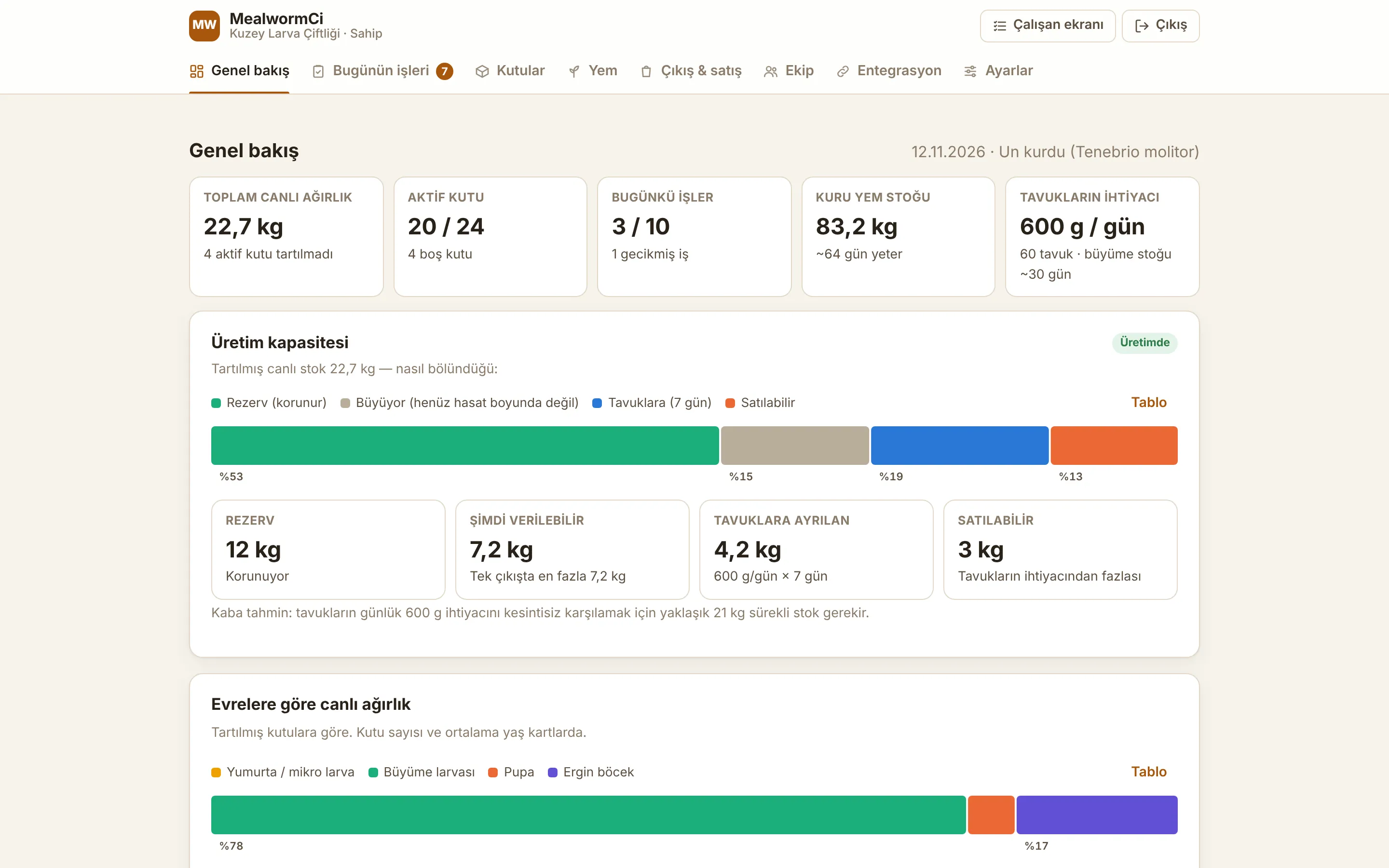
Översikt: produktionskapacitet och hur det levande beståndet fördelas
Arter
Mjölmask (Tenebrio molitor), jättemjölmask (Zophobas morio)
Uppstart
Guide i 5 steg, karta över ställningar och lådor, eget kodmönster
Team
Ägare, chef, personal; anslutning med inbjudningskod
Dagliga uppgifter
Skapas utifrån stadieregler; vem som gjorde vad och när registreras
Foton
AI-bedömning av stadium, täthet, frass, mögel och kvalster
Produktion
Foderlager, försäljning, vinst och förlust, reserv, koppling till PoultryCi

Skärmbilderna togs från en lokal kopia av appen, där databasen svarade med fiktiva exempeldata. Företags- och personnamn, e-postadressen, lådkoder, stadier, vikter, foder, försäljnings- och kostnadsbelopp, antalet kycklingar och datumen är exempel.

01

Konto, inloggning och lösenord

Odlaren loggar in med sin egen e-postadress. Inloggning och registrering är två flikar på samma skärm; under registreringsformuläret står det i förväg vilka frågor som kommer. Alla meddelanden är på enkel turkiska.

  • Registrering: fullständigt namn, e-post och ett lösenord på minst 8 tecken; flikarna Logga in och Registrera dig
  • Om e-postbekräftelse är aktiverad leder bekräftelselänken odlaren direkt till installationsguiden; om den är avstängd öppnas guiden direkt efter registreringen
  • Glömt lösenord: en återställningslänk skickas via e-post, och via länken öppnas skärmen "Välj ett nytt lösenord"
  • Av säkerhetsskäl avslöjar appen aldrig om ett konto finns: "Om ett konto är registrerat på den här e-postadressen har en återställningslänk skickats"
  • En e-postlänk som har gått ut eller redan använts förklaras tydligt, och odlaren skickas tillbaka till inloggningsskärmen
  • Systemets engelska felkoder görs om till enkla meningar på turkiska: fel lösenord, obekräftad e-post, adressen är redan registrerad, svagt lösenord, för många försök, ingen internetanslutning, sessionen har gått ut
  • Sessionen sparas i webbläsaren och förnyas automatiskt innan den går ut, så odlaren behöver inte logga in varje gång
  • Sidskydd: besökare som inte är inloggade hamnar på inloggningen, de som inte slutfört konfigurationen hamnar i guiden och övriga går till översiktspanelen. Panelen öppnas inte förrän konfigurationen är klar
  • Guiden hälsar odlaren med namn (till exempel "Välkommen, Ahmet!"), och företagsnamnet visas i panelens sidhuvud och i webbläsarfliken
Inloggnings- och registreringsskärm, fliken Registrera dig
02

En konfigurationsguide som lär känna anläggningen

En ny odlare går igenom fem korta steg innan översiktspanelen öppnas. Överst fylls en förloppsindikator på med räknaren "Steg 2 / 5", och nedanför finns knapparna Tillbaka och Fortsätt. De två första stegen tar reda på anläggningens arter, fysiska upplägg och nuvarande bestånd. Där svaret är okänt finns alternativet "Jag vet inte". Appen gissar aldrig.

  • Steg 1: ett valfritt företags- eller anläggningsnamn och vilka arter som föds upp: mjölmask (Tenebrio molitor), jättemjölmask (Zophobas morio) eller båda
  • Steg 2 frågar först om det finns ett hyllsystem: "Inga hyllor än" (för odlare som börjar med lådor, behållare eller brickor och lägger till hyllor senare; 1 till 200 lådor eller behållare) eller "Jag har ett hyllsystem"
  • Med hyllsystem: antal hyllor (enheter) från 1 till 500, lådor per hylla från 1 till 200 och antal lådor som används just nu
  • Total kapacitet räknas ut medan du skriver (till exempel "12 hyllor × 20 lådor = 240 lådor"), och antalet lådor i bruk kan inte överstiga kapaciteten
  • Om båda arterna föds upp frågar guiden om lådorna står på separata hyllor per art eller blandat på samma hylla
  • Om hyllorna är uppdelade per art väljs arten för varje hylla en i taget. Är alla likadana fyller genvägarna "Alla Tenebrio" och "Alla Zophobas" listan med ett tryck
  • Hyllor utan vald art listas med nummer
  • Lådans storlek anges som bredd × längd × höjd i cm, och decimalkomma accepteras. Är måtten okända kan du kryssa i "Jag vet inte måtten än"
  • Nuvarande bestånd (ungefärligt, valfritt): antal, total vikt (kg) och det stadium som merparten befinner sig i. När antal och vikt har angetts räknas medelvikten per insekt ut
Guidens steg 1: företagsnamn och arter
Steg 2: hyllsystem, upplägg av hyllor och lådor, art per hylla och nuvarande bestånd
03

Lådkoder, produktionssyfte och granskning

Steg tre bestämmer koden för varje låda, och appen följer det system som redan står på anläggningens lådor. Steg fyra tar reda på vad produkten är till för och vem den säljs till. Det sista steget visar alla svar i en enda tabell. Vid sparandet skapas anläggningsposten och hela kartan över hyllor och lådor tillsammans i en enda transaktion, så ett avbrutet sparande lämnar aldrig en halvfärdig karta. När anläggningen växer eller krymper kan konfigurationen öppnas igen.

  • Färdiga mönster: R1-B01 (rekommenderas, kort och sorterbart), Raf-1 / Box-1 (utskrivet), 1.01 (hylla.låda); utan hyllor K01 och Kutu-1
  • "Mitt eget system" för ett eget mönster: {R} hyllnummer, {K} lådnummer, {KK} tvåsiffrigt lådnummer (01, 02...); till exempel A{R}-K{KK}
  • En förhandsvisning visar koderna för de första lådorna och den sista lådan medan du skriver
  • Ett mönster som ger två lådor samma kod upptäcks: med {R}{K} blir både låda 11 på hylla 1 och låda 1 på hylla 11 "111". Appen visar exempelkoden och ber om ett skiljetecken
  • En varning visas om mönstret saknar hyll- och lådnummer eller inte är mellan 3 och 40 tecken
  • Steg 4: tio produktionssyften väljs som chips, flera går att välja: levande foder, torkade larver, protein- / larvmjöl, försäljning till djuraffärer, fiske / akvarium, fjäderfäfoder, reptiler / exotiska djur, hobbyuppfödning, försäljning av frass (gödsel), annat
  • Anteckningen om målgrupp är valfri, men om "Annat" väljs blir den obligatorisk och fältets etikett säger det själv
  • Sammanfattningstabell: företag, arter och hyllupplägg, fördelning av arter mellan hyllor, upplägg och kapacitet, lådor i bruk, lådstorlek, nuvarande bestånd, första och sista lådkod, produktionssyfte, målgrupp
  • Varje steg kontrolleras, och finns det flera problem visas de som en punktlista på turkiska
  • Innan sparandet kontrolleras alla steg igen, och om något har ett problem tar appen odlaren tillbaka till just det steget
  • Ofärdiga svar sparas i webbläsaren som ett utkast för den användaren, så även om sidan stängs eller laddas om fortsätter odlaren från samma steg
  • På översiktspanelen öppnar "Redigera konfigurationen" guiden med tidigare svar ifyllda och talar direkt om att lådor med registreringar inte raderas
  • Om anläggningen krymper tas bara tomma lådor bort. Skulle en låda med registreringar hamna utanför stoppas ändringen och de berörda lådorna namnges
  • Om kodmönstret ändras flyttas varje låda till sin nya kod, och informationen som angetts för lådorna ligger kvar
Steg 3: eget kodmönster, live-förhandsvisning och varning för dubblettkoder
Steg 4: chips för produktionssyfte och anteckning om målgrupp
Steg 5: tabell för granskning och bekräftelse
04

Team, roller och personalvyn

En anläggning drivs sällan av en enda person, så MealwormCi byggdes för att användas av ett team. Alla loggar in med sin egen e-post, och vad var och en ser beror på rollen.

  • Tre roller: ägaren ser allt, ändrar teamets roller och redigerar konfigurationen; en chef använder hela översiktspanelen men kan inte ändra roller; personalen ser bara de dagliga uppgifterna och lådorna
  • Personalen kan inte se försäljning, kostnader, foderinköp eller inställningar. Det styrs i databasen, inte bara på skärmen
  • Inbjudningskod: en chef skapar och kopierar en kod under fliken Team. Den anställda registrerar sig med sin egen e-post, anger koden och namnet som ska visas i listan under "Gå med med en inbjudningskod" och ansluter till teamet utan någon konfiguration
  • När en ny kod skapas blir den gamla ogiltig. De som redan är med i teamet påverkas inte
  • I teamlistan kan ägaren göra en anställd till chef eller en chef till anställd, ta bort någon från teamet eller ta tillbaka personen
  • Efter inloggning hamnar alla på sin egen vy: personalen går direkt till personalvyn, chefer och ägaren till översiktspanelen
  • Personalvyn är gjord för mobilen: två flikar (Dagens uppgifter, Lådor), en förloppsindikator som fylls på och stora bockknappar
  • När personalen trycker på en låda visas de åtgärder som passar dess stadium: mata, väga, sortera och flytta, sikta frass, separera puppor, skörda, flytta skalbaggar, lämna en anteckning. Att starta en tom låda är chefens uppgift
  • Chefer kan växla till personalvyn från översiktspanelen med ett tryck
Personalvyn: dagens uppgifter i mobilen
05

Dagliga uppgifter som dyker upp av sig själva

För varje låda håller appen koll på stadiet, datumet då lådan gick in i stadiet, batchdatumet (äggläggning) och senaste datum för vägning, sortering och frass. När sidan öppnas skapar den dagens uppgifter utifrån dessa uppgifter och reglerna för varje stadium. Samma uppgift öppnas aldrig två gånger, och en uppgift som inte längre behövs försvinner när lådan ändras.

  • Lådor med vuxna: sortera skalbaggarna till en tom låda (den gamla lådan blir en ägglåda), med en varning när skalbaggarna når slutet av sin produktiva tid
  • Äggådor: dagen för första blötfodret och dagen för att flytta till tillväxtstadiet
  • Tillväxtlådor: intervaller för siktning av frass och vägning, insamling av puppor och skördeklart
  • Pupplådor: flytta de kläckta skalbaggarna till en låda för vuxna varje dag
  • Ett dagligt matningsförslag för lådor med vuxna och tillväxtlådor: torrfoder och blötfoder i gram utifrån lådans vikt
  • Tider och foderproportioner kan ändras per art under Inställningar, och "Återställ till standard" återställer dem. Jättemjölmaskar förpuppas inte när de är för trångt, så ingen automatisk pupputgift skapas för dem
  • När du bockar av en uppgift frågar appen vid behov efter kg, en mållåda eller vart skörden ska. Åtgärden tillämpas på lådan och loggen registrerar vem som gjorde den, med datum och tid
  • Listan har tre delar: försenade, att göra i dag och klara i dag. Överst finns en sammanfattning som "3 / 10 uppgifter klara" och en förloppsindikator
  • När flera matningar väntar sparar "Slutför matningarna med föreslagna mängder" alla på en gång och drar av fodret från lagret
  • Uppgifter kan hoppas över, men personalen måste ange ett skäl
  • En låda utan datum för stadiet får uppgiften "information saknas". Personalen kan skicka det de vet till chefen som en anteckning
  • Chefer kan lägga till egna uppgifter manuellt, och kortet "Vem gjorde vad i dag" visar antal uppgifter per person
  • Översikten listar kommande uppgifter för de närmaste 14 dagarna
Dagens uppgiftslista i chefens översiktspanel
06

Lådor och hyllkartan

Fliken Lådor är anläggningens karta, hylla för hylla. Varje låda visas med sin egen kod, en illustration och färg för sitt stadium samt en stapel som visar hur nära nästa viktiga datum är.

  • Filterchips med antal: alla, ägg, tillväxt, puppa, vuxen, tom, väntande uppgifter
  • Varje lådkort visar vikten, hur många dagar lådan har varit i stadiet, batchens ålder och nästa mål: nästa sortering, flytt till tillväxt, skörd, kläckning av skalbaggar
  • Lådor med en väntande uppgift visar uppgiftens namn i rött
  • Klickar du på en låda öppnas detaljerna: åtgärdsknappar för stadiet, väntande uppgifter, foton och historik
  • En chef startar en tom låda med "Starta låda" (stadium, datum, kg) eller korrigerar registrerat stadium och datum
  • Vid skörd väljer du vart den ska: våra höns, försäljning (med mängd och kund) eller annat. "Hela lådan skördades" tömmer lådan
  • Om en enda behållare och ett enda stadium angavs vid konfigurationen fylls lådans stadium i från början
  • Ägaren öppnar konfigurationen igen med "Redigera hyll- och lådlayout", och alla poster behålls
  • I mobilen läggs korten i en enda kolumn, smidigt när du går runt i anläggningen
Lådor: filter och hyllkartan färgad efter stadium
Lådor i mobilen
Lådor i mobilen
07

Identifiera stadium från ett foto

Lådans detaljer har knappen "Granska med ett foto", och fliken Lådor har "Identifiera stadium från ett foto". I mobilen öppnas den bakre kameran, eller så kan du välja ett foto från galleriet. AI analyserar fotot och rapporterar lådans tillstånd. Både chefer och personal kan använda funktionen.

  • Fotot förminskas i webbläsaren före uppladdning (1600 pixlar på den längsta sidan)
  • Resultatet: stadium (ägg, tillväxt, puppa, vuxen, blandat eller obestämt) med säkerhetsnivå, art, fördelning mellan stadier, larvstorlek, täthet, frass, fukt, mögel, kvalster, döda insekter, en beskrivning och förslag
  • Om det registrerade stadiet inte stämmer med fotot uppdaterar en chef det med ett tryck
  • Åtgärdsförslag utifrån fotot: "Separera puppor" när puppor syns i en tillväxtlåda, "Flytta skalbaggar" när skalbaggar syns i en pupplåda, "Sikta frass" när det finns mycket frass
  • Varje lådas foton och analyser sparas i dess historik. Chefer ser även analyser som personalen har gjort, och de skrivs till aktivitetsloggen
  • Fotona lagras i ett privat lagringsutrymme för verksamheten som ingen annan verksamhet kan se. De visas via kortlivade länkar, och bara chefer kan radera dem
  • Analysen körs på servern; högst 60 analyser per verksamhet och 24 timmar
  • Skärmen säger det rakt ut: det här är en AI-uppskattning, det är odlaren som fattar beslutet
08

Produktionskapacitet och kopplingen till hönsappen PoultryCi

Om alla larver går till hönsen eller säljs stannar produktionen. En chef anger tre värden under Inställningar, och appen räknar ut hur mycket av det levande beståndet som måste behållas och hur mycket som kan lämnas ut. Larverna går i första hand till verksamhetens egna höns. MealwormCi kopplas med ett tryck till PoultryCi, Collapssis app för hönshantering, så att de två apparna delar data utan att något behöver matas in två gånger.

  • Reserv (kg): det minsta levande bestånd som alltid finns kvar; ingen skörd eller inget uttag kan få totalen att understiga den
  • Startmål (kg): tills det totala levande beståndet når denna mängd för första gången befinner sig odlingen i en tillväxtperiod; utfodring av höns och försäljning av levande larver är låsta, och datumet registreras när målet nås
  • Under tillväxtperioden visas ingen uppgift om "redo för skörd" och skördefönstret är stängt; larverna förpuppas och går till avel
  • Dagar att avsätta till hönsen: så många dagars behov för hönsen reserveras från det tillgängliga beståndet, och resten visas som "säljbart"
  • Översikten visar hur det levande beståndet fördelas i en färgad stapel: reserv, tillväxt, avsatt till höns, säljbart; samt den största mängd som kan gå ut i ett enda uttag
  • Regeln upprätthålls i databasen: både skörd från en låda och uttag som matas in för hand går igenom samma kontroll
  • En föreslagen reserv beräknas ungefärligt utifrån hönsens dagliga behov och visas; tillväxtperioden kan startas om vid behov
  • "Koppla till PoultryCi" under fliken Integration hittar eller skapar ett foderkort "Mjölmask (MealwormCi)" på ägarens PoultryCi-gård
  • En post "Skörd, våra höns" från en låda, eller en hönspost under Uttag och försäljning, lägger till kilona i PoultryCis foderlager; om posten raderas återförs registreringen där också
  • Antalet höns hämtas från de aktiva grupperna i PoultryCi; det dagliga larvbehovet är antal höns gånger gram per höna (10 g som standard, justerbart)
  • Instrumentpanelen visar hönsens dagliga behov, hur många dagar tillväxtbeståndet räcker, mängden som getts under de senaste 30 dagarna och hur stor andel av behovet den täckte
  • Försäljning registreras endast i MealwormCi
Översikt: kortet för produktionskapacitet
09

Foderlager, uttag, försäljning samt vinst och förlust

Eftersom foder-, uttags- och kostnadsposter samlas på ett ställe syns även anläggningens ekonomi i instrumentpanelen. Endast ägaren och cheferna kan öppna dessa flikar.

  • Foderproduktkort: lager (inköp minus förbrukning, justerat genom inventeringar), snittpris per kg, förbrukning de senaste 30 dagarna, behov per kategori och hur många dagar lagret räcker
  • Behovet av torr- och våtfoder beräknas utifrån de vägda lådorna; mängden som ges vid varje utfodring dras automatiskt från lagret
  • Vanliga fodersorter kan läggas till med ett tryck; inköp, inventeringar och inaktivering görs från kortet
  • Diagram över månatliga foderinköp och förbrukning de senaste 30 dagarna, foderkostnaden för de senaste 30 dagarna och foderkostnaden per skördat kg
  • Uttag och försäljning: våra höns kommer först; en försäljning registrerar produkt (levande larver, torkade larver, puppor, skalbaggar, frass), kg, belopp och kund; skördar från lådor visas här automatiskt
  • Lager av frass (gödsel): frass som registrerats vid sållning minus frass som gått ut
  • Kostnadsposter per kategori: lådor och ställningar, utrustning, el, uppvärmning, förpackning, transport, arbetskraft
  • Diagram över veckovisa uttag och månatliga kostnader, samt en tabell månad för månad över vad som gått till hönsen, försäljningsintäkter, foder, övriga kostnader och netto
Foderprodukter: kort för lager, pris och behov
Uttag och försäljning: diagram samt vinst och förlust per månad
10

Säkerhet och korrekta data

Appen är byggd så att flera verksamheter kan använda den samtidigt. Varje verksamhet ser bara sina egna data, och inom en verksamhet ger databasen åtkomst utifrån vem som ska se vad.

  • Radnivåsäkerhet utifrån medlemskap: ägaren, cheferna och personalen når bara den egna verksamhetens data; personalen har ingen åtkomst till försäljning, kostnader, foderinköp eller inställningar
  • Varje regel på skärmen kontrolleras igen i databasen: gränser för ställningar och lådor, totalt 5 000 lådor, kodmönstret och dubblettkoder, giltiga produktionssyften, reserven och tillväxtperioden; även om webbläsaren kringgås kan ogiltiga data inte komma in
  • Åtgärder på lådor (sortering, flytt, skörd, utfodring) genomförs i databasen i en enda transaktion, och loggen registrerar vem som gjorde det och när
  • Foton sparas i privat lagring; bara medlemmar i verksamheten kan ladda upp och visa dem, och bara chefer kan radera dem
  • AI-nyckeln stannar på servern och når aldrig webbläsaren; webbläsaren har bara den publika anslutningsnyckeln
  • Säkerhetsrubriker: filtypssniffning är avstängd, sidorna kan inte bäddas in på andra webbplatser, referrer och webbläsarbehörigheter är begränsade
  • Instrumentpanelens sidor är stängda för sökmotorer
11

Design, diagram och mörkt tema

Gränssnittet ritades för just det här uppdraget i stället för att hämtas från en mall: jord- och bruntoner, enkla kort, stora tryckytor. Det är utformat för att vara bekvämt att använda i mobilen i anläggningen, även i kvällsmörkret.

  • Varje stadium har en egen illustration: ägg, växande larv, puppa och fullvuxen skalbagge; för jättemjölmask är illustrationen i en mörkare nyans
  • En toppmeny med ikoner: översikt, dagens uppgifter (med antalet som väntar), lådor, foder, uttag och försäljning, team, integration, inställningar; den rullar i sidled i mobilen
  • Diagrammen ritas utan bibliotek: värden visas när du håller muspekaren över, och en knapp "Tabell" på varje diagram visar samma data som tabell
  • Om enheten är i mörkt läge öppnas appen också med mörkt utseende, och stadiefärgerna syns tydligt mot den mörka bakgrunden
  • Långa dialogrutor går att skrolla på skärmen och sifferfält öppnar det numeriska tangentbordet på mobilen
  • Stöd för skärmläsare: flikar, förloppsindikatorer, statusmeddelanden och formulärfält läses upp korrekt
Lådor i mörkt läge
Lådor i mörkt läge
12

Det här byggde vi specifikt för den här verksamheten

MealwormCi är inte ett anpassat lager- eller förrådsprogram, utan byggt från grunden kring det dagliga arbetet med mjölmaskodling. Datamodellen, uppgifterna och alternativen talar insektsodlarens eget språk.

  • En datamodell byggd för odling av mjölmask och zophobas: art, ställ, låda, stadium, kullens datum, senaste sortering samt datum för frass och vägning
  • En uppgiftskalender som skapas utifrån stadieregler: sortering av vuxna, äggådor, frass, vägning, puppor, skörd, utfodring
  • Flytt mellan lådor: när de vuxna har sorterats ut blir den gamla lådan en äggåda, pupporna flyttas till en puppåda och nykläckta skalbaggar till en låda för vuxna
  • Identifiering av stadium, täthet, mögel och kvalster utifrån ett foto av lådan
  • En reserv och en tillväxtperiod som skyddar produktionen, så att larverna aldrig ges bort allihop
  • En koppling till PoultryCi och en hönsandel för odlare som utfodrar sina egna höns med larver
  • Ett kodmönster som följer etiketterna som redan finns på anläggningens lådor, med kontroll av dubbletter
  • Ett eget namn och varumärke (MealwormCi) och en design i jordnära toner

Planerar du ett liknande projekt?

Berätta vad du behöver, så tar vi fram omfattning, tidsplan och kostnad tillsammans. Den första konsultationen är kostnadsfri.

Berätta om ditt projekt
