
Collapssi
Web uygulaması · Böcek üretimi

MealwormCi: Un Kurdu Üretim Yönetimi

Un kurdu ve süper un kurdu, raflarda kutu ya da çekmecelerde üretilir; tesis büyüdükçe hangi kutunun hangi evrede olduğunu, hangi gün elenip tartılacağını takip etmek zorlaşır. MealwormCi bu tesisler için sıfırdan geliştirdiğimiz üretim yönetimi uygulaması. Üretici e-postasıyla kayıt olur, beş adımlı bir sihirbaz tesisini tanır ve raf ve kutu haritasını kurar. Sonra uygulama her gün kutuların evresine ve tarihlerine göre o günün işlerini kendisi çıkarır: eleme, aktarma, frass, tartım, besleme, pupa toplama, hasat. Çalışanlar davet koduyla katılır, telefonda kendi iş listelerini görür; tik attıklarında kimin yaptığı ve saati kaydedilir. Kutunun fotoğrafını çekince yapay zekâ evreyi ve sorunları söyler. Yem stoğu, çıkış ve satış, kâr-zarar, üretim rezervi ve PoultryCi tavuk uygulamasıyla bağlantı aynı panelde.
  • HTML, CSS ve kütüphanesiz JavaScript
  • Supabase Auth (e-posta ve şifreyle giriş)
  • Supabase Postgres, satır düzeyi güvenlik, veritabanı işlevleri ve tetikleyiciler
  • Supabase Storage (özel fotoğraf deposu)
  • Supabase Edge Function ve Claude (fotoğraf analizi)
  • Kütüphanesiz SVG grafikler
  • Netlify
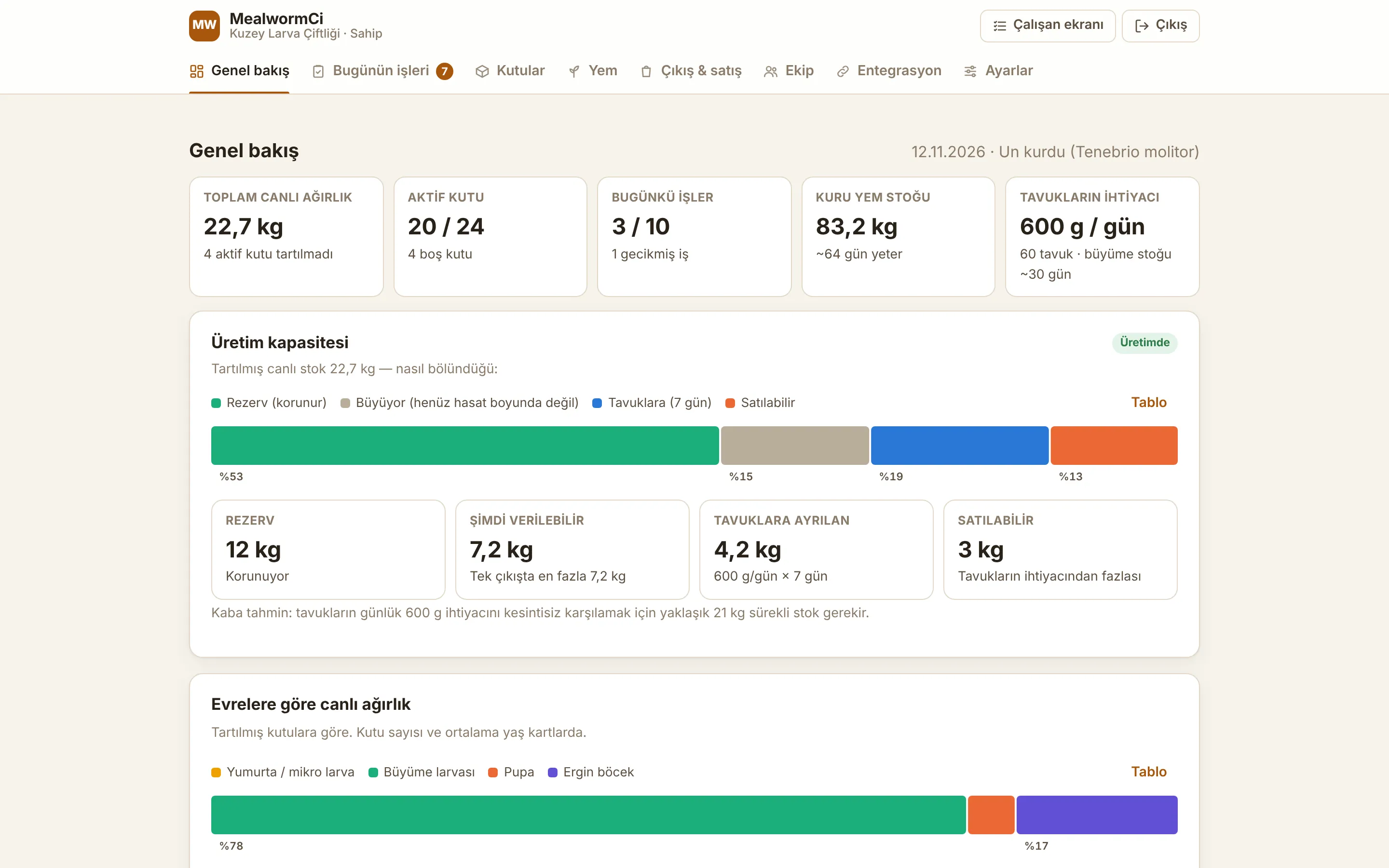
Genel bakış: üretim kapasitesi ve canlı stoğun bölünüşü
Türler
Un kurdu (Tenebrio molitor), süper un kurdu (Zophobas morio)
Kurulum
5 adımlı sihirbaz, raf ve kutu haritası, kendi kod kalıbı
Ekip
Sahip, yönetici, çalışan; davet koduyla katılma
Günlük işler
Evre kurallarından kendiliğinden; yapan ve saat kaydı
Fotoğraf
Yapay zekâyla evre, yoğunluk, frass, küf ve akar
Üretim
Yem stoğu, satış, kâr-zarar, rezerv, PoultryCi bağlantısı

Ekran görüntüleri uygulamanın yerel kopyasından alındı; veritabanı cevapları kurgusal örnek veriyle verildi. İşletme ve kişi adları, e-posta, kutu kodları, evreler, ağırlıklar, yem, satış ve gider tutarları, tavuk sayısı ve tarihler örnektir.

01

Hesap, giriş ve şifre

Üretici uygulamaya kendi e-postasıyla girer. Giriş ve kayıt aynı ekranda iki sekmedir; kayıt formunun altında kayıttan sonra hangi soruların sorulacağı önceden yazar. Bütün mesajlar Türkçe ve anlaşılırdır.

  • Kayıt: ad soyad, e-posta ve en az 8 karakterlik şifre; Giriş yap ve Kayıt ol sekmeleri
  • E-posta onayı açıksa onay bağlantısı üreticiyi doğrudan kurulum sihirbazına getirir; kapalıysa sihirbaz kayıttan hemen sonra açılır
  • Şifremi unuttum: e-postaya sıfırlama bağlantısı gider, bağlantıdan dönünce "Yeni şifre belirleyin" ekranı açılır
  • Güvenlik için hesabın var olup olmadığı söylenmez: "Bu e-postaya kayıtlı bir hesap varsa sıfırlama bağlantısı gönderildi"
  • Süresi dolmuş ya da daha önce kullanılmış e-posta bağlantısında ne olduğu açıkça yazılır ve giriş ekranına dönülür
  • Sistemin İngilizce hata kodları Türkçe cümlelere çevrilir: hatalı şifre, onaylanmamış e-posta, zaten kayıtlı adres, zayıf şifre, çok fazla deneme, internet bağlantısı yok, oturum süresi doldu
  • Oturum tarayıcıda saklanır ve süresi dolmadan kendiliğinden yenilenir; üretici her açılışta yeniden giriş yapmaz
  • Sayfa koruması: giriş yapmamış kişi girişe, kurulumu bitmemiş kişi sihirbaza, kurulumu bitmiş kişi panele yönlendirilir; kurulum bitmeden panel açılmaz
  • Sihirbaz üreticiyi adıyla karşılar ("Hoş geldiniz, Ahmet!" gibi); panelin başlığında ve tarayıcı sekmesinde işletmenin adı yazar
Giriş ve kayıt ekranı, Kayıt ol sekmesi
02

Tesisi tanıyan kurulum sihirbazı

Kayıt olan üretici panele geçmeden önce beş kısa adımdan geçer. Üstte dolan bir ilerleme çubuğu ve "Adım 2 / 5" sayacı, altta Geri ve Devam düğmeleri vardır. İlk iki adım tesisin türünü, fiziksel yapısını ve mevcut stoğunu öğrenir. Bilinmeyen yerde "bilmiyorum" seçeneği vardır; uygulama tahmin yürütmez.

  • Adım 1: isteğe bağlı işletme / tesis adı ve üretilen tür: un kurdu (Tenebrio molitor), süper un kurdu (Zophobas morio) ya da ikisi birden
  • Adım 2 önce raf sistemi olup olmadığını sorar: "Henüz raf yok" (kutu, kap ya da tavalarda başlayan, rafı sonra kuracak üretici; 1 ile 200 arası kutu/kap) ya da "Raf sistemim var"
  • Raf sistemi varsa: raf (ünite) sayısı 1 ile 500 arası, raf başına kutu (çekmece) 1 ile 200 arası ve şu an aktif kullanılan kutu sayısı
  • Toplam kapasite yazdıkça hesaplanır (örneğin "12 raf × 20 kutu = 240 kutu"); aktif kutu kapasiteyi geçemez
  • İki tür birden üretiliyorsa kutuların türe göre ayrı raflarda mı, aynı rafta karışık mı durduğu sorulur
  • Raflar türe göre ayrıysa her rafın türü tek tek seçilir; hepsi aynıysa "Tümü Tenebrio" ve "Tümü Zophobas" kısayolları listeyi tek dokunuşta doldurur
  • Tür seçilmemiş raflar numaralarıyla tek tek söylenir
  • Kutu ölçüsü en × boy × yükseklik olarak cm cinsinden girilir, ondalık virgül de kabul edilir; bilinmiyorsa "Ölçüleri şu an bilmiyorum" işaretlenir
  • Mevcut stok (yaklaşık, isteğe bağlı): adet, toplam ağırlık (kg) ve çoğunluğun hangi evrede olduğu; adet ve ağırlık girilince ortalama birey ağırlığı hesaplanır
Sihirbaz adım 1: işletme adı ve üretilen tür
Adım 2: raf sistemi, raf ve kutu yapısı, rafların türü ve mevcut stok
03

Kutu kodları, üretim amacı ve kontrol

Üçüncü adım her kutunun kodunu belirler; tesisin kutularının üzerinde hangi sistem yazıyorsa uygulama ona uyar. Dördüncü adım ürünün ne için ve kime satıldığını öğrenir. Son adımda bütün yanıtlar tek tabloda görünür. Kaydedince tesis kaydı ve bütün raf ve kutu haritası tek işlemde birlikte kurulur; yarıda kesilen bir kayıt yarım harita bırakmaz. Tesis büyüyüp küçüldüğünde kurulum yeniden açılabilir.

  • Hazır kalıplar: R1-B01 (önerilen, kısa ve sıralanabilir), Raf-1 / Box-1 (açık yazım), 1.01 (raf.kutu); raf yoksa K01 ve Kutu-1
  • "Kendi sistemim" ile özel kalıp: {R} raf numarası, {K} kutu numarası, {KK} iki haneli kutu numarası (01, 02...); örneğin A{R}-K{KK}
  • Önizleme ilk kutuların ve son kutunun kodunu yazdıkça gösterir
  • Aynı kodu iki kutuya veren kalıp yakalanır: {R}{K} kalıbında 1. rafın 11. kutusu ile 11. rafın 1. kutusu "111" olur; uygulama örnek kodu gösterip araya ayraç konmasını ister
  • Kalıpta raf ve kutu numarası yoksa ya da kalıp 3 ile 40 karakter dışında kalırsa uyarı verilir
  • Adım 4: on üretim amacı çip olarak seçilir, birden fazlası işaretlenebilir: canlı yem, kurutulmuş larva, protein / larva unu, petshop satışı, balıkçılık / akvaryum, kanatlı yemi, sürüngen / egzotik hayvan, hobi üretimi, frass (gübre) satışı, diğer
  • Hedef kitle notu isteğe bağlıdır; "Diğer" seçilirse zorunlu olur ve alanın etiketi bunu kendisi söyler
  • Özet tablosu: işletme, tür ve raf düzeni, rafların tür dağılımı, yapı ve kapasite, aktif kutu, kutu ölçüsü, mevcut stok, ilk ve son kutu kodu, üretim amacı, hedef kitle
  • Her adımda denetim; birden fazla sorun varsa maddeli Türkçe liste olarak gösterilir
  • Kaydetmeden önce bütün adımlar yeniden denetlenir; sorunlu bir adım varsa uygulama o adıma geri götürür
  • Yarım kalan yanıtlar o kullanıcıya özel taslak olarak tarayıcıda saklanır; sayfa kapansa ya da yenilense de kalınan adımdan devam edilir
  • Panelde "Kurulum bilgilerini düzenle" sihirbazı eski yanıtlarla dolu açar ve kayıtlı kutuların silinmeyeceğini baştan söyler
  • Tesis küçülürse yalnızca boş kutular silinir; içinde kayıt olan bir kutu dışarıda kalacaksa işlem durur ve hangi kutular olduğu yazılır
  • Kod kalıbı değişirse bütün kutular yeni koduna geçer, kutulara girilmiş bilgiler yerinde kalır
Adım 3: kendi kod kalıbı, canlı önizleme ve aynı kod uyarısı
Adım 4: üretim amacı çipleri ve hedef kitle notu
Adım 5: kontrol ve onay tablosu
04

Ekip, roller ve çalışan ekranı

Tesiste tek kişi çalışmıyor; MealwormCi ekiple kullanılmak üzere kuruldu. Her kişi kendi e-postasıyla girer, ne göreceği rolüne göre belirlenir.

  • Üç rol: sahip her şeyi görür, ekip rollerini değiştirir ve kurulumu düzenler; yönetici panelin tamamını kullanır ama rol değiştiremez; çalışan yalnızca günlük işleri ve kutuları görür
  • Çalışan satışları, giderleri, yem alımlarını ve ayarları göremez; bu kural ekranda değil veritabanında uygulanır
  • Davet kodu: yönetici Ekip sekmesinde kod oluşturur ve kopyalar; çalışan kendi e-postasıyla kayıt olur, açılan ekranda "Davet koduyla katıl"a kodu ve listede görünecek adını yazar, kurulum yapmadan ekibe girer
  • Yeni kod üretilince eski kod geçersiz olur, ekipteki kişiler etkilenmez
  • Sahip ekip listesinde çalışanı yönetici yapabilir, yöneticiyi çalışan yapabilir, kişiyi ekipten çıkarabilir ya da geri alabilir
  • Girişten sonra herkes kendi ekranına yönlenir: çalışan doğrudan çalışan ekranına, yönetici ve sahip panele
  • Çalışan ekranı telefona göre: iki sekme (Bugünün işleri, Kutular), dolan ilerleme çubuğu, büyük tik düğmeleri
  • Çalışan kutuya dokununca o evreye uygun işlemleri görür: besle, tart, ele ve aktar, frass ele, pupa ayır, hasat, böcekleri aktar, not bırak; boş kutuyu başlatmak yöneticiye bırakılır
  • Yönetici panelden tek dokunuşla çalışan ekranına geçebilir
Çalışan ekranı: bugünün işleri, telefon görünümü
05

Günlük işler kendiliğinden çıkar

Her kutunun evresi, evreye giriş tarihi, parti (yumurtlama) tarihi ve son tartım, eleme ve frass tarihleri tutulur. Sayfa açılınca uygulama o günün işlerini bu bilgilerden ve evre kurallarından kendisi üretir; aynı işi iki kez açmaz, kutunun durumu değişince artık gerekmeyen iş kendiliğinden düşer.

  • Ergin kutular: böcekleri ele ve boş kutuya aktar (eski kutu yumurta kutusu olur); böcekler verimli ömrünü doldurunca uyarı
  • Yumurta kutuları: ilk yaş yem günü ve büyüme evresine geçiş günü
  • Büyüme kutuları: frass eleme ve tartım aralıkları, pupa toplama ve hasada hazır olma
  • Pupa kutuları: çıkan böcekleri her gün ergin kutusuna aktarma
  • Ergin ve büyüme kutularında her gün besleme önerisi: kutunun ağırlığına göre gram olarak kuru ve yaş yem
  • Süreler ve yem oranları tür bazında Ayarlar'dan değişir, "Varsayılana dön" ile eski hâline gelir; süper un kurdunda kalabalıkta pupalaşma olmadığı için otomatik pupa işi çıkmaz
  • İşe tik atınca gerekiyorsa kg, hedef kutu ya da hasadın nereye gittiği sorulur; işlem kutuya uygulanır, işlem günlüğüne yapan kişi ve tarih-saat yazılır
  • Liste üç bölüm: gecikmiş, bugün yapılacaklar, bugün yapılanlar; üstte "3 / 10 iş tamamlandı" gibi özet ve ilerleme çubuğu
  • Birden fazla besleme bekliyorsa "Önerilen miktarlarla beslemeleri tamamla" ile hepsi tek seferde kaydedilir, yem stoktan düşer
  • İş atlanabilir; çalışan atlarken neden yazmak zorundadır
  • Evre tarihi eksik kutu için "bilgi eksik" işi çıkar; çalışan bildiğini not olarak yöneticiye iletir
  • Yönetici elle özel görev ekler; "Bugün kim ne yaptı" kartı kişi başına iş sayısını gösterir
  • Genel bakışta önümüzdeki 14 günün yaklaşan işleri listelenir
Yönetici panelinde bugünün işleri listesi
06

Kutular ve raf haritası

Kutular sekmesi tesisin raf raf haritasıdır. Her kutu kendi koduyla, evresinin çizimi ve rengiyle görünür; bir sonraki önemli tarihe ne kadar kaldığı çubukla gösterilir.

  • Süzgeç çipleri sayılarıyla: tümü, yumurta, büyüme, pupa, ergin, boş, iş bekleyen
  • Kutu kartında ağırlık, kaç gündür o evrede olduğu, partinin yaşı ve sıradaki hedef: sonraki eleme, büyüme evresine geçiş, hasat, böcek çıkışı
  • Bekleyen işi olan kutuda işin adı kırmızı yazar
  • Kutuya tıklayınca ayrıntı: evreye uygun işlem düğmeleri, kutunun bekleyen işleri, fotoğraflar ve geçmiş
  • Yönetici boş kutuyu "Kutuyu başlat" ile başlatır (evre, tarih, kg) ya da kayıtlı evreyi ve tarihi düzeltir
  • Hasatta ürünün nereye gittiği seçilir: tavuklarımız, satış (tutar ve müşteriyle) ya da diğer; "kutunun tamamı hasat edildi" denirse kutu boşalır
  • Kurulumda tek kap ve tek evre bildirildiyse o kutunun evresi baştan yazılır
  • Sahip "Raf / kutu yapısını düzenle" ile kurulumu açar; kayıtlar korunur
  • Telefonda kartlar tek sütuna iner, tesiste dolaşırken bakılabilir
Kutular: süzgeçler ve evre renkli raf haritası
Kutular, telefon görünümü
07

Fotoğrafla evre tespiti

Kutu ayrıntısında "Fotoğrafla incele", Kutular sekmesinde "Fotoğrafla evre tespiti" düğmesi var. Telefonda arka kamera açılır ya da galeriden fotoğraf seçilir; yapay zekâ fotoğrafa bakıp kutunun durumunu söyler. Hem yönetici hem çalışan kullanabilir.

  • Fotoğraf yüklenmeden önce tarayıcıda küçültülür (en uzun kenarı 1600 piksel)
  • Sonuç: evre (yumurta, büyüme, pupa, ergin, karışık ya da belirlenemedi) ve güven derecesi, tür, evre dağılımı, larva boyu, yoğunluk, frass, nem, küf, akar, ölüler, açıklama ve öneriler
  • Kayıtlı evre fotoğrafla çelişirse yönetici tek dokunuşla evreyi günceller
  • Fotoğrafa göre işlem önerisi: büyüme kutusunda pupa görülürse "Pupaları ayır", pupa kutusunda böcek görülürse "Böcekleri aktar", frass çoksa "Frass ele"
  • Her kutunun fotoğrafları ve analizleri kutu geçmişinde saklanır; çalışanın yaptığı analizi yönetici de görür, işlem günlüğüne yazılır
  • Fotoğraflar işletmeye özel bir depoda durur, başka işletme göremez; görüntüleme kısa süreli bağlantıyla, silme yalnızca yöneticide
  • Analiz sunucuda yapılır; işletme başına 24 saatte en çok 60 analiz
  • Ekranda açıkça yazar: yapay zekâ tahminidir, kararı üretici verir
08

Üretim kapasitesi ve PoultryCi tavuk bağlantısı

Larvaların hepsi tavuklara verilir ya da satılırsa üretim durur. Yönetici Ayarlar'dan üç değer girer, uygulama canlı stoğun ne kadarının korunacağını, ne kadarının verilebileceğini hesaplar. Larvalar önce işletmenin kendi tavuklarına gidiyor. Collapssi'nin tavuk yönetim uygulaması PoultryCi ile MealwormCi tek dokunuşla bağlanır, iki uygulama aynı veriyi elle iki kez girmeden kullanır.

  • Rezerv (kg): elde her zaman kalacak en az canlı stok; hiçbir hasat ya da çıkış toplam stoğu bunun altına indiremez
  • Başlangıç hedefi (kg): toplam canlı stok ilk kez bu miktara ulaşana kadar büyütme dönemi; tavuklara verme ve canlı satış kapalı, ulaşılınca tarihi yazılır
  • Büyütme döneminde "hasada hazır" işi çıkmaz, hasat penceresi kapalıdır; larvalar pupalaşıp damızlığa gider
  • Tavuklara ayrılacak gün: verilebilir stoktan önce bu kadar günlük tavuk ihtiyacı ayrılır, kalanı "satılabilir" olarak görünür
  • Genel bakışta canlı stoğun bölünüşü renkli çubukla: rezerv, büyüyen, tavuklara ayrılan, satılabilir; tek çıkışta verilebilecek en fazla miktar
  • Kural veritabanında uygulanır: kutudan hasat da elle girilen çıkış da aynı denetimden geçer
  • Önerilen rezerv tavukların günlük ihtiyacından kabaca hesaplanıp gösterilir; gerekirse büyütme dönemi yeniden başlatılabilir
  • Entegrasyon sekmesinde "PoultryCi'ye bağla": işletme sahibinin PoultryCi çiftliğinde "Un kurdu (MealwormCi)" yem kartı bulunur ya da açılır
  • Kutudan "Hasat, Tavuklarımız" ya da Çıkış ve satış'tan tavuklara kaydı PoultryCi yem stoğuna kg olarak giriş yapar; kayıt silinirse oradaki giriş de geri alınır
  • Tavuk sayısı PoultryCi'deki aktif grupların mevcudundan okunur; günlük larva ihtiyacı tavuk sayısı çarpı tavuk başı gram (varsayılan 10 g, değiştirilebilir)
  • Panelde tavukların günlük ihtiyacı, büyüme stoğunun kaç gün yeteceği, son 30 günde verilen miktar ve ihtiyacın yüzde kaçının karşılandığı
  • Satışlar yalnızca MealwormCi'de tutulur
Genel bakış: üretim kapasitesi kartı
09

Yem stoğu, çıkış, satış ve kâr-zarar

Yem, çıkış ve gider kayıtları aynı yerde tutulduğu için tesisin para tarafı da panelde görünür. Bu sekmeleri yalnızca sahip ve yönetici açar.

  • Yem ürün kartları: stok (alım eksi kullanım, sayımla düzeltme), ortalama ₺/kg, son 30 gün kullanım, kategori ihtiyacı ve stoğun kaç gün yeteceği
  • Kuru ve yaş yem ihtiyacı tartılmış kutulardan hesaplanır; beslemelerde verilen miktar stoktan kendiliğinden düşer
  • Sık kullanılan yemler tek dokunuşla eklenir; alım, sayım ve pasifleştirme kartın üzerinden
  • Aylık yem alımı ve son 30 gün kullanım grafikleri, son 30 günün yem maliyeti ve kg hasat başına yem maliyeti
  • Çıkış ve satış: öncelik tavuklarımız; satışta ürün (canlı larva, kurutulmuş larva, pupa, ergin, frass), kg, tutar ve müşteri girilir; kutudan hasat edilenler buraya kendiliğinden düşer
  • Frass (gübre) stoğu: elemelerde kaydedilen frass eksi çıkan frass
  • Gider kayıtları kategoriyle: kutu ve raf, ekipman, elektrik, ısıtma, ambalaj, nakliye, işçilik
  • Haftalık çıkış ve aylık gider grafikleri, ay ay tavuklara giden, satış geliri, yem, diğer gider ve net tablosu
Yem ürünleri: stok, fiyat ve ihtiyaç kartları
Çıkış ve satış: grafikler ve aylık kâr-zarar
10

Güvenlik ve veri doğruluğu

Uygulama birden fazla işletmenin aynı anda kullanabileceği biçimde kuruldu. Her işletme yalnızca kendi verisini görür, işletme içinde de kim neyi görecekse veritabanı ona göre izin verir.

  • Satır düzeyi güvenlik üyeliğe göre: sahip, yönetici ve çalışan yalnızca kendi işletmesinin verisine ulaşır; çalışan satış, gider, yem alımı ve ayarlara erişemez
  • Ekrandaki bütün kurallar veritabanında yeniden denetlenir: raf ve kutu sınırları, toplam 5.000 kutu, kod kalıbı ve çakışan kod, geçerli üretim amacı, rezerv ve büyütme dönemi; tarayıcı atlatılsa da hatalı kayıt girmez
  • Kutu işlemleri (eleme, aktarma, hasat, besleme) veritabanında tek işlemde uygulanır, günlüğe yapan ve saat yazılır
  • Fotoğraflar özel depoda; yalnızca işletmenin üyeleri yükler ve görür, yalnızca yönetici siler
  • Yapay zekâ anahtarı sunucuda durur, tarayıcıya hiç gelmez; tarayıcıda yalnızca herkese açık bağlantı anahtarı var
  • Güvenlik başlıkları: dosya türü tahmini kapalı, sayfa başka sitelere gömülemez, yönlendiren adres ve tarayıcı izinleri sınırlı
  • Panel sayfaları arama motorlarına kapalıdır
11

Tasarım, grafikler ve koyu tema

Arayüz hazır bir şablondan değil, bu işe göre çizildi: toprak ve kahve tonları, sade kartlar, büyük dokunma alanları. Tesiste telefondan, akşam karanlıkta da rahat kullanılsın diye düşünüldü.

  • Her evrenin kendi çizimi: yumurta, büyüme larvası, pupa ve ergin böcek; süper un kurdunda çizim daha koyu tonda
  • Simgeli üst menü: genel bakış, bugünün işleri (bekleyen iş sayısıyla), kutular, yem, çıkış ve satış, ekip, entegrasyon, ayarlar; telefonda yana kayar
  • Grafikler kütüphanesiz çizilir: üzerine gelince değer, her grafikte "Tablo" düğmesiyle aynı verinin tablosu
  • Cihaz koyu temadaysa uygulama da koyu görünümle açılır; evre renkleri koyu zeminde de ayırt edilir
  • Uzun pencereler ekranda kaydırılabilir; telefonda sayı alanlarında sayısal klavye açılır
  • Ekran okuyucu uyumu: sekmeler, ilerleme çubukları, durum mesajları ve form alanları doğru tanıtılır
Kutular, koyu tema
Kutular, koyu tema
12

Bu işletmeye özel yaptıklarımız

MealwormCi hazır bir stok ya da depo programının uyarlaması değil; un kurdu üretiminin günlük işine göre sıfırdan yazıldı. Veri modeli, işler ve seçenekler böcek üreticisinin diliyle kuruldu.

  • Un kurdu ve süper un kurdu üretimine özel veri modeli: tür, raf, kutu, evre, parti tarihi, son eleme, frass ve tartım tarihleri
  • Evre kurallarından çıkan iş takvimi: ergin eleme, yumurta kutusu, frass, tartım, pupa, hasat, besleme
  • Kutular arası aktarma: ergin elemede eski kutunun yumurta kutusu olması, pupaların pupa kutusuna, çıkan böceklerin ergin kutusuna geçmesi
  • Kutu fotoğrafından evre, yoğunluk, küf ve akar tespiti
  • Üretimi koruyan rezerv ve büyütme dönemi: larvaların hepsi verilip üretim durmasın
  • Kendi tavuklarına larva veren üretici için PoultryCi bağlantısı ve tavuk payı
  • Tesisin kutularındaki kendi etiket sistemine uyan kod kalıbı ve çakışma denetimi
  • Uygulamaya özel ad ve marka (MealwormCi) ve toprak tonlu tasarım

Benzer bir proje mi düşünüyorsunuz?

İhtiyacınızı anlatın; kapsamı, süreyi ve maliyeti birlikte netleştirelim. İlk görüşme ücretsiz.

Projenizi Anlatın
Collapssi

Collapssi Asistan

Otomatik asistan · Hemen yanıtlar
Merhaba! 👋 Ben Collapssi dijital asistanıyım. Dijitalde ne gerekiyorsa yapıyoruz. Aşağıdaki başlıklardan birine dokunabilir ya da sorunuzu yazabilirsiniz.