Aplikasi web · Budi daya serangga

MealwormCi: Manajemen Produksi Ulat Hongkong

Ulat hongkong dan ulat jerman dipelihara di dalam kotak atau laci pada rak; seiring berkembangnya fasilitas, makin sulit melacak tahap setiap kotak serta kapan kotak itu perlu disortir atau ditimbang. MealwormCi adalah aplikasi manajemen produksi yang kami bangun dari nol untuk fasilitas seperti ini. Peternak mendaftar dengan alamat email, lalu wizard lima langkah mengenali fasilitasnya dan menyusun peta rak dan kotaknya. Sejak itu, aplikasi menentukan sendiri tugas setiap hari berdasarkan tahap dan tanggal kotak: menyortir, memindahkan, kotoran ulat (frass), menimbang, memberi pakan, mengumpulkan pupa, memanen. Staf bergabung dengan kode undangan dan melihat daftar tugas mereka sendiri di ponsel; saat mereka mencentang tugas, siapa yang mengerjakan dan kapan akan tercatat. Ambil foto sebuah kotak, dan AI akan melaporkan tahapnya serta masalah yang ada. Stok pakan, hasil produksi dan penjualan, laba rugi, cadangan produksi, serta tautan ke aplikasi ayam PoultryCi semuanya ada di dasbor yang sama.
  • HTML, CSS, dan JavaScript murni tanpa library
  • Supabase Auth (masuk dengan email dan kata sandi)
  • Supabase Postgres dengan row level security, fungsi dan trigger database
  • Supabase Storage (bucket foto privat)
  • Supabase Edge Function dan Claude (analisis foto)
  • Grafik SVG tanpa library
  • Netlify
Ringkasan: kapasitas produksi dan pembagian stok hidup
Spesies
Ulat hongkong (Tenebrio molitor), ulat jerman (Zophobas morio)
Penyiapan
Wizard 5 langkah, peta rak dan kotak, pola kode kustom
Tim
Pemilik, manajer, staf; bergabung dengan kode undangan
Tugas harian
Dibuat dari aturan tahap; siapa yang mengerjakan dan kapan tercatat
Foto
Deteksi AI untuk tahap, kepadatan, kotoran ulat, jamur, dan tungau
Produksi
Stok pakan, penjualan, laba rugi, cadangan, tautan PoultryCi

Tangkapan layar diambil dari salinan lokal aplikasi, dengan database yang menampilkan data contoh fiktif. Nama usaha dan nama orang, email, kode kotak, tahap, berat, pakan, penjualan dan jumlah biaya, jumlah ayam, serta tanggal hanyalah contoh.

01

Akun, masuk, dan kata sandi

Peternak masuk dengan alamat email miliknya sendiri. Masuk dan daftar berupa dua tab di layar yang sama; di bawah formulir pendaftaran sudah dijelaskan pertanyaan apa saja yang akan muncul berikutnya. Semua pesan ditulis dalam bahasa Turki yang sederhana.

  • Pendaftaran: nama lengkap, email, dan kata sandi minimal 8 karakter; tab Masuk dan Daftar
  • Jika konfirmasi email aktif, tautan konfirmasi langsung membawa peternak ke wizard penyiapan; jika tidak aktif, wizard terbuka tepat setelah pendaftaran
  • Lupa kata sandi: tautan reset dikirim lewat email, dan kembali melalui tautan tersebut akan membuka layar "Atur kata sandi baru"
  • Demi keamanan, aplikasi tidak pernah mengungkapkan apakah suatu akun ada: "Jika ada akun yang terdaftar dengan email ini, tautan reset telah dikirim"
  • Tautan email yang sudah kedaluwarsa atau sudah dipakai dijelaskan dengan jelas, lalu peternak diarahkan kembali ke layar masuk
  • Kode error sistem yang berbahasa Inggris diubah menjadi kalimat bahasa Turki yang mudah dipahami: kata sandi salah, email belum dikonfirmasi, alamat sudah terdaftar, kata sandi lemah, terlalu banyak percobaan, tidak ada koneksi internet, sesi berakhir
  • Sesi disimpan di browser dan diperbarui otomatis sebelum berakhir, sehingga peternak tidak perlu masuk setiap kali
  • Perlindungan halaman: pengunjung yang belum masuk diarahkan ke halaman masuk, yang belum menyelesaikan pengaturan diarahkan ke wizard, dan sisanya ke dashboard; dashboard tidak bisa dibuka sebelum pengaturan selesai
  • Wizard menyapa peternak dengan namanya (misalnya "Selamat datang, Ahmet!"); nama usaha tampil di header dashboard dan di tab browser
Layar masuk dan daftar, tab Daftar
02

Wizard pengaturan yang mengenali fasilitas Anda

Peternak baru melewati lima langkah singkat sebelum sampai ke dashboard. Bilah progres di bagian atas terisi bersama penghitung "Langkah 2 / 5", dengan tombol Kembali dan Lanjut di bawahnya. Dua langkah pertama mengenali jenis serangga, tata letak fisik, dan stok fasilitas saat ini. Setiap kali jawabannya belum diketahui, tersedia pilihan "Saya tidak tahu"; aplikasi tidak pernah menebak.

  • Langkah 1: nama usaha atau fasilitas (opsional) dan jenis yang dibudidayakan: ulat hongkong (Tenebrio molitor), ulat jerman (Zophobas morio), atau keduanya
  • Langkah 2 pertama-tama menanyakan apakah ada sistem rak: "Belum ada rak" (untuk peternak yang memulai dengan kotak, kontainer, atau nampan dan menambah rak nanti; 1 sampai 200 kotak atau kontainer) atau "Saya punya sistem rak"
  • Dengan sistem rak: jumlah rak (unit) dari 1 sampai 500, kotak (laci) per rak dari 1 sampai 200, dan jumlah kotak yang sedang dipakai saat ini
  • Kapasitas total dihitung saat Anda mengetik (misalnya "12 rak × 20 kotak = 240 kotak"); kotak yang dipakai tidak boleh melebihi kapasitas
  • Jika kedua jenis dibudidayakan, wizard menanyakan apakah kotak disimpan di rak terpisah per jenis atau dicampur di rak yang sama
  • Jika rak dipisahkan per jenis, jenis setiap rak dipilih satu per satu; jika semuanya sama, pintasan "Semua Tenebrio" dan "Semua Zophobas" mengisi daftar dengan sekali ketuk
  • Rak yang belum dipilih jenisnya ditampilkan berdasarkan nomornya
  • Ukuran kotak diisi sebagai lebar × panjang × tinggi dalam cm, dan koma desimal diterima; jika belum diketahui, Anda bisa mencentang "Saya belum tahu ukurannya"
  • Stok saat ini (perkiraan, opsional): jumlah, berat total (kg), dan tahap yang paling dominan; setelah jumlah dan berat diisi, berat rata-rata per serangga langsung dihitung
Langkah 1 wizard: nama usaha dan jenis
Langkah 2: sistem rak, tata letak rak dan kotak, jenis per rak, serta stok saat ini
03

Kode kotak, tujuan produksi, dan tinjauan

Langkah ketiga menentukan kode setiap kotak; aplikasi mengikuti sistem apa pun yang sudah tertulis di kotak-kotak fasilitas. Langkah keempat mengenali untuk apa produk dibuat dan kepada siapa produk dijual. Langkah terakhir menampilkan semua jawaban dalam satu tabel. Saat disimpan, data fasilitas beserta seluruh peta rak dan kotak dibuat sekaligus dalam satu transaksi; penyimpanan yang terputus tidak pernah meninggalkan peta setengah jadi. Saat fasilitas bertambah besar atau mengecil, pengaturan bisa dibuka kembali.

  • Pola siap pakai: R1-B01 (direkomendasikan, singkat dan mudah diurutkan), Raf-1 / Box-1 (ditulis lengkap), 1.01 (rak.kotak); tanpa rak, K01 dan Kutu-1
  • "Sistem saya sendiri" untuk pola kustom: {R} nomor rak, {K} nomor kotak, {KK} nomor kotak dua digit (01, 02...); misalnya A{R}-K{KK}
  • Pratinjau menampilkan kode kotak-kotak pertama dan kotak terakhir saat Anda mengetik
  • Pola yang menghasilkan kode sama untuk dua kotak langsung terdeteksi: dengan {R}{K}, kotak 11 di rak 1 dan kotak 1 di rak 11 sama-sama menjadi "111"; aplikasi menampilkan contoh kodenya dan meminta pemisah
  • Peringatan muncul jika pola tidak memuat nomor rak dan nomor kotak, atau panjangnya di luar 3 sampai 40 karakter
  • Langkah 4: sepuluh tujuan produksi dipilih sebagai chip, boleh lebih dari satu: pakan hidup, larva kering, protein / tepung larva, penjualan ke pet shop, pemancingan / akuarium, pakan unggas, reptil / hewan eksotis, budidaya hobi, penjualan frass (pupuk), lainnya
  • Catatan target audiens bersifat opsional; jika "Lainnya" dipilih, catatan ini menjadi wajib dan label kolomnya langsung menyebutkannya
  • Tabel ringkasan: usaha, jenis dan susunan rak, pembagian jenis di setiap rak, tata letak dan kapasitas, kotak yang dipakai, ukuran kotak, stok saat ini, kode kotak pertama dan terakhir, tujuan produksi, target audiens
  • Setiap langkah diperiksa; jika ada lebih dari satu masalah, semuanya ditampilkan sebagai daftar berpoin dalam bahasa Turki
  • Sebelum disimpan, semua langkah diperiksa ulang; jika ada yang bermasalah, aplikasi membawa peternak kembali ke langkah tersebut
  • Jawaban yang belum selesai disimpan di browser sebagai draf untuk pengguna tersebut; meskipun halaman ditutup atau dimuat ulang, peternak bisa melanjutkan dari langkah yang sama
  • Di dashboard, "Edit detail pengaturan" membuka wizard dengan jawaban sebelumnya yang sudah terisi dan sejak awal menegaskan bahwa kotak yang memiliki catatan tidak akan dihapus
  • Jika fasilitas mengecil, hanya kotak kosong yang dihapus; jika ada kotak bercatatan yang akan ikut terbuang, perubahan dihentikan dan kotak-kotak tersebut disebutkan
  • Jika pola kode berubah, setiap kotak berpindah ke kode barunya dan informasi yang sudah diisi untuk kotak tetap utuh
Langkah 3: pola kode kustom, pratinjau langsung, dan peringatan kode ganda
Langkah 4: chip tujuan produksi dan catatan target audiens
Langkah 5: tabel tinjauan dan konfirmasi
04

Tim, peran, dan layar staf

Sebuah fasilitas jarang dikelola oleh satu orang saja; MealwormCi dibangun untuk digunakan bersama tim. Setiap orang masuk dengan email masing-masing, dan apa yang mereka lihat bergantung pada perannya.

  • Tiga peran: pemilik melihat semuanya, mengubah peran tim, dan mengedit pengaturan; manajer menggunakan seluruh dashboard tetapi tidak dapat mengubah peran; staf hanya melihat tugas harian dan kotak
  • Staf tidak dapat melihat penjualan, biaya, pembelian pakan, atau pengaturan; pembatasan ini diterapkan di database, bukan hanya di layar
  • Kode undangan: manajer membuat dan menyalin kode di tab Tim; staf mendaftar dengan email mereka sendiri, memasukkan kode serta nama yang akan tampil di daftar pada bagian "Gabung dengan kode undangan", lalu langsung bergabung ke tim tanpa pengaturan apa pun
  • Membuat kode baru akan membatalkan kode lama; anggota yang sudah ada di tim tidak terpengaruh
  • Di daftar tim, pemilik dapat menjadikan staf sebagai manajer atau manajer sebagai staf, mengeluarkan seseorang dari tim, atau mengembalikannya
  • Setelah masuk, setiap orang langsung tiba di layarnya masing-masing: staf ke layar staf, sedangkan manajer dan pemilik ke dasbor
  • Layar staf dirancang untuk ponsel: dua tab (Tugas hari ini, Kotak), bilah progres yang terisi, dan tombol centang berukuran besar
  • Saat staf mengetuk sebuah kotak, muncul tindakan yang sesuai dengan tahapnya: beri pakan, timbang, sortir dan pindahkan, ayak frass, pisahkan pupa, panen, pindahkan kumbang, tinggalkan catatan; memulai kotak kosong menjadi tugas manajer
  • Manajer dapat beralih ke layar staf dari dasbor dengan satu ketukan
Layar staf: tugas hari ini di ponsel
05

Tugas harian yang muncul dengan sendirinya

Untuk setiap kotak, aplikasi menyimpan tahap, tanggal masuk ke tahap tersebut, tanggal batch (bertelur), serta tanggal penimbangan, penyortiran, dan pengayakan frass terakhir. Saat halaman dibuka, aplikasi menyusun tugas hari itu dari data ini dan aturan tiap tahap; tugas yang sama tidak pernah dibuat dua kali, dan tugas yang sudah tidak diperlukan otomatis hilang saat kondisi kotak berubah.

  • Kotak dewasa: sortir kumbang ke kotak kosong (kotak lama menjadi kotak telur); peringatan saat kumbang mendekati akhir masa produktifnya
  • Kotak telur: hari pemberian pakan basah pertama dan hari pemindahan ke tahap pembesaran
  • Kotak pembesaran: jadwal pengayakan frass dan penimbangan, pengumpulan pupa, serta status siap panen
  • Kotak pupa: memindahkan kumbang yang baru menetas ke kotak dewasa setiap hari
  • Saran pemberian pakan harian untuk kotak dewasa dan pembesaran: pakan kering dan basah dalam gram berdasarkan berat kotak
  • Durasi dan rasio pakan dapat diubah per spesies di Pengaturan, dan "Kembalikan ke default" memulihkannya; superworm tidak menjadi pupa saat kondisinya padat, sehingga tidak ada tugas pupa otomatis untuknya
  • Saat tugas dicentang, aplikasi menanyakan kg, kotak tujuan, atau tujuan hasil panen bila diperlukan; tindakan langsung diterapkan pada kotak, dan log mencatat siapa yang mengerjakannya beserta tanggal dan waktunya
  • Daftar terbagi menjadi tiga bagian: terlambat, harus dikerjakan hari ini, selesai hari ini; di bagian atas ada ringkasan seperti "3 / 10 tugas selesai" dan bilah progres
  • Jika ada beberapa pemberian pakan yang menunggu, "Selesaikan pemberian pakan dengan jumlah yang disarankan" menyimpan semuanya sekaligus dan mengurangi pakan dari stok
  • Tugas dapat dilewati; staf wajib memberikan alasan saat melewatinya
  • Kotak tanpa tanggal tahap mendapat tugas "informasi kurang"; staf dapat meneruskan apa yang mereka ketahui kepada manajer sebagai catatan
  • Manajer dapat menambahkan tugas khusus secara manual; kartu "Siapa mengerjakan apa hari ini" menampilkan jumlah tugas per orang
  • Ringkasan menampilkan tugas mendatang untuk 14 hari ke depan
Daftar tugas hari ini di dasbor manajer
06

Kotak dan peta rak

Tab Kotak adalah peta fasilitas, rak demi rak. Setiap kotak tampil dengan kodenya sendiri, gambar dan warna sesuai tahapnya, serta bilah yang menunjukkan seberapa dekat tanggal penting berikutnya.

  • Chip filter dengan jumlah: semua, telur, pembesaran, pupa, dewasa, kosong, ada tugas menunggu
  • Setiap kartu kotak menampilkan berat, berapa hari kotak berada di tahap tersebut, umur batch, dan target berikutnya: penyortiran berikutnya, pindah ke pembesaran, panen, kumbang menetas
  • Kotak yang memiliki tugas menunggu menampilkan nama tugas dengan warna merah
  • Mengklik kotak membuka detailnya: tombol tindakan sesuai tahapnya, tugas yang menunggu, foto, dan riwayat
  • Manajer memulai kotak kosong dengan "Mulai kotak" (tahap, tanggal, kg) atau mengoreksi tahap dan tanggal yang tercatat
  • Saat panen, Anda memilih tujuannya: ayam kita, dijual (dengan jumlah dan pelanggan), atau lainnya; "seluruh kotak sudah dipanen" akan mengosongkan kotak
  • Jika saat pengaturan hanya ada satu wadah dan satu tahap yang dinyatakan, tahap kotak tersebut langsung terisi sejak awal
  • Pemilik membuka kembali pengaturan dengan "Edit tata letak rak / kotak"; semua catatan tetap tersimpan
  • Di ponsel, kartu tersusun dalam satu kolom, praktis saat berkeliling fasilitas
Kotak: filter dan peta rak berwarna sesuai tahap
Kotak di ponsel
Kotak di ponsel
07

Deteksi tahap dari foto

Detail kotak memiliki tombol "Periksa dengan foto", dan tab Kotak memiliki "Deteksi tahap dari foto". Di ponsel, kamera belakang langsung terbuka, atau foto bisa dipilih dari galeri; AI menganalisis foto dan melaporkan kondisi kotak. Fitur ini dapat digunakan oleh manajer maupun staf.

  • Foto diperkecil di browser sebelum diunggah (1600 piksel pada sisi terpanjang)
  • Hasilnya: tahap (telur, pembesaran, pupa, dewasa, campuran, atau tidak dapat ditentukan) beserta tingkat keyakinan, spesies, komposisi tahap, ukuran larva, kepadatan, frass, kelembapan, jamur, tungau, serangga mati, deskripsi, dan saran
  • Jika tahap yang tercatat bertentangan dengan foto, manajer dapat memperbaruinya dengan satu ketukan
  • Saran tindakan dari foto: "Pisahkan pupa" jika terlihat pupa di kotak pembesaran, "Pindahkan kumbang" jika terlihat kumbang di kotak pupa, "Ayak frass" jika frass sudah banyak
  • Foto dan analisis setiap kotak disimpan dalam riwayatnya; manajer juga dapat melihat analisis yang dibuat staf, dan semuanya tercatat di log aktivitas
  • Foto disimpan di ruang penyimpanan khusus milik bisnis Anda yang tidak dapat dilihat bisnis lain; foto ditampilkan melalui tautan berumur pendek, dan hanya manajer yang dapat menghapusnya
  • Analisis dijalankan di server; maksimal 60 analisis per usaha setiap 24 jam
  • Layar menyatakannya dengan jelas: ini adalah perkiraan AI, keputusan tetap di tangan peternak
08

Kapasitas produksi dan integrasi ayam dengan PoultryCi

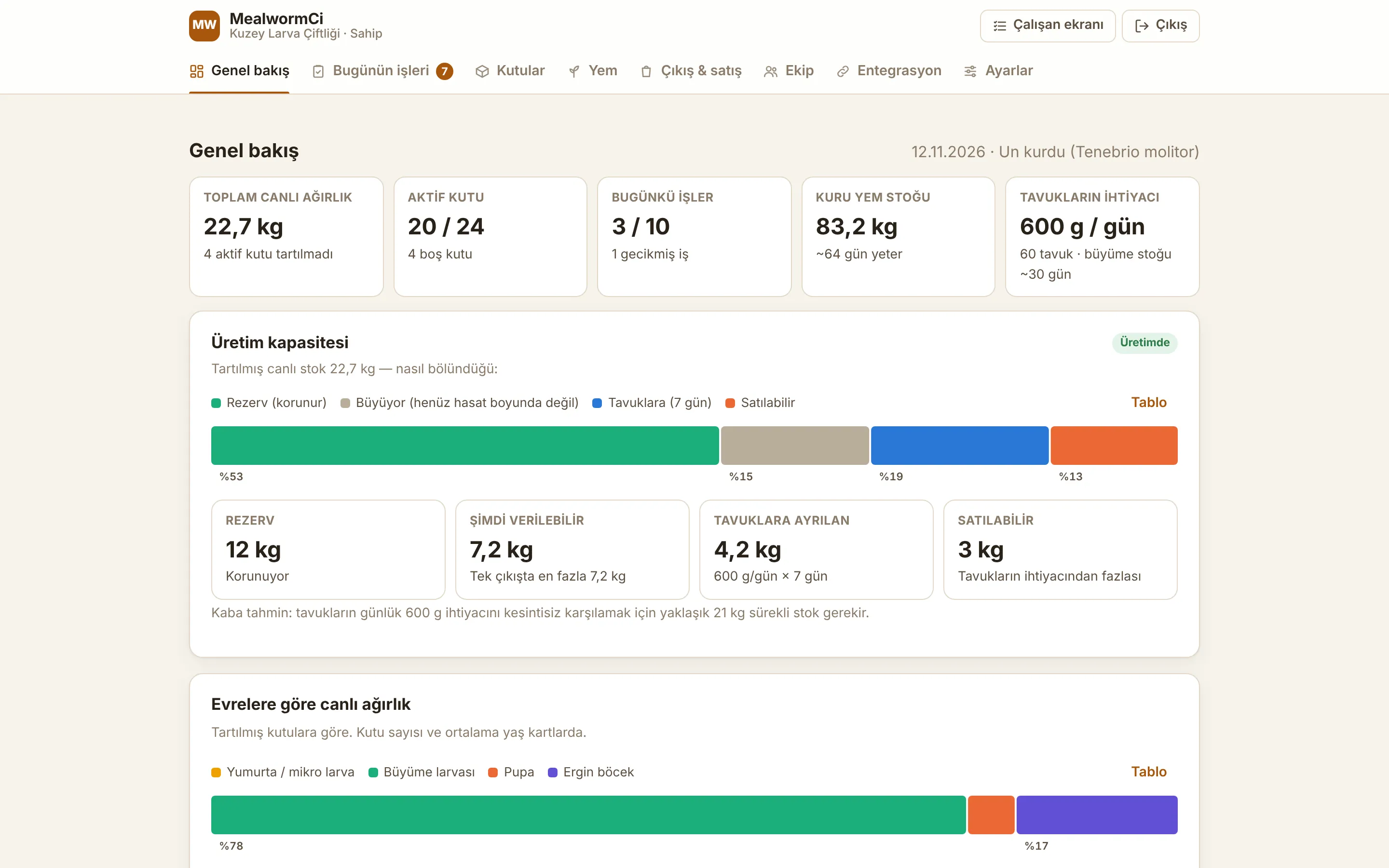
Jika semua larva diberikan ke ayam atau dijual, produksi akan berhenti. Seorang manajer memasukkan tiga nilai di Pengaturan, lalu aplikasi menghitung berapa banyak stok hidup yang harus disimpan dan berapa yang boleh dikeluarkan. Larva diprioritaskan untuk ayam milik usaha sendiri. MealwormCi terhubung ke PoultryCi, aplikasi manajemen ayam dari Collapssi, cukup dengan satu ketukan, sehingga kedua aplikasi berbagi data tanpa perlu input ganda.

  • Cadangan (kg): stok hidup minimum yang selalu tersedia; tidak ada panen atau pengeluaran yang dapat membuat total stok turun di bawah angka ini
  • Target awal (kg): sampai total stok hidup mencapai jumlah ini untuk pertama kalinya, peternakan berada dalam masa pertumbuhan; pemberian ke ayam dan penjualan larva hidup dikunci, dan tanggalnya dicatat begitu target tercapai
  • Selama masa pertumbuhan, tugas "siap panen" tidak muncul dan jendela panen ditutup; larva menjadi pupa dan masuk ke tahap pembiakan
  • Jumlah hari yang disisihkan untuk ayam: kebutuhan ayam selama sekian hari dicadangkan dari stok yang tersedia, dan sisanya ditampilkan sebagai "dapat dijual"
  • Ringkasan menampilkan pembagian stok hidup dalam bilah berwarna: cadangan, pertumbuhan, disisihkan untuk ayam, dapat dijual; serta jumlah maksimal yang bisa dikeluarkan dalam satu kali pengeluaran
  • Aturan ini diterapkan di database: panen dari kotak maupun pengeluaran yang diinput manual melewati pemeriksaan yang sama
  • Saran cadangan dihitung secara kasar dari kebutuhan harian ayam lalu ditampilkan; masa pertumbuhan dapat dimulai ulang bila diperlukan
  • Tombol "Hubungkan ke PoultryCi" di tab Integrasi akan menemukan atau membuat kartu pakan "Mealworm (MealwormCi)" di peternakan PoultryCi milik pemilik
  • Entri "Panen, ayam kita" dari kotak, atau entri ayam di Pengeluaran dan penjualan, menambahkan jumlah kg ke stok pakan PoultryCi; jika catatan dihapus, entri di sana juga dibatalkan
  • Jumlah ayam dibaca dari kelompok aktif di PoultryCi; kebutuhan larva harian adalah jumlah ayam dikali gram per ekor (default 10 g, dapat diubah)
  • Dasbor menampilkan kebutuhan harian ayam, berapa hari stok pertumbuhan akan bertahan, jumlah yang diberikan dalam 30 hari terakhir, dan berapa persen kebutuhan yang terpenuhi
  • Data penjualan hanya disimpan di MealwormCi
Ringkasan: kartu kapasitas produksi
09

Stok pakan, pengeluaran, penjualan, serta laba dan rugi

Karena catatan pakan, pengeluaran, dan biaya disimpan di satu tempat, sisi keuangan fasilitas juga tampil di dasbor. Hanya pemilik dan manajer yang dapat membuka tab ini.

  • Kartu produk pakan: stok (pembelian dikurangi pemakaian, dikoreksi dengan penghitungan stok), harga rata-rata per kg, pemakaian 30 hari terakhir, kebutuhan per kategori, dan berapa hari stok akan bertahan
  • Kebutuhan pakan kering dan basah dihitung dari kotak yang ditimbang; jumlah yang diberikan di setiap pemberian pakan otomatis dipotong dari stok
  • Pakan yang umum dapat ditambahkan dengan satu ketukan; pembelian, penghitungan stok, dan penonaktifan dilakukan dari kartu
  • Grafik pembelian pakan bulanan dan pemakaian 30 hari terakhir, biaya pakan 30 hari terakhir, serta biaya pakan per kg hasil panen
  • Pengeluaran dan penjualan: ayam kita didahulukan; penjualan mencatat produk (larva hidup, larva kering, pupa, kumbang, frass), kg, jumlah uang, dan pelanggan; panen dari kotak otomatis muncul di sini
  • Stok frass (pupuk): frass yang dicatat saat pengayakan dikurangi frass yang telah keluar
  • Catatan biaya per kategori: kotak dan rak, peralatan, listrik, pemanas, kemasan, transportasi, tenaga kerja
  • Grafik pengeluaran mingguan dan biaya bulanan, serta tabel per bulan berisi yang diberikan ke ayam, pendapatan penjualan, pakan, biaya lain, dan laba bersih
Produk pakan: kartu stok, harga, dan kebutuhan
Pengeluaran dan penjualan: grafik serta laba dan rugi bulanan
10

Keamanan dan akurasi data

Aplikasi ini dirancang agar dapat digunakan beberapa usaha sekaligus. Setiap usaha hanya melihat datanya sendiri, dan di dalam satu usaha, database memberikan akses sesuai siapa yang berhak melihat apa.

  • Row level security berdasarkan keanggotaan: pemilik, manajer, dan staf hanya dapat menjangkau data usahanya sendiri; staf tidak dapat mengakses penjualan, biaya, pembelian pakan, maupun pengaturan
  • Setiap aturan di layar diperiksa ulang di database: batas rak dan kotak, total 5.000 kotak, pola kode dan kode ganda, tujuan produksi yang valid, cadangan, serta masa pertumbuhan; meskipun browser diakali, data yang tidak valid tetap tidak bisa masuk
  • Tindakan pada kotak (penyortiran, pemindahan, panen, pemberian pakan) diterapkan di database dalam satu transaksi, dan log mencatat siapa yang melakukannya serta kapan
  • Foto disimpan di penyimpanan privat; hanya anggota usaha yang dapat mengunggah dan melihatnya, dan hanya manajer yang dapat menghapusnya
  • Kunci AI tetap berada di server dan tidak pernah sampai ke browser; browser hanya menyimpan kunci koneksi publik
  • Header keamanan: deteksi otomatis tipe file dinonaktifkan, halaman tidak dapat disematkan di situs lain, referrer dan izin browser dibatasi
  • Halaman dasbor ditutup dari mesin pencari
11

Desain, grafik, dan tema gelap

Antarmukanya dirancang khusus untuk pekerjaan ini, bukan diambil dari template: nuansa warna tanah dan cokelat, kartu yang sederhana, area sentuh yang besar. Dirancang agar nyaman digunakan di ponsel di dalam fasilitas, termasuk saat gelap di malam hari.

  • Setiap tahap memiliki ilustrasinya sendiri: telur, larva yang sedang tumbuh, pupa, dan kumbang dewasa; untuk superworm, ilustrasinya berwarna lebih gelap
  • Menu atas dengan ikon: ringkasan, tugas hari ini (dengan jumlah yang menunggu), kotak, pakan, pengeluaran dan penjualan, tim, integrasi, pengaturan; di ponsel, menu dapat digulir ke samping
  • Grafik digambar tanpa library: nilai muncul saat kursor diarahkan, dan setiap grafik memiliki tombol "Tabel" yang menampilkan data yang sama dalam bentuk tabel
  • Jika perangkat dalam mode gelap, aplikasi juga tampil gelap; warna setiap tahap tetap mudah dibedakan di latar gelap
  • Dialog yang panjang dapat digulir di layar; kolom angka membuka keypad numerik di ponsel
  • Dukungan pembaca layar: tab, bilah progres, pesan status, dan kolom formulir dibacakan dengan benar
Kotak dalam mode gelap
12

Apa yang kami bangun khusus untuk bisnis ini

MealwormCi bukan program stok atau gudang yang dimodifikasi; aplikasi ini dibuat dari nol berdasarkan pekerjaan harian budidaya ulat hongkong. Model data, tugas, dan opsinya memakai bahasa peternak serangga itu sendiri.

  • Model data yang dirancang untuk budidaya ulat hongkong dan ulat jerman: spesies, rak, kotak, tahap, tanggal batch, penyortiran terakhir, serta tanggal pembersihan kotoran (frass) dan penimbangan
  • Kalender tugas yang dibuat dari aturan tiap tahap: penyortiran kumbang dewasa, kotak telur, kotoran (frass), penimbangan, pupa, panen, pemberian pakan
  • Perpindahan antarkotak: setelah kumbang dewasa disortir, kotak lama menjadi kotak telur, pupa dipindah ke kotak pupa, dan kumbang yang baru menetas ke kotak dewasa
  • Deteksi tahap, kepadatan, jamur, dan tungau dari foto kotak
  • Cadangan dan masa pembesaran yang melindungi produksi, sehingga larva tidak pernah diserahkan semuanya
  • Tautan ke PoultryCi dan jatah untuk ayam bagi peternak yang memberi larva ke ayam mereka sendiri
  • Pola kode yang mengikuti label yang sudah ada di kotak-kotak fasilitas, dilengkapi pengecekan duplikat
  • Nama dan merek sendiri (MealwormCi) serta desain bernuansa warna tanah

Merencanakan proyek serupa?

Ceritakan kebutuhan Anda; kami akan menentukan cakupan, jadwal, dan biayanya bersama Anda. Konsultasi pertama gratis.

Ceritakan proyek Anda
