Webanwendung · Insektenzucht

MealwormCi: Produktionsverwaltung für Mehlwürmer

Mehlwürmer und Superwürmer werden in Kisten oder Schubladen auf Regalen gezüchtet; je größer eine Anlage wird, desto schwerer lässt sich verfolgen, in welchem Stadium jede Kiste ist und wann sie sortiert oder gewogen werden muss. MealwormCi ist die Produktionsverwaltungs-App, die wir für solche Anlagen von Grund auf entwickelt haben. Der Züchter registriert sich mit einer E-Mail-Adresse, ein Assistent in fünf Schritten lernt die Anlage kennen und erstellt ihren Regal- und Kistenplan. Von da an ermittelt die App die Aufgaben jedes Tages selbstständig aus den Stadien und Daten der Kisten: Sortieren, Umsetzen, Frass, Wiegen, Füttern, Puppen absammeln, Ernten. Mitarbeiter treten mit einem Einladungscode bei und sehen ihre eigene Aufgabenliste auf dem Smartphone; haken sie eine Aufgabe ab, wird erfasst, wer sie wann erledigt hat. Ein Foto einer Kiste genügt, und die KI meldet ihr Stadium und etwaige Probleme. Futterbestand, Abgänge und Verkauf, Gewinn und Verlust, eine Produktionsreserve und die Anbindung an die Hühner-App PoultryCi befinden sich alle im selben Dashboard.
  • HTML, CSS und reines JavaScript ohne Bibliotheken
  • Supabase Auth (Anmeldung mit E-Mail und Passwort)
  • Supabase Postgres mit Row Level Security, Datenbankfunktionen und Triggern
  • Supabase Storage (privater Foto-Bucket)
  • Supabase Edge Function und Claude (Fotoanalyse)
  • SVG-Diagramme ohne Bibliotheken
  • Netlify
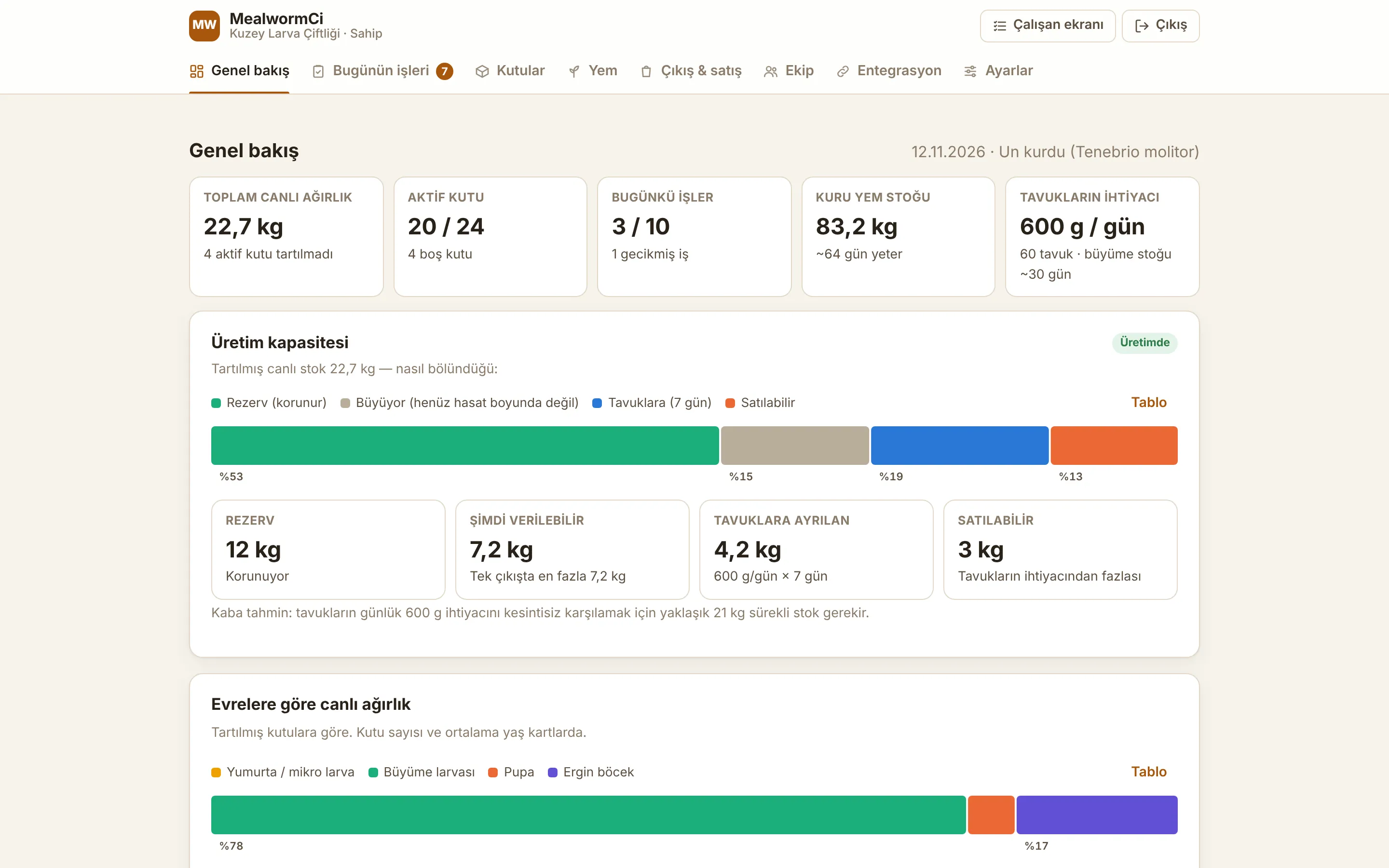
Übersicht: Produktionskapazität und Aufteilung des Lebendbestands
Arten
Mehlwurm (Tenebrio molitor), Superwurm (Zophobas morio)
Einrichtung
Assistent in 5 Schritten, Regal- und Kistenplan, individuelles Codemuster
Team
Inhaber, Manager, Mitarbeiter; Beitritt per Einladungscode
Tägliche Aufgaben
Aus Stadienregeln erstellt; erfasst wird, wer sie wann erledigt hat
Fotos
KI-Erkennung von Stadium, Dichte, Frass, Schimmel und Milben
Produktion
Futterbestand, Verkauf, Gewinn und Verlust, Reserve, Anbindung an PoultryCi

Die Screenshots stammen aus einer lokalen Kopie der App, deren Datenbank mit fiktiven Beispieldaten antwortet. Betriebs- und Personennamen, die E-Mail-Adresse, Kistencodes, Stadien, Gewichte, Futter, Verkaufs- und Kostenbeträge, die Zahl der Hühner und die Daten sind Beispiele.

01

Konto, Anmeldung und Passwort

Der Züchter meldet sich mit seiner eigenen E-Mail-Adresse an. Anmeldung und Registrierung sind zwei Tabs auf demselben Bildschirm; unter dem Registrierungsformular steht vorab, welche Fragen folgen. Alle Meldungen sind in verständlichem Türkisch.

  • Registrierung: vollständiger Name, E-Mail und ein Passwort mit mindestens 8 Zeichen; Tabs Anmelden und Registrieren
  • Ist die E-Mail-Bestätigung aktiv, führt der Bestätigungslink den Züchter direkt zum Einrichtungsassistenten; ist sie aus, öffnet sich der Assistent gleich nach der Registrierung
  • Passwort vergessen: Ein Link zum Zurücksetzen wird per E-Mail verschickt, und wer über den Link zurückkommt, sieht einen Bildschirm „Neues Passwort festlegen“
  • Aus Sicherheitsgründen verrät die App nie, ob ein Konto existiert: „Falls ein Konto mit dieser E-Mail registriert ist, wurde ein Link zum Zurücksetzen gesendet“
  • Ein abgelaufener oder bereits verwendeter E-Mail-Link wird klar erklärt, und der Züchter wird zum Anmeldebildschirm zurückgeführt
  • Die englischen Fehlercodes des Systems werden in verständliche türkische Sätze übersetzt: falsches Passwort, unbestätigte E-Mail, Adresse bereits registriert, schwaches Passwort, zu viele Versuche, keine Internetverbindung, Sitzung abgelaufen
  • Die Sitzung bleibt im Browser erhalten und wird vor dem Ablauf automatisch erneuert; der Züchter muss sich nicht jedes Mal anmelden
  • Seitenschutz: Nicht angemeldete Besucher gelangen zur Anmeldung, wer die Einrichtung nicht abgeschlossen hat, zum Assistenten, alle anderen zum Dashboard; das Dashboard öffnet sich erst nach abgeschlossener Einrichtung
  • Der Assistent begrüßt den Züchter mit Namen (zum Beispiel „Willkommen, Ahmet!“); der Betriebsname erscheint in der Kopfzeile des Dashboards und im Browser-Tab
Anmelde- und Registrierungsbildschirm, Tab Registrieren
02

Ein Einrichtungsassistent, der den Betrieb kennenlernt

Ein neuer Züchter durchläuft fünf kurze Schritte, bevor er das Dashboard erreicht. Oben füllt sich ein Fortschrittsbalken mit einem Zähler „Schritt 2 / 5“, darunter stehen die Schaltflächen Zurück und Weiter. Die ersten beiden Schritte erfassen die Art, den räumlichen Aufbau und den aktuellen Bestand des Betriebs. Wo eine Antwort nicht bekannt ist, gibt es die Option „Weiß ich nicht“; die App rät nie.

  • Schritt 1: ein optionaler Betriebs- oder Anlagenname und die gezüchtete Art: Mehlwurm (Tenebrio molitor), Superwurm (Zophobas morio) oder beide
  • Schritt 2 fragt zuerst, ob es ein Regalsystem gibt: „Noch keine Regale“ (für Züchter, die mit Kisten, Behältern oder Schalen beginnen und später Regale ergänzen; 1 bis 200 Kisten oder Behälter) oder „Ich habe ein Regalsystem“
  • Mit Regalsystem: Anzahl der Regale (Einheiten) von 1 bis 500, Kisten (Schubladen) pro Regal von 1 bis 200 und die Zahl der aktuell genutzten Kisten
  • Die Gesamtkapazität wird beim Eintippen berechnet (zum Beispiel „12 Regale × 20 Kisten = 240 Kisten“); genutzte Kisten dürfen die Kapazität nicht überschreiten
  • Werden beide Arten gezüchtet, fragt der Assistent, ob die Kisten nach Art auf getrennten Regalen stehen oder gemischt auf demselben Regal
  • Sind die Regale nach Art getrennt, wird die Art jedes Regals einzeln gewählt; sind alle gleich, füllen die Schnellauswahlen „Alle Tenebrio“ und „Alle Zophobas“ die Liste mit einem Tippen
  • Regale ohne gewählte Art werden nach Nummer aufgelistet
  • Die Kistengröße wird als Breite × Länge × Höhe in cm eingegeben, ein Dezimalkomma wird akzeptiert; ist sie unbekannt, kann „Ich kenne die Maße noch nicht“ angehakt werden
  • Aktueller Bestand (ungefähr, optional): Anzahl, Gesamtgewicht (kg) und das Stadium, in dem sich der Großteil befindet; sobald Anzahl und Gewicht eingetragen sind, wird das Durchschnittsgewicht pro Insekt berechnet
Assistent Schritt 1: Betriebsname und Art
Schritt 2: Regalsystem, Regal- und Kistenaufbau, Art pro Regal und aktueller Bestand
03

Kistencodes, Produktionszweck und Überprüfung

Schritt drei legt den Code jeder Kiste fest; die App übernimmt das System, das bereits auf den Kisten der Anlage steht. Schritt vier erfasst, wofür das Produkt bestimmt ist und an wen es verkauft wird. Der letzte Schritt zeigt alle Antworten in einer Tabelle. Beim Speichern werden der Anlagendatensatz und der gesamte Regal- und Kistenplan gemeinsam in einer einzigen Transaktion angelegt; ein abgebrochener Speichervorgang hinterlässt nie einen halben Plan. Wächst oder schrumpft die Anlage, lässt sich die Einrichtung erneut öffnen.

  • Fertige Muster: R1-B01 (empfohlen, kurz und sortierbar), Raf-1 / Box-1 (ausgeschrieben), 1.01 (Regal.Kiste); ohne Regale K01 und Kutu-1
  • „Mein eigenes System“ für ein individuelles Muster: {R} Regalnummer, {K} Kistennummer, {KK} zweistellige Kistennummer (01, 02 ...); zum Beispiel A{R}-K{KK}
  • Eine Vorschau zeigt beim Eintippen die Codes der ersten Kisten und der letzten Kiste
  • Ein Muster, das zwei Kisten denselben Code gibt, wird erkannt: Mit {R}{K} werden Kiste 11 in Regal 1 und Kiste 1 in Regal 11 beide zu „111“; die App zeigt den Beispielcode und bittet um ein Trennzeichen
  • Eine Warnung erscheint, wenn dem Muster die Regal- und Kistennummer fehlt oder es außerhalb von 3 bis 40 Zeichen liegt
  • Schritt 4: Zehn Produktionszwecke werden als Chips gewählt, Mehrfachauswahl möglich: Lebendfutter, getrocknete Larven, Protein- / Larvenmehl, Verkauf an Zoohandlungen, Angeln / Aquaristik, Geflügelfutter, Reptilien / exotische Tiere, Hobbyzucht, Verkauf von Frass (Dünger), Sonstiges
  • Der Hinweis zur Zielgruppe ist optional; wird „Sonstiges“ gewählt, wird er zum Pflichtfeld, und die Feldbeschriftung sagt das selbst
  • Übersichtstabelle: Betrieb, Art und Regalanordnung, Verteilung der Arten auf die Regale, Aufbau und Kapazität, genutzte Kisten, Kistengröße, aktueller Bestand, erster und letzter Kistencode, Produktionszweck, Zielgruppe
  • Jeder Schritt wird geprüft; gibt es mehr als ein Problem, werden sie als Aufzählung auf Türkisch angezeigt
  • Vor dem Speichern werden alle Schritte noch einmal geprüft; hat einer ein Problem, führt die App den Züchter zu diesem Schritt zurück
  • Unvollständige Antworten werden für diesen Nutzer als Entwurf im Browser gespeichert; selbst wenn die Seite geschlossen oder neu geladen wird, macht der Züchter beim selben Schritt weiter
  • Im Dashboard öffnet „Einrichtungsangaben bearbeiten“ den Assistenten mit den bisherigen Antworten und sagt vorab, dass Kisten mit Einträgen nicht gelöscht werden
  • Schrumpft der Betrieb, werden nur leere Kisten entfernt; würde eine Kiste mit Einträgen wegfallen, wird die Änderung gestoppt und die betroffenen Kisten werden genannt
  • Ändert sich das Codemuster, erhält jede Kiste ihren neuen Code, und die zu den Kisten erfassten Angaben bleiben erhalten
Schritt 3: individuelles Codemuster, Live-Vorschau und Warnung vor doppelten Codes
Schritt 4: Chips für den Produktionszweck und Hinweis zur Zielgruppe
Schritt 5: Übersichts- und Bestätigungstabelle
04

Team, Rollen und der Mitarbeiterbildschirm

Eine Anlage wird selten von einer einzigen Person betrieben; MealwormCi wurde für die Nutzung im Team gebaut. Jeder meldet sich mit seiner eigenen E-Mail-Adresse an, und was er sieht, hängt von seiner Rolle ab.

  • Drei Rollen: Der Inhaber sieht alles, ändert die Rollen im Team und bearbeitet die Einrichtung; ein Manager nutzt das ganze Dashboard, kann aber keine Rollen ändern; Mitarbeiter sehen nur die Tagesaufgaben und die Kisten
  • Mitarbeiter sehen weder Verkäufe noch Kosten, Futtereinkäufe oder Einstellungen; das wird in der Datenbank durchgesetzt, nicht nur auf dem Bildschirm
  • Einladungscode: Ein Manager erstellt und kopiert im Tab Team einen Code; ein Mitarbeiter registriert sich mit seiner eigenen E-Mail-Adresse, gibt unter „Mit Einladungscode beitreten“ den Code und den in der Liste angezeigten Namen ein und tritt dem Team ohne jede Einrichtung bei
  • Wird ein neuer Code erzeugt, wird der alte ungültig; wer bereits im Team ist, ist davon nicht betroffen
  • In der Teamliste kann der Inhaber einen Mitarbeiter zum Manager oder einen Manager zum Mitarbeiter machen, jemanden aus dem Team entfernen oder wieder aufnehmen
  • Nach der Anmeldung landet jeder auf seinem eigenen Bildschirm: Mitarbeiter direkt auf dem Mitarbeiterbildschirm, Manager und Inhaber auf dem Dashboard
  • Der Mitarbeiterbildschirm ist für Smartphones gemacht: zwei Tabs (Heutige Aufgaben, Kisten), ein sich füllender Fortschrittsbalken, große Schaltflächen zum Abhaken
  • Ein Tippen auf eine Kiste zeigt Mitarbeitern die Aktionen, die zu ihrem Stadium passen: füttern, wiegen, sortieren und umsetzen, Frass sieben, Puppen trennen, ernten, Käfer umsetzen, eine Notiz hinterlassen; eine leere Kiste zu starten bleibt dem Manager vorbehalten
  • Manager können mit einem Tippen vom Dashboard zum Mitarbeiterbildschirm wechseln
Mitarbeiterbildschirm: die heutigen Aufgaben auf dem Smartphone
05

Tagesaufgaben, die von selbst erscheinen

Für jede Kiste speichert die App das Stadium, das Datum des Eintritts in dieses Stadium, das Chargendatum (Eiablage) sowie die Daten der letzten Wiegung, Sortierung und Frass-Entnahme. Beim Öffnen der Seite erstellt sie aus diesen Daten und den Stadienregeln die Aufgaben des Tages; sie legt nie dieselbe Aufgabe zweimal an, und eine Aufgabe, die nicht mehr nötig ist, entfällt, sobald sich die Kiste ändert.

  • Adultkisten: die Käfer in eine leere Kiste aussortieren (die alte Kiste wird zur Eikiste); eine Warnung, wenn die Käfer das Ende ihrer produktiven Lebenszeit erreichen
  • Eikisten: der Tag für das erste Feuchtfutter und der Tag für den Wechsel ins Wachstumsstadium
  • Wachstumskisten: Intervalle für Frass-Sieben und Wiegen, Puppen absammeln und erntereif
  • Puppenkisten: die geschlüpften Käfer täglich in eine Adultkiste umsetzen
  • Ein täglicher Fütterungsvorschlag für Adult- und Wachstumskisten: Trocken- und Feuchtfutter in Gramm, ausgehend vom Gewicht der Kiste
  • Dauern und Futteranteile lassen sich in den Einstellungen je Art ändern, und „Auf Standard zurücksetzen“ stellt sie wieder her; Superwürmer verpuppen sich nicht, solange sie dicht gedrängt sind, daher wird für sie keine automatische Puppenaufgabe erstellt
  • Beim Abhaken einer Aufgabe werden bei Bedarf kg, eine Zielkiste oder der Verbleib der Ernte abgefragt; die Aktion wird auf die Kiste angewendet, und das Protokoll hält mit Datum und Uhrzeit fest, wer sie ausgeführt hat
  • Die Liste hat drei Teile: überfällig, heute zu erledigen, heute erledigt; oben eine Zusammenfassung wie „3 / 10 Aufgaben erledigt“ und ein Fortschrittsbalken
  • Warten mehrere Fütterungen, speichert „Fütterungen mit den vorgeschlagenen Mengen abschließen“ alle auf einmal und bucht das Futter vom Lager ab
  • Aufgaben lassen sich überspringen; Mitarbeiter müssen dafür einen Grund angeben
  • Eine Kiste ohne Stadiendatum erhält eine Aufgabe „Angaben fehlen“; Mitarbeiter können ihr Wissen dem Manager als Notiz weitergeben
  • Manager können eigene Aufgaben von Hand hinzufügen; eine Karte „Wer hat heute was erledigt“ zeigt die Zahl der Aufgaben pro Person
  • Die Übersicht listet die anstehenden Aufgaben der nächsten 14 Tage auf
Die heutige Aufgabenliste im Manager-Dashboard
06

Kisten und der Regalplan

Der Tab Kisten ist der Plan der Anlage, Regal für Regal. Jede Kiste erscheint mit ihrem eigenen Code, einer Zeichnung und Farbe für ihr Stadium und einem Balken, der zeigt, wie nah der nächste wichtige Termin ist.

  • Filter-Chips mit Anzahl: alle, Ei, Wachstum, Puppe, Adult, leer, Aufgaben offen
  • Jede Kistenkarte zeigt das Gewicht, seit wie vielen Tagen sie in diesem Stadium ist, das Chargenalter und das nächste Ziel: nächste Sortierung, Wechsel ins Wachstum, Ernte, Schlupf der Käfer
  • Kisten mit offener Aufgabe zeigen den Aufgabennamen in Rot
  • Ein Klick auf eine Kiste öffnet ihre Details: Aktionsschaltflächen für ihr Stadium, ihre offenen Aufgaben, Fotos und Verlauf
  • Ein Manager startet eine leere Kiste mit „Kiste starten“ (Stadium, Datum, kg) oder korrigiert das erfasste Stadium und Datum
  • Bei der Ernte wird der Verbleib gewählt: unsere Hühner, Verkauf (mit Betrag und Kunde) oder Sonstiges; „die ganze Kiste wurde geerntet“ leert die Kiste
  • Wurden bei der Einrichtung ein einziger Behälter und ein einziges Stadium angegeben, ist das Stadium dieser Kiste von Anfang an ausgefüllt
  • Der Inhaber öffnet die Einrichtung mit „Regal- / Kistenaufbau bearbeiten“ erneut; die Aufzeichnungen bleiben erhalten
  • Auf dem Smartphone rutschen die Karten in eine Spalte, praktisch beim Rundgang durch die Anlage
Kisten: Filter und der nach Stadium eingefärbte Regalplan
Kisten auf dem Smartphone
07

Stadienerkennung per Foto

Die Kistendetails haben eine Schaltfläche „Mit Foto prüfen“, und der Tab Kisten bietet „Stadienerkennung per Foto“. Auf dem Smartphone öffnet sich die Rückkamera, oder ein Foto wird aus der Galerie gewählt; die KI betrachtet das Foto und meldet den Zustand der Kiste. Manager und Mitarbeiter können die Funktion gleichermaßen nutzen.

  • Das Foto wird vor dem Hochladen im Browser verkleinert (1600 Pixel an der längsten Seite)
  • Das Ergebnis: Stadium (Ei, Wachstum, Puppe, Adult, gemischt oder unbestimmt) mit Konfidenzniveau, Art, Stadienmischung, Larvengröße, Dichte, Frass, Feuchtigkeit, Schimmel, Milben, tote Insekten, eine Beschreibung und Empfehlungen
  • Widerspricht das erfasste Stadium dem Foto, aktualisiert ein Manager es mit einem Tippen
  • Aktionsvorschläge aus dem Foto: „Puppen trennen“, wenn in einer Wachstumskiste Puppen zu sehen sind, „Käfer umsetzen“, wenn in einer Puppenkiste Käfer zu sehen sind, „Frass sieben“, wenn viel Frass vorhanden ist
  • Fotos und Analysen jeder Kiste werden in ihrem Verlauf gespeichert; Manager sehen auch die von Mitarbeitern erstellten Analysen, und sie werden ins Aktivitätsprotokoll geschrieben
  • Die Fotos liegen in einem betriebseigenen privaten Speicher, den kein anderer Betrieb sehen kann; angezeigt werden sie über kurzlebige Links, und nur Manager können sie löschen
  • Die Analyse läuft auf dem Server; höchstens 60 Analysen pro Betrieb alle 24 Stunden
  • Der Bildschirm sagt es klar: Dies ist eine KI-Schätzung, die Entscheidung trifft der Züchter
08

Produktionskapazität und die Anbindung an die Hühner-App PoultryCi

Gehen alle Larven an die Hühner oder in den Verkauf, kommt die Produktion zum Stillstand. Ein Manager gibt in den Einstellungen drei Werte ein, und die App berechnet, wie viel vom Lebendbestand behalten werden muss und wie viel abgegeben werden kann. Die Larven gehen zuerst an die betriebseigenen Hühner. MealwormCi verbindet sich mit einem Tippen mit PoultryCi, der Hühnerverwaltungs-App von Collapssi, sodass beide Apps Daten teilen, ohne sie doppelt einzugeben.

  • Reserve (kg): der Mindest-Lebendbestand, der immer vorhanden bleibt; keine Ernte und kein Abgang kann den Gesamtbestand darunter senken
  • Startziel (kg): Bis der gesamte Lebendbestand diese Menge zum ersten Mal erreicht, befindet sich die Farm in einer Aufbauphase; Hühnerfütterung und Lebendverkauf sind gesperrt, und das Datum wird festgehalten, sobald das Ziel erreicht ist
  • Während der Aufbauphase erscheint keine Aufgabe „erntereif“, und das Erntefenster bleibt geschlossen; die Larven verpuppen sich und gehen in die Zucht
  • Für die Hühner zurückzulegende Tage: Der Bedarf der Hühner für so viele Tage wird vom verfügbaren Bestand reserviert, der Rest erscheint als „verkäuflich“
  • Die Übersicht zeigt die Aufteilung des Lebendbestands in einem farbigen Balken: Reserve, Aufbau, für die Hühner zurückgelegt, verkäuflich; dazu die Höchstmenge, die in einem einzelnen Abgang hinausgehen kann
  • Die Regel wird in der Datenbank durchgesetzt: Sowohl die Ernte aus einer Kiste als auch von Hand eingegebene Abgänge durchlaufen dieselbe Prüfung
  • Eine vorgeschlagene Reserve wird grob aus dem Tagesbedarf der Hühner berechnet und angezeigt; die Aufbauphase lässt sich bei Bedarf neu starten
  • „Mit PoultryCi verbinden“ im Tab Integration findet oder erstellt auf dem PoultryCi-Betrieb des Inhabers eine Futterkarte „Mehlwurm (MealwormCi)“
  • Ein Eintrag „Ernte, unsere Hühner“ aus einer Kiste oder ein Hühner-Eintrag unter Abgänge und Verkauf bucht die kg auf den Futterbestand in PoultryCi; wird der Eintrag gelöscht, wird auch die Buchung dort rückgängig gemacht
  • Die Zahl der Hühner wird aus den aktiven Gruppen in PoultryCi gelesen; der tägliche Larvenbedarf ist Zahl der Hühner mal Gramm pro Huhn (standardmäßig 10 g, einstellbar)
  • Das Dashboard zeigt den Tagesbedarf der Hühner, wie viele Tage der Wachstumsbestand reicht, die in den letzten 30 Tagen abgegebene Menge und welchen Anteil des Bedarfs sie gedeckt hat
  • Verkäufe werden nur in MealwormCi geführt
Übersicht: die Karte Produktionskapazität
09

Futterbestand, Abgänge, Verkauf sowie Gewinn und Verlust

Da Futter-, Abgangs- und Kosteneinträge an einem Ort geführt werden, zeigt das Dashboard auch die finanzielle Seite der Anlage. Nur Inhaber und Manager können diese Tabs öffnen.

  • Futterproduktkarten: Bestand (Einkäufe abzüglich Verbrauch, durch Inventuren korrigiert), Durchschnittspreis pro kg, Verbrauch der letzten 30 Tage, Bedarf der Kategorie und wie viele Tage der Bestand reicht
  • Der Bedarf an Trocken- und Feuchtfutter wird aus den gewogenen Kisten berechnet; die bei jeder Fütterung gegebene Menge wird automatisch vom Lager abgebucht
  • Gängige Futtermittel lassen sich mit einem Tippen hinzufügen; Einkäufe, Inventuren und Deaktivieren erfolgen über die Karte
  • Diagramme zu monatlichen Futtereinkäufen und zum Verbrauch der letzten 30 Tage, zu den Futterkosten der letzten 30 Tage und zu den Futterkosten pro geerntetem kg
  • Abgänge und Verkauf: unsere Hühner zuerst; ein Verkauf erfasst das Produkt (lebende Larven, getrocknete Larven, Puppen, Käfer, Frass), kg, Betrag und Kunde; Ernten aus Kisten erscheinen hier automatisch
  • Frass-Bestand (Dünger): beim Sieben erfasster Frass abzüglich des abgegebenen Frass
  • Kosteneinträge nach Kategorie: Kisten und Regale, Ausrüstung, Strom, Heizung, Verpackung, Transport, Arbeit
  • Diagramme zu wöchentlichen Abgängen und monatlichen Kosten sowie eine Monatstabelle mit dem, was an die Hühner ging, Verkaufserlösen, Futter, sonstigen Kosten und Nettoergebnis
Futterprodukte: Karten zu Bestand, Preis und Bedarf
Abgänge und Verkauf: Diagramme und monatliche Gewinn- und Verlustrechnung
10

Sicherheit und Datengenauigkeit

Die App ist so gebaut, dass mehrere Betriebe sie gleichzeitig nutzen können. Jeder Betrieb sieht nur seine eigenen Daten, und innerhalb eines Betriebs gewährt die Datenbank Zugriff danach, wer was sehen darf.

  • Row Level Security nach Mitgliedschaft: Inhaber, Manager und Mitarbeiter erreichen nur die Daten ihres eigenen Betriebs; Mitarbeiter haben keinen Zugriff auf Verkäufe, Kosten, Futtereinkäufe oder Einstellungen
  • Jede Regel auf dem Bildschirm wird in der Datenbank erneut geprüft: Grenzen für Regale und Kisten, insgesamt 5.000 Kisten, das Codemuster und doppelte Codes, gültige Produktionszwecke, die Reserve und die Aufbauphase; selbst wenn der Browser umgangen wird, gelangen keine ungültigen Daten hinein
  • Kistenaktionen (Sortieren, Umsetzen, Ernten, Füttern) werden in der Datenbank in einer einzigen Transaktion ausgeführt, und das Protokoll hält fest, wer sie wann ausgeführt hat
  • Die Fotos liegen in einem privaten Speicher; nur Mitglieder des Betriebs können sie hochladen und ansehen, und nur Manager können sie löschen
  • Der KI-Schlüssel bleibt auf dem Server und erreicht nie den Browser; der Browser hält nur den öffentlichen Verbindungsschlüssel
  • Sicherheits-Header: Dateityp-Sniffing ist aus, die Seiten können nicht in andere Websites eingebettet werden, Referrer und Browserberechtigungen sind eingeschränkt
  • Die Dashboard-Seiten sind für Suchmaschinen gesperrt
11

Gestaltung, Diagramme und dunkles Design

Die Oberfläche wurde eigens für diese Aufgabe gestaltet statt aus einer Vorlage übernommen: Erd- und Brauntöne, schlichte Karten, große Touch-Flächen. Sie soll auf dem Smartphone im Betrieb angenehm zu nutzen sein, auch in der Abenddämmerung.

  • Jedes Stadium hat seine eigene Zeichnung: Ei, wachsende Larve, Puppe und adulter Käfer; bei Superwürmern ist die Zeichnung dunkler getönt
  • Ein oberes Menü mit Symbolen: Übersicht, heutige Aufgaben (mit Anzahl der offenen), Kisten, Futter, Abgänge und Verkauf, Team, Integration, Einstellungen; auf dem Smartphone lässt es sich seitlich scrollen
  • Die Diagramme werden ohne Bibliotheken gezeichnet: Werte beim Darüberfahren und bei jedem Diagramm eine Schaltfläche „Tabelle“, die dieselben Daten als Tabelle zeigt
  • Ist das Gerät im Dunkelmodus, öffnet sich auch die App in dunkler Darstellung; die Stadienfarben bleiben auf dem dunklen Hintergrund gut unterscheidbar
  • Lange Dialoge scrollen auf dem Bildschirm; Zahlenfelder öffnen auf dem Smartphone die Zifferntastatur
  • Unterstützung für Screenreader: Tabs, Fortschrittsbalken, Statusmeldungen und Formularfelder werden korrekt angesagt
Kisten im Dunkelmodus
12

Was wir speziell für diesen Betrieb gebaut haben

MealwormCi ist kein angepasstes Lager- oder Warenwirtschaftsprogramm; es wurde von Grund auf rund um die tägliche Arbeit in der Mehlwurmzucht geschrieben. Datenmodell, Aufgaben und Optionen sprechen die Sprache des Insektenzüchters.

  • Ein Datenmodell für die Mehlwurm- und Superwurmzucht: Art, Regal, Kiste, Stadium, Chargendatum, Daten der letzten Sortierung, Frass-Entnahme und Wiegung
  • Ein aus Stadienregeln erstellter Aufgabenkalender: Adultsortierung, Eikisten, Frass, Wiegen, Puppen, Ernte, Fütterung
  • Umsetzen zwischen Kisten: Nach dem Aussortieren der Adulten wird die alte Kiste zur Eikiste, Puppen kommen in eine Puppenkiste, geschlüpfte Käfer in eine Adultkiste
  • Erkennung von Stadium, Dichte, Schimmel und Milben anhand eines Kistenfotos
  • Eine Reserve und eine Aufbauphase, die die Produktion schützen, damit nie alle Larven abgegeben werden
  • Eine Anbindung an PoultryCi und ein Hühneranteil für Züchter, die ihre eigenen Hühner mit Larven füttern
  • Ein Codemuster, das den vorhandenen Beschriftungen auf den Kisten der Anlage folgt, mit Prüfung auf doppelte Codes
  • Ein eigener Name, eine eigene Marke (MealwormCi) und ein Design in Erdtönen

Planen Sie ein ähnliches Projekt?

Erzählen Sie uns, was Sie brauchen; gemeinsam legen wir Umfang, Zeitplan und Kosten fest. Das Erstgespräch ist kostenlos.

Erzählen Sie uns von Ihrem Projekt
