Aplicação web · Criação de insetos

MealwormCi: gestão da produção de tenébrios

Tenébrios e superworms são criados em caixas ou gavetas em estantes; à medida que a instalação cresce, fica mais difícil acompanhar a etapa de cada caixa e saber quando ela precisa ser triada ou pesada. O MealwormCi é o aplicativo de gestão da produção que criamos do zero para essas instalações. O criador se cadastra com um endereço de e-mail, e um assistente de cinco etapas conhece a instalação e monta o mapa de estantes e caixas. A partir daí, o aplicativo calcula sozinho as tarefas de cada dia a partir das etapas e datas das caixas: triagem, transferência, frass, pesagem, alimentação, coleta de pupas, colheita. A equipe entra com um código de convite e vê a própria lista de tarefas no celular; quando alguém marca uma tarefa, fica registrado quem a fez e quando. Tire uma foto de uma caixa e a IA informa a etapa e eventuais problemas. Estoque de ração, saídas e vendas, lucro e prejuízo, uma reserva de produção e a integração com o PoultryCi, o app de galinhas, ficam todos no mesmo painel.
  • HTML, CSS e JavaScript puro sem bibliotecas
  • Supabase Auth (login com e-mail e senha)
  • Supabase Postgres com segurança em nível de linha, funções e gatilhos de banco de dados
  • Supabase Storage (bucket privado de fotos)
  • Supabase Edge Function e Claude (análise de fotos)
  • Gráficos SVG sem bibliotecas
  • Netlify
Visão geral: capacidade de produção e a divisão do estoque vivo
Espécies
Tenébrio (Tenebrio molitor), superworm (Zophobas morio)
Configuração
Assistente em 5 etapas, mapa de estantes e caixas, padrão de código personalizado
Equipe
Proprietário, gestor, funcionário; entrada com código de convite
Tarefas diárias
Geradas a partir das regras de cada etapa; fica registrado quem fez e quando
Fotos
Detecção por IA de etapa, densidade, frass, mofo e ácaros
Produção
Estoque de ração, vendas, lucro e prejuízo, reserva, integração com o PoultryCi

As capturas de tela foram feitas em uma cópia local do aplicativo, com o banco de dados respondendo com dados de exemplo fictícios. Nomes de empresas e de pessoas, o e-mail, códigos de caixas, etapas, pesos, ração, valores de vendas e de custos, o número de galinhas e as datas são exemplos.

01

Conta, login e senha

O produtor entra com o próprio endereço de e-mail. Login e cadastro são duas abas na mesma tela; abaixo do formulário de cadastro, o app já informa quais perguntas virão em seguida. Todas as mensagens estão em turco simples.

  • Cadastro: nome completo, e-mail e uma senha de pelo menos 8 caracteres; abas Entrar e Cadastrar
  • Se a confirmação por e-mail estiver ativada, o link de confirmação leva o produtor direto ao assistente de configuração; se estiver desativada, o assistente abre logo após o cadastro
  • Esqueci a senha: um link de redefinição é enviado por e-mail, e ao voltar pelo link abre-se a tela "Definir nova senha"
  • Por segurança, o app nunca revela se uma conta existe: "Se houver uma conta cadastrada com este e-mail, um link de redefinição foi enviado"
  • Um link de e-mail expirado ou já usado é explicado com clareza e o produtor é levado de volta à tela de login
  • Os códigos de erro do sistema em inglês viram frases simples em turco: senha errada, e-mail não confirmado, endereço já cadastrado, senha fraca, tentativas demais, sem conexão com a internet, sessão expirada
  • A sessão fica guardada no navegador e é renovada automaticamente antes de expirar; o produtor não precisa entrar toda vez
  • Proteção das páginas: visitantes sem login vão para o login, quem não terminou a configuração vai para o assistente, os demais vão para o painel; o painel não abre antes de a configuração estar concluída
  • O assistente cumprimenta o produtor pelo nome (por exemplo, "Bem-vindo, Ahmet!"); o nome da empresa aparece no cabeçalho do painel e na aba do navegador
Tela de login e cadastro, aba Cadastrar
02

Um assistente de configuração que conhece a instalação

Um novo produtor passa por cinco etapas curtas antes de chegar ao painel. No topo, uma barra de progresso se enche com o contador "Etapa 2 / 5", com os botões Voltar e Continuar abaixo. As duas primeiras etapas conhecem as espécies, a disposição física e o estoque atual da instalação. Onde a resposta não é conhecida, há a opção "Não sei"; o app nunca adivinha.

  • Etapa 1: um nome opcional da empresa ou da instalação e as espécies criadas: tenébrio (Tenebrio molitor), superworm (Zophobas morio) ou ambos
  • A etapa 2 pergunta primeiro se há um sistema de estantes: "Ainda não tenho estantes" (para quem começa com caixas, recipientes ou bandejas e vai adicionar estantes depois; de 1 a 200 caixas ou recipientes) ou "Tenho um sistema de estantes"
  • Com sistema de estantes: número de estantes (unidades) de 1 a 500, caixas (gavetas) por estante de 1 a 200 e o número de caixas em uso no momento
  • A capacidade total é calculada enquanto se digita (por exemplo, "12 estantes × 20 caixas = 240 caixas"); as caixas em uso não podem ultrapassar a capacidade
  • Se as duas espécies são criadas, o assistente pergunta se as caixas ficam em estantes separadas por espécie ou misturadas na mesma estante
  • Se as estantes são separadas por espécie, a espécie de cada estante é escolhida uma a uma; se todas são iguais, os atalhos "Todas Tenebrio" e "Todas Zophobas" preenchem a lista com um toque
  • As estantes sem espécie escolhida são listadas pelo número
  • O tamanho da caixa é informado como largura × comprimento × altura em cm, aceitando vírgula decimal; se não for conhecido, é possível marcar "Ainda não sei as medidas"
  • Estoque atual (aproximado, opcional): quantidade, peso total (kg) e a fase em que está a maior parte; informados quantidade e peso, calcula-se o peso médio por inseto
Etapa 1 do assistente: nome da empresa e espécies
Etapa 2: sistema de estantes, disposição de estantes e caixas, espécie por estante e estoque atual
03

Códigos das caixas, finalidade da produção e revisão

A terceira etapa define o código de cada caixa; o aplicativo segue o sistema que já está escrito nas caixas da instalação. A quarta etapa descobre para que serve o produto e para quem ele é vendido. A última etapa mostra todas as respostas em uma tabela. Ao salvar, o registro da instalação e todo o mapa de estantes e caixas são criados juntos em uma única transação; um salvamento interrompido nunca deixa um mapa pela metade. Quando a instalação cresce ou diminui, a configuração pode ser aberta de novo.

  • Padrões prontos: R1-B01 (recomendado, curto e ordenável), Raf-1 / Box-1 (por extenso), 1.01 (estante.caixa); sem estantes, K01 e Kutu-1
  • "Meu próprio sistema" para um padrão personalizado: {R} número da estante, {K} número da caixa, {KK} número da caixa com dois dígitos (01, 02...); por exemplo A{R}-K{KK}
  • Uma pré-visualização mostra os códigos das primeiras caixas e da última enquanto se digita
  • Um padrão que dá o mesmo código a duas caixas é detectado: com {R}{K}, a caixa 11 da estante 1 e a caixa 1 da estante 11 viram "111"; o app mostra o código de exemplo e pede um separador
  • Um aviso aparece se o padrão não tiver os números da estante e da caixa ou ficar fora de 3 a 40 caracteres
  • Etapa 4: dez finalidades de produção são escolhidas como etiquetas, podendo marcar mais de uma: ração viva, larvas desidratadas, proteína / farinha de larva, venda para pet shops, pesca / aquário, ração para aves, répteis / animais exóticos, criação por hobby, venda de frass (fertilizante), outra
  • A nota sobre o público-alvo é opcional; se "Outra" for escolhida, ela passa a ser obrigatória e o próprio rótulo do campo informa isso
  • Tabela de resumo: empresa, espécies e arranjo das estantes, divisão das espécies entre as estantes, disposição e capacidade, caixas em uso, tamanho das caixas, estoque atual, primeiro e último código de caixa, finalidade da produção, público-alvo
  • Cada etapa é verificada; se houver mais de um problema, eles aparecem como uma lista de tópicos em turco
  • Antes de salvar, todas as etapas são verificadas novamente; se uma delas tiver problema, o app leva o produtor de volta a essa etapa
  • As respostas inacabadas ficam guardadas no navegador como rascunho daquele usuário; mesmo que a página seja fechada ou recarregada, o produtor continua da mesma etapa
  • No painel, "Editar dados da configuração" abre o assistente com as respostas anteriores preenchidas e avisa de antemão que caixas com registros não serão excluídas
  • Se a instalação diminuir, apenas as caixas vazias são removidas; se uma caixa com registros ficar de fora, a alteração é interrompida e as caixas em questão são indicadas
  • Se o padrão de código mudar, cada caixa passa para o novo código e as informações registradas nas caixas permanecem
Etapa 3: padrão de código personalizado, pré-visualização ao vivo e aviso de código duplicado
Etapa 4: etiquetas de finalidade da produção e nota sobre o público-alvo
Etapa 5: tabela de revisão e confirmação
04

Equipe, funções e a tela da equipe

Uma instalação raramente é tocada por uma só pessoa; o MealwormCi foi feito para ser usado por uma equipe. Cada um faz login com o próprio e-mail, e o que vê depende da sua função.

  • Três funções: o proprietário vê tudo, altera as funções da equipe e edita a configuração; um gestor usa o painel inteiro, mas não pode alterar funções; os funcionários veem apenas as tarefas diárias e as caixas
  • Os funcionários não veem vendas, custos, compras de ração nem configurações; isso é garantido no banco de dados, não só na tela
  • Código de convite: um gestor cria e copia um código na aba Equipe; o funcionário se cadastra com o próprio e-mail, informa o código e o nome a exibir na lista em "Entrar com código de convite" e entra na equipe sem nenhuma configuração
  • Gerar um novo código invalida o antigo; quem já está na equipe não é afetado
  • Na lista da equipe, o proprietário pode tornar um funcionário gestor ou um gestor funcionário, remover alguém da equipe ou trazê-lo de volta
  • Depois do login, cada um cai na própria tela: os funcionários vão direto para a tela da equipe, os gestores e o proprietário para o painel
  • A tela da equipe foi feita para o celular: duas abas (Tarefas de hoje, Caixas), uma barra de progresso que vai se enchendo, botões grandes para marcar
  • Ao tocar em uma caixa, o funcionário vê as ações adequadas à etapa dela: alimentar, pesar, triar e transferir, peneirar o frass, separar pupas, colher, mover besouros, deixar uma nota; iniciar uma caixa vazia fica a cargo do gestor
  • Os gestores podem passar do painel para a tela da equipe com um toque
Tela da equipe: as tarefas de hoje no celular
05

Tarefas diárias que aparecem sozinhas

Para cada caixa, o aplicativo guarda a etapa, a data em que ela entrou nessa etapa, a data do lote (postura) e as datas da última pesagem, triagem e retirada de frass. Quando a página abre, ele gera as tarefas do dia a partir desses dados e das regras de cada etapa; nunca abre a mesma tarefa duas vezes, e uma tarefa que deixa de ser necessária sai da lista quando a caixa muda.

  • Caixas de adultos: triar os besouros para uma caixa vazia (a caixa antiga vira caixa de ovos); um aviso quando os besouros chegam ao fim da vida produtiva
  • Caixas de ovos: o dia da primeira ração úmida e o dia de passar para a etapa de crescimento
  • Caixas de crescimento: intervalos de peneiramento do frass e de pesagem, coleta de pupas e prontas para a colheita
  • Caixas de pupas: mover todos os dias os besouros que eclodiram para uma caixa de adultos
  • Uma sugestão diária de alimentação para as caixas de adultos e de crescimento: ração seca e úmida em gramas, com base no peso da caixa
  • As durações e as proporções de ração podem ser alteradas por espécie em Configurações, e "Restaurar padrão" as recupera; os superworms não empupam quando estão aglomerados, por isso não se cria tarefa automática de pupas para eles
  • Ao marcar uma tarefa, pede-se, quando necessário, os kg, a caixa de destino ou para onde vai a colheita; a ação é aplicada à caixa, e o registro anota quem a fez, com data e hora
  • A lista tem três partes: atrasadas, a fazer hoje, feitas hoje; no topo, um resumo como "3 / 10 tarefas feitas" e uma barra de progresso
  • Quando há várias alimentações pendentes, "Concluir as alimentações com as quantidades sugeridas" salva todas de uma vez e desconta a ração do estoque
  • As tarefas podem ser puladas; o funcionário precisa informar o motivo ao pular
  • Uma caixa sem data de etapa recebe uma tarefa de "informação faltando"; o funcionário pode passar o que sabe ao gestor como nota
  • Os gestores podem adicionar tarefas personalizadas manualmente; um cartão "Quem fez o quê hoje" mostra o número de tarefas por pessoa
  • A visão geral lista as próximas tarefas dos 14 dias seguintes
A lista de tarefas de hoje no painel do gestor
06

Caixas e o mapa de estantes

A aba Caixas é o mapa da instalação, estante por estante. Cada caixa aparece com o próprio código, um desenho e uma cor para a sua etapa e uma barra que mostra quão perto está a próxima data importante.

  • Etiquetas de filtro com contagens: todas, ovo, crescimento, pupa, adulto, vazia, com tarefas pendentes
  • Cada cartão de caixa mostra o peso, há quantos dias ela está nessa etapa, a idade do lote e a próxima meta: próxima triagem, passagem para crescimento, colheita, eclosão dos besouros
  • As caixas com tarefa pendente mostram o nome da tarefa em vermelho
  • Clicar em uma caixa abre os detalhes: botões de ação para a etapa, as tarefas pendentes, fotos e histórico
  • Um gestor inicia uma caixa vazia com "Iniciar caixa" (etapa, data, kg) ou corrige a etapa e a data registradas
  • Na colheita, escolhe-se o destino: nossas galinhas, venda (com valor e cliente) ou outro; "a caixa inteira foi colhida" esvazia a caixa
  • Se um único recipiente e uma única etapa foram informados na configuração, a etapa dessa caixa já vem preenchida desde o início
  • O proprietário reabre a configuração com "Editar disposição de estantes / caixas"; os registros são mantidos
  • No celular, os cartões ficam em uma só coluna, prático ao percorrer a instalação
Caixas: filtros e o mapa de estantes colorido por etapa
Caixas no celular
Caixas no celular
07

Detecção da etapa por foto

Os detalhes da caixa têm um botão "Examinar com foto", e a aba Caixas tem "Detecção da etapa por foto". No celular, abre-se a câmera traseira, ou uma foto pode ser escolhida na galeria; a IA analisa a foto e informa o estado da caixa. Tanto os gestores quanto os funcionários podem usá-la.

  • A foto é reduzida no navegador antes do envio (1600 pixels no lado maior)
  • O resultado: etapa (ovo, crescimento, pupa, adulto, mista ou indeterminada) com um nível de confiança, espécie, mistura de etapas, tamanho das larvas, densidade, frass, umidade, mofo, ácaros, insetos mortos, uma descrição e sugestões
  • Se a etapa registrada contradiz a foto, o gestor a atualiza com um toque
  • Sugestões de ação a partir da foto: "Separar pupas" quando aparecem pupas em uma caixa de crescimento, "Mover besouros" quando aparecem besouros em uma caixa de pupas, "Peneirar o frass" quando há muito frass
  • As fotos e análises de cada caixa ficam no seu histórico; os gestores também veem as análises feitas pelos funcionários, e elas são gravadas no registro de atividades
  • As fotos ficam em uma área de armazenamento privada da empresa, que nenhuma outra empresa pode ver; são exibidas por links de curta duração, e só os gestores podem excluí-las
  • A análise roda no servidor; no máximo 60 análises por empresa a cada 24 horas
  • A tela diz claramente: isto é uma estimativa da IA, quem decide é o criador
08

Capacidade de produção e a integração com o PoultryCi

Se todas as larvas forem para as galinhas ou forem vendidas, a produção para. O gestor informa três valores em Configurações, e o aplicativo calcula quanto do estoque vivo precisa ser mantido e quanto pode sair. As larvas vão primeiro para as galinhas da própria empresa. O MealwormCi se conecta ao PoultryCi, o app de gestão de galinhas da Collapssi, com um toque, e os dois aplicativos compartilham dados sem precisar lançá-los duas vezes.

  • Reserva (kg): o estoque vivo mínimo que sempre fica disponível; nenhuma colheita ou saída pode deixar o total abaixo dele
  • Meta inicial (kg): até o estoque vivo total atingir essa quantidade pela primeira vez, a criação está em período de crescimento; alimentar as galinhas e vender larvas vivas fica bloqueado, e a data é registrada quando a meta é atingida
  • Durante o período de crescimento não aparece nenhuma tarefa de "pronta para a colheita" e a janela de colheita fica fechada; as larvas empupam e vão para a reprodução
  • Dias a reservar para as galinhas: essa quantidade de dias da necessidade das galinhas é reservada do estoque disponível, e o restante aparece como "vendável"
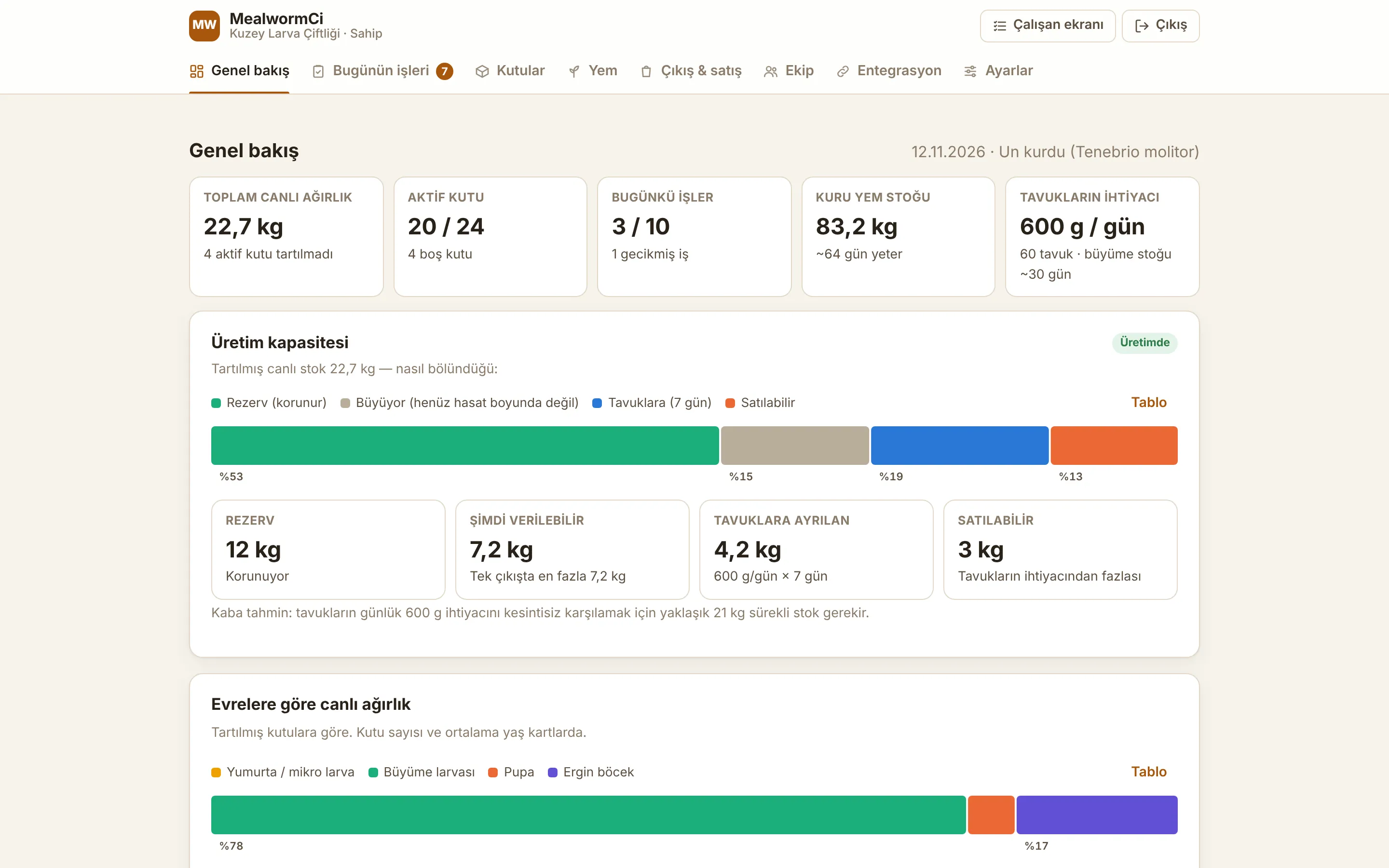
  • A visão geral mostra em uma barra colorida como o estoque vivo se divide: reserva, em crescimento, reservado para as galinhas, vendável; além do máximo que pode sair em uma única saída
  • A regra é garantida no banco de dados: tanto a colheita de uma caixa quanto as saídas lançadas manualmente passam pela mesma verificação
  • Uma reserva sugerida é calculada de forma aproximada a partir da necessidade diária das galinhas e exibida; o período de crescimento pode ser reiniciado se necessário
  • "Conectar ao PoultryCi" na aba Integração encontra ou cria um cartão de ração "Tenébrio (MealwormCi)" na granja do proprietário no PoultryCi
  • Um lançamento "Colheita, nossas galinhas" a partir de uma caixa, ou um lançamento para as galinhas em Saídas e vendas, soma os kg ao estoque de ração do PoultryCi; se o registro for excluído, o lançamento lá também é revertido
  • O número de galinhas é lido dos grupos ativos no PoultryCi; a necessidade diária de larvas é o número de galinhas vezes os gramas por galinha (10 g por padrão, ajustável)
  • O painel mostra a necessidade diária das galinhas, para quantos dias o estoque em crescimento dá, a quantidade fornecida nos últimos 30 dias e que parte da necessidade ela cobriu
  • As vendas ficam apenas no MealwormCi
Visão geral: o cartão de capacidade de produção
09

Estoque de ração, saídas, vendas e lucro e prejuízo

Como os registros de ração, saídas e custos ficam em um só lugar, o lado financeiro da instalação também aparece no painel. Só o proprietário e os gestores podem abrir essas abas.

  • Cartões dos produtos de ração: estoque (compras menos consumo, corrigido pelas contagens), preço médio por kg, consumo nos últimos 30 dias, necessidade por categoria e para quantos dias o estoque dá
  • As necessidades de ração seca e úmida são calculadas a partir das caixas pesadas; a quantidade fornecida em cada alimentação é descontada do estoque automaticamente
  • As rações mais comuns podem ser adicionadas com um toque; compras, contagens de estoque e desativação são feitas a partir do cartão
  • Gráficos das compras mensais de ração e do consumo nos últimos 30 dias, do custo de ração dos últimos 30 dias e do custo de ração por kg colhido
  • Saídas e vendas: nossas galinhas vêm primeiro; uma venda registra o produto (larvas vivas, larvas desidratadas, pupas, besouros, frass), kg, valor e cliente; as colheitas das caixas aparecem aqui automaticamente
  • Estoque de frass (fertilizante): o frass registrado no peneiramento menos o frass que saiu
  • Registros de custos por categoria: caixas e estantes, equipamentos, energia, aquecimento, embalagens, transporte, mão de obra
  • Gráficos de saídas semanais e de custos mensais, e uma tabela mês a mês com o que foi para as galinhas, a receita de vendas, a ração, os outros custos e o líquido
Produtos de ração: cartões de estoque, preço e necessidade
Saídas e vendas: gráficos e lucro e prejuízo mensal
10

Segurança e precisão dos dados

O aplicativo foi feito para que várias empresas possam usá-lo ao mesmo tempo. Cada empresa vê apenas os próprios dados, e dentro de uma empresa o banco de dados concede acesso de acordo com quem deve ver o quê.

  • Segurança em nível de linha por associação: o proprietário, os gestores e os funcionários acessam apenas os dados da própria empresa; os funcionários não acessam vendas, custos, compras de ração nem configurações
  • Cada regra da tela é verificada de novo no banco de dados: limites de estantes e caixas, 5.000 caixas no total, o padrão de código e códigos duplicados, finalidades de produção válidas, a reserva e o período de crescimento; mesmo que o navegador seja contornado, dados inválidos não entram
  • As ações nas caixas (triagem, transferência, colheita, alimentação) são aplicadas no banco de dados em uma única transação, e o registro anota quem as fez e quando
  • As fotos ficam em um armazenamento privado; só os membros da empresa podem enviá-las e vê-las, e só os gestores podem excluí-las
  • A chave da IA fica no servidor e nunca chega ao navegador; o navegador guarda apenas a chave pública de conexão
  • Cabeçalhos de segurança: a detecção do tipo de arquivo fica desativada, as páginas não podem ser incorporadas em outros sites, o referenciador e as permissões do navegador são restritos
  • As páginas do painel ficam fechadas para os mecanismos de busca
11

Design, gráficos e tema escuro

A interface foi desenhada para este trabalho, e não tirada de um modelo pronto: tons de terra e marrom, cartões simples, áreas de toque grandes. Foi pensada para ser confortável no celular dentro da instalação, inclusive no escuro do fim do dia.

  • Cada etapa tem o próprio desenho: ovo, larva em crescimento, pupa e besouro adulto; para os superworms o desenho tem um tom mais escuro
  • Um menu superior com ícones: visão geral, tarefas de hoje (com o número de pendentes), caixas, ração, saídas e vendas, equipe, integração, configurações; no celular ele rola para os lados
  • Os gráficos são desenhados sem bibliotecas: valores ao passar o mouse e um botão "Tabela" em cada gráfico que mostra os mesmos dados em forma de tabela
  • Se o aparelho estiver no modo escuro, o aplicativo também abre com visual escuro; as cores das etapas continuam distintas sobre o fundo escuro
  • Janelas longas rolam na tela; os campos numéricos abrem o teclado numérico no celular
  • Suporte a leitores de tela: abas, barras de progresso, mensagens de status e campos de formulário são anunciados corretamente
Caixas no modo escuro
12

O que criamos especialmente para esta empresa

O MealwormCi não é um programa de estoque ou de armazém adaptado; foi escrito do zero em torno do trabalho diário da criação de tenébrios. O modelo de dados, as tarefas e as opções usam a linguagem do próprio criador de insetos.

  • Um modelo de dados feito para a criação de tenébrios e superworms: espécie, estante, caixa, etapa, data do lote, datas da última triagem, retirada de frass e pesagem
  • Um calendário de tarefas gerado a partir das regras de cada etapa: triagem de adultos, caixas de ovos, frass, pesagem, pupas, colheita, alimentação
  • Transferências entre caixas: depois da triagem dos adultos, a caixa antiga vira caixa de ovos, as pupas vão para uma caixa de pupas e os besouros recém-eclodidos para uma caixa de adultos
  • Detecção de etapa, densidade, mofo e ácaros a partir da foto de uma caixa
  • Uma reserva e um período de crescimento que protegem a produção, para que as larvas nunca saiam todas
  • Integração com o PoultryCi e parte das galinhas para criadores que alimentam as próprias galinhas com larvas
  • Um padrão de código que segue as etiquetas já presentes nas caixas da instalação, com verificação de duplicados
  • Nome e marca próprios (MealwormCi) e um design em tons terrosos

Planejando um projeto parecido?

Conte o que você precisa; vamos definir juntos o escopo, o prazo e o custo. A primeira consultoria é gratuita.

Fale sobre o seu projeto
