Aplicación web · Cría de insectos

MealwormCi: gestión de la producción de gusanos de harina

Los tenebrios y los zophobas se crían en cajas o cajones sobre estanterías; a medida que crece una instalación, cuesta más seguir la fase de cada caja y saber cuándo hay que cribarla o pesarla. MealwormCi es la app de gestión de la producción que creamos desde cero para estas instalaciones. El criador se registra con un correo electrónico, un asistente de cinco pasos conoce la instalación y crea su mapa de estanterías y cajas. A partir de ahí, la app calcula sola las tareas de cada día según las fases y fechas de las cajas: cribado, traslado, frass, pesaje, alimentación, recogida de pupas, cosecha. El personal se une con un código de invitación y ve su propia lista de tareas en el móvil; al marcar una tarea, queda registrado quién la hizo y cuándo. Haz una foto de una caja y la IA indica su fase y cualquier problema. El stock de pienso, las salidas y ventas, las pérdidas y ganancias, una reserva de producción y la conexión con la app avícola PoultryCi conviven en el mismo panel.
  • HTML, CSS y JavaScript puro sin librerías
  • Supabase Auth (acceso con correo y contraseña)
  • Supabase Postgres con seguridad a nivel de fila, funciones y disparadores de base de datos
  • Supabase Storage (bucket privado de fotos)
  • Supabase Edge Function y Claude (análisis de fotos)
  • Gráficos SVG sin librerías
  • Netlify
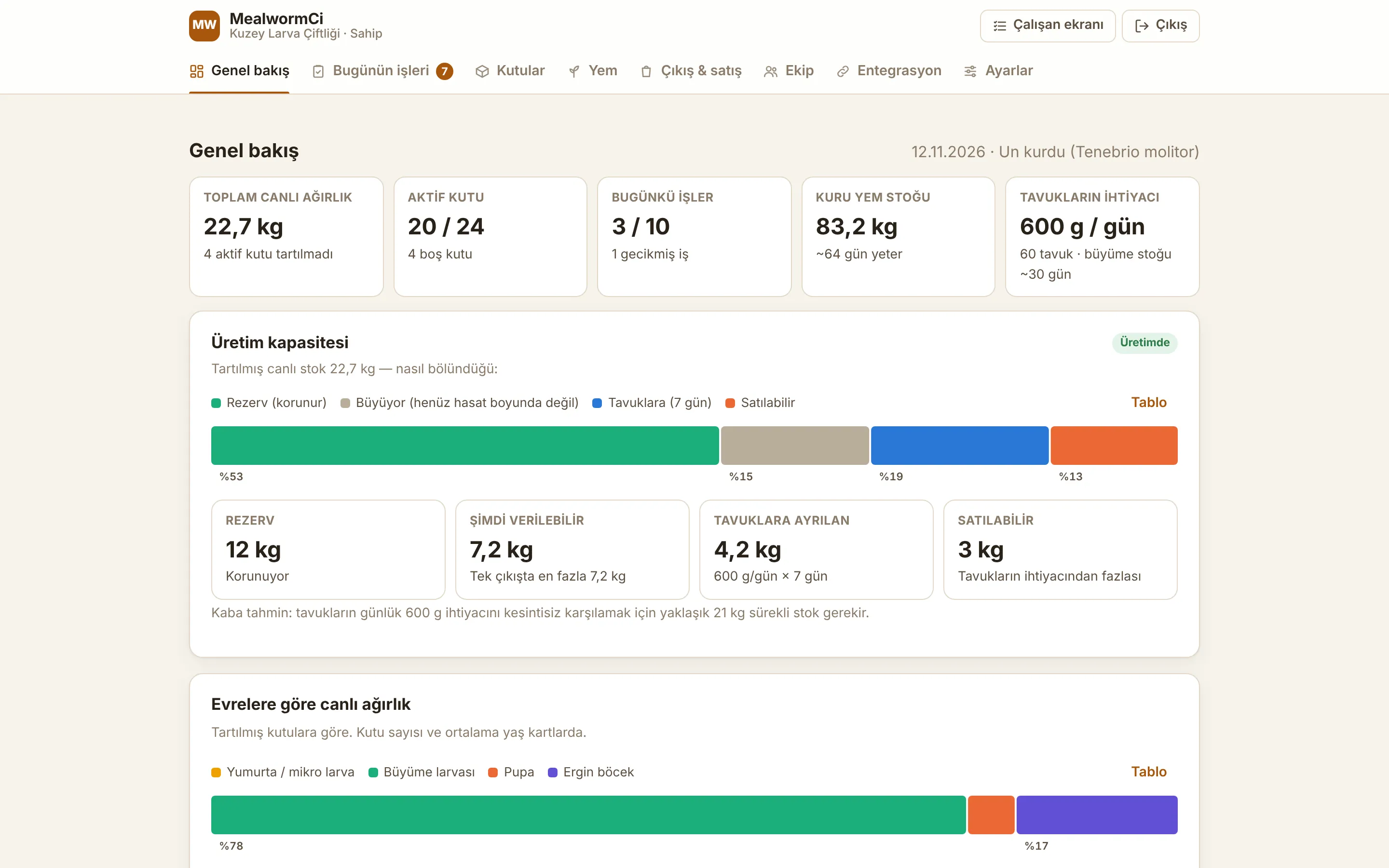
Resumen: capacidad de producción y reparto del stock vivo
Especies
Tenebrio (Tenebrio molitor), zophoba (Zophobas morio)
Puesta en marcha
Asistente de 5 pasos, mapa de estanterías y cajas, patrón de códigos propio
Equipo
Propietario, responsable, personal; acceso con código de invitación
Tareas diarias
Generadas a partir de las reglas de cada fase; se registra quién y cuándo
Fotos
Detección con IA de fase, densidad, frass, moho y ácaros
Producción
Stock de pienso, ventas, pérdidas y ganancias, reserva, conexión con PoultryCi

Las capturas se tomaron de una copia local de la app, con la base de datos respondiendo con datos de ejemplo ficticios. Los nombres de negocios y personas, el correo, los códigos de caja, las fases, los pesos, el pienso, las ventas, los costes, el número de gallinas y las fechas son ejemplos.

01

Cuenta, acceso y contraseña

El criador accede con su propio correo electrónico. Iniciar sesión y Registrarse son dos pestañas de la misma pantalla; bajo el formulario de registro se indica de antemano qué preguntas vendrán después. Todos los mensajes están en un turco sencillo.

  • Registro: nombre completo, correo y una contraseña de al menos 8 caracteres; pestañas Iniciar sesión y Registrarse
  • Si la confirmación por correo está activada, el enlace de confirmación lleva al criador directamente al asistente de configuración; si está desactivada, el asistente se abre justo después del registro
  • Contraseña olvidada: se envía un enlace de restablecimiento por correo y, al volver por el enlace, se abre la pantalla «Establecer nueva contraseña»
  • Por seguridad, la aplicación nunca revela si existe una cuenta: «Si hay una cuenta registrada con este correo, se ha enviado un enlace de restablecimiento»
  • Un enlace de correo caducado o ya usado se explica con claridad y el criador vuelve a la pantalla de acceso
  • Los códigos de error en inglés del sistema se convierten en frases sencillas en turco: contraseña incorrecta, correo sin confirmar, dirección ya registrada, contraseña débil, demasiados intentos, sin conexión a internet, sesión caducada
  • La sesión se guarda en el navegador y se renueva automáticamente antes de caducar; el criador no tiene que iniciar sesión cada vez
  • Protección de páginas: los visitantes sin sesión van al acceso, quienes no han terminado la configuración van al asistente y el resto va al panel; el panel no se abre antes de completar la configuración
  • El asistente saluda al criador por su nombre (por ejemplo, «¡Bienvenido, Ahmet!»); el nombre de la empresa aparece en la cabecera del panel y en la pestaña del navegador
Pantalla de acceso y registro, pestaña Registrarse
02

Un asistente de configuración que conoce la instalación

Un criador nuevo pasa por cinco pasos cortos antes de llegar al panel. Arriba se llena una barra de progreso con un contador «Paso 2 / 5», y debajo están los botones Atrás y Continuar. Los dos primeros pasos recogen la especie, la distribución física y el stock actual de la instalación. Siempre que una respuesta se desconoce hay una opción «No lo sé»; la aplicación nunca adivina.

  • Paso 1: un nombre opcional para la empresa o la instalación y la especie criada: tenebrio (Tenebrio molitor), zophoba (Zophobas morio) o ambas
  • El paso 2 pregunta primero si hay un sistema de estanterías: «Aún no tengo estanterías» (para quien empieza con cajas, contenedores o bandejas y añadirá estanterías más adelante; de 1 a 200 cajas o contenedores) o «Tengo un sistema de estanterías»
  • Con sistema de estanterías: número de estanterías (unidades) de 1 a 500, cajas (cajones) por estantería de 1 a 200 y número de cajas en uso ahora mismo
  • La capacidad total se calcula mientras se escribe (por ejemplo, «12 estanterías × 20 cajas = 240 cajas»); las cajas en uso no pueden superar la capacidad
  • Si se crían ambas especies, el asistente pregunta si las cajas se tienen en estanterías separadas por especie o mezcladas en la misma estantería
  • Si las estanterías están separadas por especie, la especie de cada estantería se elige una a una; si todas son iguales, los atajos «Todas Tenebrio» y «Todas Zophobas» rellenan la lista de un toque
  • Las estanterías sin especie elegida se listan por número
  • El tamaño de la caja se introduce como ancho × largo × alto en cm, y se acepta la coma decimal; si se desconoce, se puede marcar «Aún no sé las medidas»
  • Stock actual (aproximado, opcional): cantidad, peso total (kg) y fase en la que está la mayor parte; al introducir cantidad y peso se calcula el peso medio por insecto
Paso 1 del asistente: nombre de la empresa y especie
Paso 2: sistema de estanterías, distribución de estanterías y cajas, especie por estantería y stock actual
03

Códigos de caja, finalidad de producción y revisión

El paso tres define el código de cada caja; la app sigue el sistema que ya está escrito en las cajas de la instalación. El paso cuatro recoge para qué es el producto y a quién se vende. El último paso muestra todas las respuestas en una tabla. Al guardar, el registro de la instalación y todo el mapa de estanterías y cajas se crean juntos en una única transacción; un guardado interrumpido nunca deja medio mapa. Cuando la instalación crece o se reduce, la configuración se puede volver a abrir.

  • Patrones listos: R1-B01 (recomendado, corto y ordenable), Raf-1 / Box-1 (escrito completo), 1.01 (estantería.caja); sin estanterías, K01 y Kutu-1
  • «Mi propio sistema» para un patrón personalizado: {R} número de estantería, {K} número de caja, {KK} número de caja de dos cifras (01, 02...); por ejemplo A{R}-K{KK}
  • Una vista previa muestra los códigos de las primeras cajas y de la última mientras se escribe
  • Se detecta un patrón que da el mismo código a dos cajas: con {R}{K}, la caja 11 de la estantería 1 y la caja 1 de la estantería 11 se convierten ambas en «111»; la aplicación muestra el código de ejemplo y pide un separador
  • Aparece un aviso si al patrón le faltan los números de estantería y de caja o si no tiene entre 3 y 40 caracteres
  • Paso 4: se eligen como etiquetas diez finalidades de producción, se permite más de una: alimento vivo, larvas deshidratadas, proteína / harina de larva, venta a tiendas de mascotas, pesca / acuario, pienso para aves, reptiles / animales exóticos, cría por afición, venta de frass (abono), otra
  • La nota de público objetivo es opcional; si se elige «Otra» pasa a ser obligatoria y la propia etiqueta del campo lo indica
  • Tabla resumen: empresa, especie y organización de estanterías, reparto de especies por estantería, distribución y capacidad, cajas en uso, tamaño de caja, stock actual, primer y último código de caja, finalidad de la producción, público objetivo
  • Cada paso se comprueba; si hay más de un problema se muestran como una lista con viñetas en turco
  • Antes de guardar se vuelven a comprobar todos los pasos; si uno tiene un problema, la aplicación lleva al criador de vuelta a ese paso
  • Las respuestas sin terminar se guardan en el navegador como borrador de ese usuario; aunque se cierre o recargue la página, el criador sigue desde el mismo paso
  • En el panel, «Editar datos de configuración» abre el asistente con las respuestas anteriores rellenadas y avisa de antemano de que no se borrarán las cajas que tengan registros
  • Si la instalación se reduce, solo se eliminan las cajas vacías; si una caja con registros quedara fuera, el cambio se detiene y se indican las cajas afectadas
  • Si cambia el patrón de código, cada caja pasa a su nuevo código y la información introducida para las cajas se mantiene
Paso 3: patrón de código personalizado, vista previa en directo y aviso de código duplicado
Paso 4: etiquetas de finalidad de producción y nota de público objetivo
Paso 5: tabla de revisión y confirmación
04

Equipo, roles y pantalla del personal

Pocas veces una instalación la lleva una sola persona; MealwormCi está pensada para usarse en equipo. Cada uno inicia sesión con su propio correo y lo que ve depende de su rol.

  • Tres roles: el propietario lo ve todo, cambia los roles del equipo y edita la configuración; un responsable usa todo el panel pero no puede cambiar roles; el personal solo ve las tareas diarias y las cajas
  • El personal no puede ver ventas, costes, compras de pienso ni ajustes; la base de datos lo impone, no solo la pantalla
  • Código de invitación: un responsable crea y copia un código en la pestaña Equipo; un empleado se registra con su propio correo, introduce el código y el nombre que mostrará en la lista en «Unirse con un código de invitación» y entra en el equipo sin ninguna configuración
  • Al generar un código nuevo, el anterior deja de ser válido; quienes ya están en el equipo no se ven afectados
  • En la lista del equipo, el propietario puede convertir a un empleado en responsable o a un responsable en personal, quitar a alguien del equipo o volver a incorporarlo
  • Tras iniciar sesión cada uno llega a su propia pantalla: el personal va directo a la pantalla del personal, y los responsables y el propietario al panel
  • La pantalla del personal está hecha para el móvil: dos pestañas (Tareas de hoy, Cajas), una barra de progreso que se va llenando y botones grandes para marcar
  • Al tocar una caja, el personal ve las acciones que corresponden a su fase: alimentar, pesar, cribar y trasladar, tamizar el frass, separar pupas, cosechar, mover escarabajos, dejar una nota; poner en marcha una caja vacía queda en manos de un responsable
  • Los responsables pueden pasar a la pantalla del personal desde el panel con un solo toque
Pantalla del personal: las tareas de hoy en un móvil
05

Tareas diarias que aparecen solas

Para cada caja, la app guarda la fase, la fecha en que entró en esa fase, la fecha del lote (puesta) y las fechas del último pesaje, cribado y frass. Al abrir la página, genera las tareas del día a partir de estos datos y de las reglas de cada fase; nunca abre dos veces la misma tarea, y una tarea que ya no hace falta desaparece cuando cambia la caja.

  • Cajas de adultos: cribar los escarabajos a una caja vacía (la caja antigua pasa a ser caja de huevos); un aviso cuando los escarabajos llegan al final de su vida productiva
  • Cajas de huevos: el día del primer alimento húmedo y el día de pasar a la fase de crecimiento
  • Cajas de crecimiento: intervalos de tamizado del frass y de pesaje, recogida de pupas y listas para cosechar
  • Cajas de pupas: pasar cada día los escarabajos recién nacidos a una caja de adultos
  • Una propuesta diaria de alimentación para las cajas de adultos y de crecimiento: alimento seco y húmedo en gramos según el peso de la caja
  • Las duraciones y proporciones de alimento se pueden cambiar por especie en Ajustes, y «Restablecer valores predeterminados» las recupera; los zophobas no pupan cuando están apiñados, así que para ellos no se crea ninguna tarea automática de pupas
  • Al marcar una tarea se piden los kg, una caja de destino o adónde va la cosecha cuando hace falta; la acción se aplica a la caja y el registro anota quién la hizo, con fecha y hora
  • La lista tiene tres partes: atrasadas, para hoy y hechas hoy; arriba, un resumen como «3 / 10 tareas hechas» y una barra de progreso
  • Cuando hay varias alimentaciones pendientes, «Completar las alimentaciones con las cantidades propuestas» las guarda todas a la vez y descuenta el pienso del stock
  • Las tareas se pueden omitir; el personal debe indicar un motivo al omitirlas
  • Una caja sin fecha de fase recibe una tarea de «falta información»; el personal puede pasar lo que sabe al responsable como nota
  • Los responsables pueden añadir tareas personalizadas a mano; una tarjeta «Quién hizo qué hoy» muestra el número de tareas por persona
  • El resumen lista las próximas tareas de los siguientes 14 días
Lista de tareas de hoy en el panel del responsable
06

Cajas y mapa de estanterías

La pestaña Cajas es el mapa de la instalación, estantería por estantería. Cada caja aparece con su propio código, un dibujo y un color según su fase, y una barra que indica cuánto falta para la siguiente fecha importante.

  • Filtros con contador: todas, huevo, crecimiento, pupa, adulto, vacía, con tareas pendientes
  • Cada tarjeta de caja muestra el peso, cuántos días lleva en esa fase, la edad del lote y el siguiente objetivo: próximo cribado, paso a crecimiento, cosecha, nacimiento de escarabajos
  • Las cajas con una tarea pendiente muestran el nombre de la tarea en rojo
  • Al hacer clic en una caja se abren sus detalles: botones de acción para su fase, sus tareas pendientes, fotos e historial
  • Un responsable pone en marcha una caja vacía con «Iniciar caja» (fase, fecha, kg) o corrige la fase y la fecha registradas
  • Al cosechar se elige el destino: nuestras gallinas, venta (con importe y cliente) u otro; «se ha cosechado toda la caja» vacía la caja
  • Si durante la configuración se indicó un único tipo de recipiente y una única fase, la fase de esa caja queda rellenada desde el principio
  • El propietario vuelve a abrir la configuración con «Editar distribución de estanterías / cajas»; los registros se conservan
  • En el móvil las tarjetas pasan a una sola columna, muy práctico mientras se recorre la instalación
Cajas: filtros y el mapa de estanterías coloreado por fase
Cajas en un móvil
Cajas en un móvil
07

Detección de fases a partir de una foto

Los detalles de la caja tienen un botón «Revisar con una foto» y la pestaña Cajas tiene «Detección de fases a partir de una foto». En el móvil se abre la cámara trasera o se puede elegir una foto de la galería; la IA analiza la foto e informa del estado de la caja. Pueden usarlo tanto los responsables como el personal.

  • La foto se reduce en el navegador antes de subirla (1600 píxeles en el lado más largo)
  • El resultado: fase (huevo, crecimiento, pupa, adulto, mixta o indeterminada) con un nivel de confianza, especie, mezcla de fases, tamaño de las larvas, densidad, frass, humedad, moho, ácaros, insectos muertos, una descripción y sugerencias
  • Si la fase registrada no coincide con la foto, un responsable la actualiza con un solo toque
  • Sugerencias de acción a partir de la foto: «Separar pupas» cuando aparecen pupas en una caja de crecimiento, «Mover escarabajos» cuando aparecen escarabajos en una caja de pupas, «Tamizar frass» cuando hay mucho frass
  • Las fotos y los análisis de cada caja se guardan en su historial; los responsables también ven los análisis hechos por el personal, y quedan anotados en el registro de actividad
  • Las fotos están en un almacenamiento privado del negocio que ningún otro negocio puede ver; se muestran mediante enlaces de corta duración y solo los responsables pueden borrarlas
  • El análisis se ejecuta en el servidor; como máximo 60 análisis por negocio cada 24 horas
  • La pantalla lo dice claramente: es una estimación de la IA y la decisión la toma el criador
08

Capacidad de producción y conexión avícola con PoultryCi

Si todas las larvas van a las gallinas o se venden, la producción se detiene. Un responsable introduce tres valores en Ajustes y la app calcula cuánto stock vivo hay que conservar y cuánto se puede dar. Las larvas van primero a las gallinas del propio negocio. MealwormCi se conecta con un solo toque a PoultryCi, la app de gestión avícola de Collapssi, para que las dos apps compartan datos sin introducirlos dos veces.

  • Reserva (kg): el stock vivo mínimo que siempre se queda disponible; ninguna cosecha ni salida puede dejar el total por debajo
  • Objetivo inicial (kg): hasta que el stock vivo total alcanza esta cantidad por primera vez, la granja está en periodo de crecimiento; la alimentación de las gallinas y la venta en vivo están bloqueadas, y la fecha se registra al alcanzarla
  • Durante el periodo de crecimiento no aparece ninguna tarea «lista para cosechar» y la ventana de cosecha está cerrada; las larvas pupan y pasan a la reproducción
  • Días que reservar para las gallinas: se apartan del stock disponible las necesidades de las gallinas para ese número de días, y el resto aparece como «vendible»
  • El resumen muestra en una barra de colores cómo se reparte el stock vivo: reserva, en crecimiento, apartado para las gallinas, vendible; además de lo máximo que puede salir en una sola salida
  • La regla la impone la base de datos: tanto la cosecha de una caja como las salidas introducidas a mano pasan por el mismo control
  • Se calcula y se muestra una reserva sugerida aproximada a partir de las necesidades diarias de las gallinas; el periodo de crecimiento se puede reiniciar si hace falta
  • «Conectar con PoultryCi» en la pestaña Integración encuentra o crea una ficha de pienso «Tenebrio (MealwormCi)» en la granja PoultryCi del propietario
  • Una entrada «Cosecha, nuestras gallinas» desde una caja, o una entrada para las gallinas en Salidas y ventas, suma los kg al stock de pienso de PoultryCi; si se borra el registro, la entrada allí también se revierte
  • El número de gallinas se lee de los grupos activos de PoultryCi; la necesidad diaria de larvas es el número de gallinas por los gramos por gallina (10 g por defecto, ajustable)
  • El panel muestra la necesidad diaria de las gallinas, cuántos días durará el stock en crecimiento, la cantidad dada en los últimos 30 días y qué parte de la necesidad cubrió
  • Las ventas se registran solo en MealwormCi
Resumen: la tarjeta de capacidad de producción
09

Stock de pienso, salidas, ventas y pérdidas y ganancias

Como los registros de pienso, salidas y costes se guardan en un mismo lugar, la parte económica de la instalación también aparece en el panel. Solo el propietario y los responsables pueden abrir estas pestañas.

  • Fichas de productos de pienso: stock (compras menos consumo, corregido con recuentos), precio medio por kg, consumo de los últimos 30 días, necesidad por categoría y cuántos días durará el stock
  • Las necesidades de alimento seco y húmedo se calculan a partir de las cajas pesadas; la cantidad dada en cada alimentación se descuenta del stock automáticamente
  • Los piensos habituales se añaden con un solo toque; las compras, los recuentos de stock y la desactivación se hacen desde la ficha
  • Gráficos de compras mensuales de pienso y del consumo de los últimos 30 días, el coste de pienso de los últimos 30 días y el coste de pienso por kg cosechado
  • Salidas y ventas: primero nuestras gallinas; una venta registra el producto (larvas vivas, larvas deshidratadas, pupas, escarabajos, frass), kg, importe y cliente; las cosechas de las cajas aparecen aquí automáticamente
  • Stock de frass (abono): el frass registrado al tamizar menos el frass que ha salido
  • Registros de costes por categoría: cajas y estanterías, equipos, electricidad, calefacción, embalaje, transporte, mano de obra
  • Gráficos semanales de salidas y mensuales de costes, y una tabla mes a mes con lo que fue a las gallinas, los ingresos por ventas, el pienso, otros costes y el neto
Productos de pienso: fichas de stock, precio y necesidades
Salidas y ventas: gráficos y pérdidas y ganancias mensuales
10

Seguridad y exactitud de los datos

La app está pensada para que varios negocios la usen a la vez. Cada negocio ve solo sus propios datos y, dentro de un negocio, la base de datos concede el acceso según quién debe ver qué.

  • Seguridad a nivel de fila por pertenencia: el propietario, los responsables y el personal solo acceden a los datos de su propio negocio; el personal no puede acceder a ventas, costes, compras de pienso ni ajustes
  • Cada regla de la pantalla se vuelve a comprobar en la base de datos: límites de estanterías y cajas, 5.000 cajas en total, el patrón de códigos y los códigos duplicados, las finalidades de producción válidas, la reserva y el periodo de crecimiento; aunque se salte el navegador, no pueden entrar datos no válidos
  • Las acciones sobre las cajas (cribado, traslado, cosecha, alimentación) se aplican en la base de datos en una única transacción y el registro anota quién lo hizo y cuándo
  • Las fotos están en un almacenamiento privado; solo los miembros del negocio pueden subirlas y verlas, y solo los responsables pueden borrarlas
  • La clave de la IA se queda en el servidor y nunca llega al navegador; el navegador solo tiene la clave pública de conexión
  • Cabeceras de seguridad: la detección del tipo de archivo está desactivada, las páginas no pueden incrustarse en otros sitios y el referente y los permisos del navegador están restringidos
  • Las páginas del panel están cerradas a los buscadores
11

Diseño, gráficos y tema oscuro

La interfaz se dibujó para este trabajo en lugar de salir de una plantilla: tonos tierra y marrones, tarjetas sencillas, zonas táctiles grandes. Se diseñó para resultar cómoda en el teléfono dentro de la instalación, también en la penumbra de la tarde.

  • Cada fase tiene su propio dibujo: huevo, larva en crecimiento, pupa y escarabajo adulto; para los zophobas el dibujo es de un tono más oscuro
  • Un menú superior con iconos: resumen, tareas de hoy (con el número pendiente), cajas, pienso, salidas y ventas, equipo, integración, ajustes; en el móvil se desplaza en horizontal
  • Los gráficos se dibujan sin librerías: valores al pasar el ratón y un botón «Tabla» en cada gráfico que muestra los mismos datos en forma de tabla
  • Si el dispositivo está en modo oscuro, la app también se abre con aspecto oscuro; los colores de las fases siguen siendo distinguibles sobre el fondo oscuro
  • Los diálogos largos se desplazan en pantalla; los campos numéricos abren el teclado numérico en el móvil
  • Compatibilidad con lectores de pantalla: las pestañas, las barras de progreso, los mensajes de estado y los campos de formulario se anuncian correctamente
Cajas en modo oscuro
12

Lo que creamos específicamente para este negocio

MealwormCi no es un programa de stock o de almacén adaptado; se escribió desde cero en torno al trabajo diario de la cría de tenebrios. El modelo de datos, las tareas y las opciones usan el propio lenguaje del criador de insectos.

  • Un modelo de datos pensado para la cría de tenebrios y zophobas: especie, estantería, caja, fase, fecha del lote, fechas del último cribado, frass y pesaje
  • Un calendario de tareas generado a partir de las reglas de cada fase: cribado de adultos, cajas de huevos, frass, pesaje, pupas, cosecha, alimentación
  • Traslados entre cajas: tras cribar a los adultos, la caja antigua pasa a ser caja de huevos, las pupas pasan a una caja de pupas y los escarabajos recién nacidos a una caja de adultos
  • Detección de fase, densidad, moho y ácaros a partir de la foto de una caja
  • Una reserva y un periodo de crecimiento que protegen la producción, para que nunca se den todas las larvas
  • Conexión con PoultryCi y cuota para las gallinas, para criadores que dan larvas a sus propias gallinas
  • Un patrón de códigos que sigue las etiquetas que ya llevan las cajas de la instalación, con control de duplicados
  • Nombre y marca propios (MealwormCi) y un diseño en tonos tierra

¿Tienes en mente un proyecto similar?

Cuéntanos qué necesitas; definiremos juntos el alcance, los plazos y el coste. La primera consulta es gratuita.

Cuéntanos tu proyecto
