Applicazione web · Allevamento di insetti

MealwormCi: gestione della produzione di tarme della farina

Le tarme della farina e i superworm si allevano in cassette o cassetti su scaffali; quando un impianto cresce, diventa più difficile seguire lo stadio di ogni cassetta e sapere quando va setacciata o pesata. MealwormCi è l'app di gestione della produzione che abbiamo realizzato da zero per questi impianti. L'allevatore si registra con un indirizzo e-mail e una procedura guidata in cinque passaggi impara a conoscere l'impianto e crea la mappa di scaffali e cassette. Da quel momento l'app calcola da sola le attività di ogni giorno in base agli stadi e alle date delle cassette: setacciatura, trasferimento, frass, pesatura, alimentazione, raccolta delle pupe, raccolto. Il personale entra con un codice d'invito e vede il proprio elenco di attività sul telefono; quando spunta un'attività, viene registrato chi l'ha fatta e quando. Basta fotografare una cassetta e l'IA ne indica lo stadio e gli eventuali problemi. Scorte di mangime, uscite e vendite, conto economico, una riserva di produzione e un collegamento con l'app per polli PoultryCi stanno tutti nella stessa dashboard.
  • HTML, CSS e JavaScript puro senza librerie
  • Supabase Auth (accesso con e-mail e password)
  • Supabase Postgres con sicurezza a livello di riga, funzioni e trigger del database
  • Supabase Storage (bucket privato per le foto)
  • Supabase Edge Function e Claude (analisi delle foto)
  • Grafici SVG senza librerie
  • Netlify
Panoramica: capacità produttiva e ripartizione delle scorte vive
Specie
Tarma della farina (Tenebrio molitor), superworm (Zophobas morio)
Configurazione
Procedura guidata in 5 passaggi, mappa di scaffali e cassette, schema di codice personalizzato
Team
Titolare, responsabile, personale; ingresso con codice d'invito
Attività giornaliere
Generate dalle regole degli stadi; viene registrato chi le ha svolte e quando
Foto
Riconoscimento con IA di stadio, densità, frass, muffa e acari
Produzione
Scorte di mangime, vendite, conto economico, riserva, collegamento con PoultryCi

Gli screenshot sono stati presi da una copia locale dell'app, con il database che rispondeva con dati di esempio fittizi. Nomi di attività e persone, e-mail, codici delle cassette, stadi, pesi, mangime, importi di vendite e costi, numero di galline e date sono esempi.

01

Account, accesso e password

L'allevatore accede con il proprio indirizzo e-mail. Accesso e registrazione sono due schede della stessa schermata; sotto il modulo di registrazione è indicato in anticipo quali domande seguiranno. Tutti i messaggi sono in un turco semplice.

  • Registrazione: nome e cognome, e-mail e una password di almeno 8 caratteri; schede Accedi e Registrati
  • Se la conferma via e-mail è attiva, il link di conferma porta l'allevatore direttamente alla procedura guidata; se è disattivata, la procedura si apre subito dopo la registrazione
  • Password dimenticata: un link di reimpostazione viene inviato via e-mail e, tornando dal link, si apre la schermata "Imposta una nuova password"
  • Per sicurezza l'app non rivela mai se un account esiste: "Se a questa e-mail è registrato un account, è stato inviato un link di reimpostazione"
  • Un link e-mail scaduto o già usato viene spiegato chiaramente e l'allevatore viene riportato alla schermata di accesso
  • I codici di errore in inglese del sistema vengono trasformati in frasi semplici in turco: password errata, e-mail non confermata, indirizzo già registrato, password debole, troppi tentativi, nessuna connessione a internet, sessione scaduta
  • La sessione viene mantenuta nel browser e rinnovata automaticamente prima che scada; l'allevatore non deve accedere ogni volta
  • Protezione delle pagine: chi non ha effettuato l'accesso va alla pagina di accesso, chi non ha completato la configurazione va alla procedura guidata, tutti gli altri alla dashboard; la dashboard non si apre prima di aver terminato la configurazione
  • La procedura guidata saluta l'allevatore per nome (ad esempio "Benvenuto, Ahmet!"); il nome dell'attività compare nell'intestazione della dashboard e nella scheda del browser
Schermata di accesso e registrazione, scheda Registrati
02

Una procedura guidata di configurazione che impara a conoscere l'impianto

Un nuovo allevatore attraversa cinque brevi passaggi prima di arrivare alla dashboard. In alto si riempie una barra di avanzamento con il contatore "Passaggio 2 / 5", con i pulsanti Indietro e Continua sotto. I primi due passaggi rilevano le specie, la disposizione fisica e le scorte attuali dell'impianto. Dove una risposta non è nota c'è l'opzione "Non lo so"; l'app non tira mai a indovinare.

  • Passaggio 1: un nome facoltativo dell'attività o dell'impianto e le specie allevate: tarma della farina (Tenebrio molitor), superworm (Zophobas morio) o entrambe
  • Il passaggio 2 chiede prima se c'è un sistema di scaffali: "Non ho ancora scaffali" (per chi inizia con cassette, contenitori o vassoi e aggiungerà gli scaffali in seguito; da 1 a 200 cassette o contenitori) oppure "Ho un sistema di scaffali"
  • Con un sistema di scaffali: numero di scaffali (unità) da 1 a 500, cassette (cassetti) per scaffale da 1 a 200 e numero di cassette in uso in questo momento
  • La capacità totale viene calcolata durante la digitazione (ad esempio "12 scaffali × 20 cassette = 240 cassette"); le cassette in uso non possono superare la capacità
  • Se si allevano entrambe le specie, la procedura chiede se le cassette sono tenute su scaffali separati per specie o miste sullo stesso scaffale
  • Se gli scaffali sono separati per specie, la specie di ogni scaffale si sceglie uno per uno; se sono tutti uguali, le scorciatoie "Tutti Tenebrio" e "Tutti Zophobas" compilano l'elenco con un tocco
  • Gli scaffali senza specie scelta vengono elencati per numero
  • La misura della cassetta si inserisce come larghezza × lunghezza × altezza in cm, con la virgola decimale accettata; se non è nota, si può spuntare "Non conosco ancora le misure"
  • Scorte attuali (approssimative, facoltative): numero, peso totale (kg) e stadio in cui si trova la maggior parte; inseriti numero e peso, viene calcolato il peso medio per insetto
Passaggio 1 della procedura guidata: nome dell'attività e specie
Passaggio 2: sistema di scaffali, disposizione di scaffali e cassette, specie per scaffale e scorte attuali
03

Codici delle cassette, finalità di produzione e riepilogo

Il terzo passaggio stabilisce il codice di ogni cassetta; l'app segue il sistema già scritto sulle cassette dell'impianto. Il quarto passaggio raccoglie a cosa serve il prodotto e a chi viene venduto. L'ultimo passaggio mostra tutte le risposte in un'unica tabella. Al salvataggio, il record dell'impianto e l'intera mappa di scaffali e cassette vengono creati insieme in un'unica transazione; un salvataggio interrotto non lascia mai una mappa a metà. Quando l'impianto cresce o si riduce, la configurazione si può riaprire.

  • Schemi pronti: R1-B01 (consigliato, breve e ordinabile), Raf-1 / Box-1 (per esteso), 1.01 (scaffale.cassetta); senza scaffali, K01 e Kutu-1
  • "Il mio sistema" per uno schema personalizzato: {R} numero dello scaffale, {K} numero della cassetta, {KK} numero della cassetta a due cifre (01, 02...); ad esempio A{R}-K{KK}
  • Un'anteprima mostra durante la digitazione i codici delle prime cassette e dell'ultima
  • Uno schema che assegna lo stesso codice a due cassette viene individuato: con {R}{K}, la cassetta 11 dello scaffale 1 e la cassetta 1 dello scaffale 11 diventano entrambe "111"; l'app mostra il codice di esempio e chiede un separatore
  • Compare un avviso se lo schema non contiene i numeri dello scaffale e della cassetta o se non rientra tra 3 e 40 caratteri
  • Passaggio 4: si scelgono come chip dieci finalità di produzione, anche più di una: alimento vivo, larve essiccate, proteine / farina di larve, vendita nei pet shop, pesca / acquariofilia, mangime per pollame, rettili / animali esotici, allevamento amatoriale, vendita di frass (fertilizzante), altro
  • La nota sul pubblico di riferimento è facoltativa; se si sceglie "Altro" diventa obbligatoria e lo dice l'etichetta stessa del campo
  • Tabella di riepilogo: attività, specie e disposizione degli scaffali, ripartizione delle specie tra gli scaffali, disposizione e capacità, cassette in uso, misura delle cassette, scorte attuali, primo e ultimo codice di cassetta, finalità della produzione, pubblico di riferimento
  • Ogni passaggio viene controllato; se i problemi sono più di uno, vengono mostrati in un elenco puntato in turco
  • Prima del salvataggio tutti i passaggi vengono ricontrollati; se uno ha un problema, l'app riporta l'allevatore a quel passaggio
  • Le risposte non concluse vengono conservate nel browser come bozza per quell'utente; anche se la pagina viene chiusa o ricaricata, l'allevatore riprende dallo stesso passaggio
  • Nella dashboard, "Modifica i dati di configurazione" apre la procedura guidata con le risposte precedenti già compilate e avvisa subito che le cassette con registrazioni non verranno eliminate
  • Se l'impianto si riduce, vengono rimosse solo le cassette vuote; se una cassetta con registrazioni resterebbe fuori, la modifica si ferma e le cassette interessate vengono indicate
  • Se lo schema di codice cambia, ogni cassetta passa al nuovo codice e le informazioni inserite per le cassette restano al loro posto
Passaggio 3: schema di codice personalizzato, anteprima in tempo reale e avviso di codice duplicato
Passaggio 4: chip delle finalità di produzione e nota sul pubblico di riferimento
Passaggio 5: tabella di riepilogo e conferma
04

Team, ruoli e schermata del personale

Raramente un impianto è gestito da una sola persona; MealwormCi è stato pensato per essere usato da un team. Ognuno accede con la propria e-mail e ciò che vede dipende dal suo ruolo.

  • Tre ruoli: il titolare vede tutto, cambia i ruoli del team e modifica la configurazione; un responsabile usa tutta la dashboard ma non può cambiare i ruoli; il personale vede solo le attività giornaliere e le cassette
  • Il personale non vede vendite, costi, acquisti di mangime né impostazioni; questo è imposto nel database, non solo sullo schermo
  • Codice d'invito: un responsabile crea e copia un codice nella scheda Team; un membro del personale si registra con la propria e-mail, inserisce il codice e il nome da mostrare nell'elenco in "Entra con un codice d'invito" ed entra nel team senza alcuna configurazione
  • Generare un nuovo codice rende non valido quello vecchio; chi è già nel team non ne risente
  • Nell'elenco del team il titolare può rendere responsabile un membro del personale o riportare un responsabile al personale, rimuovere qualcuno dal team o riammetterlo
  • Dopo l'accesso ognuno arriva sulla propria schermata: il personale va direttamente alla schermata del personale, responsabili e titolare alla dashboard
  • La schermata del personale è pensata per il telefono: due schede (Attività di oggi, Cassette), una barra di avanzamento che si riempie, grandi pulsanti di spunta
  • Toccando una cassetta, il personale vede le azioni adatte al suo stadio: alimentare, pesare, setacciare e trasferire, setacciare il frass, separare le pupe, raccogliere, spostare i coleotteri, lasciare una nota; avviare una cassetta vuota spetta a un responsabile
  • I responsabili possono passare alla schermata del personale dalla dashboard con un tocco
Schermata del personale: le attività di oggi sul telefono
05

Attività giornaliere che compaiono da sole

Per ogni cassetta l'app conserva lo stadio, la data di ingresso in quello stadio, la data del lotto (deposizione) e le date dell'ultima pesatura, setacciatura e rimozione del frass. Quando si apre la pagina, genera le attività del giorno da questi dati e dalle regole degli stadi; non apre mai due volte la stessa attività, e un'attività che non serve più scompare quando la cassetta cambia.

  • Cassette degli adulti: setacciare i coleotteri in una cassetta vuota (la vecchia cassetta diventa una cassetta delle uova); un avviso quando i coleotteri arrivano alla fine della vita produttiva
  • Cassette delle uova: il giorno del primo mangime umido e il giorno del passaggio allo stadio di crescita
  • Cassette di crescita: intervalli di setacciatura del frass e di pesatura, raccolta delle pupe e pronto per il raccolto
  • Cassette delle pupe: spostare ogni giorno i coleotteri sfarfallati in una cassetta degli adulti
  • Un suggerimento giornaliero di alimentazione per le cassette di adulti e di crescita: mangime secco e umido in grammi in base al peso della cassetta
  • Durate e rapporti di mangime si possono modificare per specie nelle Impostazioni, e "Ripristina predefiniti" li riporta ai valori iniziali; i superworm non si impupano quando sono affollati, quindi per loro non viene creata alcuna attività automatica sulle pupe
  • Spuntando un'attività vengono chiesti, quando serve, i kg, una cassetta di destinazione o dove va il raccolto; l'azione viene applicata alla cassetta e il registro annota chi l'ha svolta, con data e ora
  • L'elenco ha tre parti: in ritardo, da fare oggi, fatte oggi; in alto un riepilogo come "3 / 10 attività completate" e una barra di avanzamento
  • Quando sono in attesa più alimentazioni, "Completa le alimentazioni con le quantità suggerite" le salva tutte insieme e scala il mangime dal magazzino
  • Le attività si possono saltare; il personale deve indicare un motivo quando ne salta una
  • Una cassetta senza data dello stadio riceve un'attività "informazioni mancanti"; il personale può trasmettere al responsabile ciò che sa sotto forma di nota
  • I responsabili possono aggiungere attività personalizzate a mano; una scheda "Chi ha fatto cosa oggi" mostra il numero di attività per persona
  • La panoramica elenca le attività in arrivo nei prossimi 14 giorni
L'elenco delle attività di oggi nella dashboard del responsabile
06

Cassette e mappa degli scaffali

La scheda Cassette è la mappa dell'impianto, scaffale per scaffale. Ogni cassetta compare con il proprio codice, un disegno e un colore per il suo stadio e una barra che mostra quanto è vicina la prossima data importante.

  • Chip di filtro con i conteggi: tutte, uova, crescita, pupa, adulti, vuote, attività in attesa
  • Ogni scheda di cassetta mostra il peso, da quanti giorni è in quello stadio, l'età del lotto e il prossimo obiettivo: prossima setacciatura, passaggio alla crescita, raccolto, sfarfallamento dei coleotteri
  • Le cassette con un'attività in attesa mostrano il nome dell'attività in rosso
  • Facendo clic su una cassetta se ne aprono i dettagli: pulsanti d'azione per il suo stadio, attività in attesa, foto e cronologia
  • Un responsabile avvia una cassetta vuota con "Avvia cassetta" (stadio, data, kg) oppure corregge lo stadio e la data registrati
  • Al raccolto si sceglie dove va: alle nostre galline, in vendita (con importo e cliente) o altro; "è stata raccolta l'intera cassetta" svuota la cassetta
  • Se durante la configurazione sono stati indicati un solo contenitore e un solo stadio, lo stadio di quella cassetta è compilato fin dall'inizio
  • Il titolare riapre la configurazione con "Modifica disposizione scaffali / cassette"; le registrazioni vengono conservate
  • Sul telefono le schede passano a una sola colonna, comode mentre si gira per l'impianto
Cassette: filtri e mappa degli scaffali colorata per stadio
Cassette sul telefono
07

Riconoscimento dello stadio da una foto

Nei dettagli della cassetta c'è un pulsante "Esamina con una foto" e nella scheda Cassette "Riconoscimento dello stadio da una foto". Sul telefono si apre la fotocamera posteriore, oppure si sceglie una foto dalla galleria; l'IA esamina la foto e riporta lo stato della cassetta. Possono usarlo sia i responsabili sia il personale.

  • La foto viene ridotta nel browser prima del caricamento (1600 pixel sul lato più lungo)
  • Il risultato: stadio (uova, crescita, pupa, adulti, misto o non determinato) con un livello di affidabilità, specie, composizione degli stadi, dimensione delle larve, densità, frass, umidità, muffa, acari, insetti morti, una descrizione e dei suggerimenti
  • Se lo stadio registrato contraddice la foto, un responsabile lo aggiorna con un tocco
  • Suggerimenti d'azione dalla foto: "Separa le pupe" quando compaiono pupe in una cassetta di crescita, "Sposta i coleotteri" quando compaiono coleotteri in una cassetta delle pupe, "Setaccia il frass" quando c'è molto frass
  • Le foto e le analisi di ogni cassetta restano nella sua cronologia; i responsabili vedono anche le analisi fatte dal personale, e vengono scritte nel registro delle attività
  • Le foto si trovano in uno spazio di archiviazione riservato all'attività che nessun'altra attività può vedere; vengono mostrate tramite link a breve scadenza e solo i responsabili possono eliminarle
  • L'analisi avviene sul server; al massimo 60 analisi per attività ogni 24 ore
  • Lo schermo lo dice chiaramente: questa è una stima dell'IA, la decisione spetta all'allevatore
08

Capacità produttiva e collegamento con l'app per polli PoultryCi

Se tutte le larve vanno alle galline o vengono vendute, la produzione si ferma. Un responsabile inserisce tre valori nelle Impostazioni e l'app calcola quanta parte delle scorte vive va conservata e quanta si può cedere. Le larve vanno prima alle galline dell'attività stessa. MealwormCi si collega con un tocco a PoultryCi, l'app di Collapssi per la gestione dei polli, così le due app condividono i dati senza doverli inserire due volte.

  • Riserva (kg): le scorte vive minime che restano sempre disponibili; nessun raccolto o uscita può portare il totale al di sotto
  • Obiettivo iniziale (kg): finché le scorte vive totali non raggiungono per la prima volta questa quantità, l'allevamento è in fase di crescita; l'alimentazione delle galline e le vendite di larve vive sono bloccate, e la data viene registrata al raggiungimento
  • Durante la fase di crescita non compare alcuna attività "pronto per il raccolto" e la finestra di raccolto è chiusa; le larve si impupano e vanno alla riproduzione
  • Giorni da riservare alle galline: dalle scorte disponibili vengono riservati tanti giorni di fabbisogno delle galline, e il resto compare come "vendibile"
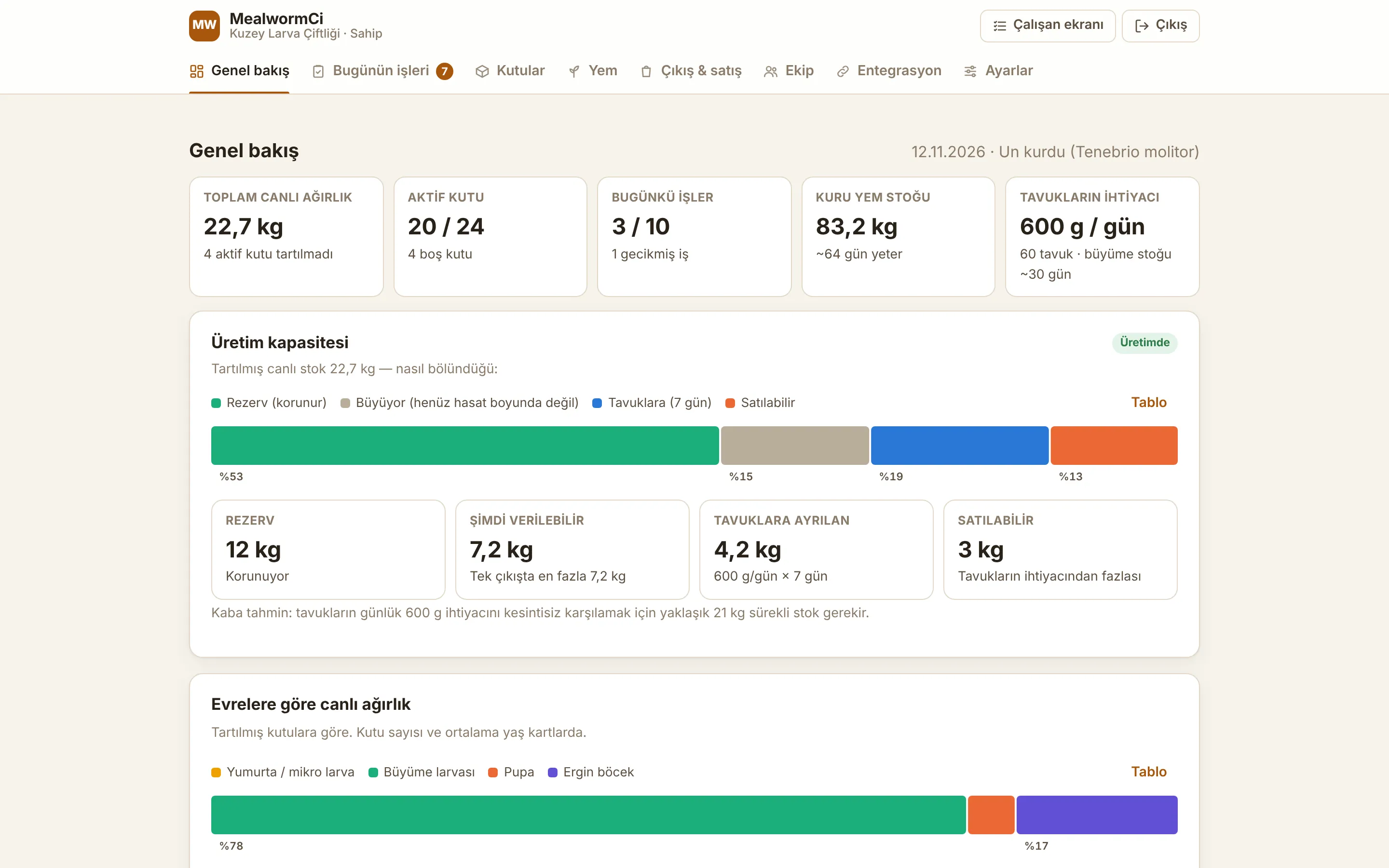
  • La panoramica mostra la ripartizione delle scorte vive in una barra colorata: riserva, in crescita, riservato alle galline, vendibile; più la quantità massima che può uscire in una sola uscita
  • La regola è imposta nel database: sia il raccolto da una cassetta sia le uscite inserite a mano passano per lo stesso controllo
  • Una riserva consigliata viene calcolata in modo approssimativo dal fabbisogno giornaliero delle galline e mostrata; se serve, la fase di crescita si può far ripartire
  • "Collega a PoultryCi" nella scheda Integrazione trova o crea una scheda mangime "Tarma della farina (MealwormCi)" nell'allevamento PoultryCi del titolare
  • Una registrazione "Raccolto, nostre galline" da una cassetta, o un'uscita per le galline in Uscite e vendite, aggiunge i kg alle scorte di mangime di PoultryCi; se la registrazione viene eliminata, anche la voce là viene stornata
  • Il numero di galline viene letto dai gruppi attivi in PoultryCi; il fabbisogno giornaliero di larve è il numero di galline per i grammi a gallina (10 g di default, modificabile)
  • La dashboard mostra il fabbisogno giornaliero delle galline, quanti giorni durerà lo stock in crescita, la quantità data negli ultimi 30 giorni e quale parte del fabbisogno ha coperto
  • Le vendite si gestiscono solo in MealwormCi
Panoramica: la scheda della capacità produttiva
09

Scorte di mangime, uscite, vendite e conto economico

Poiché le registrazioni di mangime, uscite e costi sono tenute in un unico posto, anche il lato economico dell'impianto compare nella dashboard. Solo il titolare e i responsabili possono aprire queste schede.

  • Schede dei prodotti mangimistici: scorta (acquisti meno consumi, corretta dagli inventari), prezzo medio al kg, consumo negli ultimi 30 giorni, fabbisogno per categoria e per quanti giorni durerà la scorta
  • Il fabbisogno di mangime secco e umido viene calcolato dalle cassette pesate; la quantità data a ogni alimentazione viene scalata automaticamente dal magazzino
  • I mangimi più comuni si aggiungono con un tocco; acquisti, inventari e disattivazione si fanno dalla scheda
  • Grafici degli acquisti mensili di mangime e del consumo degli ultimi 30 giorni, del costo del mangime degli ultimi 30 giorni e del costo del mangime per kg raccolto
  • Uscite e vendite: prima vengono le nostre galline; una vendita registra il prodotto (larve vive, larve essiccate, pupe, coleotteri, frass), i kg, l'importo e il cliente; i raccolti dalle cassette compaiono qui automaticamente
  • Scorta di frass (fertilizzante): il frass registrato alla setacciatura meno quello uscito
  • Registrazioni dei costi per categoria: cassette e scaffali, attrezzature, elettricità, riscaldamento, imballaggi, trasporto, manodopera
  • Grafici delle uscite settimanali e dei costi mensili, e una tabella mese per mese di ciò che è andato alle galline, entrate dalle vendite, mangime, altri costi e netto
Prodotti mangimistici: schede di scorte, prezzo e fabbisogno
Uscite e vendite: grafici e conto economico mensile
10

Sicurezza e accuratezza dei dati

L'app è costruita in modo che più attività possano usarla contemporaneamente. Ogni attività vede solo i propri dati e, all'interno di un'attività, il database concede l'accesso in base a chi deve vedere cosa.

  • Sicurezza a livello di riga in base all'appartenenza: titolare, responsabili e personale accedono solo ai dati della propria attività; il personale non può accedere a vendite, costi, acquisti di mangime o impostazioni
  • Ogni regola mostrata sullo schermo viene ricontrollata nel database: limiti di scaffali e cassette, 5.000 cassette in totale, lo schema di codice e i codici duplicati, le finalità di produzione valide, la riserva e la fase di crescita; anche se si aggira il browser, i dati non validi non possono entrare
  • Le azioni sulle cassette (setacciatura, trasferimento, raccolto, alimentazione) vengono applicate nel database in un'unica transazione, e il registro annota chi le ha svolte e quando
  • Le foto sono in uno spazio di archiviazione privato; solo i membri dell'attività possono caricarle e vederle, e solo i responsabili possono eliminarle
  • La chiave dell'IA resta sul server e non arriva mai al browser; il browser contiene solo la chiave di connessione pubblica
  • Intestazioni di sicurezza: il rilevamento automatico del tipo di file è disattivato, le pagine non si possono incorporare in altri siti, il referrer e i permessi del browser sono limitati
  • Le pagine della dashboard sono chiuse ai motori di ricerca
11

Design, grafici e tema scuro

L'interfaccia è stata disegnata per questo lavoro invece di partire da un modello: toni terra e marroni, schede semplici, ampie aree da toccare. È stata pensata per essere comoda sullo smartphone dentro l'impianto, anche al buio della sera.

  • Ogni stadio ha il proprio disegno: uovo, larva in crescita, pupa e coleottero adulto; per i superworm il disegno è di una tonalità più scura
  • Un menu in alto con icone: panoramica, attività di oggi (con il numero in attesa), cassette, mangime, uscite e vendite, team, integrazione, impostazioni; sul telefono scorre lateralmente
  • I grafici sono disegnati senza librerie: valori al passaggio del mouse e, su ogni grafico, un pulsante "Tabella" che mostra gli stessi dati in forma di tabella
  • Se il dispositivo è in modalità scura, anche l'app si apre con un aspetto scuro; i colori degli stadi restano distinguibili sullo sfondo scuro
  • Le finestre di dialogo lunghe scorrono sullo schermo; sul telefono i campi numerici aprono il tastierino numerico
  • Supporto per lettori di schermo: schede, barre di avanzamento, messaggi di stato e campi dei moduli vengono annunciati correttamente
Cassette in modalità scura
12

Cosa abbiamo realizzato appositamente per questa attività

MealwormCi non è un programma di magazzino adattato; è stato scritto da zero attorno al lavoro quotidiano dell'allevamento di tarme della farina. Il modello dei dati, le attività e le opzioni usano la lingua stessa dell'allevatore di insetti.

  • Un modello dei dati pensato per l'allevamento di tarme della farina e superworm: specie, scaffale, cassetta, stadio, data del lotto, date dell'ultima setacciatura, rimozione del frass e pesatura
  • Un calendario di attività generato dalle regole degli stadi: setacciatura degli adulti, cassette delle uova, frass, pesatura, pupe, raccolto, alimentazione
  • Trasferimenti tra cassette: dopo la setacciatura degli adulti la vecchia cassetta diventa una cassetta delle uova, le pupe passano in una cassetta delle pupe, i coleotteri sfarfallati in una cassetta degli adulti
  • Riconoscimento di stadio, densità, muffa e acari dalla foto di una cassetta
  • Una riserva e una fase di crescita che proteggono la produzione, così le larve non vengono mai cedute tutte
  • Un collegamento con PoultryCi e una quota per le galline per gli allevatori che danno le larve alle proprie galline
  • Uno schema di codice che segue le etichette già presenti sulle cassette dell'impianto, con controllo dei duplicati
  • Un nome e un marchio propri (MealwormCi) e un design in tonalità terrose

Stai pensando a un progetto simile?

Raccontaci di cosa hai bisogno: definiremo insieme ambito, tempi e costi. La prima consulenza è gratuita.

Parlaci del tuo progetto
