Applikation · Fjäderfä

PoultryCi

PoultryCi är en webbapp som vi har byggt för gårdar med äggproduktion, slaktkyckling, avelsdjur och frigående fjäderfä. Efter registrering och e-postbekräftelse går gårdsägaren igenom en uppstartsguide i fem steg: typ av gård, antal stall och silor, varje stalls kapacitet, inhysningssystem och automation, och till sist rasgrupperna i varje stall (hönor och tuppar separat). Frågorna anpassas efter typ av gård. Panelen öppnas på Översikt: hönor och tuppar, beläggning, dagens ägg och ägg i lager, foderlager, månadens intäkter minus kostnader samt stallkort. Dagbok, veterinär, foder, försäljning, gödsel, kostnader, team och raser har egna flikar. I veterinärfliken laddar man upp ett foto av en fågel som verkar sjuk eller av spillning, och AI skriver en förhandsbedömning; de anställda rapporterar också problem med foton direkt från fältet.
  • HTML, CSS och JavaScript (inget byggsteg)
  • Supabase Auth (inloggning med e-post och lösenord, e-postbekräftelse)
  • Supabase Postgres med radnivåsäkerhet (RLS)
  • Datakontroller i databasen via tabellvillkor
  • Databasfunktion som sparar uppstarten i en enda transaktion
  • Förhandsvisningsläge i webbläsaren för att testa utan anslutning
  • Supabase Storage (privat fotolagring)
  • Supabase Edge Functions (Deno)
  • Strukturerad förhandsbedömning av foton med Claude
  • Netlify
  • Mobile first, ljust och mörkt tema, tillgängligt gränssnitt (ARIA)
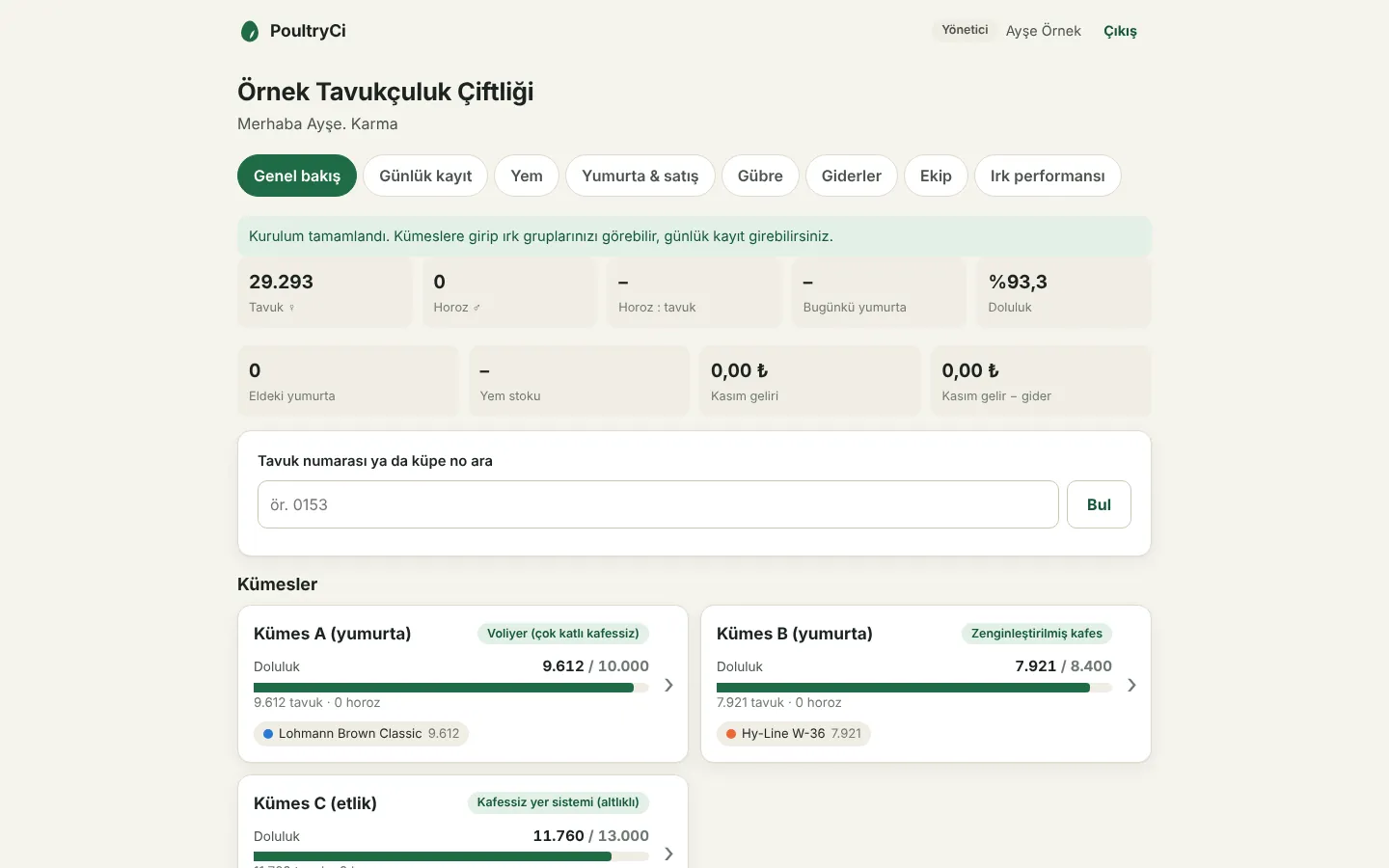
Panelens översiktsflik: nyckeltalsrutor och stallkort
För
Gårdar med äggproduktion, slaktkyckling, avelsdjur och frigående fjäderfä
Konto och uppstart
Registrering, e-postbekräftelse, 5 steg: typ, anläggning, stall, rasgrupper, sammanfattning
Stall
1 till 50, med inhysningssystem och 6 automationsfrågor per stall
Rasgrupper
Färdiga raskort, hönor och tuppar separat, insättningsdatum och ålder, automatisk numrering
Veterinär
Problemrapporter med foto, AI-förhandsbedömning, uppföljning av hälsa och karenstid
Säkerhet
Kontroller på skärmen och i databasen; varje konto ser bara sin egen gård eller den gård det har anslutit sig till

Skärmbilderna är tagna från en aktuell lokal kopia av appen i offlineförhandsvisning. Uppgifterna om gård, användare, stallar och flockar är påhittade exempeldata.

01

Registrering, inloggning och bekräftelse via e-post

Gårdsägaren loggar in eller skapar ett konto på en och samma skärm. Registreringen är kort och visar redan från början hur lång tid konfigurationen tar. Om något går fel förklarar meddelandet på vanlig svenska vad du ska göra.

  • Logga in och Registrera dig på en skärm med två flikar
  • Vid registreringen anges fullständigt namn, telefonnummer (valfritt), e-post, ett lösenord på minst 8 tecken och lösenordet en gång till
  • Vid registreringen väljs kontotyp: en gårdsägare går vidare till konfigurationen, en anställd ansluter till teamet med den 6 tecken långa inbjudningskod som chefen delar ut från avsnittet Team
  • Knappen lyder "Registrera dig och starta konfigurationen", med en notis under om att konfigurationen tar ungefär 3-5 minuter
  • Efter registreringen visas skärmen "Bekräfta din e-post", med en påminnelse om att kolla skräpposten om mejlet inte kommer fram
  • Den som klickar på bekräftelselänken hamnar direkt i konfigurationsguiden. En utgången eller ogiltig länk ger en tydlig varning, och för en utgången länk förklaras nästa steg
  • Om sessionen håller på att löpa ut förnyas den automatiskt vid nästa åtgärd. Går det inte återgår användaren till inloggningsskärmen med meddelandet "din session har gått ut"
  • Serverfel blir tydliga meddelanden: kontot finns redan, fel e-post eller lösenord, e-posten är inte bekräftad, för svagt lösenord, för många försök, ingen internetanslutning
  • Det övre fältet visar en rollmärkning (Chef eller Anställd), användarens namn och knappen Logga ut. Utloggningen avslutar även sessionen på servern
Skärmen Logga in / Registrera dig med registreringsformuläret
02

En konfiguration i fem steg efter registreringen

Varje ny användare går igenom en kort konfiguration innan instrumentpanelen visas. En förloppslinje högst upp, och en räknare "Steg N / 5" på mobilen, visar var du befinner dig. Frågorna anpassas efter gårdstyp: en slaktkycklinggård får till exempel inga frågor om äggsamling, och raslistan och frågorna om aktuell avkastning beror på om flocken är en värp- eller slaktflock.

  • Sex produktionstyper att välja som kort, var och en med en kort beskrivning: konsumtionsägg, slaktkyckling, föräldradjur för värphöns, föräldradjur för slaktkyckling, frigående / ekologisk och blandad
  • Gårdens namn, provins (alla 81 provinser, med förslag medan du skriver) och valfritt distrikt
  • Anläggning: 1 till 50 stallar, antal fodersilor (0 om inga finns) och total silokapacitet i ton
  • Om antalet stallar ändras senare växer eller krymper listorna över stallar och flockar, och uppgifterna som redan angetts för de kvarvarande stallarna sparas
  • För varje stall: namn, kapacitet, golvyta (m²) och inhysningssystem
  • Det första stallets val av system och automation kan kopieras till övriga stallar med ett tryck
  • Enter skickar inte formuläret utan går vidare till nästa steg
  • Sista steget sammanfattar allt, och med knapparna "Redigera" kan du gå tillbaka till valfritt steg innan du sparar
Första konfigurationssteget: gårdstyp
Stallets kapacitet, inhysningssystem och automation
03

Inhysningssystem och automationsval

Stallarna beskrivs utifrån den utrustning som faktiskt används på gården. Alternativen har korta, välbekanta namn, så att instrumentpanelen direkt visar hur varje stall fungerar.

  • Inhysningssystem: inredd bur, konventionell bur, golvsystem (med strö), voljär (flera våningar, burfri), frigående (med utevistelse)
  • Utfodring: manuell, halvautomatisk, helautomatisk (kedja / spiral)
  • Vattning: nippel, klock- / rundvattnare, manuell (hink / ränna)
  • Ventilation: naturlig (fönster / gardiner), väggfläktar, tunnelventilation, kombi (minimi- och tunnelventilation)
  • Uppvärmning: ingen uppvärmning, kamin, gasstrålvärmare, varmluftsaggregat, central- / golvvärme
  • Belysning: manuell av/på, timer, automatiskt program med dimmer
  • Äggsamling: manuell eller automatiskt band. På en slaktkycklinggård visas frågan aldrig
04

Rasgrupper och en ålder som uppdateras av sig själv

I fjärde steget läggs en rasgrupp till för varje stall med +-knappen uppe till höger. Tuppar registreras också som en egen grupp. Varje grupp får automatiskt en gruppkod (t.ex. K1-G1) och en nummerserie för hönsen. Åldern sparas inte: den räknas om varje dag utifrån insättningsdatum och ålder vid insättning, så den blir aldrig inaktuell.

  • Ett stall utan ras kan lämnas tomt. Varje gruppkort har knapparna Redigera och Ta bort, och en varning visas om grupperna överskrider stallets kapacitet
  • Färdiga raskort med illustration och en sammanfattning av riktlinjerna: värphybrider Lohmann, Hy-Line, ISA, Dekalb, Bovans och turkiska Atak-S, Atabey; rena och lokala raser Leghorn, Rhode Island Red, Sussex, Brahma, Marans, Denizli, Gerze och lanthöns; slaktkycklingar Ross, Cobb, Arbor Acres, Anadolu-T och långsamväxande raser. En ras som inte finns i listan kan skrivas in
  • Rasfönstret öppnas filtrerat efter gårdstyp (Värphybrid, Slaktkyckling, Ren och lokal ras, Alla) och är sökbart. På frigående och blandade gårdar frågar appen om gruppen är en värp- eller slaktgrupp
  • För varje grupp: höna eller tupp, insättningsdatum, ålder vid insättning och antal insatta fåglar
  • Genvägar för ålder vid insättning: dagsgammal kyckling, unghöna på 16, 18 och 20 veckor (endast kyckling för slaktgrupper)
  • Dagens ålder visas i veckor och dagar så snart uppgifterna är ifyllda
  • Valfri aktuell prestation: för värphöns det dagliga snittet av ägg de senaste 7 dagarna, för slaktkyckling den senaste snittvikten och den totala foderförbrukningen
Steget Rasgrupper: gruppkort per stall och dagens ålder
Steget Rasgrupper, mobilvy
05

Dubbla kontroller mot felaktiga uppgifter

Varje steg kontrolleras innan du går vidare. Om något är fel ser användaren direkt vad som behöver rättas, och eftersom samma regler finns i databasen går felaktiga uppgifter inte att spara ens om skärmen kringgås.

  • Kontroller av obligatoriska fält, teckengränser, sifferintervall och heltal
  • Ogiltiga fält markeras med rött och orsaken visas under dem, och högst upp visas en banner: "Rätta de N markerade fälten för att fortsätta"
  • Sidan scrollar till det första ogiltiga fältet och placerar markören där, och markeringen försvinner direkt när fältet har rättats
  • Logiska kontroller: nuvarande antal kan inte överstiga insatt antal, och dagliga ägg kan inte överstiga nuvarande antal hönor
  • Insättningsdatumet kan inte ligga i framtiden eller mer än 5 år bakåt i tiden
  • Samma gränser i databasen: 1 till 50 stall, intervall för kapacitet och antal, vägningar på högst 10 kg och endast de listade alternativvärdena
Ogiltiga fält och varningsbannern i steget för anläggningen
06

Hela gården på en skärm

I det sista installationssteget sammanfattas all information stall för stall, och varje steg kan öppnas igen och rättas. När allt har sparats öppnas panelen på fliken Översikt, och det dagliga arbetet finns i separata flikar.

  • I sammanfattningssteget visar varje stall sitt inhysningssystem, kapacitet och beläggning, golvyta och fåglar per kvadratmeter, sin automationslista och sina rasgrupper
  • Varje grupp i sammanfattningen visar gruppkod, intervall för hönsnummer, nuvarande och insatt antal, ålder och förluster, värpgrad för värphöns samt senaste vikt och ungefärlig FCR för slaktkyckling
  • En varning om nuvarande antal överstiger stallets kapacitet
  • Högst upp i panelen: gårdens namn, användarens namn och produktionstyp, och efter den första installationen meddelandet "Installationen är klar"
  • Flikar: Översikt, Dagliga registreringar, Veterinär, Foder, Ägg & försäljning, Gödsel, Utgifter, Team och Raser
  • Översikten visar antal hönor och tuppar, förhållandet tupp : höna, dagens ägg, beläggning, ägg i lager, foderlager, månadens intäkter och intäkter minus utgifter
  • Sök på hönsnummer eller öronmärkesnummer: fågelns ras, stall och ålder, och om den lever, har dött eller har lämnat
  • Stallkorten visar inhysningssystem, en beläggningsstapel, antal hönor och tuppar samt rasetiketter, och ett tryck på kortet öppnar stallets sida
  • På stallets sida finns kort för rasgrupperna: värpgrad de senaste 7 dagarna mot en referenslinje för toppnivån, värpperiod, dagar kvar till slaktålder och senaste vikt för slaktkyckling samt förluster sedan insättning (döda, utslagna och sålda tillsammans). Med + lägger du till en ny grupp, grupper kan redigeras och ett foto kan laddas upp för varje ras
Installationens sammanfattningssteg: Redigera-knappar och siffror för gården
Kort för stall och rasgrupper i installationens sammanfattning, ungefärlig FCR för slaktkycklinggruppen
07

Veterinär: problemrapporter med foto och en förhandsbedömning med AI

Om en fågel verkar sjuk, eller för spillning, strö eller ägg, tas ett foto som laddas upp. AI granskar fotot tillsammans med stallets registreringar och skriver en förhandsbedömning, medan slutlig diagnos och eventuell medicinering lämnas åt veterinären. Medarbetare kan också rapportera problem direkt från fältet i sin egen panel.

  • En rapport öppnas med knappen + i fliken Veterinär eller med "Rapportera ett problem med foto" på en hönas kort
  • Ämnet väljs (höna, spillning, stall / strö, ägg, övrigt), och för varje ämne förklarar skärmen hur fotot ska tas
  • På en telefon öppnas kameran direkt, eller så väljs upp till 3 foton från galleriet. Fotona förminskas före uppladdning och sparas i privat lagring
  • Stall, grupp och hönsnummer är valfria. När ett nummer skrivs in hittas stall och grupp automatiskt, och symtom kryssas i från en färdig lista
  • AI granskar fotona tillsammans med ras, ålder, nuvarande antal, de senaste 14 dagarnas dödsfall, ägg och foder samt tidigare bedömningar av samma grupp
  • Resultatet ger en sammanfattning, hur brådskande det är, vad som syns på fotot, möjliga problem, vad som bör göras (nu, i dag, den här veckan, bevaka), om veterinär behövs och vad som skulle ge en bättre bedömning
  • Det är en förhandsbedömning och nämner inga läkemedel eller doser. Vid misstanke om fågelinfluensa eller Newcastlesjuka visas en röd varning med ett steg för att underrätta provinsens eller distriktets jordbruks- och skogsbruksmyndighet
  • Uppföljning: status (öppen, under bevakning, frisk, död, stängd), veterinärens anteckning, behandling och slutet på läkemedlets karenstid. Väljer du "död" kan hönan tas bort ur gruppens antal
  • Medan en karenstid pågår varnar Översikten och försäljningssidan för att ägg och kött inte får säljas
  • Antalet analyser är begränsat i databasen: en daglig kvot per rapport och per gård
  • En medarbetare rapporterar ett problem med foton från sin egen panel och ser AI-resultatet och chefens anteckning under "Mina rapporter"
  • Medarbetarens rapport hamnar på chefens Veterinär-sida med etiketten "Rapporterad av", och Översikten visar en banner med öppna rapporter som försvinner när statusen är "Under bevakning". Endast chefen ändrar status, medicinering och karenstid
Formuläret "Rapportera ett problem med foto" i fliken Veterinär: ämne, foton, stall, grupp, hönsnummer och symtom
Formulär för problemrapport med foto, telefonvy
08

Plan för benringar: gruppens färg till vänster, nummer till höger

För att fåglarna ska gå att känna igen i stallet får varje höna sin grupps färg på vänster ben och en numrerad ring med sitt PoultryCi-nummer på höger. Sidan för benringsplanen bestämmer vilken färg som går till vilken grupp, hur många ringar som ska köpas och själva ringmärkningen, och den förbereder även för det planerade kamerasystemet.

  • Öppnas med knappen "Plan för benringar" på stallets sida, och en färg väljs för varje rasgrupp: röd, blå, grön, svart, vit, gul, orange, lila, rosa
  • "Tilldela färger automatiskt" ger först grupper utan färg de färger som är lättast att skilja åt
  • En varning visas om två grupper får samma färg eller om gul (svår att se) eller orange, lila eller rosa (lätt att förväxla med röd eller blå) väljs
  • Antalet ringar att köpa per färg och antalet numrerade ringar beräknas med cirka 10 % i reserv
  • Ringmärkningslista höna för höna: varje ruta bockas av när ringen sätts på, och nummer som markerats som döda eller borttagna utelämnas
  • "Skriv ut" ger en utskrift i A4
  • Gruppens färg visas på gruppkortet, på hönans kort (vänster och höger ben) och i grupplistan i formuläret för problemrapporter
Plan för benringar: färger tilldelade grupperna och varje grupps nummerintervall
Ringar att köpa och ringmärkningslistan höna för höna
09

Säkra konton och en konfiguration som aldrig går förlorad

Applikationen skyddar det användaren har matat in i varje steg, och databasen godtar bara en konfiguration som är korrekt i sin helhet. Vem som får se vilken post avgörs i själva databasen, inte i webbläsaren.

  • Instrumentpanelen går inte att nå innan konfigurationen är klar, och en ofullständig konfiguration öppnas igen vid nästa inloggning
  • Svaren sparas steg för steg som ett utkast i webbläsaren, separat för varje användare, och finns kvar även om sidan laddas om
  • Konfigurationen sparas i en enda transaktion: allt eller inget. Kontot låses medan det sparas, så att inget kan skickas in två gånger
  • Säkerhet på radnivå: varje användare ser bara sin egen profil, gård, sina egna stall och rasgrupper. En anställd som går med i ett team kan bara läsa den gård hen tillhör
  • Ett stall kan bara kopplas till användarens egen gård och en flock bara till användarens eget stall. Besökare som inte är inloggade har ingen åtkomst alls
  • Applikationen innehåller bara den publika anslutningsnyckeln. Sparfunktionen körs med användarens egna behörigheter och ingen administratörsnyckel används
  • Innan en anslutning har konfigurerats går registrering, konfiguration och instrumentpanel att prova i webbläsaren i förhandsgranskningsläge. En banner högst upp visar det, och lösenord sparas inte i klartext
10

Smidig i mobilen, läsbar i mörkt läge

Gårdsägare öppnar oftast applikationen i mobilen, ute i hönsstallet. Gränssnittet är utformat med mobilen först och med tanke på dem som använder skärmläsare.

  • Mobile-first-layout: konfigurationens knappar Tillbaka och Fortsätt sitter fast längst ner på skärmen och sträcker sig över hela bredden i mobilen
  • Ljust och mörkt tema, som väljs automatiskt utifrån enhetens inställning
  • På breda skärmar visar toppmenyn alla flikar och bryts till en andra rad vid behov. I mobilen förblir den valda fliken synlig och den skrollbara kanten tonas ut
  • Utrymme lämnas för iPhones notch och hemindikator, så att knapparna aldrig döljs
  • Övergångseffekter stängs av på enheter som är inställda på att minska rörelse
  • Stöd för skärmläsare: fältbeskrivningar och kopplade felmeddelanden, ålder som läses upp direkt, aktuellt steg markerat i förloppsindikatorn, flikroller samt etiketter för obligatoriskt och valfritt
  • En logotyp formad som ett löv och ett ägg, med grön temafärg
Sammanfattning av konfigurationen i mobilen i mörkt läge: gruppkort för slaktkyckling och ungefärlig FCR
11

Det vi byggde särskilt för fjäderfägårdar

Vi byggde inte applikationen som ett allmänt registreringsverktyg, utan utifrån hur fjäderfägårdar i Turkiet faktiskt fungerar.

  • Sex produktionstyper som passar turkisk fjäderfäuppfödning: konsumtionsägg, slaktkyckling, föräldradjur för värphöns och för slaktkyckling, frigående / ekologiskt, blandat
  • Turkiska raser finns med på listan: Atak-S, Atabey, Anadolu-T, Denizli, Gerze och byhöns, samt långsamväxande slaktkycklingraser (Hubbard JA757, Sasso, Redbro)
  • Genvägar för unghöns på 16, 18 och 20 veckor samt 0 dagar för daggamla kycklingar
  • Flockens ålder sparas aldrig, den räknas om varje dag utifrån insättningsdatum och ålder vid insättning
  • Frågan om äggsamling döljs på gårdar med slaktkyckling, och avkastningsfälten anpassas efter om flocken är en värpflock eller en slaktflock
  • Ungefärlig FCR för slaktkycklinggrupper: totalt foder / (nuvarande antal fåglar x senaste vikt), visas i konfigurationens sammanfattning
  • Instrumentpanelen anger tydligt att minskningen omfattar döda, utgallrade och sålda djur tillsammans
  • Verkliga automationsalternativ från fältet: kedje- / spiralutfodring, nippeldrickare, tunnel- och kombiventilation, gasdrivna strålvärmare, dimbara belysningsprogram, automatiska äggband
  • Ett förhandsgranskningsläge som kan visas för kunden innan databasen är ansluten
  • Tabellerna har ett eget prefix, så att de kan läggas till i ett befintligt databasprojekt, och allt publiceras utan byggsteg
12

Nästa steg

Följande är planerat men ännu inte tillgängligt. Kameraövervakning 24/7 med igenkänning av öronmärken och integrationen för mjölmask visas längst ner på instrumentpanelen med noteringen "Kommer snart".

  • Kameraövervakning 24/7 och igenkänning via öronmärkesnummer
  • Kalender för vaccinationer och medicinering
  • Integration för mjölmask
  • Återställning av lösenord
  • Integritetsmeddelande (KVKK) och uttryckligt samtycke vid registrering

Planerar du ett liknande projekt?

Berätta vad du behöver, så tar vi fram omfattning, tidsplan och kostnad tillsammans. Den första konsultationen är kostnadsfri.

Berätta om ditt projekt
