تطبيق ويب · تربية الحشرات

MealwormCi: إدارة إنتاج ديدان الطحين

تُربّى ديدان الطحين والديدان العملاقة في صناديق أو أدراج على الرفوف، وكلما كبرت المنشأة صعُب تتبّع مرحلة كل صندوق واليوم الذي يحتاج فيه إلى فرز أو وزن. MealwormCi تطبيق لإدارة الإنتاج طوّرناه من الصفر لهذه المنشآت. يسجّل المربّي ببريده الإلكتروني، فيتعرّف معالج من خمس خطوات على منشأته ويبني خريطة الرفوف والصناديق. بعد ذلك يستخرج التطبيق بنفسه مهام كل يوم من مرحلة كل صندوق وتواريخه: الفرز والنقل وغربلة المخلفات والوزن والتغذية وجمع العذارى والحصاد. ينضم العاملون برمز دعوة ويرون قائمة مهامهم على الهاتف، وعندما يؤشّرون على مهمة يُسجَّل من أنجزها ومتى. التقط صورة لصندوق فيخبرك الذكاء الاصطناعي بمرحلته وبأي مشكلة فيه. مخزون العلف والإخراج والمبيعات والأرباح والخسائر واحتياطي الإنتاج والربط مع تطبيق الدجاج PoultryCi كلها في لوحة واحدة.
  • HTML وCSS وJavaScript دون مكتبات
  • Supabase Auth (الدخول بالبريد الإلكتروني وكلمة المرور)
  • Supabase Postgres مع أمان على مستوى الصفوف ودوال ومشغّلات في قاعدة البيانات
  • Supabase Storage (مخزن صور خاص)
  • Supabase Edge Function وClaude (تحليل الصور)
  • رسوم بيانية SVG دون مكتبات
  • Netlify
نظرة عامة: سعة الإنتاج وتوزيع المخزون الحي
الأنواع
دودة الطحين (Tenebrio molitor)، الدودة العملاقة (Zophobas morio)
الإعداد
معالج من 5 خطوات، خريطة الرفوف والصناديق، نمط أكواد خاص
الفريق
المالك والمدير والعامل؛ الانضمام برمز دعوة
المهام اليومية
تُستخرج من قواعد المراحل؛ يُسجَّل من أنجز ومتى
الصور
تحديد المرحلة والكثافة والمخلفات والعفن والعث بالذكاء الاصطناعي
الإنتاج
مخزون العلف والمبيعات والأرباح والاحتياطي والربط مع PoultryCi

التُقطت الصور من نسخة محلية من التطبيق، وكانت قاعدة البيانات تجيب ببيانات تجريبية متخيَّلة. أسماء المنشأة والأشخاص والبريد وأكواد الصناديق والمراحل والأوزان ومبالغ العلف والمبيعات والمصاريف وعدد الدجاج والتواريخ كلها أمثلة.

01

الحساب والدخول وكلمة المرور

يدخل المربّي إلى التطبيق ببريده الإلكتروني. الدخول والتسجيل تبويبان في الشاشة نفسها، وتحت نموذج التسجيل يُذكر مسبقاً ما الأسئلة التي ستلي. كل الرسائل بالتركية وبلغة واضحة.

  • التسجيل: الاسم الكامل والبريد الإلكتروني وكلمة مرور من 8 أحرف على الأقل، مع تبويبي تسجيل الدخول وإنشاء حساب
  • إذا كان تأكيد البريد مفعّلاً يأخذ رابط التأكيد المربّي مباشرة إلى معالج الإعداد، وإن لم يكن مفعّلاً يُفتح المعالج فور التسجيل
  • نسيت كلمة المرور: يُرسل رابط استعادة إلى البريد، وعند العودة من الرابط تُفتح شاشة "عيّن كلمة مرور جديدة"
  • لأسباب أمنية لا يكشف التطبيق وجود الحساب من عدمه: "إذا كان هناك حساب مسجّل بهذا البريد فقد أُرسل رابط الاستعادة"
  • إذا انتهت صلاحية رابط البريد أو استُخدم من قبل، يُشرح ذلك بوضوح ويعود المربّي إلى شاشة الدخول
  • تتحوّل رموز الأخطاء الإنجليزية في النظام إلى جمل تركية مفهومة: كلمة مرور خاطئة، بريد غير مؤكَّد، عنوان مسجّل سابقاً، كلمة مرور ضعيفة، محاولات كثيرة، لا اتصال بالإنترنت، انتهاء الجلسة
  • تُحفظ الجلسة في المتصفح وتُجدَّد تلقائياً قبل انتهائها، فلا يحتاج المربّي إلى الدخول في كل مرة
  • حماية الصفحات: من لم يسجّل الدخول يذهب إلى الدخول، ومن لم ينهِ الإعداد يذهب إلى المعالج، والباقون إلى اللوحة؛ ولا تُفتح اللوحة قبل إتمام الإعداد
  • يرحّب المعالج بالمربّي باسمه (مثل "أهلاً بك يا أحمد!")، ويظهر اسم المنشأة في رأس اللوحة وفي تبويب المتصفح
شاشة الدخول والتسجيل، تبويب إنشاء حساب
02

معالج إعداد يتعرّف على المنشأة

يمرّ المربّي الجديد بخمس خطوات قصيرة قبل الوصول إلى اللوحة. في الأعلى شريط تقدّم يمتلئ وعدّاد "الخطوة 2 / 5"، وفي الأسفل زرّا رجوع ومتابعة. تتعرّف الخطوتان الأوليان على النوع والبنية المادية للمنشأة ومخزونها الحالي. وحيث لا تُعرف الإجابة يوجد خيار "لا أعرف"؛ فالتطبيق لا يخمّن.

  • الخطوة 1: اسم اختياري للمنشأة والنوع المُربّى: دودة الطحين (Tenebrio molitor) أو الدودة العملاقة (Zophobas morio) أو كلاهما
  • تسأل الخطوة 2 أولاً هل يوجد نظام رفوف: "لا رفوف بعد" (لمن يبدأ في صناديق أو أوعية أو صوانٍ وسيضيف الرفوف لاحقاً؛ من 1 إلى 200 صندوق أو وعاء) أو "لديّ نظام رفوف"
  • عند وجود نظام رفوف: عدد الرفوف (الوحدات) من 1 إلى 500، وعدد الصناديق (الأدراج) لكل رف من 1 إلى 200، وعدد الصناديق المستخدمة حالياً
  • تُحسب السعة الإجمالية أثناء الكتابة (مثل "12 رفاً × 20 صندوقاً = 240 صندوقاً")، ولا يمكن أن تتجاوز الصناديق المستخدمة السعة
  • إذا كان النوعان يُربّيان معاً يسأل المعالج هل الصناديق على رفوف منفصلة حسب النوع أم مختلطة على الرف نفسه
  • إذا كانت الرفوف منفصلة حسب النوع يُختار نوع كل رف على حدة، وإذا كانت كلها متماثلة يملأ اختصارا "كلها Tenebrio" و"كلها Zophobas" القائمة بلمسة واحدة
  • تُذكر الرفوف التي لم يُختر نوعها بأرقامها
  • يُدخل حجم الصندوق بالعرض × الطول × الارتفاع بالسنتيمتر، وتُقبل الفاصلة العشرية؛ وإن لم يكن معروفاً يمكن تحديد "لا أعرف المقاسات الآن"
  • المخزون الحالي (تقريبي واختياري): العدد والوزن الإجمالي (كغ) والمرحلة التي يكون فيها معظمه؛ وعند إدخال العدد والوزن يُحسب متوسط وزن الفرد
الخطوة 1 من المعالج: اسم المنشأة والنوع
الخطوة 2: نظام الرفوف وبنية الرفوف والصناديق ونوع كل رف والمخزون الحالي
03

أكواد الصناديق وغرض الإنتاج والمراجعة

تحدد الخطوة الثالثة كود كل صندوق، ويتّبع التطبيق النظام المكتوب أصلاً على صناديق المنشأة. وتتعرّف الخطوة الرابعة على الغرض من المنتج ولمن يُباع. تعرض الخطوة الأخيرة كل الإجابات في جدول واحد. وعند الحفظ يُنشأ سجل المنشأة وخريطة الرفوف والصناديق كاملة معاً في عملية واحدة، فلا يترك الحفظ المنقطع نصف خريطة. وعندما تكبر المنشأة أو تصغر يمكن فتح الإعداد من جديد.

  • أنماط جاهزة: R1-B01 (موصى به، قصير وقابل للترتيب)، وRaf-1 / Box-1 (كتابة صريحة)، و1.01 (رف.صندوق)؛ وبلا رفوف K01 وKutu-1
  • "نظامي الخاص" لنمط مخصص: {R} رقم الرف، {K} رقم الصندوق، {KK} رقم الصندوق بخانتين (01، 02...)؛ مثل A{R}-K{KK}
  • تعرض المعاينة أكواد الصناديق الأولى والصندوق الأخير أثناء الكتابة
  • يُكتشف النمط الذي يعطي صندوقين الكود نفسه: في النمط {R}{K} يصبح الصندوق 11 في الرف 1 والصندوق 1 في الرف 11 كلاهما "111"، فيعرض التطبيق الكود مثالاً ويطلب وضع فاصل
  • يظهر تنبيه إذا خلا النمط من رقمي الرف والصندوق أو كان خارج 3 إلى 40 حرفاً
  • الخطوة 4: عشرة أغراض للإنتاج تُختار كرقائق، ويمكن تحديد أكثر من واحد: علف حي، يرقات مجففة، بروتين / مسحوق يرقات، بيع لمتاجر الحيوانات، صيد الأسماك / أحواض السمك، علف الدواجن، الزواحف / الحيوانات الغريبة، تربية هواية، بيع السماد (frass)، أخرى
  • ملاحظة الفئة المستهدفة اختيارية، وتصبح إلزامية عند اختيار "أخرى" ويذكر ذلك عنوان الحقل نفسه
  • جدول الملخص: المنشأة، النوع وترتيب الرفوف، توزيع الأنواع على الرفوف، البنية والسعة، الصناديق المستخدمة، حجم الصندوق، المخزون الحالي، أول كود وآخر كود، غرض الإنتاج، الفئة المستهدفة
  • تُفحص كل خطوة، وإذا وُجدت أكثر من مشكلة تُعرض قائمة نقطية بالتركية
  • قبل الحفظ تُفحص كل الخطوات مرة أخرى، وإن كانت في إحداها مشكلة يعيد التطبيق المربّي إليها
  • تُحفظ الإجابات غير المكتملة في المتصفح كمسودة خاصة بذلك المستخدم، فيُتابع من الخطوة نفسها حتى لو أُغلقت الصفحة أو أُعيد تحميلها
  • في اللوحة يفتح زر "تعديل بيانات الإعداد" المعالج بالإجابات السابقة، ويوضح مسبقاً أن الصناديق التي فيها سجلات لن تُحذف
  • إذا صغرت المنشأة تُحذف الصناديق الفارغة فقط، وإذا كان صندوق فيه سجلات سيخرج من البنية تتوقف العملية وتُذكر الصناديق المعنية
  • إذا تغيّر نمط الكود ينتقل كل صندوق إلى كوده الجديد وتبقى المعلومات المُدخلة للصناديق في مكانها
الخطوة 3: نمط كود خاص ومعاينة مباشرة وتنبيه تكرار الكود
الخطوة 4: رقائق أغراض الإنتاج وملاحظة الفئة المستهدفة
الخطوة 5: جدول المراجعة والتأكيد
04

الفريق والأدوار وشاشة العاملين

نادراً ما يدير المنشأةَ شخص واحد، لذلك بُني MealwormCi ليستخدمه فريق. يدخل كل شخص ببريده الخاص، وما يراه يتحدد بدوره.

  • ثلاثة أدوار: المالك يرى كل شيء ويغيّر أدوار الفريق ويعدّل الإعداد؛ والمدير يستخدم اللوحة كاملة لكنه لا يغيّر الأدوار؛ والعامل يرى المهام اليومية والصناديق فقط
  • لا يرى العامل المبيعات ولا المصاريف ولا مشتريات العلف ولا الإعدادات، وهذه القاعدة مطبّقة في قاعدة البيانات لا على الشاشة فقط
  • رمز الدعوة: ينشئ المدير الرمز وينسخه من تبويب الفريق، ويسجّل العامل ببريده ثم يكتب الرمز واسمه الذي يظهر في القائمة في خانة "الانضمام برمز دعوة"، فيدخل الفريق دون أي إعداد
  • إنشاء رمز جديد يُبطل الرمز القديم، ولا يتأثر من هم في الفريق
  • في قائمة الفريق يستطيع المالك تحويل العامل إلى مدير أو العكس، وإخراج شخص من الفريق أو إعادته
  • بعد الدخول ينتقل كل شخص إلى شاشته: العامل مباشرة إلى شاشة العاملين، والمدير والمالك إلى اللوحة
  • شاشة العاملين مصممة للهاتف: تبويبان (مهام اليوم، الصناديق)، وشريط تقدّم يمتلئ، وأزرار تأشير كبيرة
  • عندما يلمس العامل صندوقاً يرى الإجراءات المناسبة لمرحلته: التغذية والوزن والفرز والنقل وغربلة المخلفات وفصل العذارى والحصاد ونقل الخنافس وترك ملاحظة؛ أما بدء صندوق فارغ فمتروك للمدير
  • ينتقل المدير من اللوحة إلى شاشة العاملين بلمسة واحدة
شاشة العاملين: مهام اليوم على الهاتف
05

مهام يومية تظهر وحدها

يحفظ التطبيق لكل صندوق مرحلته وتاريخ دخوله إليها وتاريخ الدفعة (وضع البيض) وآخر تواريخ الوزن والفرز وغربلة المخلفات. وعند فتح الصفحة يُنشئ مهام اليوم من هذه البيانات ومن قواعد المراحل، ولا يفتح المهمة نفسها مرتين، وتسقط المهمة التي لم تعد لازمة حين تتغير حال الصندوق.

  • صناديق الخنافس: فرز الخنافس ونقلها إلى صندوق فارغ (ويصبح الصندوق القديم صندوق بيض)، وتنبيه عندما تبلغ الخنافس نهاية عمرها المنتج
  • صناديق البيض: يوم أول علف رطب ويوم الانتقال إلى مرحلة النمو
  • صناديق النمو: مواعيد غربلة المخلفات والوزن، وجمع العذارى، والجاهزية للحصاد
  • صناديق العذارى: نقل الخنافس الخارجة إلى صندوق الخنافس كل يوم
  • اقتراح تغذية يومي لصناديق الخنافس والنمو: علف جاف ورطب بالغرامات بحسب وزن الصندوق
  • تُعدَّل المدد ونسب العلف لكل نوع من الإعدادات، ويعيدها زر "العودة إلى الافتراضي"؛ ولأن الدودة العملاقة لا تتحول إلى عذراء في الزحام فلا تُنشأ لها مهمة عذارى تلقائية
  • عند التأشير على مهمة يسأل التطبيق عند الحاجة عن الوزن بالكيلوغرام أو الصندوق الهدف أو وجهة الحصاد؛ فيُطبَّق الإجراء على الصندوق ويُسجّل في السجل من أنجزه مع التاريخ والساعة
  • القائمة ثلاثة أقسام: متأخرة، ومطلوبة اليوم، ومنجزة اليوم؛ وفي أعلاها ملخص مثل "3 / 10 مهام منجزة" وشريط تقدّم
  • إذا انتظرت عدة تغذيات فزر "إتمام التغذيات بالكميات المقترحة" يحفظها كلها مرة واحدة ويخصم العلف من المخزون
  • يمكن تخطي المهمة، والعامل ملزم بكتابة السبب عند التخطي
  • للصندوق الذي لم يُدخل تاريخ مرحلته مهمة "معلومة ناقصة"، وينقل العامل ما يعرفه إلى المدير كملاحظة
  • يضيف المدير مهام خاصة يدوياً، وتعرض بطاقة "من أنجز ماذا اليوم" عدد المهام لكل شخص
  • تعرض النظرة العامة المهام القادمة في الأيام الأربعة عشر التالية
قائمة مهام اليوم في لوحة المدير
06

الصناديق وخريطة الرفوف

تبويب الصناديق خريطة المنشأة رفاً رفاً. يظهر كل صندوق بكوده ورسم مرحلته ولونها، وشريط يبيّن كم بقي على الموعد المهم التالي.

  • أزرار تصفية مع الأعداد: الكل، بيض، نمو، عذراء، خنفساء، فارغ، بانتظار مهمة
  • في بطاقة كل صندوق: الوزن، وعدد الأيام في المرحلة الحالية، وعمر الدفعة، والهدف التالي: الفرز القادم أو الانتقال إلى النمو أو الحصاد أو خروج الخنافس
  • الصندوق الذي له مهمة منتظرة يظهر اسم مهمته بالأحمر
  • النقر على الصندوق يفتح تفاصيله: أزرار الإجراءات المناسبة لمرحلته ومهامه المنتظرة وصوره وسجله
  • يبدأ المدير الصندوق الفارغ بزر "بدء الصندوق" (المرحلة والتاريخ والوزن) أو يصحّح المرحلة والتاريخ المسجلين
  • عند الحصاد تُختار الوجهة: دجاجنا أو البيع (مع المبلغ والزبون) أو غير ذلك؛ وعبارة "حُصد الصندوق كله" تفرغ الصندوق
  • إذا صُرّح في الإعداد بوعاء واحد ومرحلة واحدة كُتبت مرحلة ذلك الصندوق من البداية
  • يعيد المالك فتح الإعداد بزر "تعديل بنية الرفوف والصناديق" مع الحفاظ على السجلات
  • على الهاتف تنزل البطاقات إلى عمود واحد، فيسهل النظر إليها أثناء التجول في المنشأة
الصناديق: التصفية وخريطة الرفوف بألوان المراحل
الصناديق على الهاتف
الصناديق على الهاتف
07

تحديد المرحلة من صورة

في تفاصيل الصندوق زر "افحص بصورة"، وفي تبويب الصناديق زر "تحديد المرحلة من صورة". على الهاتف تُفتح الكاميرا الخلفية أو تُختار صورة من المعرض، فينظر الذكاء الاصطناعي في الصورة ويخبر بحال الصندوق. يستخدمه المدير والعامل كلاهما.

  • تُصغَّر الصورة في المتصفح قبل رفعها (1600 بكسل للضلع الأطول)
  • النتيجة: المرحلة (بيض أو نمو أو عذراء أو خنفساء أو مختلطة أو غير محددة) مع درجة الثقة، والنوع، وتوزيع المراحل، وحجم اليرقات، والكثافة، والمخلفات، والرطوبة، والعفن، والعث، والميت منها، مع شرح واقتراحات
  • إذا خالفت المرحلة المسجلة الصورة حدّثها المدير بلمسة واحدة
  • اقتراح إجراء من الصورة: "فصل العذارى" إذا ظهرت عذارى في صندوق نمو، و"نقل الخنافس" إذا ظهرت خنافس في صندوق عذارى، و"غربلة المخلفات" إذا كثرت
  • تُحفظ صور كل صندوق وتحليلاتها في سجله، ويرى المدير أيضاً تحليلات العاملين، وتُكتب في سجل العمليات
  • تُحفظ الصور في مخزن خاص بالمنشأة لا تراه أي منشأة أخرى، وتُعرض بروابط قصيرة الأجل، ولا يحذفها إلا المدير
  • يجري التحليل على الخادم، وبحد أقصى 60 تحليلاً لكل منشأة في 24 ساعة
  • تقول الشاشة بوضوح: هذا تقدير من الذكاء الاصطناعي والقرار للمربّي
08

سعة الإنتاج والربط مع تطبيق الدجاج PoultryCi

إذا ذهبت اليرقات كلها إلى الدجاج أو البيع توقف الإنتاج. يدخل المدير ثلاث قيم في الإعدادات، فيحسب التطبيق كم يجب أن يبقى من المخزون الحي وكم يمكن إخراجه. تذهب اليرقات أولاً إلى دجاج المنشأة نفسها. يرتبط MealwormCi بلمسة واحدة مع PoultryCi، تطبيق Collapssi لإدارة الدجاج، فيتشارك التطبيقان البيانات دون إدخالها مرتين.

  • الاحتياطي (كغ): أقل مخزون حي يبقى دائماً، ولا يستطيع أي حصاد أو إخراج أن ينزل بالمجموع تحته
  • الهدف الأولي (كغ): إلى أن يبلغ المخزون الحي هذه الكمية أول مرة تكون المزرعة في فترة تنمية، فيُقفل إطعام الدجاج وبيع الحي، ويُسجَّل التاريخ عند بلوغه
  • في فترة التنمية لا تظهر مهمة "جاهز للحصاد" وتبقى نافذة الحصاد مغلقة، فتتحول اليرقات إلى عذارى وتذهب للتكاثر
  • أيام حصة الدجاج: تُحجز حاجة الدجاج لهذا العدد من الأيام من المخزون المتاح أولاً، ويظهر الباقي على أنه "قابل للبيع"
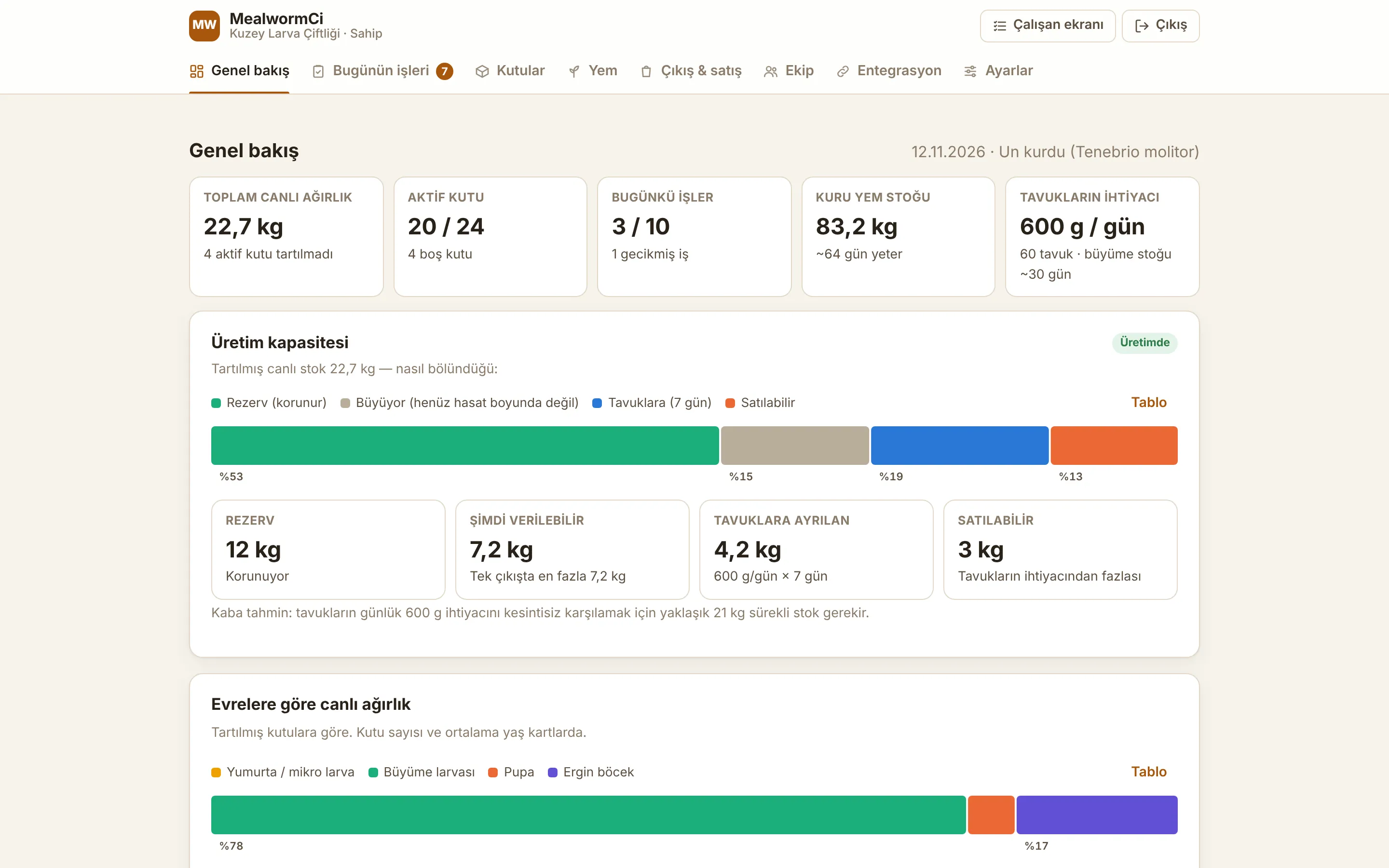
  • تعرض النظرة العامة توزيع المخزون الحي في شريط ملوّن: احتياطي، وينمو، ومحجوز للدجاج، وقابل للبيع، مع أكبر كمية يمكن إخراجها مرة واحدة
  • القاعدة مطبقة في قاعدة البيانات، فالحصاد من الصندوق والإخراج المُدخل يدوياً يمرّان بالفحص نفسه
  • يُحسب احتياطي مقترح تقريبياً من حاجة الدجاج اليومية ويُعرض، ويمكن بدء فترة التنمية من جديد عند الحاجة
  • زر "الربط مع PoultryCi" في تبويب التكامل يجد بطاقة علف "دودة الطحين (MealwormCi)" في مزرعة المالك على PoultryCi أو ينشئها
  • تسجيل "حصاد، دجاجنا" من صندوق أو إخراج إلى الدجاج من صفحة الإخراج والمبيعات يُدخل الوزن في مخزون علف PoultryCi، وإذا حُذف التسجيل أُلغي الإدخال هناك أيضاً
  • يُقرأ عدد الدجاج من المجموعات النشطة في PoultryCi، والحاجة اليومية من اليرقات هي عدد الدجاج مضروباً في غرامات كل دجاجة (10 غ افتراضياً، قابلة للتعديل)
  • تعرض اللوحة حاجة الدجاج اليومية، وكم يوماً يكفي مخزون النمو، وما أُعطي في آخر 30 يوماً، وأي نسبة من الحاجة غطّاها
  • تُحفظ المبيعات في MealwormCi وحده
النظرة العامة: بطاقة سعة الإنتاج
09

مخزون العلف والإخراج والمبيعات والأرباح والخسائر

لأن سجلات العلف والإخراج والمصاريف في مكان واحد، يظهر الجانب المالي للمنشأة في اللوحة أيضاً. لا يفتح هذه التبويبات إلا المالك والمدير.

  • بطاقات منتجات العلف: المخزون (الشراء ناقص الاستهلاك مع التصحيح بالجرد)، ومتوسط السعر للكيلوغرام، واستهلاك آخر 30 يوماً، وحاجة الفئة، وعدد الأيام التي يكفيها المخزون
  • تُحسب حاجة العلف الجاف والرطب من الصناديق الموزونة، وتُخصم الكمية المعطاة في كل تغذية من المخزون تلقائياً
  • تُضاف الأعلاف الشائعة بلمسة واحدة، والشراء والجرد والإيقاف من البطاقة نفسها
  • رسوم بيانية لمشتريات العلف الشهرية واستهلاك آخر 30 يوماً، مع كلفة العلف في آخر 30 يوماً وكلفة العلف لكل كيلوغرام محصود
  • الإخراج والبيع: الأولوية لدجاجنا، وفي البيع يُدخل المنتج (يرقات حية، يرقات مجففة، عذارى، خنافس، مخلفات) والوزن والمبلغ والزبون، ويظهر الحصاد من الصناديق هنا تلقائياً
  • مخزون المخلفات (السماد): المخلفات المسجلة عند الغربلة ناقص ما خرج منها
  • المصاريف حسب الفئة: صناديق ورفوف، ومعدات، وكهرباء، وتدفئة، وتغليف، ونقل، وعمالة
  • رسوم للإخراج الأسبوعي والمصاريف الشهرية، وجدول شهري لما ذهب إلى الدجاج ودخل المبيعات والعلف والمصاريف الأخرى والصافي
منتجات العلف: بطاقات المخزون والسعر والحاجة
الإخراج والمبيعات: الرسوم البيانية والأرباح والخسائر الشهرية
10

الأمان ودقة البيانات

بُني التطبيق ليستخدمه عدة منشآت في الوقت نفسه. ترى كل منشأة بياناتها فقط، وداخل المنشأة تمنح قاعدة البيانات الوصول بحسب من يحق له أن يرى ماذا.

  • أمان على مستوى الصفوف بحسب العضوية: المالك والمدير والعامل لا يصلون إلا إلى بيانات منشأتهم، ولا يصل العامل إلى المبيعات والمصاريف ومشتريات العلف والإعدادات
  • تُفحص كل قاعدة على الشاشة مرة أخرى في قاعدة البيانات: حدود الرفوف والصناديق، و5000 صندوق إجمالاً، ونمط الأكواد والأكواد المكررة، وأغراض الإنتاج الصالحة، والاحتياطي وفترة التنمية؛ وحتى لو تُجووز المتصفح لا تدخل بيانات خاطئة
  • تُنفَّذ إجراءات الصناديق (الفرز والنقل والحصاد والتغذية) في قاعدة البيانات في عملية واحدة، ويسجّل السجل من أنجزها ومتى
  • الصور في مخزن خاص، لا يرفعها ويراها إلا أعضاء المنشأة، ولا يحذفها إلا المدير
  • مفتاح الذكاء الاصطناعي يبقى على الخادم ولا يصل إلى المتصفح أبداً، وفي المتصفح مفتاح الاتصال العام فقط
  • ترويسات أمان: تخمين نوع الملف معطّل، ولا يمكن تضمين الصفحات في مواقع أخرى، والمُحيل وأذونات المتصفح مقيّدة
  • صفحات اللوحة مغلقة أمام محركات البحث
11

التصميم والرسوم البيانية والسمة الداكنة

رُسمت الواجهة لهذا العمل بالذات ولم تؤخذ من قالب جاهز: ألوان ترابية وبنية، وبطاقات بسيطة، ومساحات لمس كبيرة. صُممت لتكون مريحة على الهاتف داخل المنشأة، وفي عتمة المساء أيضاً.

  • لكل مرحلة رسمها الخاص: البيض واليرقة النامية والعذراء والخنفساء البالغة، ورسم الدودة العملاقة بلون أغمق
  • قائمة علوية بأيقونات: نظرة عامة، ومهام اليوم (مع عدد المنتظر منها)، والصناديق، والعلف، والإخراج والمبيعات، والفريق، والتكامل، والإعدادات، وتنزلق جانبياً على الهاتف
  • تُرسم الرسوم البيانية دون مكتبات: القيم عند تمرير المؤشر، وزر "جدول" في كل رسم يعرض البيانات نفسها في جدول
  • إذا كان الجهاز على الوضع الداكن يفتح التطبيق بمظهر داكن أيضاً، وتبقى ألوان المراحل واضحة على الخلفية الداكنة
  • النوافذ الطويلة قابلة للتمرير، وحقول الأرقام تفتح لوحة الأرقام على الهاتف
  • توافق مع قارئات الشاشة: التبويبات وأشرطة التقدّم ورسائل الحالة وحقول النماذج تُقرأ بشكل صحيح
الصناديق بالسمة الداكنة
12

ما صنعناه خصيصاً لهذا العمل

MealwormCi ليس برنامج مخزون أو مستودع معدّلاً، بل كُتب من الصفر حول العمل اليومي في تربية ديدان الطحين. نموذج البيانات والمهام والخيارات مبنية بلغة مربّي الحشرات.

  • نموذج بيانات لتربية ديدان الطحين والديدان العملاقة: النوع والرف والصندوق والمرحلة وتاريخ الدفعة وآخر فرز وتواريخ المخلفات والوزن
  • جدول مهام يُستخرج من قواعد المراحل: فرز الخنافس وصناديق البيض والمخلفات والوزن والعذارى والحصاد والتغذية
  • النقل بين الصناديق: بعد فرز الخنافس يصبح الصندوق القديم صندوق بيض، وتنتقل العذارى إلى صندوق عذارى والخنافس الخارجة إلى صندوق خنافس
  • تحديد المرحلة والكثافة والعفن والعث من صورة الصندوق
  • احتياطي وفترة تنمية يحميان الإنتاج حتى لا تُعطى اليرقات كلها
  • ربط مع PoultryCi وحصة للدجاج للمربّي الذي يطعم اليرقات لدجاجه
  • نمط أكواد يتبع الملصقات الموجودة أصلاً على صناديق المنشأة مع فحص التكرار
  • اسم وعلامة خاصان بالتطبيق (MealwormCi) وتصميم بألوان ترابية

هل تفكر في مشروع مشابه؟

حدّثنا عن حاجتك؛ نحدد النطاق والمدة والتكلفة معاً. الاستشارة الأولى مجانية.

حدّثنا عن مشروعك
