Aplikacja webowa · Hodowla owadów

MealwormCi: zarządzanie produkcją mącznika

Larwy mącznika i drewnojada hoduje się w pojemnikach lub szufladach na regałach; im większa hodowla, tym trudniej śledzić stadium każdego pojemnika oraz to, kiedy wymaga on sortowania lub ważenia. MealwormCi to aplikacja do zarządzania produkcją, którą stworzyliśmy od podstaw dla takich hodowli. Hodowca rejestruje się adresem e-mail, a pięciostopniowy kreator poznaje hodowlę i tworzy jej mapę regałów i pojemników. Od tej chwili aplikacja sama wyznacza zadania na każdy dzień na podstawie stadiów i dat pojemników: sortowanie, przenoszenie, odchody, ważenie, karmienie, zbieranie poczwarek, zbiory. Pracownicy dołączają za pomocą kodu zaproszenia i widzą na telefonie własną listę zadań; gdy odhaczą zadanie, zapisuje się, kto i kiedy je wykonał. Wystarczy zrobić zdjęcie pojemnika, a AI poda jego stadium i ewentualne problemy. Zapas paszy, produkcja i sprzedaż, zyski i straty, rezerwa produkcyjna oraz połączenie z aplikacją drobiarską PoultryCi znajdują się w jednym panelu.
  • HTML, CSS i czysty JavaScript bez bibliotek
  • Supabase Auth (logowanie e-mailem i hasłem)
  • Supabase Postgres z zabezpieczeniami na poziomie wierszy, funkcjami i wyzwalaczami bazy danych
  • Supabase Storage (prywatny zasobnik na zdjęcia)
  • Supabase Edge Function i Claude (analiza zdjęć)
  • Wykresy SVG bez bibliotek
  • Netlify
Przegląd: zdolność produkcyjna i podział żywego inwentarza
Gatunki
Mącznik młynarek (Tenebrio molitor), drewnojad (Zophobas morio)
Konfiguracja
Kreator w 5 krokach, mapa regałów i pojemników, własny wzór kodów
Zespół
Właściciel, kierownik, pracownicy; dołączanie za pomocą kodu zaproszenia
Zadania dnia
Generowane na podstawie reguł dla stadiów; zapis, kto i kiedy je wykonał
Zdjęcia
Rozpoznawanie przez AI stadium, zagęszczenia, odchodów, pleśni i roztoczy
Produkcja
Zapas paszy, sprzedaż, zyski i straty, rezerwa, połączenie z PoultryCi

Zrzuty ekranu wykonano na lokalnej kopii aplikacji, a baza danych zwracała fikcyjne dane przykładowe. Nazwy firm i osób, adres e-mail, kody pojemników, stadia, wagi, pasza, kwoty sprzedaży i kosztów, liczba kurcząt oraz daty są przykładowe.

01

Konto, logowanie i hasło

Hodowca loguje się własnym adresem e-mail. Logowanie i rejestracja to dwie zakładki na tym samym ekranie; pod formularzem rejestracji z góry widać, jakie pytania pojawią się dalej. Wszystkie komunikaty są napisane prostym językiem tureckim.

  • Rejestracja: imię i nazwisko, e-mail oraz hasło o długości co najmniej 8 znaków; zakładki Zaloguj się i Zarejestruj się
  • Jeśli potwierdzanie adresu e-mail jest włączone, link potwierdzający prowadzi hodowcę prosto do kreatora konfiguracji; jeśli jest wyłączone, kreator otwiera się zaraz po rejestracji
  • Nie pamiętasz hasła: link do resetu jest wysyłany e-mailem, a po powrocie przez link otwiera się ekran „Ustaw nowe hasło”
  • Ze względów bezpieczeństwa aplikacja nigdy nie ujawnia, czy konto istnieje: „Jeśli z tym adresem e-mail powiązane jest konto, wysłaliśmy link do resetu hasła”
  • Wygasły lub już wykorzystany link z e-maila jest jasno wyjaśniany, a hodowca wraca do ekranu logowania
  • Angielskie kody błędów systemu zamieniane są na proste zdania po turecku: błędne hasło, niepotwierdzony e-mail, adres już zarejestrowany, słabe hasło, zbyt wiele prób, brak połączenia z internetem, sesja wygasła
  • Sesja przechowywana jest w przeglądarce i odnawiana automatycznie przed wygaśnięciem, więc hodowca nie musi logować się za każdym razem
  • Ochrona stron: niezalogowani użytkownicy trafiają do logowania, osoby bez ukończonej konfiguracji do kreatora, a pozostali do panelu; panel nie otwiera się przed zakończeniem konfiguracji
  • Kreator wita hodowcę po imieniu (na przykład „Witaj, Ahmet!”), a nazwa firmy pojawia się w nagłówku panelu i na karcie przeglądarki
Ekran logowania i rejestracji, karta Rejestracja
02

Kreator konfiguracji, który poznaje hodowlę

Nowy hodowca przechodzi pięć krótkich kroków, zanim trafi do panelu. U góry wypełnia się pasek postępu z licznikiem „Krok 2 / 5”, a pod nim znajdują się przyciski Wstecz i Dalej. Pierwsze dwa kroki zbierają informacje o gatunkach, fizycznym układzie i aktualnym stanie hodowli. Tam, gdzie odpowiedź nie jest znana, dostępna jest opcja „Nie wiem”: aplikacja nigdy nie zgaduje.

  • Krok 1: opcjonalna nazwa firmy lub hodowli oraz hodowany gatunek: mącznik młynarek (Tenebrio molitor), drewnojad (Zophobas morio) lub oba
  • Krok 2 najpierw pyta, czy jest system regałów: „Nie mam jeszcze regałów” (dla hodowcy, który zaczyna od pudełek, pojemników lub tac i doda regały później; od 1 do 200 pudełek lub pojemników) albo „Mam system regałów”
  • Przy systemie regałów: liczba regałów (jednostek) od 1 do 500, liczba pudełek (szuflad) na regał od 1 do 200 oraz liczba pudełek obecnie w użyciu
  • Łączna pojemność obliczana jest na bieżąco podczas wpisywania (na przykład „12 regałów × 20 pudełek = 240 pudełek”); liczba pudełek w użyciu nie może przekroczyć pojemności
  • Jeśli hodowane są oba gatunki, kreator pyta, czy pudełka stoją na osobnych regałach według gatunku, czy razem na tym samym regale
  • Jeśli regały są podzielone według gatunku, gatunek każdego regału wybiera się po kolei; jeśli wszystkie są takie same, skróty „Wszystkie Tenebrio” i „Wszystkie Zophobas” wypełniają listę jednym dotknięciem
  • Regały bez wybranego gatunku wyświetlane są według numerów
  • Wymiary pudełka wpisuje się jako szerokość × długość × wysokość w cm, z obsługą przecinka dziesiętnego; jeśli są nieznane, można zaznaczyć „Nie znam jeszcze wymiarów”
  • Aktualny stan (orientacyjny, opcjonalny): liczba, łączna waga (kg) i stadium, w którym jest większość osobników; po wpisaniu liczby i wagi obliczana jest średnia waga jednego owada
Krok 1 kreatora: nazwa firmy i gatunek
Krok 2: system regałów, układ regałów i pudełek, gatunek na regale i aktualny stan
03

Kody pudełek, cel produkcji i podsumowanie

Krok trzeci ustala kod każdego pudełka; aplikacja dostosowuje się do systemu, który już widnieje na pudełkach w hodowli. Krok czwarty poznaje przeznaczenie produktu i jego odbiorców. Ostatni krok pokazuje wszystkie odpowiedzi w jednej tabeli. Przy zapisie rekord hodowli oraz cała mapa regałów i pudełek tworzone są razem w jednej transakcji, więc przerwany zapis nigdy nie zostawia połowy mapy. Gdy hodowla się powiększa lub zmniejsza, konfigurację można otworzyć ponownie.

  • Gotowe wzorce: R1-B01 (zalecany, krótki i łatwy do sortowania), Raf-1 / Box-1 (pełny zapis), 1.01 (regał.pudełko); bez regałów K01 i Kutu-1
  • „Mój własny system” dla niestandardowego wzorca: {R} numer regału, {K} numer pudełka, {KK} dwucyfrowy numer pudełka (01, 02...); na przykład A{R}-K{KK}
  • Podgląd pokazuje na bieżąco kody pierwszych pudełek i ostatniego pudełka
  • Wzorzec, który nadaje dwóm pudełkom ten sam kod, zostaje wykryty: przy {R}{K} pudełko 11 na regale 1 i pudełko 1 na regale 11 otrzymują kod „111”; aplikacja pokazuje przykładowy kod i prosi o dodanie separatora
  • Ostrzeżenie pojawia się, gdy we wzorcu brakuje numeru regału i pudełka lub ma on mniej niż 3 albo więcej niż 40 znaków
  • Krok 4: dziesięć celów produkcji wybiera się jako etykiety, można zaznaczyć kilka: żywa karma, suszone larwy, białko / mączka z larw, sprzedaż w sklepach zoologicznych, wędkarstwo / akwarystyka, pasza dla drobiu, gady / zwierzęta egzotyczne, hodowla hobbystyczna, sprzedaż frassu (nawozu), inne
  • Notatka o grupie docelowej jest opcjonalna; po wybraniu „Inne” staje się obowiązkowa, o czym informuje sama etykieta pola
  • Tabela podsumowania: firma, gatunki i rozmieszczenie na regałach, podział gatunków między regały, układ i pojemność, pudełka w użyciu, wymiary pudełka, aktualny stan, kod pierwszego i ostatniego pudełka, cel produkcji, grupa docelowa
  • Każdy krok jest sprawdzany; jeśli problemów jest kilka, wyświetlane są jako lista punktowana po turecku
  • Przed zapisem wszystkie kroki są sprawdzane ponownie; jeśli w którymś jest problem, aplikacja przenosi hodowcę z powrotem do tego kroku
  • Niedokończone odpowiedzi zapisywane są w przeglądarce jako szkic danego użytkownika; nawet po zamknięciu lub odświeżeniu strony hodowca kontynuuje od tego samego kroku
  • W panelu opcja „Edytuj dane konfiguracji” otwiera kreator z wcześniejszymi odpowiedziami i od razu informuje, że pudełka z zapisami nie zostaną usunięte
  • Gdy hodowla się zmniejsza, usuwane są tylko puste pudełka; jeśli poza zakresem znalazłoby się pudełko z zapisami, zmiana zostaje wstrzymana, a aplikacja wskazuje, których pudełek to dotyczy
  • Po zmianie wzorca kodów każde pudełko otrzymuje nowy kod, a wprowadzone dla pudełek informacje pozostają na swoim miejscu
Krok 3: własny wzorzec kodów, podgląd na żywo i ostrzeżenie o zduplikowanym kodzie
Krok 4: etykiety celów produkcji i notatka o grupie docelowej
Krok 5: tabela podsumowania i potwierdzenia
04

Zespół, role i ekran pracownika

Hodowlą rzadko zarządza jedna osoba, dlatego MealwormCi powstał z myślą o pracy zespołowej. Każdy loguje się własnym adresem e-mail, a to, co widzi, zależy od jego roli.

  • Trzy role: właściciel widzi wszystko, zmienia role w zespole i edytuje konfigurację; kierownik korzysta z całego panelu, ale nie może zmieniać ról; pracownicy widzą tylko codzienne zadania i pudełka
  • Pracownicy nie widzą sprzedaży, kosztów, zakupów paszy ani ustawień; blokada działa na poziomie bazy danych, a nie tylko na ekranie
  • Kod zaproszenia: kierownik tworzy i kopiuje kod w zakładce Zespół; pracownik zakłada konto na własny adres e-mail, w sekcji „Dołącz za pomocą kodu zaproszenia” wpisuje kod oraz imię, które ma być widoczne na liście, i dołącza do zespołu bez żadnej konfiguracji
  • Wygenerowanie nowego kodu unieważnia poprzedni; nie dotyczy to osób, które są już w zespole
  • Na liście zespołu właściciel może zmienić pracownika w kierownika lub kierownika w pracownika, usunąć kogoś z zespołu albo go przywrócić
  • Po zalogowaniu każdy trafia na swój ekran: pracownicy od razu na ekran pracownika, a kierownicy i właściciel do panelu
  • Ekran pracownika zaprojektowano z myślą o telefonach: dwie zakładki (Dzisiejsze zadania, Skrzynki), wypełniający się pasek postępu, duże przyciski do odhaczania
  • Po dotknięciu skrzynki pracownik widzi czynności odpowiednie dla jej etapu: karmienie, ważenie, sortowanie i przenoszenie, przesiewanie odchodów, oddzielanie poczwarek, zbiór, przenoszenie chrząszczy, dodanie notatki; uruchomienie pustej skrzynki należy do kierownika
  • Kierownicy mogą jednym dotknięciem przełączyć się z panelu na ekran pracownika
Ekran pracownika: dzisiejsze zadania na telefonie
05

Codzienne zadania, które pojawiają się same

Dla każdej skrzynki aplikacja przechowuje etap, datę wejścia w ten etap, datę partii (złożenia jaj) oraz daty ostatniego ważenia, sortowania i przesiewania odchodów. Po otwarciu strony na podstawie tych danych i reguł etapów generuje zadania na dany dzień; nigdy nie tworzy tego samego zadania dwa razy, a zadanie, które przestało być potrzebne, znika, gdy skrzynka się zmieni.

  • Skrzynki z dorosłymi osobnikami: odsortowanie chrząszczy do pustej skrzynki (stara staje się skrzynką z jajami); ostrzeżenie, gdy chrząszcze dobiegają końca okresu produktywności
  • Skrzynki z jajami: dzień pierwszego mokrego karmienia i dzień przeniesienia do etapu wzrostu
  • Skrzynki wzrostowe: odstępy między przesiewaniem odchodów i ważeniem, zbieranie poczwarek i gotowość do zbioru
  • Skrzynki z poczwarkami: codzienne przenoszenie wyklutych chrząszczy do skrzynki z dorosłymi osobnikami
  • Codzienna sugestia karmienia dla skrzynek z dorosłymi osobnikami i skrzynek wzrostowych: sucha i mokra pasza w gramach na podstawie wagi skrzynki
  • Czasy trwania i proporcje paszy można zmienić dla każdego gatunku w Ustawieniach, a opcja „Przywróć domyślne” przywraca wartości wyjściowe; drewnojady w zagęszczeniu nie przepoczwarczają się, dlatego nie tworzy się dla nich automatycznych zadań dotyczących poczwarek
  • Przy odhaczaniu zadania aplikacja w razie potrzeby pyta o kg, skrzynkę docelową lub przeznaczenie zbioru; czynność zostaje zastosowana do skrzynki, a dziennik rejestruje, kto ją wykonał, wraz z datą i godziną
  • Lista składa się z trzech części: zaległe, do zrobienia dziś, zrobione dziś; na górze podsumowanie, np. „3 / 10 zadań wykonanych”, oraz pasek postępu
  • Gdy czeka kilka karmień, opcja „Wykonaj karmienia w sugerowanych ilościach” zapisuje je wszystkie naraz i odejmuje paszę ze stanu magazynowego
  • Zadania można pominąć; pracownik musi wtedy podać powód
  • Skrzynka bez daty etapu otrzymuje zadanie „brak informacji”; pracownik może przekazać kierownikowi to, co wie, w formie notatki
  • Kierownicy mogą ręcznie dodawać własne zadania; karta „Kto co dziś zrobił” pokazuje liczbę zadań na osobę
  • Przegląd zawiera nadchodzące zadania na najbliższe 14 dni
Lista dzisiejszych zadań w panelu kierownika
06

Skrzynki i mapa regałów

Zakładka Skrzynki to mapa obiektu, regał po regale. Każda skrzynka ma własny kod, rysunek i kolor odpowiadający etapowi oraz pasek pokazujący, jak blisko jest następna ważna data.

  • Filtry z licznikami: wszystkie, jaja, wzrost, poczwarki, dorosłe, puste, z oczekującymi zadaniami
  • Karta każdej skrzynki pokazuje wagę, liczbę dni na danym etapie, wiek partii i najbliższy cel: następne sortowanie, przeniesienie do wzrostu, zbiór, wylęg chrząszczy
  • Przy skrzynkach z oczekującym zadaniem jego nazwa wyświetla się na czerwono
  • Kliknięcie skrzynki otwiera jej szczegóły: przyciski czynności dla jej etapu, oczekujące zadania, zdjęcia i historię
  • Kierownik uruchamia pustą skrzynkę przyciskiem „Uruchom skrzynkę” (etap, data, kg) lub poprawia zapisany etap i datę
  • Przy zbiorze wybiera się jego przeznaczenie: nasze kury, sprzedaż (z kwotą i klientem) lub inne; opcja „zebrano całą skrzynkę” opróżnia skrzynkę
  • Jeśli podczas konfiguracji zadeklarowano jeden pojemnik i jeden etap, etap tej skrzynki jest uzupełniony od samego początku
  • Właściciel ponownie otwiera konfigurację przyciskiem „Edytuj układ regałów / skrzynek”; zapisy pozostają zachowane
  • Na telefonie karty układają się w jednej kolumnie, co jest wygodne podczas obchodu obiektu
Skrzynki: filtry i mapa regałów pokolorowana według etapów
Skrzynki na telefonie
07

Rozpoznawanie etapu na podstawie zdjęcia

W szczegółach skrzynki znajduje się przycisk „Sprawdź na zdjęciu”, a w zakładce Skrzynki opcja „Rozpoznawanie etapu na podstawie zdjęcia”. Na telefonie otwiera się tylny aparat, można też wybrać zdjęcie z galerii; AI analizuje zdjęcie i informuje o stanie skrzynki. Korzystać z tego mogą zarówno kierownicy, jak i pracownicy.

  • Zdjęcie jest zmniejszane w przeglądarce przed przesłaniem (1600 pikseli na dłuższym boku)
  • Wynik: etap (jaja, wzrost, poczwarki, dorosłe, mieszany lub nieokreślony) z poziomem pewności, gatunek, proporcje etapów, wielkość larw, zagęszczenie, odchody, wilgotność, pleśń, roztocza, martwe owady, opis i sugestie
  • Jeśli zapisany etap nie zgadza się ze zdjęciem, kierownik aktualizuje go jednym dotknięciem
  • Sugestie czynności na podstawie zdjęcia: „Oddziel poczwarki”, gdy w skrzynce wzrostowej widać poczwarki, „Przenieś chrząszcze”, gdy w skrzynce z poczwarkami widać chrząszcze, „Przesiej odchody”, gdy odchodów jest dużo
  • Zdjęcia i analizy każdej skrzynki są zapisywane w jej historii; kierownicy widzą również analizy wykonane przez pracowników, a wszystkie trafiają do dziennika aktywności
  • Zdjęcia są przechowywane w prywatnym obszarze danej firmy, niewidocznym dla innych firm; wyświetla się je za pomocą krótkotrwałych linków, a usuwać je mogą tylko kierownicy
  • Analiza odbywa się na serwerze; maksymalnie 60 analiz na firmę w ciągu każdych 24 godzin
  • Ekran mówi to wprost: to szacunek AI, a decyzję podejmuje hodowca
08

Zdolność produkcyjna i połączenie z kurami w PoultryCi

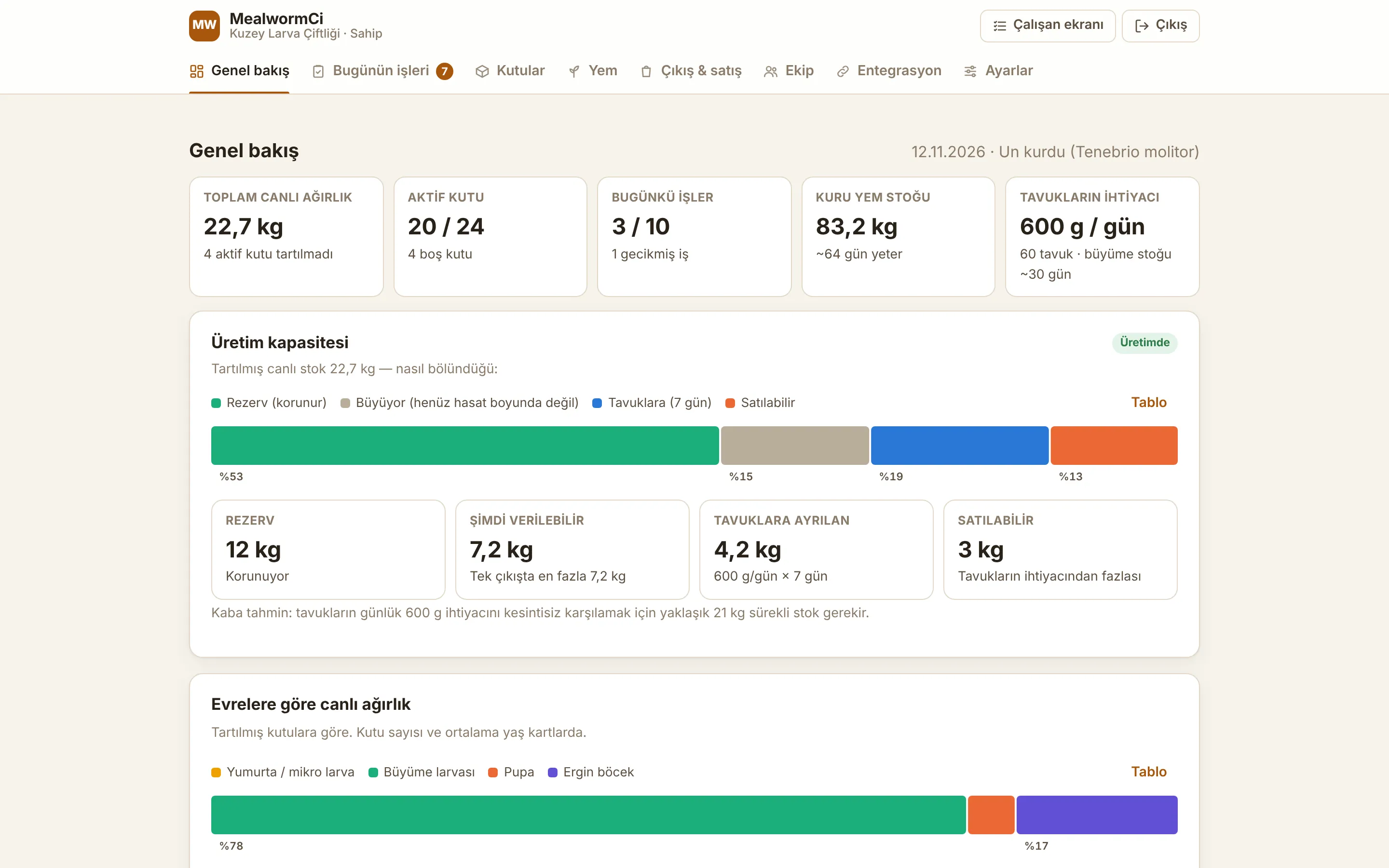
Jeśli wszystkie larwy trafią do kur lub zostaną sprzedane, produkcja się zatrzyma. Menedżer wprowadza w Ustawieniach trzy wartości, a aplikacja wylicza, jaką część żywego stanu trzeba zachować, a ile można wydać. Larwy trafiają w pierwszej kolejności do własnych kur hodowli. MealwormCi łączy się jednym dotknięciem z PoultryCi, aplikacją Collapssi do zarządzania kurami, dzięki czemu obie aplikacje współdzielą dane bez konieczności wprowadzania ich dwa razy.

  • Rezerwa (kg): minimalny żywy stan, który zawsze pozostaje w hodowli; żaden zbiór ani wydanie nie może obniżyć łącznego stanu poniżej tej wartości
  • Cel początkowy (kg): dopóki łączny żywy stan po raz pierwszy nie osiągnie tej ilości, hodowla jest w okresie wzrostu; karmienie kur i sprzedaż żywych larw są zablokowane, a data osiągnięcia celu zostaje jednorazowo zapisana
  • W okresie wzrostu nie pojawia się zadanie „gotowe do zbioru”, a okno zbiorów jest zamknięte; larwy przepoczwarczają się i trafiają do rozrodu
  • Dni odłożone dla kur: z dostępnego stanu rezerwuje się zapotrzebowanie kur na tyle dni, a reszta jest wyświetlana jako „do sprzedaży”
  • Przegląd pokazuje podział żywego stanu na kolorowym pasku: rezerwa, wzrost, odłożone dla kur, do sprzedaży; a także maksymalną ilość, jaką można wydać jednorazowo
  • Regułę egzekwuje baza danych: zarówno zbiór ze skrzynki, jak i wydania wprowadzane ręcznie przechodzą tę samą kontrolę
  • Sugerowana rezerwa jest szacunkowo wyliczana na podstawie dziennego zapotrzebowania kur i wyświetlana; w razie potrzeby okres wzrostu można rozpocząć od nowa
  • Przycisk „Połącz z PoultryCi” w zakładce Integracja odnajduje lub tworzy kartę paszy „Mącznik (MealwormCi)” na fermie właściciela w PoultryCi
  • Wpis „Zbiór, nasze kury” ze skrzynki lub wpis dla kur w zakładce Wydania i sprzedaż dodaje kilogramy do stanu paszy w PoultryCi; po usunięciu rekordu wpis w PoultryCi również zostaje wycofany
  • Liczba kur jest odczytywana z aktywnych stad w PoultryCi; dzienne zapotrzebowanie na larwy to liczba kur pomnożona przez gramy na kurę (domyślnie 10 g, z możliwością zmiany)
  • Panel pokazuje dzienne zapotrzebowanie kur, na ile dni wystarczy stan wzrostowy, ilość podaną w ciągu ostatnich 30 dni oraz jaką część zapotrzebowania pokryła
  • Sprzedaż jest ewidencjonowana wyłącznie w MealwormCi
Przegląd: karta zdolności produkcyjnej
09

Stan paszy, wydania, sprzedaż oraz zyski i straty

Ponieważ dane o paszy, wydaniach i kosztach są w jednym miejscu, panel pokazuje także finansową stronę hodowli. Dostęp do tych zakładek mają wyłącznie właściciel i menedżerowie.

  • Karty produktów paszowych: stan (zakupy minus zużycie, korygowane inwentaryzacjami), średnia cena za kg, zużycie z ostatnich 30 dni, zapotrzebowanie kategorii oraz liczba dni, na które wystarczy zapas
  • Zapotrzebowanie na paszę suchą i mokrą jest wyliczane na podstawie zważonych skrzynek; ilość podana przy każdym karmieniu jest automatycznie odejmowana od stanu
  • Popularne pasze można dodać jednym dotknięciem; zakupy, inwentaryzacje i dezaktywację obsługuje się z poziomu karty
  • Wykresy miesięcznych zakupów paszy i zużycia z ostatnich 30 dni, kosztu paszy z ostatnich 30 dni oraz kosztu paszy na kg zbioru
  • Wydania i sprzedaż: najpierw nasze kury; sprzedaż rejestruje produkt (żywe larwy, suszone larwy, poczwarki, chrząszcze, odchody), kg, kwotę i klienta; zbiory ze skrzynek pojawiają się tu automatycznie
  • Stan odchodów (nawozu): odchody zarejestrowane przy przesiewaniu minus odchody wydane
  • Ewidencja kosztów według kategorii: skrzynki i regały, sprzęt, prąd, ogrzewanie, opakowania, transport, robocizna
  • Wykresy tygodniowych wydań i miesięcznych kosztów oraz tabela miesiąc po miesiącu: co trafiło do kur, przychody ze sprzedaży, pasza, pozostałe koszty i wynik netto
Produkty paszowe: karty stanu, ceny i zapotrzebowania
Wydania i sprzedaż: wykresy oraz miesięczny rachunek zysków i strat
10

Bezpieczeństwo i poprawność danych

Aplikacja została zbudowana tak, aby mogło z niej jednocześnie korzystać wiele firm. Każda firma widzi wyłącznie własne dane, a w obrębie firmy baza danych przyznaje dostęp zgodnie z tym, kto powinien co widzieć.

  • Zabezpieczenia na poziomie wierszy oparte na członkostwie: właściciel, menedżerowie i pracownicy mają dostęp wyłącznie do danych własnej firmy; pracownicy nie widzą sprzedaży, kosztów, zakupów paszy ani ustawień
  • Każda reguła z ekranu jest ponownie sprawdzana w bazie danych: limity regałów i skrzynek, łącznie 5 000 skrzynek, wzorzec kodu i zduplikowane kody, prawidłowe cele produkcji, rezerwa i okres wzrostu; nawet jeśli przeglądarka zostanie pominięta, nieprawidłowe dane nie trafią do systemu
  • Operacje na skrzynkach (sortowanie, przenoszenie, zbiór, karmienie) są wykonywane w bazie danych w ramach jednej transakcji, a dziennik zapisuje, kto i kiedy je wykonał
  • Zdjęcia są przechowywane w prywatnym magazynie; przesyłać i przeglądać je mogą tylko członkowie firmy, a usuwać wyłącznie menedżerowie
  • Klucz AI pozostaje na serwerze i nigdy nie trafia do przeglądarki; przeglądarka przechowuje jedynie publiczny klucz połączenia
  • Nagłówki bezpieczeństwa: wykrywanie typu plików (sniffing) jest wyłączone, stron nie można osadzać w innych witrynach, a referrer i uprawnienia przeglądarki są ograniczone
  • Strony panelu są niedostępne dla wyszukiwarek
11

Projekt, wykresy i ciemny motyw

Interfejs został zaprojektowany specjalnie do tego zadania, a nie oparty na szablonie: odcienie ziemi i brązu, proste karty, duże pola dotykowe. Zaprojektowano go tak, by wygodnie korzystało się z niego na telefonie w hodowli, także wieczorem po zmroku.

  • Każdy etap ma własną ilustrację: jajo, rosnąca larwa, poczwarka i dorosły chrząszcz; w przypadku drewnojadów ilustracja ma ciemniejszy odcień
  • Górne menu z ikonami: przegląd, dzisiejsze zadania (z liczbą oczekujących), skrzynki, pasza, wydania i sprzedaż, zespół, integracja, ustawienia; na telefonach przewija się w poziomie
  • Wykresy są rysowane bez bibliotek: wartości po najechaniu kursorem, a przy każdym wykresie przycisk „Tabela”, który pokazuje te same dane w formie tabeli
  • Gdy urządzenie działa w trybie ciemnym, aplikacja również otwiera się w ciemnej odsłonie; kolory etapów pozostają wyraźne na ciemnym tle
  • Długie okna dialogowe można przewijać na ekranie; pola liczbowe otwierają na telefonie klawiaturę numeryczną
  • Obsługa czytników ekranu: zakładki, paski postępu, komunikaty o stanie i pola formularzy są odczytywane prawidłowo
Skrzynki w trybie ciemnym
12

Co stworzyliśmy specjalnie dla tej firmy

MealwormCi to nie przerobiony program magazynowy: powstał od podstaw z myślą o codziennej pracy przy hodowli mącznika młynarka. Model danych, zadania i opcje mówią językiem samego hodowcy owadów.

  • Model danych stworzony z myślą o hodowli mącznika młynarka i drewnojada: gatunek, regał, skrzynka, etap, data partii, ostatnie sortowanie, daty usuwania odchodów i ważenia
  • Kalendarz zadań generowany na podstawie reguł etapów: sortowanie chrząszczy, skrzynki z jajami, odchody, ważenie, poczwarki, zbiór, karmienie
  • Przenoszenie między skrzynkami: po odsortowaniu chrząszczy stara skrzynka staje się skrzynką z jajami, poczwarki trafiają do skrzynki na poczwarki, a wylęgłe chrząszcze do skrzynki dla dorosłych osobników
  • Rozpoznawanie etapu, zagęszczenia, pleśni i roztoczy na podstawie zdjęcia skrzynki
  • Rezerwa i okres wzrostu, które chronią produkcję, dzięki czemu larwy nigdy nie zostaną oddane w całości
  • Połączenie z PoultryCi i część przeznaczona dla kur, dla hodowców karmiących larwami własne kury
  • Schemat kodów zgodny z etykietami, które już widnieją na skrzynkach w obiekcie, wraz z kontrolą duplikatów
  • Własna nazwa i marka (MealwormCi) oraz projekt w ziemistych barwach

Planują Państwo podobny projekt?

Prosimy opowiedzieć nam o swoich potrzebach, a wspólnie określimy zakres, harmonogram i koszt. Pierwsza konsultacja jest bezpłatna.

Porozmawiajmy o Państwa projekcie
