Application web · Élevage d'insectes

MealwormCi : gestion de la production de vers de farine

Les vers de farine et les superworms sont élevés dans des bacs ou des tiroirs sur des étagères ; à mesure qu'une installation grandit, il devient plus difficile de suivre le stade de chaque bac et le moment où il faut le trier ou le peser. MealwormCi est l'application de gestion de production que nous avons créée de zéro pour ces installations. L'éleveur s'inscrit avec une adresse e-mail, un assistant en cinq étapes découvre l'installation et construit le plan de ses étagères et de ses bacs. Dès lors, l'application calcule d'elle-même les tâches de chaque jour à partir des stades et des dates des bacs : tri, transfert, frass, pesée, alimentation, collecte des nymphes, récolte. Le personnel rejoint l'équipe avec un code d'invitation et voit sa propre liste de tâches sur son téléphone ; quand une tâche est cochée, qui l'a faite et quand est enregistré. Prenez un bac en photo et l'IA indique son stade et les éventuels problèmes. Stock d'aliment, production et ventes, résultat, réserve de production et liaison avec l'application avicole PoultryCi se trouvent tous dans le même tableau de bord.
  • HTML, CSS et JavaScript pur sans bibliothèque
  • Supabase Auth (connexion par e-mail et mot de passe)
  • Supabase Postgres avec sécurité au niveau des lignes, fonctions et déclencheurs de base de données
  • Supabase Storage (bucket photo privé)
  • Supabase Edge Function et Claude (analyse des photos)
  • Graphiques SVG sans bibliothèque
  • Netlify
Vue d'ensemble : capacité de production et répartition du stock vivant
Espèces
Ver de farine (Tenebrio molitor), zophobas (Zophobas morio)
Mise en place
Assistant en 5 étapes, plan des étagères et des bacs, modèle de code personnalisé
Équipe
Propriétaire, gérant, employé ; adhésion par code d'invitation
Tâches quotidiennes
Générées à partir des règles de stade ; qui les a faites et quand est enregistré
Photos
Détection par l'IA du stade, de la densité, du frass, des moisissures et des acariens
Production
Stock d'aliment, ventes, résultat, réserve, liaison avec PoultryCi

Les captures d'écran ont été prises sur une copie locale de l'application, la base de données répondant avec des données d'exemple fictives. Les noms d'entreprise et de personnes, l'e-mail, les codes des bacs, les stades, les poids, l'aliment, les montants des ventes et des coûts, le nombre de poules et les dates sont des exemples.

01

Compte, connexion et mot de passe

L'éleveur se connecte avec sa propre adresse e-mail. Connexion et inscription sont deux onglets du même écran ; sous le formulaire d'inscription, l'application annonce à l'avance les questions qui suivront. Tous les messages sont rédigés en turc simple.

  • Inscription : nom complet, e-mail et mot de passe d'au moins 8 caractères ; onglets Se connecter et S'inscrire
  • Si la confirmation par e-mail est activée, le lien de confirmation mène directement l'éleveur à l'assistant de configuration ; sinon, l'assistant s'ouvre juste après l'inscription
  • Mot de passe oublié : un lien de réinitialisation est envoyé par e-mail, et le retour par ce lien ouvre un écran « Définir un nouveau mot de passe »
  • Par sécurité, l'application ne révèle jamais si un compte existe : « Si un compte est enregistré avec cet e-mail, un lien de réinitialisation a été envoyé »
  • Un lien e-mail expiré ou déjà utilisé est clairement expliqué et l'éleveur est renvoyé vers l'écran de connexion
  • Les codes d'erreur anglais du système sont transformés en phrases simples en turc : mot de passe erroné, e-mail non confirmé, adresse déjà enregistrée, mot de passe faible, trop de tentatives, pas de connexion internet, session expirée
  • La session est conservée dans le navigateur et renouvelée automatiquement avant son expiration ; l'éleveur n'a pas à se reconnecter à chaque fois
  • Protection des pages : les visiteurs non connectés vont vers la connexion, ceux qui n'ont pas terminé la configuration vers l'assistant, les autres vers le tableau de bord ; le tableau de bord ne s'ouvre pas avant la fin de la configuration
  • L'assistant accueille l'éleveur par son nom (par exemple « Bienvenue, Ahmet ! ») ; le nom de l'entreprise apparaît dans l'en-tête du tableau de bord et dans l'onglet du navigateur
Écran de connexion et d'inscription, onglet S'inscrire
02

Un assistant de configuration qui apprend à connaître l'installation

Un nouvel éleveur passe par cinq courtes étapes avant d'arriver au tableau de bord. Une barre de progression se remplit en haut avec un compteur « Étape 2 / 5 », et les boutons Retour et Continuer se trouvent en dessous. Les deux premières étapes découvrent les espèces, l'agencement physique et le stock actuel de l'installation. Partout où une réponse est inconnue, il existe une option « Je ne sais pas » ; l'application ne devine jamais.

  • Étape 1 : un nom d'entreprise ou d'installation facultatif et les espèces élevées : ver de farine (Tenebrio molitor), zophobas (Zophobas morio) ou les deux
  • L'étape 2 demande d'abord s'il existe un système d'étagères : « Pas encore d'étagères » (pour un éleveur qui démarre en bacs, conteneurs ou plateaux et ajoutera des étagères plus tard ; de 1 à 200 bacs ou conteneurs) ou « J'ai un système d'étagères »
  • Avec un système d'étagères : nombre d'étagères (unités) de 1 à 500, bacs (tiroirs) par étagère de 1 à 200 et nombre de bacs utilisés actuellement
  • La capacité totale est calculée pendant la saisie (par exemple « 12 étagères × 20 bacs = 240 bacs ») ; les bacs utilisés ne peuvent pas dépasser la capacité
  • Si les deux espèces sont élevées, l'assistant demande si les bacs sont rangés sur des étagères séparées par espèce ou mélangés sur la même étagère
  • Si les étagères sont séparées par espèce, l'espèce de chaque étagère est choisie une par une ; si elles sont toutes identiques, les raccourcis « Tout Tenebrio » et « Tout Zophobas » remplissent la liste en une touche
  • Les étagères sans espèce choisie sont listées par numéro
  • La taille des bacs est saisie en largeur × longueur × hauteur en cm, la virgule décimale étant acceptée ; si elle est inconnue, on peut cocher « Je ne connais pas encore les dimensions »
  • Stock actuel (approximatif, facultatif) : nombre, poids total (kg) et stade dominant ; une fois le nombre et le poids saisis, le poids moyen par insecte est calculé
Étape 1 de l'assistant : nom de l'entreprise et espèces
Étape 2 : système d'étagères, agencement des étagères et des bacs, espèce par étagère et stock actuel
03

Codes des bacs, objectif de production et récapitulatif

La troisième étape définit le code de chaque bac ; l'application suit le système déjà inscrit sur les bacs de l'installation. La quatrième étape apprend à quoi sert le produit et à qui il est vendu. La dernière étape affiche toutes les réponses dans un même tableau. À l'enregistrement, la fiche de l'installation et tout le plan des étagères et des bacs sont créés ensemble en une seule transaction ; un enregistrement interrompu ne laisse jamais un plan à moitié créé. Quand l'installation s'agrandit ou se réduit, la configuration peut être rouverte.

  • Modèles prêts à l'emploi : R1-B01 (recommandé, court et facile à trier), Raf-1 / Box-1 (en toutes lettres), 1.01 (étagère.bac) ; sans étagères, K01 et Kutu-1
  • « Mon propre système » pour un modèle personnalisé : {R} numéro d'étagère, {K} numéro de bac, {KK} numéro de bac sur deux chiffres (01, 02...) ; par exemple A{R}-K{KK}
  • Un aperçu montre les codes des premiers bacs et du dernier bac pendant la saisie
  • Un modèle qui donne le même code à deux bacs est repéré : avec {R}{K}, le bac 11 de l'étagère 1 et le bac 1 de l'étagère 11 deviennent tous deux « 111 » ; l'application montre le code d'exemple et demande un séparateur
  • Un avertissement apparaît si le modèle ne contient pas les numéros d'étagère et de bac ou s'il sort de la plage de 3 à 40 caractères
  • Étape 4 : dix objectifs de production se choisissent sous forme de pastilles, plusieurs à la fois : aliment vivant, larves séchées, farine de protéines / de larves, vente en animalerie, pêche / aquarium, alimentation des volailles, reptiles / animaux exotiques, élevage de loisir, vente de frass (engrais), autre
  • La note sur le public cible est facultative ; si « Autre » est choisi, elle devient obligatoire et l'intitulé du champ l'indique lui-même
  • Tableau récapitulatif : entreprise, espèces et disposition des étagères, répartition des espèces sur les étagères, agencement et capacité, bacs utilisés, taille des bacs, stock actuel, premier et dernier code de bac, objectif de production, public cible
  • Chaque étape est vérifiée ; s'il y a plus d'un problème, ils sont présentés sous forme de liste à puces en turc
  • Avant l'enregistrement, toutes les étapes sont revérifiées ; si l'une d'elles pose problème, l'application ramène l'éleveur à cette étape
  • Les réponses inachevées sont conservées dans le navigateur comme brouillon pour cet utilisateur ; même si la page est fermée ou rechargée, l'éleveur reprend à la même étape
  • Sur le tableau de bord, « Modifier les informations de configuration » ouvre l'assistant avec les réponses précédentes déjà remplies et précise d'emblée que les bacs comportant des enregistrements ne seront pas supprimés
  • Si l'installation se réduit, seuls les bacs vides sont retirés ; si un bac comportant des enregistrements se retrouvait en dehors, la modification s'arrête et les bacs concernés sont indiqués
  • Si le modèle de code change, chaque bac passe à son nouveau code et les informations saisies pour les bacs restent en place
Étape 3 : modèle de code personnalisé, aperçu en direct et avertissement de code en double
Étape 4 : pastilles d'objectif de production et note sur le public cible
Étape 5 : tableau de vérification et de confirmation
04

Équipe, rôles et écran du personnel

Une installation est rarement gérée par une seule personne ; MealwormCi a été conçu pour être utilisé en équipe. Chacun se connecte avec son propre e-mail, et ce qu'il voit dépend de son rôle.

  • Trois rôles : le propriétaire voit tout, change les rôles de l'équipe et modifie la configuration ; un gérant utilise tout le tableau de bord mais ne peut pas changer les rôles ; le personnel ne voit que les tâches quotidiennes et les bacs
  • Le personnel ne peut voir ni les ventes, ni les coûts, ni les achats d'aliment, ni les réglages ; cette règle est appliquée dans la base de données, pas seulement à l'écran
  • Code d'invitation : un gérant crée et copie un code dans l'onglet Équipe ; un employé s'inscrit avec son propre e-mail, saisit le code et le nom à afficher dans la liste sous « Rejoindre avec un code d'invitation », et rejoint l'équipe sans aucune configuration
  • Générer un nouveau code rend l'ancien invalide ; les personnes déjà dans l'équipe ne sont pas concernées
  • Dans la liste de l'équipe, le propriétaire peut faire d'un employé un gérant ou d'un gérant un employé, retirer quelqu'un de l'équipe ou le réintégrer
  • Après la connexion, chacun arrive sur son propre écran : le personnel va directement à l'écran du personnel, les gérants et le propriétaire au tableau de bord
  • L'écran du personnel est conçu pour le téléphone : deux onglets (Tâches du jour, Bacs), une barre de progression qui se remplit, de grands boutons à cocher
  • En touchant un bac, le personnel voit les actions adaptées à son stade : nourrir, peser, trier et transférer, tamiser le frass, séparer les nymphes, récolter, déplacer les coléoptères, laisser une note ; le démarrage d'un bac vide est réservé au gérant
  • Les gérants peuvent passer à l'écran du personnel depuis le tableau de bord d'une seule touche
Écran du personnel : les tâches du jour sur un téléphone
05

Des tâches quotidiennes qui apparaissent d'elles-mêmes

Pour chaque bac, l'application conserve le stade, la date d'entrée dans ce stade, la date du lot (ponte) et les dates de la dernière pesée, du dernier tri et du dernier tamisage du frass. À l'ouverture de la page, elle génère les tâches du jour à partir de ces données et des règles de stade ; elle n'ouvre jamais deux fois la même tâche, et une tâche devenue inutile disparaît quand le bac change.

  • Bacs d'adultes : trier les coléoptères dans un bac vide (l'ancien bac devient un bac d'œufs) ; un avertissement quand les coléoptères arrivent en fin de vie productive
  • Bacs d'œufs : le jour du premier aliment humide et le jour du passage au stade de croissance
  • Bacs de croissance : intervalles de tamisage du frass et de pesée, collecte des nymphes et prêts pour la récolte
  • Bacs de nymphes : transfert quotidien des coléoptères éclos vers un bac d'adultes
  • Une suggestion d'alimentation quotidienne pour les bacs d'adultes et de croissance : aliment sec et humide en grammes selon le poids du bac
  • Les durées et les ratios d'aliment se modifient par espèce dans les Réglages, et « Rétablir les valeurs par défaut » les restaure ; les superworms ne se nymphosent pas en conditions de forte densité, aucune tâche de nymphe automatique n'est donc créée pour eux
  • Cocher une tâche demande au besoin les kg, un bac de destination ou la destination de la récolte ; l'action est appliquée au bac et le journal enregistre qui l'a faite, avec la date et l'heure
  • La liste comporte trois parties : en retard, à faire aujourd'hui, fait aujourd'hui ; en haut, un résumé comme « 3 / 10 tâches faites » et une barre de progression
  • Quand plusieurs alimentations sont en attente, « Terminer les alimentations avec les quantités suggérées » les enregistre toutes d'un coup et déduit l'aliment du stock
  • Les tâches peuvent être ignorées ; le personnel doit alors indiquer une raison
  • Un bac sans date de stade reçoit une tâche « informations manquantes » ; le personnel peut transmettre ce qu'il sait au gérant sous forme de note
  • Les gérants peuvent ajouter des tâches personnalisées à la main ; une carte « Qui a fait quoi aujourd'hui » indique le nombre de tâches par personne
  • La vue d'ensemble liste les tâches à venir pour les 14 prochains jours
La liste des tâches du jour dans le tableau de bord du gérant
06

Les bacs et le plan des étagères

L'onglet Bacs est le plan de l'installation, étagère par étagère. Chaque bac apparaît avec son propre code, un dessin et une couleur pour son stade, et une barre indiquant la proximité de la prochaine date importante.

  • Pastilles de filtre avec compteurs : tous, œuf, croissance, nymphe, adulte, vide, tâches en attente
  • Chaque carte de bac affiche le poids, depuis combien de jours il est à ce stade, l'âge du lot et le prochain objectif : prochain tri, passage en croissance, récolte, éclosion des coléoptères
  • Les bacs ayant une tâche en attente affichent le nom de la tâche en rouge
  • Un clic sur un bac ouvre son détail : boutons d'action adaptés à son stade, tâches en attente, photos et historique
  • Un gérant démarre un bac vide avec « Démarrer le bac » (stade, date, kg) ou corrige le stade et la date enregistrés
  • À la récolte, on choisit la destination : nos poules, vente (avec montant et client) ou autre ; « tout le bac a été récolté » vide le bac
  • Si un seul contenant et un seul stade ont été déclarés lors de la configuration, le stade de ce bac est renseigné dès le départ
  • Le propriétaire rouvre la configuration avec « Modifier l'agencement des étagères / bacs » ; les enregistrements sont conservés
  • Sur téléphone, les cartes passent sur une seule colonne, pratique en circulant dans l'installation
Bacs : filtres et plan des étagères coloré selon le stade
Les bacs sur un téléphone
07

Détection du stade à partir d'une photo

Le détail d'un bac comporte un bouton « Inspecter avec une photo », et l'onglet Bacs propose « Détection du stade à partir d'une photo ». Sur téléphone, l'appareil photo arrière s'ouvre, ou une photo peut être choisie dans la galerie ; l'IA examine la photo et indique l'état du bac. Les gérants comme le personnel peuvent l'utiliser.

  • La photo est réduite dans le navigateur avant le téléversement (1600 pixels sur le côté le plus long)
  • Le résultat : stade (œuf, croissance, nymphe, adulte, mixte ou indéterminé) avec un niveau de confiance, espèce, répartition des stades, taille des larves, densité, frass, humidité, moisissure, acariens, insectes morts, une description et des suggestions
  • Si le stade enregistré contredit la photo, un gérant le met à jour d'une seule touche
  • Suggestions d'action à partir de la photo : « Séparer les nymphes » quand des nymphes apparaissent dans un bac de croissance, « Déplacer les coléoptères » quand des coléoptères apparaissent dans un bac de nymphes, « Tamiser le frass » quand il y a beaucoup de frass
  • Les photos et analyses de chaque bac sont conservées dans son historique ; les gérants voient aussi les analyses faites par le personnel, et elles sont inscrites au journal d'activité
  • Les photos se trouvent dans un espace de stockage privé à l'entreprise qu'aucune autre entreprise ne peut voir ; elles s'affichent via des liens à durée limitée, et seuls les gérants peuvent les supprimer
  • L'analyse s'exécute sur le serveur ; 60 analyses au maximum par entreprise toutes les 24 heures
  • L'écran le dit clairement : il s'agit d'une estimation de l'IA, c'est l'éleveur qui décide
08

Capacité de production et liaison avec PoultryCi

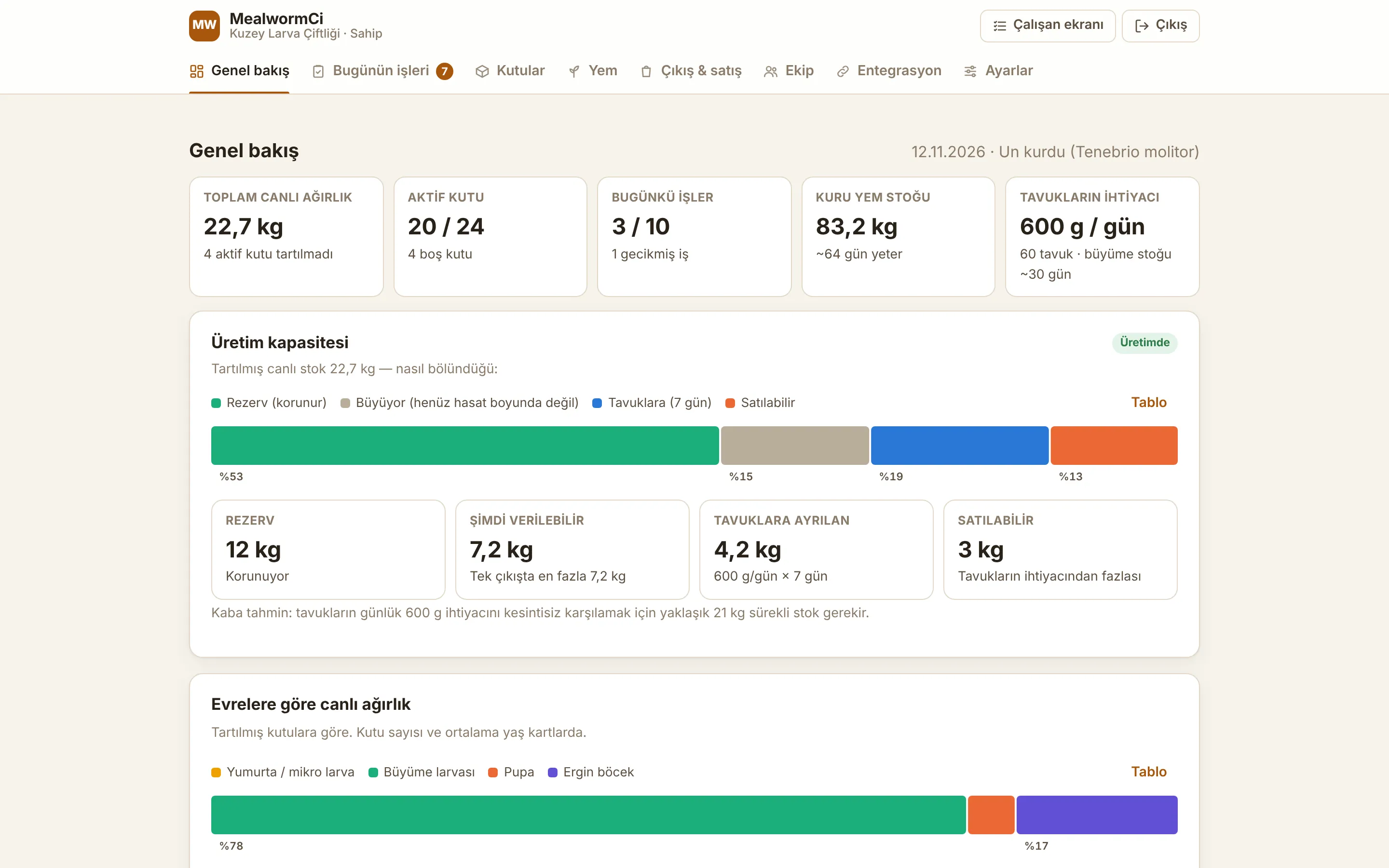
Si toutes les larves partent aux poules ou sont vendues, la production s'arrête. Un gérant saisit trois valeurs dans les Réglages, et l'application calcule la part du stock vivant à conserver et celle qui peut sortir. Les larves vont d'abord aux poules de l'entreprise. MealwormCi se connecte d'une seule touche à PoultryCi, l'application de gestion avicole de Collapssi, afin que les deux applications partagent les données sans double saisie.

  • Réserve (kg) : le stock vivant minimal toujours disponible ; aucune récolte ni sortie ne peut faire descendre le total en dessous
  • Objectif de départ (kg) : tant que le stock vivant total n'a pas atteint cette quantité pour la première fois, l'élevage est en période de croissance ; l'alimentation des poules et les ventes de vivant sont bloquées, et la date est enregistrée une fois l'objectif atteint
  • Pendant la période de croissance, aucune tâche « prêt pour la récolte » n'apparaît et la fenêtre de récolte est fermée ; les larves se nymphosent et partent à la reproduction
  • Jours à réserver pour les poules : autant de jours de besoins des poules sont réservés sur le stock disponible, et le reste apparaît comme « vendable »
  • La vue d'ensemble montre la répartition du stock vivant dans une barre colorée : réserve, croissance, réservé aux poules, vendable ; ainsi que la quantité maximale pouvant sortir en une seule fois
  • La règle est appliquée dans la base de données : la récolte d'un bac comme les sorties saisies à la main passent par le même contrôle
  • Une réserve suggérée est calculée approximativement à partir des besoins quotidiens des poules et affichée ; la période de croissance peut être relancée si nécessaire
  • « Se connecter à PoultryCi » dans l'onglet Intégration trouve ou crée une fiche d'aliment « Ver de farine (MealwormCi) » dans l'élevage PoultryCi du propriétaire
  • Une saisie « Récolte, nos poules » depuis un bac, ou une sortie vers les poules dans Sorties et ventes, ajoute les kg au stock d'aliment de PoultryCi ; si l'enregistrement est supprimé, la saisie correspondante y est aussi annulée
  • Le nombre de poules est lu dans les groupes actifs de PoultryCi ; le besoin quotidien en larves est le nombre de poules multiplié par les grammes par poule (10 g par défaut, modifiable)
  • Le tableau de bord affiche le besoin quotidien des poules, le nombre de jours que durera le stock en croissance, la quantité donnée sur les 30 derniers jours et la part du besoin qu'elle a couverte
  • Les ventes ne sont tenues que dans MealwormCi
Vue d'ensemble : la carte de capacité de production
09

Stock d'aliment, sorties, ventes et résultat

Comme les enregistrements d'aliment, de sorties et de coûts sont réunis au même endroit, le volet financier de l'installation apparaît aussi dans le tableau de bord. Seuls le propriétaire et les gérants peuvent ouvrir ces onglets.

  • Fiches des produits d'alimentation : stock (achats moins consommation, corrigé par les inventaires), prix moyen au kg, consommation des 30 derniers jours, besoin par catégorie et nombre de jours que durera le stock
  • Les besoins en aliment sec et humide sont calculés à partir des bacs pesés ; la quantité donnée à chaque alimentation est déduite automatiquement du stock
  • Les aliments courants s'ajoutent d'une seule touche ; achats, inventaires et désactivation se font depuis la fiche
  • Graphiques des achats mensuels d'aliment et de la consommation des 30 derniers jours, du coût d'aliment des 30 derniers jours et du coût d'aliment par kg récolté
  • Sorties et ventes : nos poules d'abord ; une vente enregistre le produit (larves vivantes, larves séchées, nymphes, coléoptères, frass), les kg, le montant et le client ; les récoltes des bacs y apparaissent automatiquement
  • Stock de frass (engrais) : frass enregistré au tamisage moins frass sorti
  • Enregistrement des coûts par catégorie : bacs et étagères, équipement, électricité, chauffage, emballage, transport, main-d'œuvre
  • Graphiques des sorties hebdomadaires et des coûts mensuels, et un tableau mois par mois de ce qui est allé aux poules, des recettes des ventes, de l'aliment, des autres coûts et du net
Produits d'alimentation : cartes de stock, de prix et de besoins
Sorties et ventes : graphiques et résultat mensuel
10

Sécurité et exactitude des données

L'application est conçue pour être utilisée par plusieurs entreprises en même temps. Chaque entreprise ne voit que ses propres données, et au sein d'une entreprise la base de données accorde l'accès selon qui doit voir quoi.

  • Sécurité au niveau des lignes selon l'appartenance : le propriétaire, les gérants et le personnel n'accèdent qu'aux données de leur propre entreprise ; le personnel ne peut accéder ni aux ventes, ni aux coûts, ni aux achats d'aliment, ni aux réglages
  • Chaque règle à l'écran est revérifiée dans la base de données : limites d'étagères et de bacs, 5 000 bacs au total, modèle de code et codes en double, objectifs de production valides, réserve et période de croissance ; même si le navigateur est contourné, aucune donnée invalide ne peut entrer
  • Les actions sur les bacs (tri, transfert, récolte, alimentation) sont appliquées dans la base de données en une seule transaction, et le journal enregistre qui les a faites et quand
  • Les photos sont dans un stockage privé ; seuls les membres de l'entreprise peuvent les téléverser et les consulter, et seuls les gérants peuvent les supprimer
  • La clé de l'IA reste sur le serveur et n'atteint jamais le navigateur ; le navigateur ne détient que la clé de connexion publique
  • En-têtes de sécurité : la détection du type de fichier est désactivée, les pages ne peuvent pas être intégrées à d'autres sites, le référent et les autorisations du navigateur sont restreints
  • Les pages du tableau de bord sont fermées aux moteurs de recherche
11

Design, graphiques et thème sombre

L'interface a été dessinée pour ce métier plutôt que tirée d'un modèle : tons terre et bruns, cartes simples, grandes zones tactiles. Elle a été pensée pour être confortable sur un téléphone dans l'installation, y compris dans l'obscurité du soir.

  • Chaque stade a son propre dessin : œuf, larve en croissance, nymphe et coléoptère adulte ; pour les superworms, le dessin est d'une teinte plus foncée
  • Un menu supérieur avec icônes : vue d'ensemble, tâches du jour (avec le nombre en attente), bacs, aliment, sorties et ventes, équipe, intégration, réglages ; il défile latéralement sur téléphone
  • Les graphiques sont dessinés sans bibliothèque : valeurs au survol, et un bouton « Tableau » sur chaque graphique affichant les mêmes données sous forme de tableau
  • Si l'appareil est en mode sombre, l'application s'ouvre aussi en apparence sombre ; les couleurs des stades restent distinctes sur le fond sombre
  • Les longues fenêtres de dialogue défilent à l'écran ; les champs numériques ouvrent le pavé numérique sur téléphone
  • Prise en charge des lecteurs d'écran : onglets, barres de progression, messages d'état et champs de formulaire sont correctement annoncés
Les bacs en mode sombre
12

Ce que nous avons créé spécialement pour cette entreprise

MealwormCi n'est pas un logiciel de stock ou d'entrepôt adapté ; il a été écrit de zéro autour du travail quotidien de l'élevage de vers de farine. Le modèle de données, les tâches et les options parlent la langue de l'éleveur d'insectes.

  • Un modèle de données pensé pour l'élevage des vers de farine et des superworms : espèce, étagère, bac, stade, date du lot, dates du dernier tri, du frass et de la pesée
  • Un calendrier de tâches généré à partir des règles de stade : tri des adultes, bacs d'œufs, frass, pesée, nymphes, récolte, alimentation
  • Transferts entre bacs : après le tri des adultes, l'ancien bac devient un bac d'œufs, les nymphes passent dans un bac de nymphes, les coléoptères éclos dans un bac d'adultes
  • Détection du stade, de la densité, de la moisissure et des acariens à partir d'une photo du bac
  • Une réserve et une période de croissance qui protègent la production, pour que les larves ne partent jamais toutes
  • Une liaison avec PoultryCi et une part réservée aux poules pour les éleveurs qui nourrissent leurs propres poules avec les larves
  • Un modèle de code qui suit les étiquettes déjà présentes sur les bacs de l'installation, avec contrôle des doublons
  • Un nom et une marque propres (MealwormCi) et un design aux tons terreux

Vous avez un projet similaire ?

Parlez-nous de vos besoins : nous définirons ensemble le périmètre, le calendrier et le budget. Le premier rendez-vous est gratuit.

Parlez-nous de votre projet
