Webapplicatie · Insectenkweek

MealwormCi: productiebeheer voor meelwormen

Meelwormen en superwormen worden gekweekt in bakken of lades in rekken; hoe groter het bedrijf, hoe lastiger bij te houden in welke fase elke bak zit en wanneer er gezeefd of gewogen moet worden. MealwormCi is de beheerapp die we hiervoor vanaf nul bouwden. De kweker meldt zich aan met een e-mailadres, een wizard in vijf stappen leert het bedrijf kennen en zet de kaart van rekken en bakken op. Daarna bepaalt de app elke dag zelf de taken uit de fase en de data van de bakken: zeven, overzetten, frass, wegen, voeren, poppen verzamelen, oogsten. Medewerkers sluiten aan met een uitnodigingscode en zien hun eigen takenlijst op hun telefoon; wie een taak afvinkt en wanneer, wordt vastgelegd. Op een foto van een bak herkent AI de fase en problemen. Voervoorraad, afvoer en verkoop, winst en verlies, een productiereserve en de koppeling met PoultryCi staan in één dashboard.
  • HTML, CSS en JavaScript zonder bibliotheken
  • Supabase Auth (inloggen met e-mail en wachtwoord)
  • Supabase Postgres met beveiliging op rijniveau, databasefuncties en triggers
  • Supabase Storage (privé fotoopslag)
  • Supabase Edge Function en Claude (foto-analyse)
  • SVG-grafieken zonder bibliotheken
  • Netlify
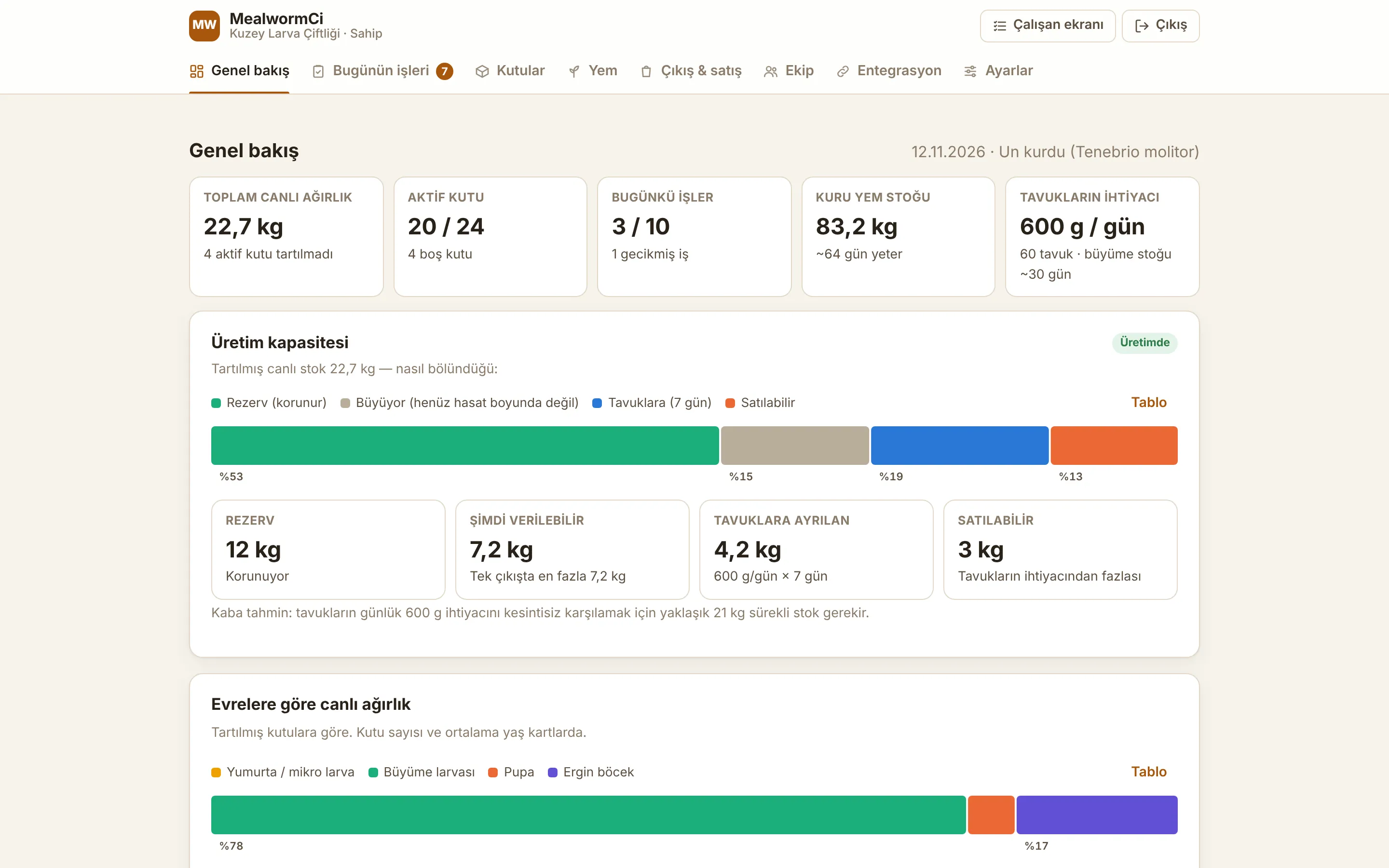
Overzicht: productiecapaciteit en de verdeling van de levende voorraad
Soorten
Meelworm (Tenebrio molitor), superworm (Zophobas morio)
Installatie
Wizard in 5 stappen, kaart van rekken en bakken, eigen codepatroon
Team
Eigenaar, beheerder, medewerker; aansluiten met een uitnodigingscode
Dagtaken
Uit faseregels; wie het deed en wanneer wordt vastgelegd
Foto's
AI bepaalt fase, dichtheid, frass, schimmel en mijten
Productie
Voervoorraad, verkoop, winst en verlies, reserve, PoultryCi

De schermafbeeldingen komen uit een lokale kopie van de app; de database antwoordde met fictieve voorbeeldgegevens. Bedrijfs- en persoonsnamen, het e-mailadres, bakcodes, fasen, gewichten, bedragen voor voer, verkoop en kosten, het aantal kippen en de data zijn voorbeelden.

01

Account, inloggen en wachtwoord

De kweker logt in met zijn eigen e-mailadres. Inloggen en aanmelden zijn twee tabbladen op hetzelfde scherm; onder het aanmeldformulier staat vooraf welke vragen daarna volgen. Alle meldingen zijn in begrijpelijk Turks.

  • Aanmelden: volledige naam, e-mail en een wachtwoord van minstens 8 tekens; tabbladen Inloggen en Aanmelden
  • Staat e-mailbevestiging aan, dan brengt de bevestigingslink de kweker direct naar de installatiewizard; staat die uit, dan opent de wizard meteen na het aanmelden
  • Wachtwoord vergeten: er gaat een herstellink per e-mail, en wie via de link terugkomt krijgt het scherm "Stel een nieuw wachtwoord in"
  • Om veiligheidsredenen zegt de app niet of een account bestaat: "Als er een account bij dit e-mailadres hoort, is er een herstellink verstuurd"
  • Bij een verlopen of al gebruikte e-maillink wordt duidelijk uitgelegd wat er aan de hand is en gaat de kweker terug naar het inlogscherm
  • De Engelse foutcodes van het systeem worden omgezet in begrijpelijke Turkse zinnen: verkeerd wachtwoord, onbevestigd e-mailadres, adres al geregistreerd, zwak wachtwoord, te veel pogingen, geen internetverbinding, sessie verlopen
  • De sessie wordt in de browser bewaard en vóór het verlopen automatisch vernieuwd; de kweker hoeft niet telkens opnieuw in te loggen
  • Paginabeveiliging: wie niet is ingelogd gaat naar inloggen, wie de installatie niet heeft afgerond naar de wizard, de rest naar het dashboard; het dashboard opent pas na de installatie
  • De wizard begroet de kweker bij naam (bijvoorbeeld "Welkom, Ahmet!"); de bedrijfsnaam staat in de kop van het dashboard en op het browsertabblad
Inlog- en aanmeldscherm, tabblad Aanmelden
02

Een installatiewizard die het bedrijf leert kennen

Een nieuwe kweker doorloopt vijf korte stappen voordat het dashboard opent. Bovenaan vult een voortgangsbalk zich met een teller "Stap 2 / 5", onderaan staan de knoppen Terug en Verder. De eerste twee stappen leren de soort, de fysieke indeling en de huidige voorraad van het bedrijf. Waar een antwoord onbekend is, is er een optie "weet ik niet"; de app gaat niet gokken.

  • Stap 1: een optionele bedrijfsnaam en de gekweekte soort: meelworm (Tenebrio molitor), superworm (Zophobas morio) of beide
  • Stap 2 vraagt eerst of er een reksysteem is: "Nog geen rekken" (voor een kweker die in bakken, kisten of trays begint en later rekken plaatst; 1 tot 200 bakken) of "Ik heb een reksysteem"
  • Met een reksysteem: aantal rekken (units) van 1 tot 500, bakken (lades) per rek van 1 tot 200 en het aantal bakken dat nu in gebruik is
  • De totale capaciteit wordt tijdens het typen berekend (bijvoorbeeld "12 rekken × 20 bakken = 240 bakken"); bakken in gebruik kunnen de capaciteit niet overschrijden
  • Worden beide soorten gekweekt, dan vraagt de wizard of de bakken per soort op aparte rekken staan of gemengd op hetzelfde rek
  • Zijn de rekken per soort gescheiden, dan wordt de soort per rek gekozen; zijn ze allemaal gelijk, dan vullen de snelkoppelingen "Alle Tenebrio" en "Alle Zophobas" de lijst met één tik
  • Rekken zonder gekozen soort worden met hun nummer genoemd
  • De bakmaat wordt ingevoerd als breedte × lengte × hoogte in cm, ook met een decimale komma; onbekend kan worden aangevinkt met "Ik weet de maten nog niet"
  • Huidige voorraad (bij benadering, optioneel): aantal, totaalgewicht (kg) en de fase waarin het grootste deel zit; met aantal en gewicht wordt het gemiddelde gewicht per dier berekend
Wizard stap 1: bedrijfsnaam en soort
Stap 2: reksysteem, indeling van rekken en bakken, soort per rek en huidige voorraad
03

Bakcodes, productiedoel en controle

Stap drie bepaalt de code van elke bak; de app volgt het systeem dat al op de bakken van het bedrijf staat. Stap vier leert waarvoor het product is en aan wie het wordt verkocht. De laatste stap toont alle antwoorden in één tabel. Bij het opslaan worden het bedrijfsrecord en de volledige kaart van rekken en bakken samen in één transactie aangemaakt; een onderbroken opslag laat nooit een halve kaart achter. Groeit of krimpt het bedrijf, dan kan de installatie opnieuw worden geopend.

  • Kant-en-klare patronen: R1-B01 (aanbevolen, kort en sorteerbaar), Raf-1 / Box-1 (voluit), 1.01 (rek.bak); zonder rekken K01 en Kutu-1
  • "Mijn eigen systeem" voor een eigen patroon: {R} reknummer, {K} baknummer, {KK} baknummer in twee cijfers (01, 02...); bijvoorbeeld A{R}-K{KK}
  • Een voorbeeld toont tijdens het typen de codes van de eerste bakken en de laatste bak
  • Een patroon dat twee bakken dezelfde code geeft wordt opgemerkt: bij {R}{K} worden bak 11 op rek 1 en bak 1 op rek 11 allebei "111"; de app toont de voorbeeldcode en vraagt om een scheidingsteken
  • Er volgt een waarschuwing als het patroon geen rek- en baknummer bevat of buiten 3 tot 40 tekens valt
  • Stap 4: tien productiedoelen als chips, meerdere mogelijk: levend voer, gedroogde larven, eiwit / larvenmeel, verkoop aan dierenwinkels, visserij / aquarium, pluimveevoer, reptielen / exotische dieren, hobbykweek, verkoop van frass (mest), anders
  • De doelgroepnotitie is optioneel; kiest men "Anders", dan wordt die verplicht en zegt het veldlabel dat zelf
  • Overzichtstabel: bedrijf, soort en rekindeling, verdeling van soorten over rekken, indeling en capaciteit, bakken in gebruik, bakmaat, huidige voorraad, eerste en laatste bakcode, productiedoel, doelgroep
  • Elke stap wordt gecontroleerd; zijn er meerdere problemen, dan verschijnt een Turkse lijst met punten
  • Vóór het opslaan worden alle stappen opnieuw gecontroleerd; heeft een stap een probleem, dan brengt de app de kweker daarheen terug
  • Onvolledige antwoorden worden in de browser bewaard als concept voor die gebruiker; ook na sluiten of herladen gaat de kweker verder bij dezelfde stap
  • Op het dashboard opent "Installatiegegevens bewerken" de wizard met de eerdere antwoorden ingevuld en meldt vooraf dat bakken met gegevens niet worden verwijderd
  • Krimpt het bedrijf, dan worden alleen lege bakken verwijderd; zou een bak met gegevens buiten de indeling vallen, dan stopt de wijziging en worden de betreffende bakken genoemd
  • Verandert het codepatroon, dan krijgt elke bak zijn nieuwe code en blijven de ingevoerde gegevens van de bakken behouden
Stap 3: eigen codepatroon, live voorbeeld en waarschuwing voor dubbele code
Stap 4: chips voor productiedoel en doelgroepnotitie
Stap 5: tabel voor controle en bevestiging
04

Team, rollen en het scherm voor medewerkers

Een kwekerij draait zelden op één persoon; MealwormCi is gebouwd voor gebruik in een team. Iedereen logt in met een eigen e-mailadres en wat iemand ziet, hangt af van zijn rol.

  • Drie rollen: de eigenaar ziet alles, wijzigt teamrollen en past de installatie aan; een beheerder gebruikt het hele dashboard maar kan geen rollen wijzigen; een medewerker ziet alleen de dagtaken en de bakken
  • Medewerkers zien geen verkoop, kosten, voeraankopen of instellingen; dat wordt in de database afgedwongen, niet alleen op het scherm
  • Uitnodigingscode: een beheerder maakt en kopieert een code op het tabblad Team; de medewerker meldt zich aan met een eigen e-mailadres, vult bij "Aansluiten met een uitnodigingscode" de code en zijn naam in en komt zonder installatie in het team
  • Een nieuwe code maakt de oude ongeldig; wie al in het team zit, merkt er niets van
  • In de teamlijst kan de eigenaar een medewerker beheerder maken of andersom, iemand uit het team halen of terugnemen
  • Na het inloggen komt iedereen op zijn eigen scherm: medewerkers direct op het medewerkersscherm, beheerders en de eigenaar op het dashboard
  • Het medewerkersscherm is gemaakt voor de telefoon: twee tabbladen (Taken van vandaag, Bakken), een voortgangsbalk die volloopt, grote vinkknoppen
  • Tikt een medewerker op een bak, dan ziet hij de handelingen die bij de fase passen: voeren, wegen, zeven en overzetten, frass zeven, poppen scheiden, oogsten, kevers overzetten, notitie achterlaten; een lege bak starten is aan de beheerder
  • Beheerders schakelen met één tik van het dashboard naar het medewerkersscherm
Medewerkersscherm: taken van vandaag op de telefoon
05

Dagtaken die vanzelf verschijnen

Van elke bak bewaart de app de fase, de datum waarop die fase begon, de partijdatum (eileg) en de laatste data van wegen, zeven en frass. Bij het openen maakt de app uit deze gegevens en de faseregels zelf de taken van de dag; dezelfde taak komt er nooit twee keer in, en een taak die niet meer nodig is, verdwijnt vanzelf als de bak verandert.

  • Bakken met kevers: kevers zeven en naar een lege bak overzetten (de oude bak wordt een eierbak); een melding als de kevers het einde van hun productieve leven bereiken
  • Eierbakken: de dag voor het eerste natte voer en de dag om naar de groeifase te gaan
  • Groeibakken: vaste momenten voor frass zeven en wegen, poppen verzamelen en klaar voor de oogst
  • Poppenbakken: uitgekomen kevers elke dag naar een keverbak overzetten
  • Een dagelijks voeradvies voor kever- en groeibakken: droog en nat voer in grammen op basis van het gewicht van de bak
  • Duur en voerverhoudingen zijn per soort aan te passen in Instellingen, met "Terug naar standaard"; superwormen verpoppen niet als ze dicht op elkaar zitten, dus voor hen komt er geen automatische poppentaak
  • Bij het afvinken vraagt de app zo nodig naar kg, een doelbak of waar de oogst heen gaat; de handeling wordt op de bak uitgevoerd en het logboek legt vast wie het deed, met datum en tijd
  • De lijst heeft drie delen: achterstallig, vandaag te doen, vandaag gedaan; bovenaan een samenvatting zoals "3 / 10 taken klaar" en een voortgangsbalk
  • Staan er meerdere voerbeurten open, dan slaat "Voerbeurten afronden met de voorgestelde hoeveelheden" ze in één keer op en gaat het voer van de voorraad af
  • Taken kunnen worden overgeslagen; een medewerker moet daarbij een reden geven
  • Voor een bak zonder fasedatum verschijnt een taak "informatie ontbreekt"; de medewerker geeft wat hij weet als notitie door aan de beheerder
  • Beheerders voegen zelf eigen taken toe; de kaart "Wie deed vandaag wat" toont het aantal taken per persoon
  • Het overzicht toont de komende taken voor de volgende 14 dagen
Takenlijst van vandaag in het beheerdersdashboard
06

Bakken en de rekkenkaart

Het tabblad Bakken is de kaart van het bedrijf, rek voor rek. Elke bak staat er met zijn eigen code, een tekening en kleur voor de fase en een balk die laat zien hoe dichtbij de volgende belangrijke datum is.

  • Filterknoppen met aantallen: alle, ei, groei, pop, kever, leeg, taak open
  • Op elke bakkaart: het gewicht, hoeveel dagen de bak al in die fase zit, de leeftijd van de partij en het volgende doel: volgende zeefbeurt, naar groeifase, oogst, kevers komen uit
  • Bij een bak met een openstaande taak staat de taak in het rood
  • Klikken op een bak opent de details: knoppen voor de handelingen van die fase, de open taken, foto's en de geschiedenis
  • Een beheerder start een lege bak met "Bak starten" (fase, datum, kg) of corrigeert de vastgelegde fase en datum
  • Bij de oogst kies je de bestemming: onze kippen, verkoop (met bedrag en klant) of overig; met "de hele bak is geoogst" wordt de bak leeg
  • Is bij de installatie één bak met één fase opgegeven, dan staat de fase van die bak er meteen in
  • De eigenaar opent de installatie opnieuw met "Indeling van rekken en bakken aanpassen"; gegevens blijven bewaard
  • Op de telefoon staan de kaarten in één kolom, handig tijdens een ronde door het bedrijf
Bakken: filters en de rekkenkaart in fasekleuren
Bakken op de telefoon
07

Fase bepalen met een foto

In de details van een bak staat de knop "Bekijken met een foto", op het tabblad Bakken "Fase bepalen met een foto". Op de telefoon gaat de achtercamera open of kies je een foto uit de galerij; AI bekijkt de foto en vertelt hoe het met de bak staat. Beheerders en medewerkers kunnen het allebei gebruiken.

  • De foto wordt vóór het uploaden in de browser verkleind (1600 pixels aan de langste kant)
  • Het resultaat: fase (ei, groei, pop, kever, gemengd of onbepaald) met een mate van zekerheid, soort, verdeling over de fasen, larvegrootte, dichtheid, frass, vocht, schimmel, mijten, dode dieren, een toelichting en adviezen
  • Spreekt de vastgelegde fase de foto tegen, dan past een beheerder hem met één tik aan
  • Handelingsadvies uit de foto: "Poppen scheiden" als er poppen in een groeibak zitten, "Kevers overzetten" als er kevers in een poppenbak zitten, "Frass zeven" bij veel frass
  • Foto's en analyses blijven bewaard in de geschiedenis van de bak; beheerders zien ook de analyses van medewerkers, en ze komen in het logboek
  • Foto's staan in een opslag die alleen van het eigen bedrijf is en die geen ander bedrijf kan zien; ze worden getoond via kortlopende links en alleen beheerders kunnen ze verwijderen
  • De analyse draait op de server; per bedrijf hooguit 60 analyses per 24 uur
  • Op het scherm staat het duidelijk: dit is een schatting van AI, de kweker beslist
08

Productiecapaciteit en de koppeling met PoultryCi

Gaan alle larven naar de kippen of de verkoop, dan stopt de productie. Een beheerder vult in Instellingen drie waarden in en de app berekent hoeveel van de levende voorraad bewaard moet blijven en hoeveel eraf mag. De larven gaan eerst naar de eigen kippen van het bedrijf. MealwormCi koppelt met één tik aan PoultryCi, de app van Collapssi voor kippenbeheer, zodat beide apps dezelfde gegevens gebruiken zonder dubbel invoeren.

  • Reserve (kg): de minimale levende voorraad die altijd blijft; geen oogst of afvoer kan het totaal daaronder brengen
  • Startdoel (kg): tot de totale levende voorraad deze hoeveelheid voor het eerst haalt, loopt de opbouwperiode; voeren aan de kippen en verkoop van levende dieren staan dan op slot, en de datum wordt vastgelegd zodra het doel is bereikt
  • In de opbouwperiode verschijnt geen taak "klaar voor de oogst" en is het oogstvenster dicht; de larven verpoppen en gaan naar de kweek
  • Dagen apart voor de kippen: zoveel dagen kippenbehoefte gaat eerst van de beschikbare voorraad af, de rest staat als "verkoopbaar"
  • Het overzicht toont de verdeling van de levende voorraad in een gekleurde balk: reserve, groeiend, voor de kippen, verkoopbaar; plus het maximum dat in één keer weg mag
  • De regel zit in de database: oogsten uit een bak en handmatig ingevoerde afvoer gaan door dezelfde controle
  • Een voorgestelde reserve wordt grofweg berekend uit de dagelijkse behoefte van de kippen; de opbouwperiode kan zo nodig opnieuw beginnen
  • "Koppelen met PoultryCi" op het tabblad Integratie zoekt of maakt een voerkaart "Meelworm (MealwormCi)" op de PoultryCi-boerderij van de eigenaar
  • Een registratie "Oogst, onze kippen" uit een bak of naar de kippen in Afvoer en verkoop boekt de kg in de voervoorraad van PoultryCi; wordt de registratie verwijderd, dan wordt de boeking daar ook teruggedraaid
  • Het aantal kippen komt uit de actieve groepen in PoultryCi; de dagelijkse larvebehoefte is het aantal kippen maal grammen per kip (standaard 10 g, aan te passen)
  • Het dashboard toont de dagelijkse behoefte van de kippen, hoeveel dagen de groeivoorraad reikt, wat er de laatste 30 dagen is gegeven en welk deel van de behoefte dat dekte
  • Verkopen worden alleen in MealwormCi bijgehouden
Overzicht: de kaart productiecapaciteit
09

Voervoorraad, afvoer, verkoop en winst en verlies

Omdat voer, afvoer en kosten op één plek worden bijgehouden, staat ook de financiële kant van het bedrijf in het dashboard. Alleen de eigenaar en beheerders openen deze tabbladen.

  • Kaarten per voerproduct: voorraad (aankoop min verbruik, gecorrigeerd met tellingen), gemiddelde prijs per kg, verbruik in de laatste 30 dagen, behoefte per categorie en hoeveel dagen de voorraad nog reikt
  • De behoefte aan droog en nat voer volgt uit de gewogen bakken; wat bij elke voerbeurt gegeven wordt, gaat vanzelf van de voorraad af
  • Veelgebruikt voer voeg je met één tik toe; aankopen, tellingen en uitschakelen gaan via de kaart
  • Grafieken van de voeraankopen per maand en het verbruik van de laatste 30 dagen, de voerkosten van de laatste 30 dagen en de voerkosten per kg oogst
  • Afvoer en verkoop: onze kippen gaan voor; bij verkoop worden het product (levende larven, gedroogde larven, poppen, kevers, frass), kg, bedrag en klant ingevoerd; oogst uit bakken komt hier vanzelf bij
  • Voorraad frass (mest): bij het zeven vastgelegde frass min afgevoerde frass
  • Kosten per categorie: bakken en rekken, apparatuur, elektriciteit, verwarming, verpakking, transport, arbeid
  • Grafieken van de wekelijkse afvoer en de maandelijkse kosten, en een tabel per maand met wat naar de kippen ging, verkoopopbrengst, voer, overige kosten en netto
Voerproducten: kaarten met voorraad, prijs en behoefte
Afvoer en verkoop: grafieken en winst en verlies per maand
10

Beveiliging en juiste gegevens

De app is zo gebouwd dat meerdere bedrijven hem tegelijk kunnen gebruiken. Elk bedrijf ziet alleen zijn eigen gegevens, en binnen een bedrijf geeft de database toegang volgens wie wat mag zien.

  • Beveiliging op rijniveau per lidmaatschap: eigenaar, beheerders en medewerkers komen alleen bij de gegevens van hun eigen bedrijf; medewerkers kunnen niet bij verkoop, kosten, voeraankopen of instellingen
  • Elke regel op het scherm wordt in de database opnieuw gecontroleerd: grenzen voor rekken en bakken, 5.000 bakken in totaal, het codepatroon en dubbele codes, geldige productiedoelen, de reserve en de opbouwperiode; ook als de browser wordt omzeild, komt er geen foute invoer in
  • Handelingen op bakken (zeven, overzetten, oogsten, voeren) worden in de database in één transactie uitgevoerd, het logboek legt vast wie het deed en wanneer
  • Foto's staan in privé-opslag; alleen leden van het bedrijf uploaden en bekijken ze, alleen beheerders verwijderen ze
  • De AI-sleutel blijft op de server en komt nooit in de browser; in de browser staat alleen de openbare verbindingssleutel
  • Beveiligingsheaders: raden van bestandstypen staat uit, de pagina's kunnen niet in andere sites worden ingebed, verwijzer en browserrechten zijn beperkt
  • Dashboardpagina's zijn afgesloten voor zoekmachines
11

Ontwerp, grafieken en donker thema

De interface is voor dit werk getekend en niet uit een sjabloon gehaald: aarde- en bruintinten, eenvoudige kaarten, grote aanraakvlakken. Bedoeld om prettig te werken op een telefoon in het bedrijf, ook 's avonds in het donker.

  • Elke fase heeft een eigen tekening: ei, groeiende larve, pop en kever; bij superwormen is de tekening donkerder
  • Een bovenmenu met pictogrammen: overzicht, taken van vandaag (met het aantal open taken), bakken, voer, afvoer en verkoop, team, integratie, instellingen; op de telefoon schuift het opzij
  • Grafieken worden zonder bibliotheken getekend: waarden bij het aanwijzen en bij elke grafiek een knop "Tabel" met dezelfde gegevens als tabel
  • Staat het apparaat in donkere modus, dan opent de app ook donker; de fasekleuren blijven goed te onderscheiden
  • Lange vensters zijn te scrollen; op de telefoon openen getalvelden het numerieke toetsenbord
  • Geschikt voor schermlezers: tabbladen, voortgangsbalken, statusmeldingen en formuliervelden worden juist voorgelezen
Bakken in donker thema
12

Wat we speciaal voor dit bedrijf hebben gemaakt

MealwormCi is geen aangepast voorraad- of magazijnprogramma; het is vanaf nul geschreven rond het dagelijkse werk van de meelwormkweek. Het datamodel, de taken en de keuzes spreken de taal van de insectenkweker.

  • Een datamodel voor de kweek van meelwormen en superwormen: soort, rek, bak, fase, partijdatum, laatste zeefbeurt, data van frass en wegen
  • Een takenplanning uit de faseregels: kevers zeven, eierbakken, frass, wegen, poppen, oogst, voeren
  • Overzetten tussen bakken: na het zeven van de kevers wordt de oude bak een eierbak, poppen gaan naar een poppenbak, uitgekomen kevers naar een keverbak
  • Fase, dichtheid, schimmel en mijten herkennen uit een foto van de bak
  • Een reserve en opbouwperiode die de productie beschermen, zodat nooit alle larven weggaan
  • Een PoultryCi-koppeling en kippenaandeel voor kwekers die larven aan hun eigen kippen voeren
  • Een codepatroon dat aansluit op de etiketten die al op de bakken staan, met controle op dubbele codes
  • Een eigen naam en merk (MealwormCi) en een ontwerp in aardetinten

Denkt u aan een vergelijkbaar project?

Vertel ons wat u nodig hebt; samen bepalen we scope, planning en kosten. Het eerste gesprek is gratis.

Vertel ons over uw project
