Aplikacja · Drób

PoultryCi

PoultryCi to aplikacja internetowa, którą stworzyliśmy dla ferm produkujących jaja konsumpcyjne, brojlery, stada reprodukcyjne i drób z wolnego wybiegu. Po rejestracji i potwierdzeniu adresu e-mail właściciel fermy przechodzi przez pięcioetapowy kreator konfiguracji: typ fermy, liczba kurników i silosów, pojemność każdego kurnika, system utrzymania i automatyka, a na końcu grupy ras w każdym kurniku (kury i koguty osobno). Pytania zmieniają się w zależności od typu fermy. Panel otwiera się na zakładce Przegląd: kury i koguty, obsada, dzisiejsze jaja i jaja w magazynie, zapas paszy, przychody miesiąca pomniejszone o wydatki oraz karty kurników. Zapisy dzienne, weterynaria, pasza, sprzedaż, obornik, wydatki, zespół i rasy mają własne zakładki. W zakładce Weterynaria przesyła się zdjęcie ptaka, który wygląda na chorego, lub odchodów, a AI przygotowuje wstępną ocenę; pracownicy także zgłaszają problemy ze zdjęciami prosto z fermy.
  • HTML, CSS i JavaScript (bez etapu budowania)
  • Supabase Auth (logowanie e-mailem i hasłem, potwierdzenie e-mail)
  • Supabase Postgres z zabezpieczeniami na poziomie wierszy (RLS)
  • Kontrola danych w bazie za pomocą ograniczeń tabel
  • Funkcja bazy danych zapisująca konfigurację w jednej transakcji
  • Tryb podglądu w przeglądarce do testowania bez połączenia
  • Supabase Storage (prywatne przechowywanie zdjęć)
  • Supabase Edge Functions (Deno)
  • Ustrukturyzowana wstępna ocena zdjęć z Claude
  • Netlify
  • Mobile first, jasny i ciemny motyw, dostępny interfejs (ARIA)
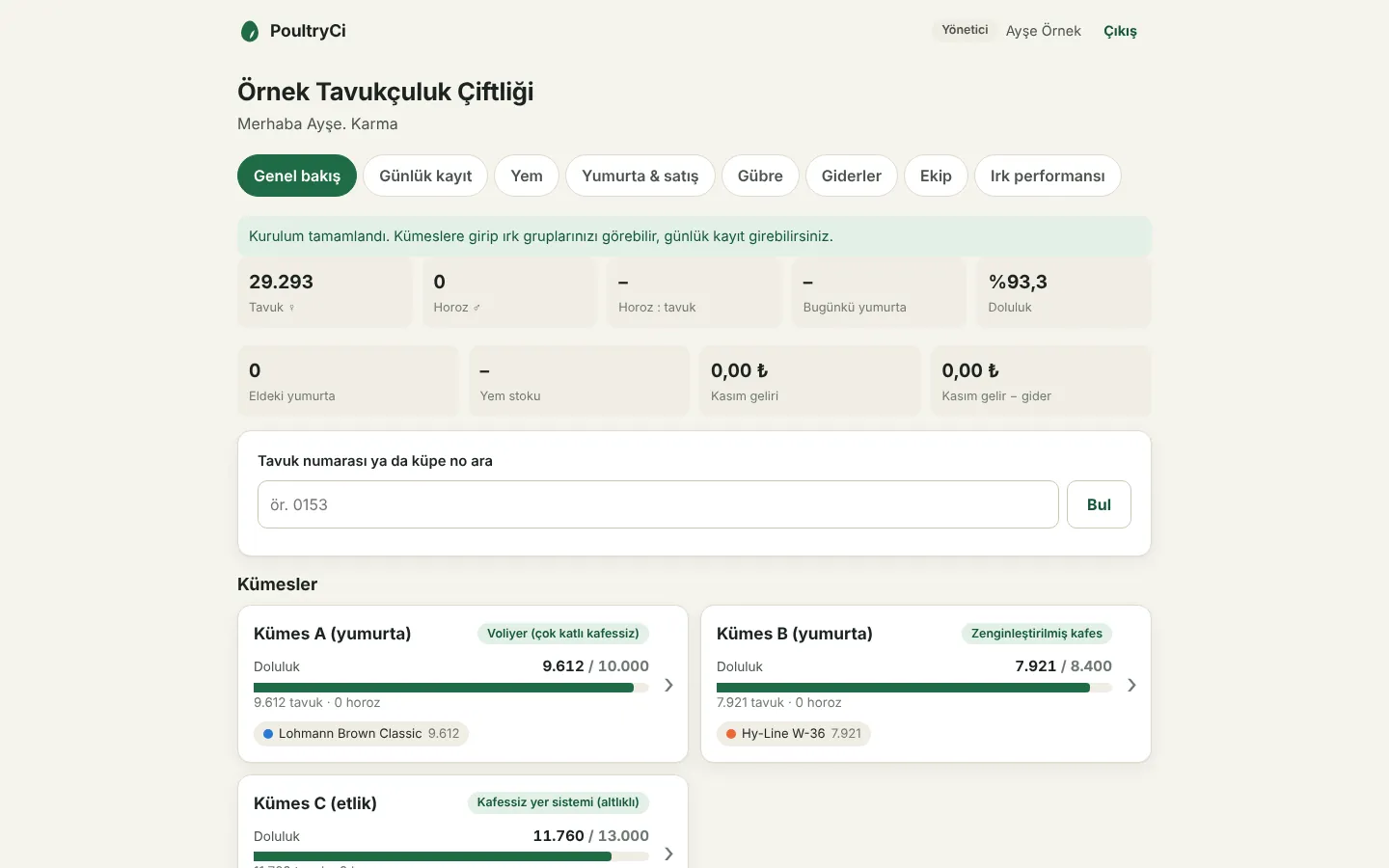
Zakładka Przegląd w panelu: kafelki z danymi i karty kurników
Dla kogo
Fermy nioszek, brojlerów, stad reprodukcyjnych i drobiu z wolnego wybiegu
Konto i konfiguracja
Rejestracja, potwierdzenie e-mail, 5 kroków: typ, obiekt, kurniki, grupy ras, podsumowanie
Kurniki
Od 1 do 50, z systemem utrzymania i 6 pytaniami o automatykę dla każdego kurnika
Grupy ras
Gotowe karty ras, kury i koguty osobno, data wstawienia i wiek, automatyczna numeracja
Weterynaria
Zgłoszenia problemów ze zdjęciami, wstępna ocena AI, monitorowanie zdrowia i okresów karencji
Bezpieczeństwo
Kontrole na ekranie i w bazie danych; każde konto widzi wyłącznie własną fermę lub fermę, do której dołączyło

Zrzuty ekranu wykonano na aktualnej lokalnej kopii aplikacji w trybie podglądu offline. Dane dotyczące fermy, użytkowników, kurników i stad są fikcyjnymi danymi przykładowymi.

01

Rejestracja, logowanie i potwierdzenie adresu e-mail

Właściciel fermy loguje się lub zakłada konto na jednym ekranie. Rejestracja jest krótka i od razu informuje, ile potrwa konfiguracja; jeśli coś pójdzie nie tak, komunikat prostym językiem wyjaśnia, co zrobić.

  • Logowanie i rejestracja na jednym ekranie z dwiema zakładkami
  • Formularz rejestracji prosi o imię i nazwisko, opcjonalny numer telefonu, adres e-mail, hasło o długości co najmniej 8 znaków oraz jego powtórzenie
  • Podczas rejestracji wybiera się typ konta: właściciel fermy przechodzi do konfiguracji, a pracownik dołącza do zespołu za pomocą 6-znakowego kodu zaproszenia, który kierownik przekazuje z sekcji Zespół
  • Przycisk ma treść „Zarejestruj się i rozpocznij konfigurację”, a pod nim widnieje informacja, że konfiguracja zajmuje około 3-5 minut
  • Po rejestracji pojawia się ekran „Potwierdź adres e-mail” z przypomnieniem, by sprawdzić folder spam, jeśli wiadomość nie dotrze
  • Użytkownik, który kliknie link potwierdzający, trafia prosto do kreatora konfiguracji; wygasły lub nieprawidłowy link wyświetla czytelne ostrzeżenie, a w przypadku wygasłego linku wyjaśniony jest kolejny krok
  • Jeśli sesja wkrótce wygaśnie, odnawia się sama przy następnej czynności; jeśli to niemożliwe, użytkownik wraca do ekranu logowania z komunikatem „sesja wygasła”
  • Błędy serwera zamieniają się w czytelne komunikaty: konto już istnieje, nieprawidłowy e-mail lub hasło, niepotwierdzony e-mail, zbyt słabe hasło, zbyt wiele prób, brak połączenia z internetem
  • Górny pasek pokazuje plakietkę roli (Kierownik lub Pracownik), imię i nazwisko użytkownika oraz przycisk Wyloguj; wylogowanie kończy też sesję na serwerze
Ekran logowania / rejestracji z formularzem rejestracji
02

Pięcioetapowa konfiguracja po rejestracji

Każdy nowy użytkownik przechodzi krótką konfigurację, zanim trafi do panelu. Pasek postępu u góry, a na telefonach licznik „Krok N / 5”, pokazują, na jakim jest etapie. Pytania zależą od rodzaju fermy: na przykład ferma brojlerów nie dostaje pytań o zbiór jaj, a lista ras i pytania o niedawną wydajność zależą od tego, czy stado jest nieśne czy mięsne.

  • Sześć typów produkcji do wyboru w formie kart, każdy z krótkim opisem: jaja konsumpcyjne, brojlery, stado reprodukcyjne nieśne, stado reprodukcyjne brojlerów, chów wolnowybiegowy / ekologiczny oraz mieszany
  • Nazwa fermy, prowincja (wszystkie 81 prowincji, podpowiadane podczas wpisywania) i opcjonalnie powiat
  • Obiekt: od 1 do 50 kurników, liczba silosów paszowych (0, jeśli brak) i łączna pojemność silosów w tonach
  • Jeśli liczba kurników później się zmieni, listy kurników i stad odpowiednio się wydłużają lub skracają, a dane wprowadzone już dla pozostałych kurników zostają zachowane
  • Dla każdego kurnika: nazwa, pojemność, powierzchnia (m²) i system utrzymania
  • System i ustawienia automatyki z pierwszego kurnika można jednym dotknięciem skopiować do pozostałych kurników
  • Naciśnięcie Enter nie wysyła formularza, tylko przechodzi do następnego kroku
  • Ostatni krok podsumowuje wszystkie dane; przyciski „Edytuj” pozwalają przed zapisaniem wrócić do dowolnego kroku
Pierwszy krok konfiguracji: rodzaj fermy
Pojemność kurnika, system utrzymania i automatyka
03

Systemy utrzymania i opcje automatyki

Kurniki opisuje się na podstawie wyposażenia faktycznie używanego na fermie. Opcje mają krótkie, znajome nazwy, dzięki czemu panel od razu pokazuje, jak działa każdy kurnik.

  • System utrzymania: klatki wzbogacone, klatki konwencjonalne, system ściółkowy (na ściółce), woliera (wielopoziomowa, bezklatkowa), chów wolnowybiegowy (z dostępem do wybiegu)
  • Karmienie: ręczne, półautomatyczne, w pełni automatyczne (łańcuchowe / spiralne)
  • Pojenie: smoczkowe, poidła dzwonowe / okrągłe, ręczne (wiadro / koryto)
  • Wentylacja: naturalna (okna / kurtyny), wentylatory w ścianach bocznych, wentylacja tunelowa, kombinowana (minimalna i tunelowa)
  • Ogrzewanie: brak ogrzewania, piec, promiennik gazowy, nagrzewnica powietrza, ogrzewanie centralne / podłogowe
  • Oświetlenie: ręczne włączanie i wyłączanie, wyłącznik czasowy, automatyczny program ze ściemniaczem
  • Zbiór jaj: ręczny lub automatyczny taśmowy; na fermie brojlerów to pytanie w ogóle się nie pojawia
04

Grupy rasowe i wiek aktualizowany automatycznie

W czwartym kroku do każdego kurnika dodaje się grupę rasową przyciskiem + w prawym górnym rogu; koguty również wprowadza się jako osobną grupę. Każda grupa automatycznie otrzymuje kod grupy (np. K1-G1) oraz zakres numerów kur. Wiek nie jest zapisywany: codziennie oblicza się go na nowo na podstawie daty wstawienia i wieku w chwili wstawienia, więc nigdy się nie dezaktualizuje.

  • Kurnik bez rasy można pozostawić pusty; każda karta grupy ma przyciski Edytuj i Usuń, a jeśli grupy przekraczają pojemność kurnika, pojawia się ostrzeżenie
  • Gotowe karty ras z rysunkiem i podsumowaniem wytycznych hodowlanych: mieszańce nieśne Lohmann, Hy-Line, ISA, Dekalb, Bovans oraz tureckie Atak-S i Atabey; rasy czyste i lokalne Leghorn, Rhode Island Red, Sussex, Brahma, Marans, Denizli, Gerze i kury wiejskie; brojlery Ross, Cobb, Arbor Acres, Anadolu-T oraz rasy wolno rosnące. Rasę spoza listy można wpisać ręcznie
  • Okno wyboru rasy otwiera się z filtrem zależnym od rodzaju fermy (Mieszaniec nieśny, Brojler, Rasa czysta i lokalna, Wszystkie) i można je przeszukiwać; na fermach wolnowybiegowych i mieszanych aplikacja pyta, czy grupa jest nieśna czy brojlerska
  • Dla każdej grupy: kura czy kogut, data wstawienia, wiek w chwili wstawienia i liczba wstawionych ptaków
  • Skróty wieku przy wstawieniu: pisklę jednodniowe, kurka 16-, 18- i 20-tygodniowa (dla grup brojlerów tylko pisklę)
  • Dzisiejszy wiek wyświetla się w tygodniach i dniach, gdy tylko dane zostaną wpisane
  • Opcjonalnie niedawna wydajność: dla niosek średnia dzienna liczba jaj z ostatnich 7 dni, dla brojlerów ostatnia średnia masa ciała i łączne zużycie paszy
Krok grup rasowych: karty grup dla każdego kurnika i dzisiejszy wiek
Krok grup rasowych, widok na telefonie
05

Podwójna kontrola przed błędnymi danymi

Każdy krok jest sprawdzany przed przejściem dalej. Jeśli coś się nie zgadza, użytkownik od razu widzi, co poprawić, a ponieważ te same reguły zdefiniowano w bazie danych, błędnych danych nie da się zapisać nawet z pominięciem ekranu.

  • Kontrola pól wymaganych, limitów znaków, zakresów liczbowych i liczb całkowitych
  • Nieprawidłowe pola są oznaczane na czerwono wraz z podaniem przyczyny, a u góry pojawia się komunikat „Popraw N oznaczonych pól, aby kontynuować”
  • Strona przewija się do pierwszego nieprawidłowego pola i ustawia w nim kursor; oznaczenie poprawionego pola znika natychmiast
  • Kontrola logiczna: bieżąca liczba ptaków nie może przekraczać liczby wstawionych, a dzienna liczba jaj nie może przekraczać bieżącej liczby kur
  • Data wstawienia nie może być w przyszłości ani wcześniejsza niż 5 lat wstecz
  • Te same limity w bazie danych: od 1 do 50 kurników, zakresy obsady i liczebności, ważenia do maksymalnie 10 kg, wyłącznie wartości z listy opcji
Nieprawidłowe pola i komunikat ostrzegawczy w kroku dotyczącym obiektu
06

Cała ferma na jednym ekranie

W ostatnim kroku konfiguracji wszystkie informacje są zestawione kurnik po kurniku, a każdy krok można ponownie otworzyć i poprawić. Po zapisaniu panel otwiera się na karcie Przegląd; codzienna praca odbywa się w osobnych kartach.

  • W kroku podsumowania każdy kurnik pokazuje system utrzymania, obsadę i zapełnienie, powierzchnię oraz liczbę ptaków na metr kwadratowy, listę automatyki i grupy rasowe
  • Każda grupa w podsumowaniu pokazuje kod grupy, zakres numerów kur, liczbę bieżącą i wstawioną, wiek oraz straty; nieśność w przypadku niosek, ostatnią wagę i przybliżony FCR w przypadku brojlerów
  • Ostrzeżenie, gdy bieżąca liczba ptaków przekracza obsadę kurnika
  • U góry panelu: nazwa fermy, imię i nazwisko użytkownika oraz typ produkcji; po pierwszej konfiguracji komunikat „Konfiguracja zakończona”
  • Karty: Przegląd, Wpisy dzienne, Weterynaria, Pasza, Jaja i sprzedaż, Obornik, Wydatki, Zespół i Rasy
  • Przegląd pokazuje liczbę kur i kogutów, proporcję kogut : kura, dzisiejsze jaja, zapełnienie, jaja w magazynie, zapas paszy, przychód z bieżącego miesiąca oraz przychód pomniejszony o wydatki
  • Wyszukiwanie po numerze kury lub numerze kolczyka: rasa, kurnik i wiek ptaka oraz informacja, czy żyje, padł czy opuścił stado
  • Karty kurników pokazują system utrzymania, pasek zapełnienia, liczbę kur i kogutów oraz etykiety ras; dotknięcie karty otwiera stronę kurnika
  • Na stronie kurnika karty grup rasowych: nieśność z ostatnich 7 dni na tle wzorcowej linii szczytu, okres nieśności, liczba dni do wieku ubojowego i ostatnia waga w przypadku brojlerów, straty od wstawienia (padnięcia, brakowanie i sprzedaż łącznie); przycisk + dodaje nową grupę, grupy można edytować, a dla każdej rasy można przesłać zdjęcie
Krok podsumowania konfiguracji: przyciski Edytuj i dane liczbowe fermy
Karty kurników i grup rasowych w podsumowaniu konfiguracji, przybliżony FCR dla grupy brojlerów
07

Weterynaria: zgłoszenia problemów ze zdjęciem i wstępna ocena AI

Gdy ptak wygląda na chorego lub coś budzi wątpliwości w odchodach, ściółce czy jajach, wystarczy zrobić i przesłać zdjęcie. AI analizuje je razem z danymi z kurnika i przygotowuje wstępną ocenę; ostateczna diagnoza i ewentualne leczenie należą do lekarza weterynarii. Pracownicy mogą też zgłaszać problemy prosto z kurnika we własnym panelu.

  • Zgłoszenie otwiera się przyciskiem + na karcie Weterynaria lub opcją „Zgłoś problem ze zdjęciem” na karcie kury
  • Wybiera się temat (kura, odchody, kurnik / ściółka, jaja, inne), a dla każdego z nich ekran wyjaśnia, jak zrobić zdjęcie
  • Na telefonie aparat otwiera się bezpośrednio lub można wybrać do 3 zdjęć z galerii; zdjęcia są zmniejszane przed przesłaniem i przechowywane w prywatnym magazynie
  • Kurnik, grupa i numer kury są opcjonalne; po wpisaniu numeru kurnik i grupa są odnajdywane automatycznie, a objawy zaznacza się z gotowej listy
  • AI analizuje zdjęcia razem z rasą, wiekiem, bieżącą liczbą ptaków, padnięciami, jajami i paszą z ostatnich 14 dni oraz wcześniejszymi ocenami tej samej grupy
  • Wynik zawiera podsumowanie, pilność, to, co widać na zdjęciu, możliwe problemy, zalecane działania (teraz, dziś, w tym tygodniu, do obserwacji), informację, czy potrzebny jest lekarz weterynarii, oraz wskazówki, co pomogłoby w dokładniejszej ocenie
  • To wstępna ocena, która nie wskazuje leków ani dawek; przy podejrzeniu ptasiej grypy lub rzekomego pomoru drobiu (choroby Newcastle) pojawia się czerwone ostrzeżenie z krokiem powiadomienia wojewódzkiego lub powiatowego urzędu ds. rolnictwa i leśnictwa
  • Dalsze postępowanie: status (otwarte, obserwacja, wyleczone, padło, zamknięte), notatka lekarza weterynarii, leczenie i koniec okresu karencji; wybranie statusu „padło” może usunąć kurę z liczebności grupy
  • W trakcie okresu karencji Przegląd i strona sprzedaży ostrzegają, że jaj i mięsa nie wolno sprzedawać
  • Liczba analiz jest ograniczona w bazie danych: dzienny limit na zgłoszenie i na fermę
  • Pracownik zgłasza problem ze zdjęciami z własnego panelu i widzi wynik AI oraz notatkę kierownika w sekcji „Moje zgłoszenia”
  • Zgłoszenie pracownika trafia na stronę Weterynaria kierownika z etykietą „Zgłoszone przez”, a Przegląd wyświetla komunikat o otwartych zgłoszeniach, który znika po zmianie statusu na „Obserwacja”; tylko kierownik zmienia status, leczenie i karencję
Formularz „Zgłoś problem ze zdjęciem” na karcie Weterynaria: temat, zdjęcia, kurnik, grupa, numer kury i objawy
Formularz zgłoszenia problemu ze zdjęciem, widok na telefonie
08

Plan obrączkowania: kolor grupy na lewej nodze, numer na prawej

Aby rozpoznawać ptaki w kurniku, każda kura otrzymuje na lewej nodze kolor swojej grupy, a na prawej numerowaną obrączkę ze swoim numerem PoultryCi. Strona planu obrączkowania określa, który kolor przypada której grupie, ile obrączek kupić i jak przeprowadzić obrączkowanie; przygotowuje też grunt pod planowany system kamer.

  • Otwierana przyciskiem „Plan obrączkowania” na stronie kurnika; dla każdej grupy rasowej wybiera się kolor: czerwony, niebieski, zielony, czarny, biały, żółty, pomarańczowy, fioletowy, różowy
  • Opcja „Przypisz kolory automatycznie” nadaje grupom bez koloru w pierwszej kolejności najłatwiejsze do odróżnienia kolory
  • Ostrzeżenie pojawia się, gdy dwie grupy otrzymają ten sam kolor lub gdy wybrano żółty (słabo widoczny) albo pomarańczowy, fioletowy lub różowy (łatwo pomylić je z czerwonym lub niebieskim)
  • Liczba obrączek do zakupu w każdym kolorze oraz obrączek numerowanych jest wyliczana z około 10% zapasu
  • Lista obrączkowania kura po kurze: każde pole zaznacza się po założeniu obrączki; numery oznaczone jako padłe lub usunięte są pomijane
  • Przycisk „Drukuj” tworzy wydruk w formacie A4
  • Kolor grupy widać na karcie grupy, na karcie kury (lewa i prawa noga) oraz na liście grup w formularzu zgłaszania problemu
Plan obrączkowania: kolory przypisane do grup i zakres numerów każdej grupy
Obrączki do zakupu i lista obrączkowania kura po kurze
09

Bezpieczne konta i konfiguracja, która nigdy nie przepada

Aplikacja chroni dane wprowadzone przez użytkownika na każdym etapie, a baza danych przyjmuje wyłącznie konfigurację poprawną jako całość. O tym, kto widzi który rekord, decyduje sama baza danych, a nie przeglądarka.

  • Panel jest niedostępny przed zakończeniem konfiguracji; niedokończona konfiguracja otwiera się ponownie przy następnym logowaniu
  • Odpowiedzi są zapisywane krok po kroku jako wersja robocza w przeglądarce, osobno dla każdego użytkownika, i nie znikają po odświeżeniu strony
  • Konfiguracja jest zapisywana w jednej transakcji: w całości albo wcale; podczas zapisu konto jest blokowane, więc nie da się jej wysłać dwa razy
  • Zabezpieczenia na poziomie wierszy: każdy użytkownik widzi tylko własny profil, fermę, kurniki i grupy ras; pracownik dołączający do zespołu może jedynie przeglądać fermę, do której należy
  • Kurnik można powiązać wyłącznie z własną fermą użytkownika, a stado wyłącznie z jego własnym kurnikiem; niezalogowani odwiedzający nie mają żadnego dostępu
  • Aplikacja zawiera tylko publiczny klucz połączenia; funkcja zapisu działa z uprawnieniami samego użytkownika, a klucz administratora nie jest używany
  • Zanim połączenie zostanie skonfigurowane, rejestrację, konfigurację i panel można wypróbować w przeglądarce w trybie podglądu; informuje o tym baner u góry, a hasła nie są przechowywane jawnym tekstem
10

Wygodna na telefonie, czytelna w trybie ciemnym

Właściciele ferm otwierają aplikację najczęściej na telefonie, w kurniku. Interfejs zaprojektowano przede wszystkim z myślą o telefonach oraz o użytkownikach czytników ekranu.

  • Układ mobile-first; przyciski Wstecz i Dalej w konfiguracji pozostają przypięte u dołu ekranu i na telefonach rozciągają się na całą szerokość
  • Motyw jasny i ciemny, dobierany automatycznie na podstawie ustawień urządzenia
  • Na szerokich ekranach górne menu pokazuje wszystkie zakładki i w razie potrzeby przechodzi do drugiej linii; na telefonie wybrana zakładka pozostaje widoczna, a przewijana krawędź płynnie zanika
  • Pozostawiono miejsce na wycięcie ekranu iPhone’a i wskaźnik ekranu głównego, dzięki czemu przyciski nigdy nie są zasłonięte
  • Efekty przejść są wyłączane na urządzeniach z ustawieniem ograniczenia ruchu
  • Obsługa czytników ekranu: opisy pól i powiązane komunikaty o błędach, odczytywany na bieżąco wiek, bieżący krok oznaczony we wskaźniku postępu, role zakładek, oznaczenia pól wymaganych i opcjonalnych
  • Logo w kształcie liścia i jajka z zielonym kolorem motywu
Podsumowanie konfiguracji na telefonie w trybie ciemnym: karta grupy brojlerów i przybliżony FCR
11

Co stworzyliśmy specjalnie dla ferm drobiu

Nie zbudowaliśmy aplikacji jako uniwersalnego rejestru; zaprojektowaliśmy ją wokół rzeczywistego funkcjonowania ferm drobiu w Turcji.

  • Sześć typów produkcji zgodnych z tureckim drobiarstwem: jaja konsumpcyjne, brojlery, stada rodzicielskie nioski i brojlerów, chów wolnowybiegowy / ekologiczny, mieszany
  • Na liście są tureckie rasy: Atak-S, Atabey, Anadolu-T, Denizli, Gerze i kury wiejskie; wolno rosnące rasy brojlerów (Hubbard JA757, Sasso, Redbro)
  • Skróty dla kurek 16-, 18- i 20-tygodniowych oraz 0 dni dla piskląt jednodniowych
  • Wiek stada nie jest zapisywany, lecz codziennie przeliczany na podstawie daty wstawienia i wieku w dniu wstawienia
  • Pytanie o zbiór jaj jest ukryte na fermach brojlerów; pola wydajności zmieniają się w zależności od tego, czy stado jest nieśne, czy mięsne
  • Przybliżony FCR dla grup brojlerów: łączna ilość paszy / (aktualna liczba ptaków x ostatnia masa); wyświetlany w podsumowaniu konfiguracji
  • Panel jasno informuje, że ubytek obejmuje łącznie padnięcia, brakowanie i sprzedaż
  • Rzeczywiste opcje automatyki z praktyki: karmienie łańcuchowe / spiralne, poidła smoczkowe, wentylacja tunelowa i kombinowana, gazowe promienniki ciepła, programy oświetlenia ze ściemnianiem, automatyczne taśmy do zbioru jaj
  • Tryb podglądu, który można pokazać klientowi jeszcze przed podłączeniem bazy danych
  • Tabele mają własny prefiks, więc można je dodać do istniejącego projektu bazy danych; publikacja odbywa się bez etapu budowania
12

Kolejne kroki

Poniższe funkcje są zaplanowane, ale jeszcze niedostępne. Monitoring kamerami 24/7 z rozpoznawaniem kolczyków oraz integracja z hodowlą mącznika młynarka pojawiają się u dołu panelu z dopiskiem „Wkrótce”.

  • Monitoring kamerami 24/7 i rozpoznawanie po numerze kolczyka
  • Kalendarz szczepień i leczenia
  • Integracja z hodowlą mącznika młynarka
  • Resetowanie hasła
  • Klauzula informacyjna o ochronie danych (KVKK) i wyraźna zgoda przy rejestracji

Planują Państwo podobny projekt?

Prosimy opowiedzieć nam o swoich potrzebach, a wspólnie określimy zakres, harmonogram i koszt. Pierwsza konsultacja jest bezpłatna.

Porozmawiajmy o Państwa projekcie
