Application · Aviculture

PoultryCi

PoultryCi est une application web que nous avons créée pour les élevages produisant des œufs de consommation, des poulets de chair, des reproducteurs et des volailles en plein air. Après l'inscription et la confirmation de l'e-mail, l'éleveur suit un assistant de configuration en cinq étapes : le type d'élevage, le nombre de bâtiments et de silos, la capacité de chaque bâtiment, le système d'élevage et l'automatisation, puis les groupes de souches de chaque bâtiment (poules et coqs séparément). Les questions s'adaptent au type d'élevage. Le tableau de bord s'ouvre sur la Vue d'ensemble : poules et coqs, occupation, œufs du jour et œufs en stock, stock d'aliment, recettes du mois moins les dépenses et cartes des bâtiments. Saisies quotidiennes, vétérinaire, aliment, ventes, fumier, dépenses, équipe et souches ont chacun leur onglet. Dans l'onglet Vétérinaire, on téléverse la photo d'un animal qui semble malade ou de fientes et l'IA rédige une pré-évaluation ; les employés signalent aussi des problèmes avec des photos depuis le terrain.
  • HTML, CSS et JavaScript (sans étape de build)
  • Supabase Auth (connexion par e-mail et mot de passe, confirmation de l'e-mail)
  • Supabase Postgres avec sécurité au niveau des lignes (RLS)
  • Contrôles des données dans la base via des contraintes de table
  • Fonction de base de données qui enregistre la configuration en une seule transaction
  • Mode aperçu dans le navigateur pour l'essayer sans connexion
  • Supabase Storage (stockage privé des photos)
  • Supabase Edge Functions (Deno)
  • Pré-évaluation structurée des photos avec Claude
  • Netlify
  • Mobile d'abord, thème clair et sombre, interface accessible (ARIA)
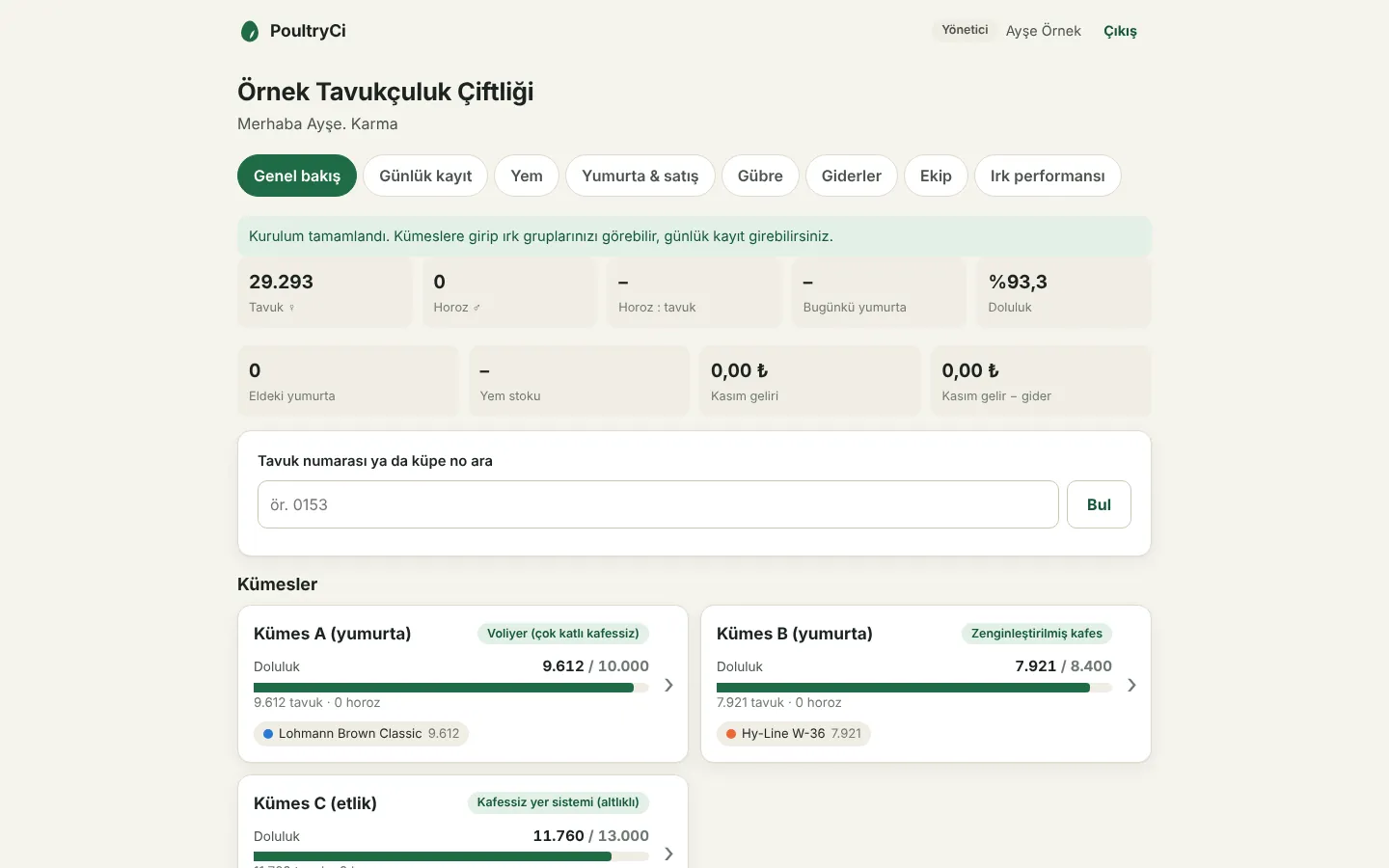
L'onglet Vue d'ensemble du tableau de bord : cases de chiffres et cartes des bâtiments
Pour
Élevages de poules pondeuses, de poulets de chair, de reproducteurs et de volailles en plein air
Compte et configuration
Inscription, confirmation de l'e-mail, 5 étapes : type, installation, bâtiments, groupes de souches, récapitulatif
Bâtiments
De 1 à 50, avec un système d'élevage et 6 questions d'automatisation par bâtiment
Groupes de souches
Fiches de souches prêtes, poules et coqs séparément, date de mise en place et âge, numérotation automatique
Vétérinaire
Signalements de problèmes par photo, pré-évaluation par l'IA, suivi sanitaire et des délais d'attente
Sécurité
Contrôles à l'écran et dans la base de données ; chaque compte ne voit que son propre élevage ou celui qu'il a rejoint

Les captures d'écran proviennent d'une copie locale à jour de l'application en mode aperçu hors ligne. L'élevage, l'utilisateur, les bâtiments et les chiffres des lots sont des données d'exemple fictives.

01

Inscription, connexion et confirmation de l'e-mail

L'éleveur se connecte ou crée un compte sur un seul écran. L'inscription est courte et annonce dès le départ la durée de la configuration ; en cas de problème, le message explique simplement quoi faire.

  • Connexion et Inscription sur un même écran, en deux onglets
  • L'inscription demande le nom complet, un numéro de téléphone facultatif, l'e-mail, un mot de passe d'au moins 8 caractères et sa confirmation
  • À l'inscription, on choisit le type de compte : un éleveur passe à la configuration, un employé rejoint l'équipe avec le code d'invitation à 6 caractères que le responsable donne depuis la section Équipe
  • Le bouton indique « S'inscrire et lancer la configuration », avec en dessous une note précisant que la configuration prend environ 3 à 5 minutes
  • Après l'inscription, un écran « Confirmez votre e-mail » s'affiche, avec un rappel de vérifier le dossier spam si l'e-mail n'arrive pas
  • Un utilisateur qui clique sur le lien de confirmation arrive directement dans l'assistant de configuration ; un lien expiré ou invalide affiche un avertissement clair, et pour un lien expiré l'étape suivante est expliquée
  • Si la session est sur le point d'expirer, elle se renouvelle à l'action suivante ; sinon, l'utilisateur revient à l'écran de connexion avec le message « votre session a expiré »
  • Les erreurs du serveur deviennent des messages clairs : compte déjà existant, e-mail ou mot de passe erroné, e-mail non confirmé, mot de passe trop faible, trop de tentatives, pas de connexion internet
  • La barre supérieure affiche un badge de rôle (Responsable ou Employé), le nom de l'utilisateur et un bouton Déconnexion ; la déconnexion met aussi fin à la session sur le serveur
Écran Connexion / Inscription avec le formulaire d'inscription
02

Une configuration en cinq étapes après l'inscription

Chaque nouvel utilisateur suit une courte configuration avant d'accéder au tableau de bord. Une ligne de progression en haut, et un compteur « Étape N / 5 » sur téléphone, indiquent où il en est. Les questions changent selon le type d'élevage : à un élevage de poulets de chair, par exemple, on ne pose pas de question sur le ramassage des œufs, et la liste des souches comme les questions sur le rendement récent dépendent du type de lot, ponte ou chair.

  • Six types de production présentés sous forme de cartes, chacun avec une courte description : œufs de consommation, poulets de chair, reproducteurs ponte, reproducteurs chair, plein air / bio et mixte
  • Nom de l'élevage, province (les 81 provinces, suggérées pendant la saisie) et un district facultatif
  • Installation : de 1 à 50 bâtiments, le nombre de silos à aliment (0 s'il n'y en a pas) et la capacité totale des silos en tonnes
  • Si le nombre de bâtiments change par la suite, les listes de bâtiments et de lots s'allongent ou se raccourcissent, et les informations déjà saisies pour les bâtiments restants sont conservées
  • Pour chaque bâtiment : nom, capacité, surface au sol (m²) et système d'élevage
  • Le système et les choix d'automatisation du premier bâtiment peuvent être copiés sur les autres d'une seule touche
  • Appuyer sur Entrée n'envoie pas le formulaire, cela passe à l'étape suivante
  • La dernière étape récapitule tout ; des boutons « Modifier » ramènent à n'importe quelle étape avant l'enregistrement
Première étape de configuration : type d'élevage
Capacité du bâtiment, système d'élevage et automatisation
03

Systèmes d'élevage et options d'automatisation

Les bâtiments sont décrits selon l'équipement réellement utilisé dans l'élevage. Les options portent des noms courts et familiers, si bien que le tableau de bord montre d'un coup d'œil comment fonctionne chaque bâtiment.

  • Système d'élevage : cage aménagée, cage conventionnelle, élevage au sol (sur litière), volière (multi-niveaux, hors cage), plein air (avec accès extérieur)
  • Alimentation : manuelle, semi-automatique, entièrement automatique (chaîne / spirale)
  • Abreuvement : pipettes, abreuvoirs cloches / ronds, manuel (seau / auge)
  • Ventilation : naturelle (fenêtres / rideaux), ventilateurs latéraux, ventilation tunnel, combinée (minimale et tunnel)
  • Chauffage : sans chauffage, poêle, radiant à gaz, générateur d'air chaud, chauffage central / au sol
  • Éclairage : marche-arrêt manuel, minuterie, programme automatique avec variateur
  • Ramassage des œufs : manuel ou tapis automatique ; dans un élevage de poulets de chair, cette question n'apparaît jamais
04

Des groupes de souches et un âge qui se met à jour tout seul

À la quatrième étape, un groupe de souche est ajouté à chaque bâtiment avec le bouton + en haut à droite ; les coqs sont saisis eux aussi comme un groupe à part. Chaque groupe reçoit automatiquement un code de groupe (par ex. K1-G1) et une plage de numéros de poules. L'âge n'est pas enregistré : il est recalculé chaque jour à partir de la date de mise en place et de l'âge à la mise en place, il n'est donc jamais dépassé.

  • Un bâtiment sans souche peut rester vide ; chaque carte de groupe a des boutons Modifier et Supprimer, et un avertissement apparaît si les groupes dépassent la capacité du bâtiment
  • Des fiches de souches prêtes avec illustration et résumé du guide d'élevage : hybrides pondeuses Lohmann, Hy-Line, ISA, Dekalb, Bovans et les turques Atak-S, Atabey ; races pures et locales Leghorn, Rhode Island Red, Sussex, Brahma, Marans, Denizli, Gerze et poules de village ; poulets de chair Ross, Cobb, Arbor Acres, Anadolu-T et souches à croissance lente. Une souche absente de la liste peut être saisie à la main
  • La fenêtre des souches s'ouvre filtrée selon le type d'élevage (Hybride pondeuse, Poulet de chair, Race pure et locale, Toutes) et permet la recherche ; dans les élevages plein air et mixtes, l'application demande si le groupe est un groupe de pondeuses ou de poulets de chair
  • Pour chaque groupe : poule ou coq, date de mise en place, âge à la mise en place et nombre d'animaux mis en place
  • Raccourcis pour l'âge à la mise en place : poussin d'un jour, poulette de 16, 18 et 20 semaines (uniquement poussin pour les groupes de poulets de chair)
  • L'âge du jour s'affiche en semaines et en jours dès que les informations sont saisies
  • Performances récentes facultatives : pour les pondeuses, la moyenne d'œufs par jour sur les 7 derniers jours ; pour les poulets de chair, le dernier poids moyen et l'aliment total consommé
Étape des groupes de souches : cartes de groupe par bâtiment et âge du jour
Étape des groupes de souches, vue sur téléphone
05

Une double vérification contre les données erronées

Chaque étape est vérifiée avant de passer à la suivante. Si quelque chose ne va pas, l'utilisateur voit tout de suite quoi corriger ; et comme les mêmes règles sont définies dans la base de données, des données erronées ne peuvent pas être enregistrées même si l'écran est contourné.

  • Contrôle des champs obligatoires, des limites de caractères, des plages de valeurs et des nombres entiers
  • Les champs invalides sont signalés en rouge avec la raison en dessous ; un bandeau « Corrigez les N champs signalés pour continuer » apparaît en haut
  • La page défile jusqu'au premier champ invalide et y place le curseur ; le signalement d'un champ corrigé disparaît instantanément
  • Contrôles de cohérence : l'effectif actuel ne peut pas dépasser l'effectif mis en place, et les œufs du jour ne peuvent pas dépasser le nombre actuel de poules
  • La date de mise en place ne peut pas être dans le futur ni remonter à plus de 5 ans
  • Les mêmes limites dans la base de données : 1 à 50 bâtiments, plages de capacité et d'effectif, pesées de 10 kg au maximum, uniquement les valeurs d'option prévues
Champs invalides et bandeau d'avertissement à l'étape de l'installation
06

Tout l'élevage sur un seul écran

À la dernière étape de la configuration, toutes les informations sont récapitulées bâtiment par bâtiment, et chaque étape peut être rouverte et corrigée. Une fois l'enregistrement fait, le tableau de bord s'ouvre sur l'onglet Vue d'ensemble ; le travail quotidien se trouve dans des onglets séparés.

  • À l'étape de récapitulatif, chaque bâtiment affiche son système de logement, sa capacité et son taux d'occupation, sa surface au sol et le nombre d'animaux par mètre carré, sa liste d'automatismes et ses groupes de souches
  • Dans le récapitulatif, chaque groupe affiche son code, sa plage de numéros de poules, son effectif actuel et mis en place, son âge et ses pertes ; le rendement pour les pondeuses, le dernier poids et un FCR approximatif pour les poulets de chair
  • Un avertissement si l'effectif actuel dépasse la capacité du bâtiment
  • En haut du tableau de bord : le nom de l'élevage, le nom de l'utilisateur et le type de production ; après la première configuration, un message « Configuration terminée »
  • Onglets : Vue d'ensemble, Saisies quotidiennes, Vétérinaire, Aliment, Œufs et ventes, Fumier, Dépenses, Équipe et Souches
  • La Vue d'ensemble affiche le nombre de poules et de coqs, le ratio coqs : poules, les œufs du jour, le taux d'occupation, les œufs en stock, le stock d'aliment, les recettes du mois et les recettes moins les dépenses
  • Recherche par numéro de poule ou de bague : la souche, le bâtiment et l'âge de l'animal, et s'il est vivant, mort ou sorti
  • Les cartes de bâtiment affichent le système de logement, une barre d'occupation, le nombre de poules et de coqs et des pastilles de souches ; toucher une carte ouvre la page du bâtiment
  • Sur la page du bâtiment, des cartes de groupes de souches : rendement des 7 derniers jours comparé à la courbe de pic du guide d'élevage, période de ponte, jours restants avant l'âge d'abattage et dernier poids pour les poulets de chair, pertes depuis la mise en place (morts, réformes et ventes ensemble) ; + ajoute un nouveau groupe, les groupes sont modifiables et une photo peut être chargée pour chaque souche
Étape de récapitulatif de la configuration : boutons Modifier et chiffres de l'élevage
Cartes de bâtiment et de groupes de souches dans le récapitulatif, FCR approximatif pour le groupe de poulets de chair
07

Vétérinaire : signalements de problèmes par photo et pré-évaluation par l'IA

Pour un animal qui semble malade, des fientes, la litière ou des œufs, on prend une photo et on la téléverse. L'IA examine la photo avec les relevés du bâtiment et rédige une pré-évaluation ; le diagnostic final et tout traitement sont laissés au vétérinaire. Les employés peuvent aussi signaler des problèmes depuis le terrain dans leur propre tableau de bord.

  • Un signalement s'ouvre avec le bouton + de l'onglet Vétérinaire ou avec « Signaler un problème avec une photo » sur la fiche d'une poule
  • On choisit le sujet (poule, fientes, bâtiment / litière, œufs, autre), et pour chacun l'écran explique comment prendre la photo
  • Sur un téléphone, l'appareil photo s'ouvre directement, ou jusqu'à 3 photos sont choisies dans la galerie ; les photos sont redimensionnées avant le téléversement et conservées dans un stockage privé
  • Bâtiment, groupe et numéro de poule sont facultatifs ; quand un numéro est saisi, le bâtiment et le groupe sont trouvés automatiquement, et les symptômes se cochent dans une liste prête
  • L'IA examine les photos avec la souche, l'âge, l'effectif actuel, les 14 derniers jours de mortalité, d'œufs et d'aliment, et les évaluations précédentes du même groupe
  • Le résultat donne un résumé, le degré d'urgence, ce qui est visible sur la photo, les problèmes possibles, ce qu'il faut faire (maintenant, aujourd'hui, cette semaine, à surveiller), s'il faut un vétérinaire et ce qui aiderait à une meilleure évaluation
  • Il s'agit d'une pré-évaluation qui ne cite ni médicament ni dose ; en cas de suspicion d'influenza aviaire ou de maladie de Newcastle, un avertissement rouge apparaît avec une étape pour prévenir la direction provinciale ou de district de l'agriculture et des forêts
  • Suivi : statut (ouvert, en observation, guéri, mort, clos), note du vétérinaire, traitement et fin du délai d'attente du médicament ; choisir « mort » peut retirer la poule de l'effectif du groupe
  • Tant qu'un délai d'attente court, la Vue d'ensemble et la page des ventes avertissent que les œufs et la viande ne doivent pas être vendus
  • Le nombre d'analyses est limité dans la base de données : un quota quotidien par signalement et par élevage
  • Un employé signale un problème avec des photos depuis son propre tableau de bord et voit le résultat de l'IA et la note du responsable sous « Mes signalements »
  • Le signalement de l'employé arrive sur la page Vétérinaire du responsable avec une étiquette « Signalé par », et la Vue d'ensemble affiche un bandeau des signalements ouverts qui disparaît une fois le statut passé à « En observation » ; seul le responsable modifie le statut, le traitement et le délai d'attente
Le formulaire « Signaler un problème avec une photo » de l'onglet Vétérinaire : sujet, photos, bâtiment, groupe, numéro de poule et symptômes
Formulaire de signalement de problème par photo, vue sur téléphone
08

Plan de baguage : couleur du groupe à gauche, numéro à droite

Pour reconnaître les animaux dans le bâtiment, chaque poule reçoit la couleur de son groupe à la patte gauche et une bague numérotée portant son numéro PoultryCi à la patte droite. La page du plan de baguage définit quelle couleur va à quel groupe, combien de bagues acheter et le baguage lui-même ; elle prépare aussi le système de caméras prévu.

  • S'ouvre avec le bouton « Plan de baguage » de la page du bâtiment ; une couleur est choisie pour chaque groupe de souche : rouge, bleu, vert, noir, blanc, jaune, orange, violet, rose
  • « Attribuer les couleurs automatiquement » donne d'abord aux groupes sans couleur les couleurs les plus faciles à distinguer
  • Un avertissement apparaît si deux groupes ont la même couleur ou si le jaune (difficile à voir) ou l'orange, le violet ou le rose (facilement confondus avec le rouge ou le bleu) est choisi
  • Le nombre de bagues à acheter par couleur et de bagues numérotées est calculé avec environ 10 % de réserve
  • Liste de baguage poule par poule : chaque case est cochée à la pose de la bague ; les numéros marqués morts ou sortis sont exclus
  • « Imprimer » produit une impression A4
  • La couleur du groupe apparaît sur la carte du groupe, sur la fiche de la poule (patte gauche et patte droite) et dans la liste des groupes du formulaire de signalement
Plan de baguage : couleurs attribuées aux groupes et plage de numéros de chaque groupe
Bagues à acheter et liste de baguage poule par poule
09

Des comptes sécurisés et une configuration jamais perdue

L'application protège ce que l'utilisateur saisit à chaque étape, et la base de données n'accepte qu'une configuration correcte dans son ensemble. Qui peut voir quel enregistrement est décidé dans la base de données elle-même, pas dans le navigateur.

  • Le tableau de bord n'est pas accessible avant la fin de la configuration ; une configuration inachevée se rouvre à la connexion suivante
  • Les réponses sont enregistrées étape par étape comme brouillon dans le navigateur, séparément pour chaque utilisateur, et résistent à un rafraîchissement de la page
  • La configuration est enregistrée en une seule transaction : tout ou rien ; le compte est verrouillé pendant l'enregistrement, elle ne peut donc pas être envoyée deux fois
  • Sécurité au niveau des lignes : chaque utilisateur ne voit que son propre profil, son élevage, ses bâtiments et ses groupes de souches ; un employé qui rejoint une équipe ne peut que consulter l'élevage auquel il appartient
  • Un bâtiment ne peut être rattaché qu'à l'élevage de l'utilisateur, et un lot qu'à un bâtiment de l'utilisateur ; les visiteurs non connectés n'ont aucun accès
  • L'application ne contient que la clé de connexion publique ; la fonction d'enregistrement s'exécute avec les droits de l'utilisateur et aucune clé d'administration n'est utilisée
  • Avant la mise en place d'une connexion, l'inscription, la configuration et le tableau de bord peuvent être essayés dans le navigateur en mode aperçu ; un bandeau en haut le signale, et les mots de passe ne sont pas conservés en clair
10

Pratique sur téléphone, lisible en mode sombre

Les éleveurs ouvrent surtout l'application sur leur téléphone, dans le bâtiment. L'interface a été conçue d'abord pour le téléphone et en pensant aux utilisateurs de lecteurs d'écran.

  • Mise en page pensée d'abord pour le mobile ; les boutons Retour et Continuer de la configuration restent fixés en bas de l'écran et occupent toute la largeur sur téléphone
  • Thème clair et sombre, choisi automatiquement selon le réglage de l'appareil
  • Sur grand écran, le menu du haut affiche tous les onglets et passe sur une deuxième ligne si nécessaire ; sur téléphone, l'onglet sélectionné reste visible et le bord défilant s'estompe
  • De l'espace est prévu pour l'encoche et la barre d'accueil de l'iPhone, les boutons ne sont donc jamais masqués
  • Les effets de transition sont désactivés sur les appareils réglés pour réduire les animations
  • Prise en charge des lecteurs d'écran : descriptions des champs et messages d'erreur associés, âge annoncé en direct, étape en cours signalée dans l'indicateur de progression, rôles d'onglets, mentions obligatoire et facultatif
  • Un logo en forme de feuille et d'œuf, avec une couleur de thème verte
Récapitulatif de la configuration sur téléphone en mode sombre : carte du groupe de poulets de chair et FCR approximatif
11

Ce que nous avons conçu spécialement pour les élevages de volailles

Nous n'avons pas conçu l'application comme un simple outil d'enregistrement générique ; nous l'avons construite autour du fonctionnement réel des élevages de volailles en Turquie.

  • Six types de production adaptés à l'aviculture turque : œufs de consommation, poulets de chair, reproducteurs pondeuses et chair, plein air / bio, mixte
  • Les souches turques figurent dans la liste : Atak-S, Atabey, Anadolu-T, Denizli, Gerze et poules de village ; souches de poulets de chair à croissance lente (Hubbard JA757, Sasso, Redbro)
  • Raccourcis pour les poulettes de 16, 18 et 20 semaines et 0 jour pour les poussins d'un jour
  • L'âge du lot n'est jamais enregistré, il est recalculé chaque jour à partir de la date et de l'âge à la mise en place
  • La question du ramassage des œufs est masquée dans les élevages de poulets de chair ; les champs de rendement changent selon qu'il s'agit d'un lot de ponte ou de chair
  • FCR approximatif pour les groupes de poulets de chair : aliment total / (effectif actuel x dernier poids) ; affiché dans le récapitulatif de la configuration
  • Le tableau de bord indique clairement que la baisse d'effectif regroupe les morts, les réformes et les ventes
  • De vraies options d'automatisation issues du terrain : alimentation par chaîne / spirale, pipettes, ventilation tunnel et combinée, radiants à gaz, programmes d'éclairage à variateur, tapis à œufs automatiques
  • Un mode aperçu présentable au client avant même que la base de données soit connectée
  • Les tables ont leur propre préfixe et peuvent donc être ajoutées à un projet de base de données existant ; la publication se fait sans étape de compilation
12

Prochaines étapes

Les éléments suivants sont prévus mais pas encore disponibles. La surveillance par caméra 24 h/24 et 7 j/7 avec reconnaissance des bagues et l'intégration avec l'élevage de vers de farine figurent en bas du tableau de bord avec la mention « Bientôt disponible ».

  • Surveillance par caméra 24 h/24 et 7 j/7 et reconnaissance par numéro de bague
  • Calendrier de vaccination et de traitements
  • Intégration avec l'élevage de vers de farine
  • Réinitialisation du mot de passe
  • Notice d'information sur la vie privée (KVKK) et consentement explicite à l'inscription

Vous avez un projet similaire ?

Parlez-nous de vos besoins : nous définirons ensemble le périmètre, le calendrier et le budget. Le premier rendez-vous est gratuit.

Parlez-nous de votre projet
