Клиентский проект · Пляж и кафе

Çerkez Plaj Cafe

Для Çerkez Plaj Cafe мы создали и логотип, и приложение, а приложение построили с нуля вокруг того, как на самом деле проходит пляжный день. Гость сканирует QR-код на своём шезлонге или столике; меню открывается с уже выбранным местом, он наполняет корзину и отправляет заказ. В тот же момент заказ объявляется на телефоне заведения трёхкратным звонком, баннером на экране и уведомлением. Персонал переходит в панель управления через скрытый вход в том же приложении: готовит заказы, записывает продажи у стойки и аренду, открывает и закрывает счета шезлонгов и столиков, переносит гостей, которые платят позже, на счета клиентов, ведёт учёт склада в зале и подсобке по партиям и срокам годности, а ингредиентов для тостов по рецептам, и видит дневную выручку. Приложение можно установить на телефон, и все устройства мгновенно видят одни и те же данные.
  • React
  • Supabase (Postgres и синхронизация в реальном времени)
  • PWA (установка, уведомления)
  • Генерация QR-кодов
  • Cloudflare
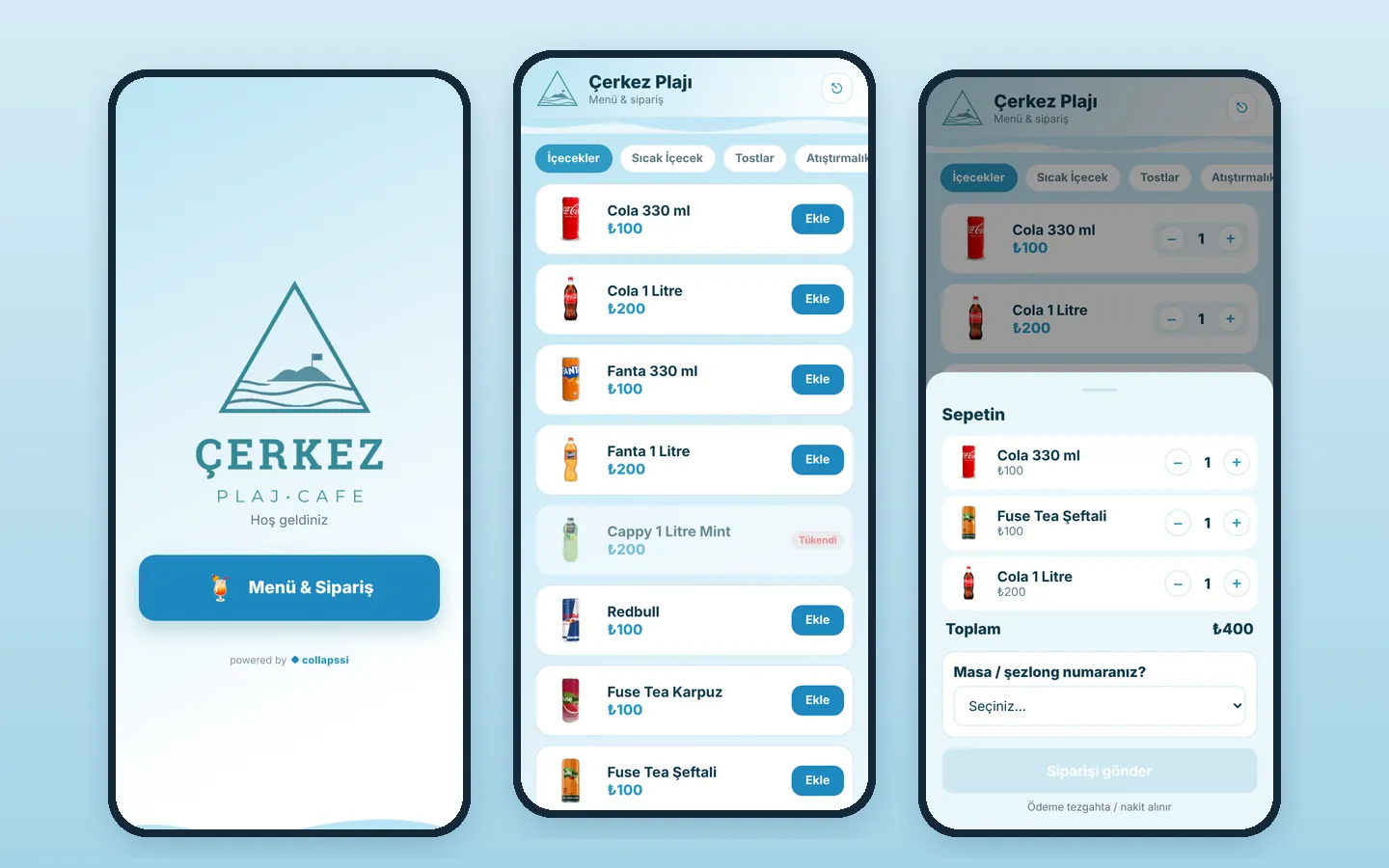
Приложение Çerkez Plaj Cafe: приветственный экран, меню и корзина
Клиент
Çerkez Plaj Cafe, пляж и кафе
Для гостя
Меню и заказ по QR-коду, без регистрации; оплата у стойки
Управление
Скрытый вход, PIN-код персонала и пароль владельца для удаления
Панель
Заказы, счета и долговые счета, отчёт, товары и рецепты, два склада, места
Места
Столы, шезлонги, зонты и стулья, у каждого свой QR-код
Логотип
Дизайн от Collapssi; цвета приложения взяты из логотипа

Скриншоты сделаны с локальной копии приложения. Позиции меню и места соответствуют приложению; заказы, счета, люди в клиентских счетах (отмечены «(örnek)», то есть образец), выручка и складские цифры являются демонстрационными данными. Точки в полях PIN-кода на схеме процесса приведены только для иллюстрации.

01

Как открывается экран управления?

На приветственном экране, который видят гости, есть только логотип, строка «Hoş geldiniz» (добро пожаловать) и кнопка «Menu & Order»; кнопки, ведущей в управление, нет. Поэтому гость, отсканировавший QR-код, панель никогда не увидит. Персонал открывает панель так:

  • 1. На приветственном экране быстро нажмите на логотип Çerkez 5 раз подряд (если между нажатиями проходит больше полутора секунд, счётчик сбрасывается)
  • 2. Открывается клавиатура «PIN-код персонала»; вводится 4-значный PIN, ошибочную цифру можно исправить клавишей удаления. Если код неверный, появляется предупреждение «Неверный PIN, попробуйте ещё раз», а кнопка «Назад» возвращает в меню
  • 3. Если PIN верный, панель управления открывается на экране заказов
  • 4. Заведением управляют с помощью 6 вкладок внизу (Заказы, Счета, Отчёт, Товары, Склад, Места)
  • Открытая на телефоне панель запоминается: приложение сразу открывается в панели, пока не нажата кнопка «Выйти»
  • Если на том же телефоне отсканировать QR-код, приложение всё равно откроет экран гостя с выбранным местом
  • Удаление заказов, счетов, товаров и ингредиентов, а также списание требуют ещё и второго пароля, пароля владельца
Открытие экрана управления: 5 нажатий на логотип, PIN-код персонала, экран заказов и вкладки внизу
02

Что мы сделали специально для этого бизнеса

Мы не стали ставить готовую программу меню: мы спроектировали приложение так, как хотел владелец, присмотревшись к тому, как проходит день на пляже. Всё, что описано ниже, продумано и написано специально для Çerkez Plaj Cafe:

  • Мы создали логотип (остров, флаг и волны внутри треугольника; ÇERKEZ, PLAJ · CAFE) и вывели из него все цвета приложения и рисунки волн
  • Типы мест, созданные для пляжа: столы, шезлонги, зонты и стулья, у каждого своя аренда и комплектация (к столу полагаются 4 стула и зонт). В приложении зарегистрировано 8 столов, 30 шезлонгов, 6 зонтов и 12 стульев
  • Схема шезлонгов, похожая на план пляжа, и «группа шезлонгов», которая объединяет несколько шезлонгов в одном счёте (для семей и компаний друзей)
  • Первый заказ по QR-коду автоматически открывает счёт этого места и добавляет аренду; официанту не нужно отдельно открывать счёт
  • Кнопки продажи в одно касание для туалета, а также для душа и кабинки для переодевания
  • Предложение дополнения, когда в корзину добавляется тост (например, Extra Potato Crisps)
  • Клиентские счета для постоянных гостей, которые платят позже: перенос счёта на сохранённого человека одним касанием и оплата всего сразу
  • Передний склад у стойки и задний склад разделены; остатки ведутся по партиям и срокам годности, а при продаже первой списывается самая старая партия
  • Рецепты тостов (колбаса sucuk, сыр kaşar, хлеб для тостов): ингредиенты автоматически списываются со склада по мере продаж
  • Скрытый вход (5 нажатий на логотип), PIN-код персонала и отдельный пароль владельца для удаления и списания
  • Против пляжного шума: сигнал, звучащий трижды, уведомление с вибрацией, которое остаётся до закрытия, и экран, который не гаснет, пока открыта панель
04

Гости: меню и заказ по QR-коду

У каждого стола, шезлонга, зонта и стула свой QR-код. Когда гость сканирует его, приложение сразу открывает меню с уже выбранным местом: без регистрации, без скачивания и без ожидания официанта. Гость отправляет заказ и возвращается к морю, а заказ приносят ему.

  • В шапке видны название Çerkez Plaj Cafe и значок места (например, Шезлонг 7)
  • Вкладки категорий: Напитки, Горячие напитки, Тосты, Закуски; у каждого товара фото, название и цена
  • Товары без фото получают значок по названию и пастельный фон, который для этого товара всегда один и тот же (чай, кофе, газировка, вода, кола, тост, чипсы, хрустящий картофель, семечки, мороженое, айран и т. д.); если фото не загрузилось, показывается значок
  • У закончившегося товара написано «Нет в наличии», и его нельзя добавить; товары с пометкой «Без ограничений», например чай, никогда не заканчиваются
  • При первом добавлении тоста приложение спрашивает: «Extra Potato Crisps к нему?»; кнопка «Да, добавить» добавляет его одним касанием. Дополнительные позиции не загромождают список меню
  • Закреплённая внизу панель «N позиций · Посмотреть корзину» с итоговой суммой
  • В выдвигающейся снизу корзине: + и - для количества, итог и «Номер вашего стола / шезлонга?»; если гость пришёл по QR-коду, место уже выбрано
  • Если заказ отправляется без места, появляется предупреждение «Чтобы заказать, выберите своё место»; под ним примечание «Оплата у стойки / наличными»
  • Экран «Заказ принят!»: место, номер заказа, позиции, итог и «Принесём к вашему столу, как только будет готово»; «Вернуться в меню» для нового заказа
Экран меню: категории и товары
Предложение дополнения после добавления тоста
Корзина и выбор шезлонга
Экран «Заказ принят»
05

Заказы, звуковые сигналы и продажи у стойки

Первый экран панели посвящён заказам. Чтобы на шумном пляже не пропустить ни одного заказа, пока телефон лежит в кармане или на стойке, мы сделали оповещение многоуровневым; продажи у стойки и аренда тоже записываются с этого же экрана в несколько касаний.

  • Сигнал, звучащий трижды при каждом новом заказе по QR-коду; если звуковой файл не воспроизводится, телефон сам генерирует звук из трёх нот
  • Баннер «Новый заказ» вверху экрана с местом, позициями и суммой; он держится 8 секунд и закрывается при касании
  • Уведомление на телефоне: остаётся на экране до закрытия, вибрирует и обновляется при каждом новом заказе; касание выводит приложение на передний план или открывает его
  • Поскольку мобильные браузеры блокируют звуки, которые воспроизводятся сами по себе, первое касание персонала разблокирует звук и запрашивает разрешение на уведомления; кнопка «Включить / проверить звук уведомлений»
  • На значке приложения видно число ожидающих «Новых» заказов; пока панель открыта, экран телефона не гаснет
  • У каждого заказа видны место, номер, метка QR или «Вручную», позиции, сумма и время
  • Статус меняется одним касанием: Новый, Готовится («Готовить»), Доставлен («Доставить»)
  • Режимы «Активные» и «Все»; экран «Нет ожидающих заказов», когда ничего не ждёт; для удаления заказа нужен пароль владельца
  • Окно ручной продажи: «Куда» (Стойка / С собой или любой стол или шезлонг), + и - в списке товаров, общее количество и сумма; закончившиеся товары отмечены
  • Кнопки открытия места (Стол, Шезлонг, Зонт, Стул): открывается свободное место с наименьшим номером, и его аренда добавляется в счёт; если свободных мест нет, появляется предупреждение
  • Плата за туалет, а также за душ и кабинку для переодевания записывается как продажа одним касанием с коротким подтверждением
Панель управления: заказы, счета и отчёт
06

Счета: шезлонги и столы

На пляже семья может арендовать сразу несколько шезлонгов и заказывать весь день. Для этого и сделана вкладка «Счета»: схема шезлонгов, открытые счета и их закрытие в одном месте.

  • Схема шезлонгов: занятые шезлонги синие и с номером счёта, свободные видны с первого взгляда
  • «+ Группа шезлонгов»: выберите несколько свободных шезлонгов и откройте один счёт; общая аренда показана на кнопке
  • Первый заказ по QR-коду автоматически открывает счёт этого места и добавляет его аренду; последующие заказы попадают в тот же счёт
  • В открытом счёте: «+ Добавить позицию» (ручная продажа с закреплённым местом), «Закрыть» и «Удалить» с паролем владельца
  • С помощью ⛓ два и более счёта объединяются; места и заказы собираются в одном счёте
  • При закрытии показывается расшифровка счёта; если изменить сумму к оплате, автоматически добавляется строка скидки или доплаты
  • «Получить наличными / у стойки» или «Записать в долг»: выберите сохранённого человека одним касанием или введите новое имя
Схема шезлонгов и открытые счета
Закрытие счёта и получение оплаты
07

Клиентские счета: гости, которые платят позже

Для гостей, которые приходят каждый день и рассчитываются в конце недели или месяца, есть клиентские счета. Счёт переносится на человека кнопкой «Записать в долг», а когда деньги поступают, закрывается одним касанием.

  • По каждому человеку: число открытых счетов, место и сумма каждого счёта и общий долг; если долгов нет, экран «Нет открытых долгов»
  • «Получить (оплачено)» закрывает все счета этого человека разом
  • Счётчики ожидающих позиций на вкладках «Счета» и «Долги»
  • Люди, которых уже записывали в долг, появляются в окне закрытия как готовые кнопки; имя не нужно вводить заново
Клиентские счета
Клиентские счета
08

Отчёт

Вкладка «Отчёт» показывает выручку за выбранный период, динамику по дням и самые продаваемые товары; в конце дня владелец видит на одном экране всё, что было продано.

  • Период: Сегодня, 7 дней, 30 дней, Всё время
  • Общая выручка, число заказов и проданных позиций
  • История выручки по дням (Сегодня, Вчера и даты с днями недели)
  • Самый продаваемый товар и рейтинг количества и суммы по каждому товару
Отчёт: выручка за 7 дней и история по дням
09

Товары и рецепты

Меню управляется из панели: товары добавляются, цены меняются, фото выбираются, и изменение сразу появляется на всех телефонах. Для готовых блюд вроде тостов задаётся рецепт; по мере продаж ингредиенты автоматически списываются со склада.

  • В списке товаров видны категория, цена, количество на переднем и заднем складе, состояние остатка (Нет в наличии, Критический остаток, Заканчивается, Достаточно) и срок годности партии, которая уходит первой
  • Новый товар: название, категория, цена, начальный остаток и срок годности; последующие поставки вносятся партиями через «Склад»
  • Отметка «Без ограничений»: для того, что готовится на месте, например чая и кофе, остаток не ведётся, и «Нет в наличии» никогда не появляется
  • Адрес фото или выбор из готовых фото с предпросмотром; предупреждение, если название оставлено пустым
  • Рецепт: строки с ингредиентом и количеством, например колбаса sucuk, сыр kaşar и хлеб для тостов для тоста «Ассорти»
  • Когда продаётся товар с рецептом, в движения ингредиентов попадает запись «расход» с местом и номером заказа
  • Для удаления товара нужен пароль владельца
Список товаров
Список товаров
Редактирование товара и его рецепта
10

Склад и ингредиенты

Остатки хранятся в двух местах, на переднем складе (стойка) и на заднем складе, по партиям. У каждой партии свой срок годности; при продаже и перемещении первой уходит самая старая партия, поэтому просроченные товары не залёживаются на полке.

  • Вид «Передний склад / Задний склад», партии (количество, срок годности и дата поступления) и отметка «уходит первой»
  • Предупреждение о критическом остатке: товары, которые заканчиваются или закончились на переднем складе, и партии, срок годности которых истекает в течение 3 дней или уже истёк; значок со счётчиком на вкладке «Склад»
  • Окно поступления: новая партия, склад, количество, срок годности и примечание
  • Перемещение между складами: показывается доступное количество, перемещается самая старая партия, и её срок годности сохраняется
  • Запись списания / изъятия: указывается причина и требуется пароль владельца
  • Счётчики поступлений за сегодня, продаж за сегодня и критических остатков
  • Движения по складу с цветными метками: Поступление, Продажа, Списание, Перемещение; с датой, складом, сроком годности и примечанием
  • Ингредиенты: единицы ломтик, штука, грамм, кг, литр, пачка и коробка, а также порог низкого остатка для каждого ингредиента
  • Закупка ингредиентов: вводятся количество и общая сумма, а последняя цена за единицу рассчитывается автоматически
  • Списание ингредиентов на расход или в отходы; суммы закупок за сегодня и за всё время, число заканчивающихся ингредиентов и движения ингредиентов
Склад: критические остатки и партии
Ингредиенты
Ингредиенты
11

Места и QR-коды

Все места заведения задаются в панели; в приложении зарегистрировано 8 столов, 30 шезлонгов, 6 зонтов и 12 стульев. Приложение само создаёт QR-код каждого места, без отдельной программы и без файлов для типографии.

  • Типы стол, шезлонг, зонт и стул; у каждого типа своя цена аренды и комплектация (стол: 4 стула и зонт; шезлонг, зонт и стул: по одному)
  • Добавление нового места вводом его номера (один и тот же номер нельзя добавить дважды) и удаление при необходимости
  • У каждого места свой QR-код; касание увеличивает его и показывает надпись «Наклейте этот QR на шезлонг»
  • Сканирование QR-кода открывает меню с выбранным местом; заказы и счёт привязываются к этому месту
Места и их QR-коды
Места и их QR-коды
QR-код шезлонга 7
QR-код шезлонга 7
12

Безопасность, установка на телефон и мгновенная синхронизация

Приложение открывается как одна страница и может быть установлено на главный экран телефона. Телефон у стойки, телефон официанта и заказ гостя работают с одними и теми же данными, а права доступа разделены на два уровня.

  • Все данные заведения хранятся одной записью в облаке (Supabase); изменения сохраняются в течение полсекунды
  • Другие устройства обновляются через подписку на изменения в реальном времени: заказ, счёт или изменение остатков на одном телефоне сразу появляются на остальных
  • При первом запуске стартовое меню и места создаются автоматически
  • Устанавливаемое приложение (PWA): значок на главном экране, запуск в полноэкранном портретном режиме, значок и заголовок главного экрана для iPhone
  • Масштабирование щипком отключено, а макет подстраивается под экраны с вырезом; на больших экранах приложение выравнивается по центру в ширину телефона
  • Фото товаров и звук уведомлений встроены в приложение, поэтому меню открывается быстро
  • Для перехода в управление нужны скрытое нажатие и PIN-код персонала; удаление заказов, счетов, товаров и ингредиентов и запись списания требуют ещё и пароля владельца (🔒)
Приветственный экран
Экран PIN-кода персонала

Планируете похожий проект?

Расскажите, что вам нужно, и мы вместе определим объём работ, сроки и стоимость. Первая консультация бесплатна.

Расскажите о проекте
