Projet client · Plage et café

Çerkez Plaj Cafe

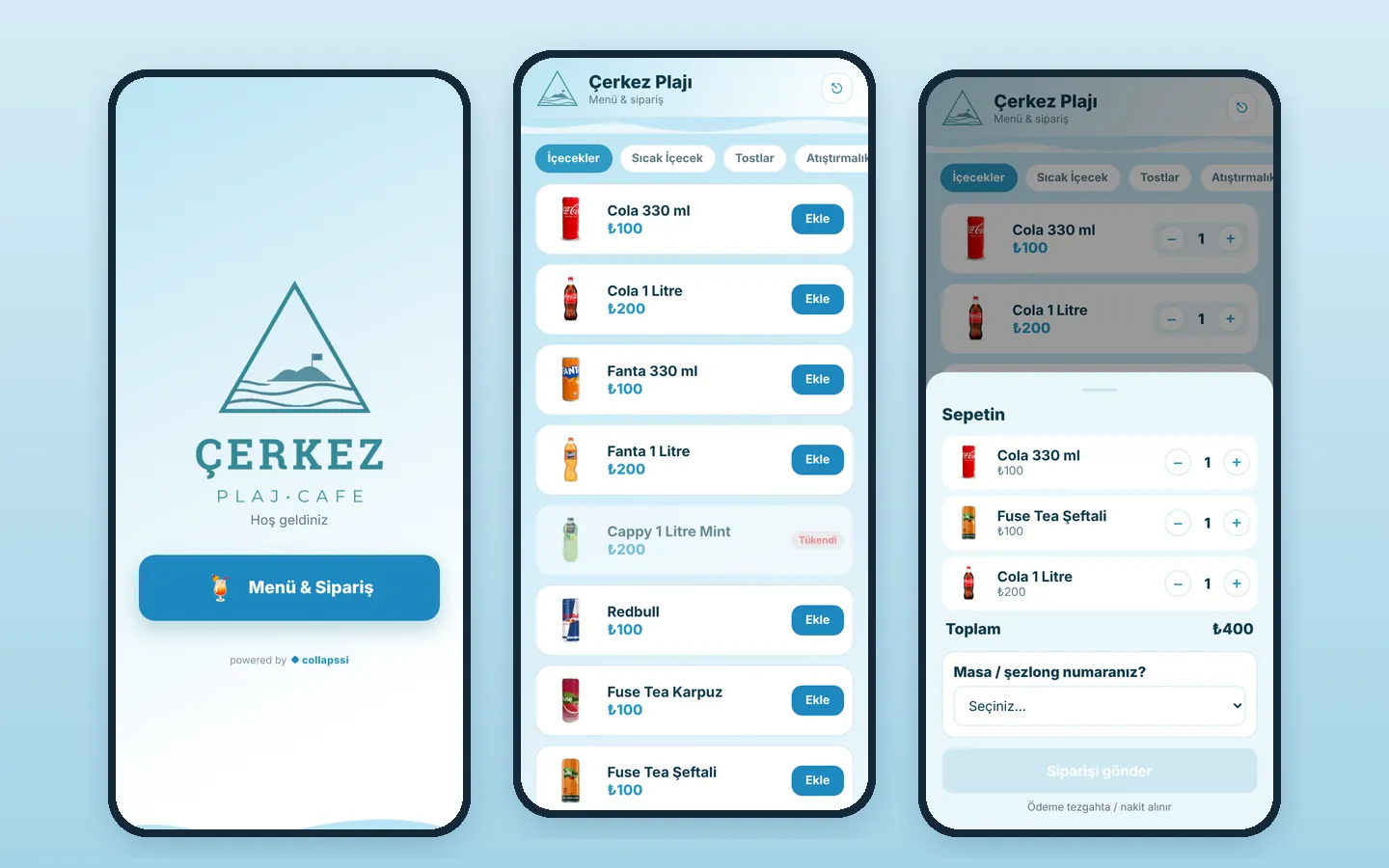
Nous avons créé à la fois le logo et l'application pour Çerkez Plaj Cafe, et développé l'application de zéro autour du déroulement réel d'une journée à la plage. Le client scanne le QR code de son transat ou de sa table ; le menu s'ouvre avec cet emplacement déjà sélectionné, il remplit son panier et envoie la commande. Au même instant, la commande est annoncée sur le téléphone de l'établissement par un carillon qui sonne trois fois, une bannière à l'écran et une notification. Le personnel passe au panneau de gestion par une entrée cachée dans la même application : il prépare les commandes, enregistre les ventes au comptoir et les locations, ouvre et ferme les additions des transats et des tables, inscrit sur un compte client les clients qui paient plus tard, suit le stock avant et arrière par lot et date de péremption ainsi que les ingrédients des toasts par recette, et consulte le chiffre d'affaires du jour. L'application s'installe sur un téléphone et chaque appareil voit les mêmes informations instantanément.
  • React
  • Supabase (Postgres et synchronisation en temps réel)
  • PWA (installable, notifications)
  • Génération de QR codes
  • Cloudflare
L'application Çerkez Plaj Cafe : écran d'accueil, menu et panier
Client
Çerkez Plaj Cafe, plage et café
Côté client
Menu et commande par QR code, sans inscription ; paiement au comptoir
Gestion
Entrée cachée, code PIN du personnel et mot de passe du gérant pour les suppressions
Panneau
Commandes, additions et comptes, rapport, produits et recettes, deux réserves, emplacements
Emplacements
Tables, transats, parasols et chaises, chacun avec son propre QR
Logo
Conçu par Collapssi ; les couleurs de l'application viennent du logo

Les captures d'écran proviennent d'une copie locale de l'application. Les articles du menu et les emplacements correspondent à l'application ; les commandes, les additions, les personnes des comptes clients (marquées « (örnek) », c'est-à-dire exemple), les recettes et les chiffres de stock sont des données d'exemple. Les points des cases PIN dans l'illustration du parcours sont purement indicatifs.

01

Comment ouvre-t-on l'écran de gestion ?

L'écran d'accueil que voient les clients ne comporte que le logo, une ligne « Hoş geldiniz » (bienvenue) et le bouton « Menu & Commande » ; aucun bouton ne mène à la gestion. Un client qui scanne le QR code ne voit donc jamais le panneau. Le personnel l'ouvre ainsi :

  • 1. Sur l'écran d'accueil, touchez rapidement 5 fois de suite le logo Çerkez (si plus d'une seconde et demie s'écoule entre deux touches, le compteur repart à zéro)
  • 2. Le pavé « PIN du personnel » s'ouvre ; on saisit le code PIN à 4 chiffres, et un chiffre erroné se corrige avec la touche d'effacement. S'il est faux, l'avertissement « PIN incorrect, réessayez » s'affiche, et « Retour » ramène au menu
  • 3. Si le PIN est correct, le panneau de gestion s'ouvre sur l'écran des commandes
  • 4. L'établissement se gère avec les 6 onglets du bas (Commandes, Additions, Rapport, Produits, Stock, Emplacements)
  • Une fois ouvert sur un téléphone, le panneau est mémorisé ; l'application s'ouvre directement sur le panneau jusqu'à ce qu'on appuie sur « Déconnexion »
  • Si un QR code est scanné avec le même téléphone, l'application ouvre tout de même l'écran client avec cet emplacement sélectionné
  • La suppression de commandes, d'additions, de produits et d'ingrédients ainsi que l'enregistrement des pertes exigent en plus un second mot de passe, celui du gérant
Ouverture de l'écran de gestion : 5 touches sur le logo, le PIN du personnel, l'écran des commandes et les onglets du bas
02

Ce que nous avons créé spécialement pour cette entreprise

Nous n'avons pas installé un logiciel de menu tout fait ; nous avons conçu l'application comme le souhaitait le gérant, en observant le déroulement d'une journée à la plage. Tout ce qui suit a été pensé et développé pour Çerkez Plaj Cafe :

  • Nous avons créé le logo (une île, un drapeau et des vagues dans un triangle ; ÇERKEZ, PLAJ · CAFE) et en avons tiré toutes les couleurs et les dessins de vagues de l'application
  • Des types d'emplacements propres à la plage : tables, transats, parasols et chaises, chacun avec son tarif de location et ce qu'il comprend (une table est fournie avec 4 chaises et un parasol). L'application compte 8 tables, 30 transats, 6 parasols et 12 chaises enregistrés
  • Un plan des transats comme un plan de plage, et un « groupe de transats » qui réunit plusieurs transats sur une seule addition (pour les familles et les groupes d'amis)
  • La première commande passée depuis un QR code ouvre automatiquement l'addition de cet emplacement et sa location ; le serveur n'a pas besoin d'ouvrir une addition à part
  • Des boutons de vente en une touche pour les toilettes et pour la douche et la cabine
  • Une suggestion de complément quand un toast est ajouté au panier (par exemple Chips de pomme de terre en plus)
  • Des comptes clients pour les habitués qui paient plus tard : mettre une addition au nom d'une personne enregistrée en une touche et tout régler en une fois
  • La réserve avant du comptoir et la réserve arrière sont séparées ; le stock est suivi par lot et par date de péremption, et les ventes puisent d'abord dans le lot le plus ancien
  • Recettes des toasts (saucisse sucuk, fromage kaşar, pain de mie) : les ingrédients sont déduits du stock automatiquement au fil des ventes
  • Une entrée cachée (5 touches sur le logo), un PIN du personnel et un mot de passe distinct du gérant pour les suppressions et les pertes
  • Contre le bruit de la plage : un carillon qui sonne trois fois, une notification vibrante qui reste jusqu'à ce qu'on la ferme et un écran qui ne s'éteint pas tant que le panneau est ouvert
04

Clients : menu et commande par QR code

Chaque table, transat, parasol et chaise a son propre QR code. Quand un client le scanne, l'application ouvre directement le menu avec son emplacement sélectionné ; pas d'inscription, pas de téléchargement, pas d'attente du serveur. Il envoie sa commande, retourne à la mer, et on la lui apporte.

  • L'en-tête affiche le nom Çerkez Plaj Cafe et un badge pour l'emplacement (par exemple Transat 7)
  • Onglets de catégories : Boissons, Boissons chaudes, Toasts, En-cas ; chaque produit avec sa photo, son nom et son prix
  • Les produits sans photo reçoivent une icône adaptée à leur nom et un fond pastel qui reste toujours le même pour ce produit (thé, café, soda, eau, cola, toast, chips, chips de pomme de terre, graines de tournesol, glace, ayran, etc.) ; si une photo ne se charge pas, l'icône s'affiche
  • Un produit en rupture affiche « Épuisé » et ne peut pas être ajouté ; les produits marqués « Illimité », comme le thé, ne s'épuisent jamais
  • Au premier ajout d'un toast, l'application demande « Chips de pomme de terre en plus ? » ; « Oui, ajouter » l'ajoute en une touche. Les compléments n'encombrent pas la liste du menu
  • Une barre fixe « N articles · Voir le panier » en bas, avec le total
  • Dans le panier qui glisse vers le haut : + et - pour les quantités, le total et « Votre numéro de table / transat ? » ; quand le client arrive par un QR code, l'emplacement est déjà sélectionné
  • Si la commande est envoyée sans emplacement, l'avertissement « Choisissez votre emplacement pour commander » s'affiche ; en dessous, la mention « Paiement au comptoir / en espèces »
  • L'écran « Commande reçue ! » : emplacement, numéro de commande, articles, total et « Nous vous l'apporterons dès qu'elle sera prête » ; « Retour au menu » pour une nouvelle commande
Écran du menu : catégories et produits
Suggestion de complément après l'ajout d'un toast
Panier et choix du transat
Écran de commande reçue
05

Commandes, alertes sonores et ventes au comptoir

Le premier écran du panneau est celui des commandes. Pour qu'aucune commande ne passe inaperçue quand le téléphone est dans une poche ou sur le comptoir d'une plage bruyante, nous avons construit l'alerte en plusieurs couches ; les ventes au comptoir et les locations s'enregistrent aussi depuis le même écran en quelques touches.

  • Un carillon qui sonne trois fois à chaque nouvelle commande par QR ; si le fichier son ne peut pas être lu, le téléphone génère lui-même un son à trois notes
  • Un bandeau « Nouvelle commande » en haut de l'écran avec l'emplacement, les articles et le montant ; il reste 8 secondes et se ferme d'une touche
  • Notification sur le téléphone : elle reste à l'écran jusqu'à ce qu'on la ferme, vibre et se renouvelle à chaque nouvelle commande ; la toucher ramène l'application au premier plan ou l'ouvre
  • Comme les navigateurs mobiles bloquent les sons qui se lancent seuls, la première touche du personnel déverrouille le son et demande l'autorisation des notifications ; un bouton « Activer / tester le son des notifications »
  • L'icône de l'application affiche le nombre de commandes « Nouvelles » en attente ; tant que le panneau est ouvert, l'écran du téléphone ne s'éteint pas
  • Chaque commande affiche l'emplacement, le numéro, une étiquette QR ou Manuelle, les articles, le montant et l'heure
  • Le statut avance d'une touche : Nouvelle, En préparation (« Préparer »), Servie (« Servir »)
  • Vues « Actives » et « Toutes » ; un écran « Aucune commande en attente » quand rien n'attend ; supprimer une commande exige le mot de passe du gérant
  • Fenêtre de vente manuelle : « Où » (Comptoir / À emporter ou n'importe quelle table ou transat), + et - dans la liste des produits, quantité totale et montant ; les produits épuisés sont signalés
  • Boutons d'ouverture d'emplacement (Table, Transat, Parasol, Chaise) : le plus petit numéro libre est ouvert et sa location s'ajoute à l'addition ; un avertissement si aucun emplacement n'est libre
  • Les frais de toilettes et de douche et cabine s'enregistrent comme une vente d'une seule touche, avec un court message de confirmation
Panneau de gestion : commandes, additions et rapport
06

Additions : comptes des transats et des tables

À la plage, une famille peut louer plusieurs transats ensemble et commander toute la journée. L'onglet Additions est fait pour cela : le plan des transats, les additions ouvertes et la clôture au même endroit.

  • Plan des transats : les transats occupés sont en bleu avec leur numéro d'addition, les libres se repèrent d'un coup d'œil
  • « + Groupe de transats » : sélectionnez plusieurs transats libres et ouvrez une seule addition ; la location totale s'affiche sur le bouton
  • La première commande passée depuis un QR code ouvre automatiquement l'addition de cet emplacement et y ajoute sa location ; les commandes suivantes rejoignent la même addition
  • Sur une addition ouverte : « + Ajouter un article » (une vente manuelle avec l'emplacement déjà fixé), « Clôturer » et « Supprimer » avec le mot de passe du gérant
  • Avec ⛓, deux additions ou plus sont fusionnées ; emplacements et commandes se retrouvent sur un seul compte
  • À la clôture, un détail de l'addition ; modifier le montant à encaisser ajoute automatiquement une ligne de remise ou de supplément
  • « Encaisser en espèces / au comptoir » ou « Mettre sur le compte » : choisissez une personne enregistrée d'une touche ou saisissez un nouveau nom
Plan des transats et additions ouvertes
Clôture d'une addition et encaissement
07

Comptes clients : les clients qui paient plus tard

Pour les clients qui viennent chaque jour et règlent en fin de semaine ou de mois, il existe des comptes clients. Une addition passe sur le compte de la personne avec « Mettre sur le compte », et quand l'argent arrive, elle se clôture d'une touche.

  • Par personne : le nombre d'additions ouvertes, l'emplacement et le montant de chacune, et le total dû ; un écran « Aucun compte ouvert » quand il n'y en a pas
  • « Encaisser (payé) » clôture toutes les additions de cette personne en une fois
  • Des compteurs d'éléments en attente sur les onglets Additions et Comptes
  • Les personnes déjà mises sur compte apparaissent sous forme de boutons prêts dans la fenêtre de clôture ; le nom n'est pas ressaisi
Comptes clients
Comptes clients
08

Rapport

L'onglet Rapport affiche les recettes de la période choisie, l'évolution jour par jour et les produits les plus vendus ; en fin de journée, le gérant voit ce qui s'est vendu sur un seul écran.

  • Période : Aujourd'hui, 7 jours, 30 jours, Tout
  • Recettes totales, nombre de commandes et d'articles vendus
  • Historique des recettes quotidiennes (Aujourd'hui, Hier et dates avec le nom du jour)
  • Produit le plus vendu et classement des quantités et montants par produit
Rapport : recettes sur 7 jours et historique quotidien
09

Produits et recettes

Le menu se gère depuis le panneau : on ajoute des produits, on change les prix, on choisit les photos, et la modification apparaît instantanément sur tous les téléphones. Les articles préparés, comme les toasts, ont une recette ; au fil des ventes, les ingrédients sont déduits du stock automatiquement.

  • La liste des produits affiche la catégorie, le prix, la quantité en réserve avant et arrière, l'état du stock (Épuisé, Stock critique, Bientôt épuisé, Suffisant) et la date de péremption du lot qui sort en premier
  • Nouveau produit : nom, catégorie, prix, stock initial et date de péremption ; les livraisons suivantes se saisissent lot par lot depuis Stock
  • Mention « Illimité » : aucun stock n'est suivi pour les articles préparés sur place, comme le thé et le café, et « Épuisé » n'apparaît jamais
  • Une adresse de photo ou un choix parmi des photos prêtes, avec aperçu ; un avertissement si le nom est laissé vide
  • Recette : lignes d'ingrédients et de quantités, par exemple saucisse sucuk, fromage kaşar et pain de mie pour un Toast mixte
  • Quand un produit avec recette se vend, une entrée « utilisation » avec l'emplacement et le numéro de commande s'ajoute aux mouvements d'ingrédients
  • Supprimer un produit exige le mot de passe du gérant
Liste des produits
Liste des produits
Modification d'un produit et de sa recette
10

Stock et ingrédients

Le stock est suivi à deux endroits, la réserve avant (comptoir) et la réserve arrière, lot par lot. Chaque lot a une date de péremption ; les ventes et les transferts puisent d'abord dans le lot le plus ancien, si bien que les produits périmés ne restent pas en rayon.

  • Vue Réserve avant / Réserve arrière, lots (quantité, date de péremption et date d'entrée) et une mention « sort en premier »
  • Alerte de stock critique : produits bientôt épuisés ou en rupture dans la réserve avant et lots qui périment dans les 3 jours ou déjà périmés ; un badge de compteur sur l'onglet Stock
  • Fenêtre d'entrée en stock : nouveau lot, réserve, quantité, date de péremption et note
  • Transfert entre réserves : la quantité disponible s'affiche, le lot le plus ancien est déplacé et sa date de péremption est conservée
  • Saisie de perte / retrait : on indique un motif et le mot de passe du gérant est exigé
  • Compteurs des entrées du jour, des ventes du jour et du stock critique
  • Mouvements de stock étiquetés par couleur : Entrée, Vente, Perte, Transfert ; avec date, réserve, date de péremption et note
  • Ingrédients : unités tranche, pièce, gramme, kg, litre, paquet et boîte, et un seuil de stock bas pour chaque ingrédient
  • Achat d'ingrédients : on saisit la quantité et le montant total, et le dernier prix unitaire est calculé automatiquement
  • Déduction pour utilisation ou perte d'ingrédients ; montants d'achat du jour et totaux, nombre d'ingrédients bientôt épuisés et mouvements d'ingrédients
Stock : stock critique et lots
Ingrédients
Ingrédients
11

Emplacements et QR codes

Toutes les places de l'établissement sont définies dans le panneau ; l'application compte 8 tables, 30 transats, 6 parasols et 12 chaises enregistrés. L'application génère elle-même le QR code de chaque emplacement, sans programme séparé ni fichiers pour un imprimeur.

  • Types table, transat, parasol et chaise ; chaque type a un prix de location et ce qu'il comprend (table : 4 chaises et un parasol ; transat, parasol et chaise : à l'unité)
  • Ajout d'un nouvel emplacement en saisissant son numéro (un même numéro ne peut pas être ajouté deux fois), et suppression si nécessaire
  • Chaque emplacement a son propre QR code ; le toucher l'agrandit avec la mention « Collez ce QR sur le transat »
  • Scanner le QR ouvre le menu avec cet emplacement sélectionné ; les commandes et l'addition sont liées à cet emplacement
Emplacements et leurs QR codes
Le QR code du Transat 7
12

Sécurité, installation sur le téléphone et synchronisation instantanée

L'application s'ouvre sur une seule page et peut être installée sur l'écran d'accueil du téléphone. Le téléphone du comptoir, celui du serveur et la commande du client sont reliés aux mêmes données, et les autorisations se font sur deux niveaux.

  • Toutes les données de l'établissement sont conservées dans un seul enregistrement dans le cloud (Supabase) ; les modifications sont enregistrées en moins d'une demi-seconde
  • Les autres appareils se mettent à jour grâce à un abonnement aux changements en direct : une commande, une addition ou un changement de stock fait sur un téléphone apparaît aussitôt sur les autres
  • Au premier lancement, le menu de départ et les emplacements sont installés automatiquement
  • Application installable (PWA) : icône sur l'écran d'accueil, lancement en plein écran au format portrait, icône et titre d'écran d'accueil pour iPhone
  • Le zoom par pincement est désactivé et la mise en page s'adapte aux écrans à encoche ; sur grand écran, elle est centrée à la largeur d'un téléphone
  • Les photos des produits et le son de notification sont intégrés à l'application, si bien que le menu s'ouvre rapidement
  • Passer à la gestion exige la touche cachée et le PIN du personnel ; la suppression de commandes, d'additions, de produits et d'ingrédients et l'enregistrement des pertes exigent en plus le mot de passe du gérant (🔒)
Écran d'accueil
Écran d'accueil
Écran du PIN du personnel

Vous avez un projet similaire ?

Parlez-nous de vos besoins : nous définirons ensemble le périmètre, le calendrier et le budget. Le premier rendez-vous est gratuit.

Parlez-nous de votre projet
