Proyecto de cliente · Playa y cafetería

Çerkez Plaj Cafe

Creamos tanto el logotipo como la app de Çerkez Plaj Cafe, y desarrollamos la app desde cero en torno a cómo transcurre de verdad un día de playa. El cliente escanea el código QR de su hamaca o mesa; el menú se abre con ese sitio ya seleccionado, llena la cesta y envía el pedido. En ese mismo momento el pedido se anuncia en el teléfono del negocio con un aviso que suena tres veces, un banner en pantalla y una notificación. El personal pasa al panel de gestión por una entrada oculta en la misma app: prepara los pedidos, registra las ventas en barra y los alquileres, abre y cierra las cuentas de hamacas y mesas, apunta a cuenta de cliente a quienes pagan más tarde, controla el stock de barra y de almacén por lote y fecha de caducidad y los ingredientes de las tostadas por receta, y ve la caja del día. La app se puede instalar en el móvil y todos los dispositivos ven la misma información al instante.
  • React
  • Supabase (Postgres y sincronización en tiempo real)
  • PWA (instalable, notificaciones)
  • Generación de códigos QR
  • Cloudflare
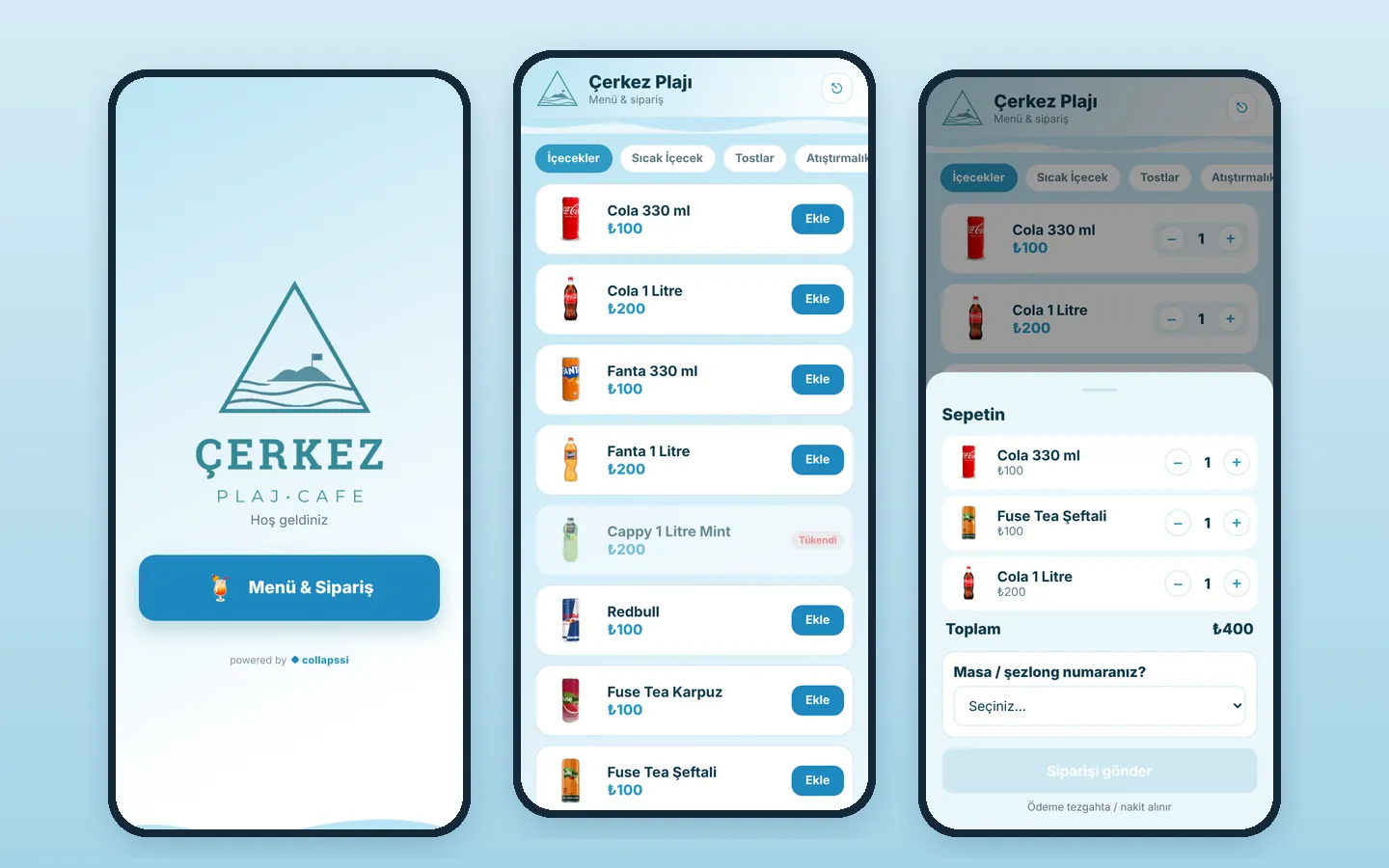
La app de Çerkez Plaj Cafe: pantalla de bienvenida, menú y cesta
Cliente
Çerkez Plaj Cafe, playa y cafetería
Lado del cliente
Menú y pedidos por código QR, sin registro; pago en la barra
Gestión
Entrada oculta, PIN del personal y contraseña del propietario para borrados
Panel
Pedidos, cuentas y cuentas corrientes, informe, productos y recetas, dos almacenes, puestos
Puestos
Mesas, hamacas, sombrillas y sillas, cada una con su propio QR
Logo
Diseñado por Collapssi; los colores de la app salen del logotipo

Las capturas se tomaron de una copia local de la app. Los productos del menú y los puestos coinciden con la app; los pedidos, las cuentas, las personas de las cuentas corrientes (marcadas con «(örnek)», es decir, de ejemplo), la caja y las cifras de stock son datos de ejemplo. Los puntos de las casillas del PIN en la ilustración del flujo son solo ilustrativos.

01

¿Cómo se abre la pantalla de gestión?

La pantalla de bienvenida que ven los clientes solo tiene el logotipo, una línea de «Hoş geldiniz» (bienvenido) y el botón «Menú y pedido»; no hay ningún botón que lleve a la gestión. Así, un cliente que escanea el código QR nunca ve el panel. El personal abre el panel así:

  • 1. En la pantalla de bienvenida, toca el logotipo de Çerkez 5 veces seguidas y rápido (si pasa más de un segundo y medio entre toques, el contador se reinicia)
  • 2. Se abre el teclado del «PIN del personal»; se introduce el PIN de 4 dígitos y un dígito erróneo se corrige con la tecla de borrar. Si es incorrecto, aparece el aviso «PIN incorrecto, inténtalo de nuevo», y «Volver» regresa al menú
  • 3. Si el PIN es correcto, el panel de gestión se abre en la pantalla de pedidos
  • 4. El negocio se gestiona con las 6 pestañas de abajo (Pedidos, Cuentas, Informe, Productos, Stock, Puestos)
  • Una vez abierto, el teléfono recuerda el panel; la app se abre directamente en el panel hasta que se pulsa «Cerrar sesión»
  • Si se escanea un código QR con el mismo teléfono, la app sigue abriendo la pantalla del cliente con ese puesto seleccionado
  • Borrar pedidos, cuentas, productos e ingredientes y registrar mermas también exige una segunda contraseña, la del propietario
Cómo se abre la pantalla de gestión: tocar el logotipo 5 veces, el PIN del personal, la pantalla de pedidos y las pestañas de abajo
02

Lo que creamos específicamente para este negocio

No instalamos un programa de menú genérico; diseñamos la app como la quería el propietario, observando cómo transcurre un día en la playa. Todo lo que sigue se pensó y se programó para Çerkez Plaj Cafe:

  • Diseñamos el logotipo (una isla, una bandera y olas dentro de un triángulo; ÇERKEZ, PLAJ · CAFE) y de él sacamos todos los colores y los dibujos de olas de la app
  • Tipos de puesto propios de una playa: mesas, hamacas, sombrillas y sillas, cada uno con su alquiler y lo que incluye (una mesa viene con 4 sillas y una sombrilla). La app tiene registradas 8 mesas, 30 hamacas, 6 sombrillas y 12 sillas
  • Un plano de hamacas como el de la playa y un «grupo de hamacas» que reúne varias hamacas en una sola cuenta (para familias y grupos de amigos)
  • El primer pedido desde un código QR abre automáticamente la cuenta de ese puesto con su alquiler; el camarero no tiene que abrir la cuenta aparte
  • Botones de venta con un toque para el aseo y para la ducha y la caseta de cambio
  • Una sugerencia de complemento al añadir una tostada a la cesta (por ejemplo, Patatas fritas extra)
  • Cuentas corrientes para los clientes habituales que pagan más tarde: cargar una cuenta a una persona guardada con un toque y liquidarlo todo de una vez
  • El almacén delantero de la barra y el almacén trasero van por separado; el stock se lleva por lotes y fecha de caducidad, y las ventas salen primero del lote más antiguo
  • Recetas de tostadas (sucuk, queso kaşar, pan de molde): los ingredientes se descuentan del stock automáticamente a medida que se venden
  • Una entrada oculta (5 toques en el logotipo), un PIN del personal y una contraseña aparte del propietario para borrados y mermas
  • Contra el ruido de la playa: un aviso sonoro que suena tres veces, una notificación con vibración que no desaparece hasta descartarla y una pantalla que no se apaga mientras el panel está abierto
04

Clientes: menú y pedidos por código QR

Cada mesa, hamaca, sombrilla y silla tiene su propio código QR. Al escanearlo, la app abre directamente el menú con su puesto seleccionado; sin registro, sin descargas y sin esperar al camarero. El cliente envía su pedido, vuelve al mar y se lo llevan.

  • La cabecera muestra el nombre de Çerkez Plaj Cafe y una etiqueta con el puesto (por ejemplo, Hamaca 7)
  • Pestañas de categoría: Bebidas, Bebidas calientes, Tostadas, Snacks; cada producto con foto, nombre y precio
  • Los productos sin foto llevan un icono acorde con su nombre y un fondo pastel que siempre es el mismo para ese producto (té, café, refresco, agua, cola, tostada, patatas, patatas fritas, pipas, helado, ayran, etc.); si una foto no carga, se muestra el icono
  • Un producto sin stock muestra «Agotado» y no se puede añadir; los productos marcados como «Ilimitado», como el té, nunca se agotan
  • Al añadir una tostada por primera vez, la app pregunta «¿Patatas fritas extra para acompañar?»; «Sí, añadir» lo añade con un toque. Los complementos no saturan la lista del menú
  • Una barra fija abajo con «N productos · Ver cesta» y el total
  • En la cesta que se desliza hacia arriba: + y - para las cantidades, el total y «¿Número de mesa / hamaca?»; si el cliente llega desde un código QR, el puesto ya está seleccionado
  • Si el pedido se envía sin puesto, aparece el aviso «Elige tu puesto para pedir»; debajo, la nota «Pago en la barra / en efectivo»
  • La pantalla «¡Pedido recibido!»: puesto, número de pedido, productos, total y «Te lo llevamos a la mesa cuando esté listo»; «Volver al menú» para un nuevo pedido
Pantalla del menú: categorías y productos
Sugerencia de complemento tras añadir una tostada
Cesta y selección de hamaca
Pantalla de pedido recibido
05

Pedidos, avisos sonoros y ventas en barra

La primera pantalla del panel son los pedidos. Para que no se escape ningún pedido mientras el teléfono está en el bolsillo o sobre la barra en una playa ruidosa, construimos el aviso en varias capas; las ventas en barra y los alquileres también se registran desde la misma pantalla con unos pocos toques.

  • Un aviso sonoro que suena tres veces con cada nuevo pedido por QR; si el archivo de sonido no se puede reproducir, el propio teléfono genera un sonido de tres notas
  • Un aviso de «Nuevo pedido» en la parte superior de la pantalla con el puesto, los productos y el importe; dura 8 segundos y se cierra al tocarlo
  • Notificación en el teléfono: permanece en pantalla hasta descartarla, vibra y se renueva con cada nuevo pedido; al tocarla, la app pasa a primer plano o se abre
  • Como los navegadores del teléfono bloquean los sonidos que se reproducen solos, el primer toque del personal desbloquea el sonido y pide permiso para las notificaciones; un botón «Activar / probar el sonido de notificación»
  • El icono de la app muestra el número de pedidos «Nuevos» en espera; mientras el panel está abierto, la pantalla del teléfono no se apaga
  • Cada pedido muestra el puesto, el número, una etiqueta QR o Manual, los productos, el importe y la hora
  • El estado avanza con un toque: Nuevo, En preparación («Preparar»), Entregado («Entregar»)
  • Vistas «Activos» y «Todos»; una pantalla «No hay pedidos pendientes» cuando no hay nada en espera; borrar un pedido exige la contraseña del propietario
  • Ventana de venta manual: «Dónde» (Barra / Para llevar o cualquier mesa u hamaca), + y - en la lista de productos, cantidad total e importe; los productos agotados aparecen marcados
  • Botones para abrir puestos (Mesa, Hamaca, Sombrilla, Silla): se abre el número libre más bajo y su alquiler se carga en la cuenta; un aviso si no queda ningún puesto libre
  • Las tarifas del aseo y de la ducha y la caseta de cambio se registran como venta con un toque, con un breve mensaje de confirmación
Panel de gestión: pedidos, cuentas e informe
06

Cuentas: hamacas y mesas

En la playa, una familia puede alquilar varias hamacas juntas y pedir durante todo el día. La pestaña Cuentas está pensada para eso: el plano de hamacas, las cuentas abiertas y el cierre en un solo lugar.

  • Plano de hamacas: las ocupadas se ven en azul con su número de cuenta y las libres se distinguen de un vistazo
  • «+ Grupo de hamacas»: se seleccionan varias hamacas libres y se abre una sola cuenta; el alquiler total aparece en el botón
  • El primer pedido desde un código QR abre automáticamente la cuenta de ese puesto y añade su alquiler; los pedidos siguientes se suman a la misma cuenta
  • En una cuenta abierta: «+ Añadir producto» (una venta manual con el puesto fijado), «Cerrar» y «Borrar» con la contraseña del propietario
  • Con ⛓ se unen dos o más cuentas; los puestos y los pedidos se juntan en una sola cuenta
  • Al cerrar, un desglose de la cuenta; si se cambia el importe a cobrar, se añade automáticamente una línea de descuento o de recargo
  • «Cobrar en efectivo / en la barra» o «Cargar a cuenta corriente»: elige una persona guardada con un toque o escribe un nombre nuevo
Plano de hamacas y cuentas abiertas
Cerrar una cuenta y cobrar
07

Cuentas corrientes: clientes que pagan más tarde

Para los clientes que vienen cada día y pagan al final de la semana o del mes, existen las cuentas corrientes. Con «Cargar a cuenta corriente» la cuenta pasa a la de esa persona y, cuando llega el dinero, se cierra con un toque.

  • Por persona: el número de cuentas abiertas, el puesto y el importe de cada una y el total adeudado; una pantalla «No hay cuentas corrientes abiertas» cuando no hay ninguna
  • «Cobrar (pagado)» cierra todas las cuentas de esa persona a la vez
  • Contadores de pendientes en las pestañas Cuentas y Cuentas corrientes
  • Las personas a las que ya se ha cargado algo antes aparecen como botones listos en la ventana de cierre; no hace falta volver a escribir el nombre
Cuentas corrientes
Cuentas corrientes
08

Informe

La pestaña Informe muestra la caja del periodo elegido, la evolución día a día y los productos más vendidos; al final del día, el propietario ve en una sola pantalla lo que se ha vendido.

  • Periodo: Hoy, 7 días, 30 días, Todo
  • Caja total, número de pedidos y productos vendidos
  • Historial de caja diaria (Hoy, Ayer y fechas con el nombre del día)
  • Producto más vendido y clasificación por cantidad e importe de cada producto
Informe: caja de 7 días e historial diario
09

Productos y recetas

El menú se gestiona desde el panel: se añaden productos, se cambian precios, se eligen fotos y el cambio aparece al instante en todos los teléfonos. Los productos preparados, como las tostadas, tienen receta; a medida que se venden, los ingredientes se descuentan del stock automáticamente.

  • La lista de productos muestra categoría, precio, cantidad en el almacén delantero y en el trasero, estado del stock (Agotado, Stock crítico, Quedan pocos, Suficiente) y la fecha de caducidad del lote que sale primero
  • Nuevo producto: nombre, categoría, precio, stock inicial y fecha de caducidad; las entregas posteriores se registran lote a lote desde Stock
  • Marca «Ilimitado»: para lo que se prepara al momento, como el té y el café, no se lleva stock y nunca aparece «Agotado»
  • Una dirección de foto o una elección entre fotos predefinidas, con vista previa; un aviso si el nombre se deja vacío
  • Receta: líneas de ingrediente y cantidad, por ejemplo sucuk, queso kaşar y pan de molde para una Tostada mixta
  • Cuando se vende un producto con receta, en los movimientos de ingredientes se registra un «consumo» con el puesto y el número de pedido
  • Borrar un producto exige la contraseña del propietario
Lista de productos
Lista de productos
Edición de un producto y su receta
10

Stock e ingredientes

El stock se lleva en dos lugares, el almacén delantero (barra) y el almacén trasero, lote a lote. Cada lote tiene fecha de caducidad; las ventas y los traspasos salen primero del lote más antiguo, para que no queden productos caducados en la estantería.

  • Vista Almacén delantero / Almacén trasero, lotes (cantidad, caducidad y fecha de entrada) y una marca de «sale primero»
  • Aviso de stock crítico: productos que escasean o se han agotado en el almacén delantero y lotes que caducan en 3 días o ya han caducado; un contador en la pestaña Stock
  • Ventana de entrada de stock: nuevo lote, almacén, cantidad, fecha de caducidad y una nota
  • Traspaso entre almacenes: se muestra la cantidad disponible, se traslada el lote más antiguo y se conserva su fecha de caducidad
  • Registro de merma / retirada: se escribe un motivo y se exige la contraseña del propietario
  • Contadores de entradas de hoy, ventas de hoy y stock crítico
  • Movimientos de stock con etiquetas de color: Entrada, Venta, Merma, Traspaso; con fecha, almacén, fecha de caducidad y nota
  • Ingredientes: unidades de loncha, pieza, gramo, kg, litro, paquete y caja, y un umbral de stock bajo para cada ingrediente
  • Compra de ingredientes: se introducen la cantidad y el importe total, y el último precio unitario se calcula automáticamente
  • Descuento de ingredientes por consumo o merma; importes de compra de hoy y totales, número de ingredientes que escasean y movimientos de ingredientes
Stock: stock crítico y lotes
Ingredientes
Ingredientes
11

Puestos y códigos QR

Todos los puestos del negocio se definen en el panel; la app tiene registradas 8 mesas, 30 hamacas, 6 sombrillas y 12 sillas. La propia app genera el código QR de cada puesto, sin necesidad de un programa aparte ni de archivos para la imprenta.

  • Tipos mesa, hamaca, sombrilla y silla; cada tipo tiene un precio de alquiler y lo que incluye (mesa: 4 sillas y una sombrilla; hamaca, sombrilla y silla: individual)
  • Añadir un nuevo puesto escribiendo su número (no se puede añadir dos veces el mismo número) y quitar uno si hace falta
  • Cada puesto tiene su propio código QR; al tocarlo se amplía y dice «Pega este QR en la hamaca»
  • Al escanear el QR se abre el menú con ese puesto seleccionado; los pedidos y la cuenta quedan vinculados a ese puesto
Puestos y sus códigos QR
El código QR de la Hamaca 7
12

Seguridad, instalación en el teléfono y sincronización al instante

La app se abre como una sola página y se puede instalar en la pantalla de inicio del teléfono. El teléfono de la barra, el del camarero y el pedido del cliente están conectados a los mismos datos, y los permisos tienen dos niveles.

  • Todos los datos del negocio se guardan como un único registro en la nube (Supabase); los cambios se guardan en menos de medio segundo
  • Los demás dispositivos se actualizan mediante una suscripción a cambios en directo: un pedido, una cuenta o un cambio de stock hecho en un teléfono aparece al momento en los demás
  • En el primer arranque, el menú inicial y los puestos se configuran automáticamente
  • App instalable (PWA): icono en la pantalla de inicio, arranque a pantalla completa en vertical, icono y título de pantalla de inicio para iPhone
  • El zoom con dos dedos está desactivado y el diseño se adapta a las pantallas con notch; en pantallas grandes se centra con el ancho de un teléfono
  • Las fotos de los productos y el sonido de notificación van integrados en la app, así que el menú se abre rápido
  • Pasar a la gestión requiere el toque oculto y el PIN del personal; borrar pedidos, cuentas, productos e ingredientes y registrar mermas también exige la contraseña del propietario (🔒)
Pantalla de bienvenida
Pantalla del PIN del personal

¿Tienes en mente un proyecto similar?

Cuéntanos qué necesitas; definiremos juntos el alcance, los plazos y el coste. La primera consulta es gratuita.

Cuéntanos tu proyecto
