Kundprojekt · Strand och café

Çerkez Plaj Cafe

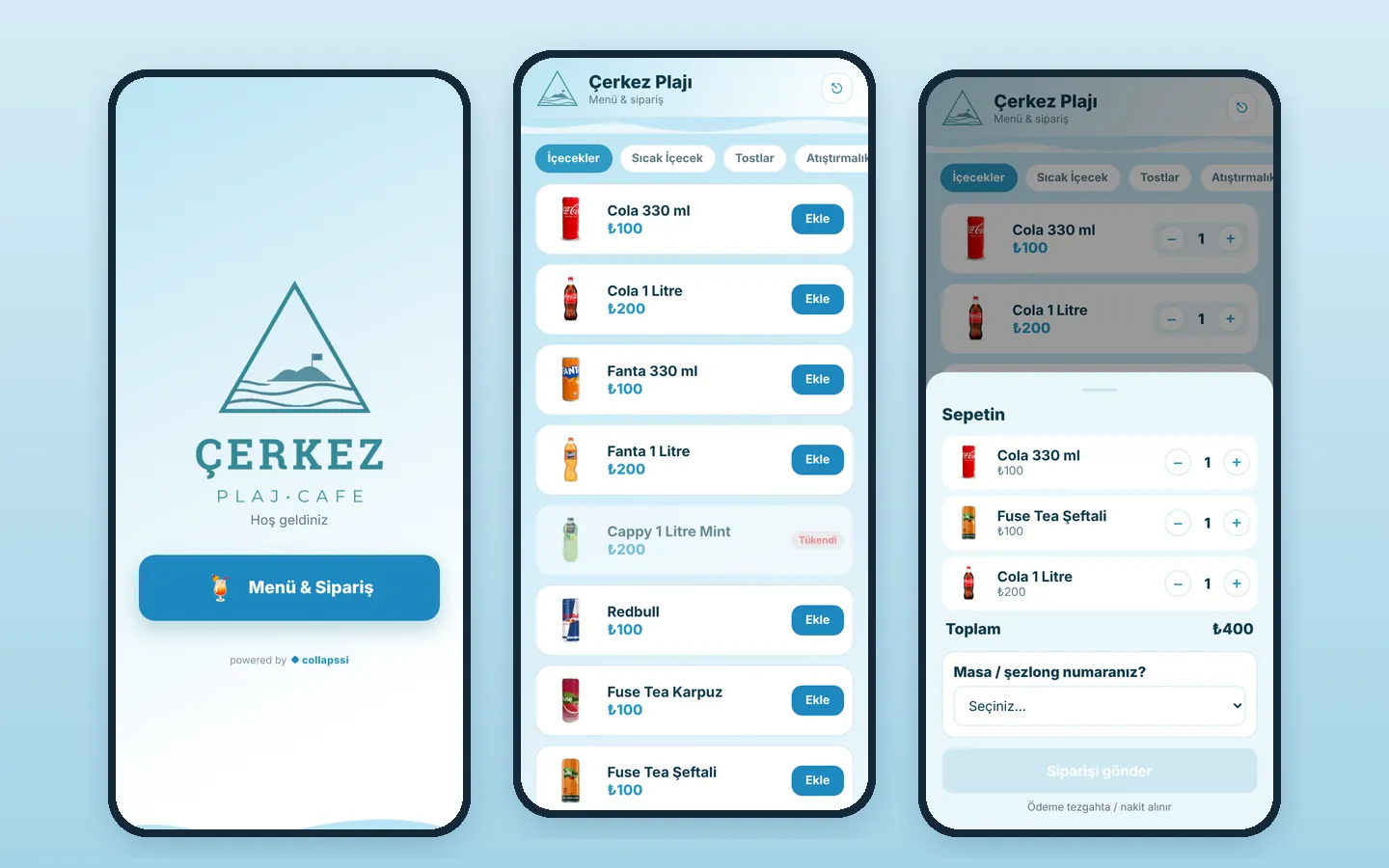
Vi skapade både logotypen och appen för Çerkez Plaj Cafe och byggde appen från grunden efter hur en dag på stranden faktiskt fungerar. Gästen skannar QR-koden på sin solstol eller sitt bord; menyn öppnas med platsen redan vald, gästen fyller varukorgen och skickar beställningen. I samma ögonblick aviseras beställningen i företagets mobil med en signal som ljuder tre gånger, en banner på skärmen och en notis. Personalen växlar till adminpanelen via en dold ingång i samma app: de förbereder beställningar, registrerar disk­försäljning och uthyrning, öppnar och stänger notor för solstolar och bord, för upp gäster som betalar senare på kundkonton, följer lagret i front och bakom disken per batch och bäst före-datum samt ingredienserna till toasten per recept, och ser dagens kassa. Appen kan installeras på mobilen och alla enheter ser samma information direkt.
  • React
  • Supabase (Postgres och synkning i realtid)
  • PWA (installerbar, aviseringar)
  • Generering av QR-koder
  • Cloudflare
Appen för Çerkez Plaj Cafe: välkomstskärm, meny och varukorg
Kund
Çerkez Plaj Cafe, strand och kafé
För gästen
Meny och beställning via QR-kod utan registrering; betalning vid disken
Administration
Dold ingång, PIN för personalen och ett ägarlösenord för raderingar
Panel
Beställningar, notor och kundkonton, rapport, produkter och recept, två lager, platser
Platser
Bord, solsängar, parasoll och stolar, var och en med egen QR-kod
Logotyp
Designad av Collapssi; appens färger kommer från logotypen

Skärmbilderna är tagna från en lokal kopia av appen. Menyrätterna och platserna stämmer med appen; beställningar, notor, personerna på kundkontona (märkta "(örnek)", som betyder exempel), intäkter och lagersiffror är exempeldata. Prickarna i PIN-rutorna i flödesillustrationen är endast illustrativa.

01

Hur öppnas administrationsvyn?

Välkomstskärmen som gästerna ser har bara logotypen, raden "Hoş geldiniz" (välkommen) och knappen "Meny & Beställ"; det finns ingen knapp som leder till administrationen. En gäst som skannar QR-koden ser alltså aldrig panelen. Så här öppnar personalen panelen:

  • 1. Tryck snabbt på Çerkez-logotypen 5 gånger i rad på välkomstskärmen (går det mer än en och en halv sekund mellan trycken nollställs räknaren)
  • 2. Knappsatsen "Personal-PIN" öppnas; den 4-siffriga PIN-koden matas in och en felaktig siffra kan rättas med raderingsknappen. Är koden fel visas varningen "Fel PIN, försök igen", och "Tillbaka" leder till menyn igen
  • 3. Är PIN-koden rätt öppnas administrationspanelen på beställningsvyn
  • 4. Verksamheten sköts med de 6 flikarna längst ner (Beställningar, Notor, Rapport, Produkter, Lager, Platser)
  • När panelen väl har öppnats på en telefon kommer den ihåg det; appen öppnas direkt i panelen tills man trycker på "Logga ut"
  • Skannas en QR-kod på samma telefon öppnar appen ändå gästvyn med den platsen vald
  • Att radera beställningar, notor, produkter och ingredienser samt att registrera svinn kräver dessutom ett andra lösenord, ägarens
Så öppnas administrationsvyn: 5 tryck på logotypen, personalens PIN, beställningsvyn och flikarna längst ner
02

Det här byggde vi specifikt för den här verksamheten

Vi installerade inget färdigt menyprogram; vi designade appen precis som ägaren ville ha den, utifrån hur en dag på stranden faktiskt ser ut. Allt nedan är genomtänkt och utvecklat för Çerkez Plaj Cafe:

  • Vi designade logotypen (en ö, en flagga och vågor i en triangel; ÇERKEZ, PLAJ · CAFE) och tog fram alla appens färger och vågillustrationer utifrån den
  • Platstyper anpassade för stranden: bord, solsängar, parasoll och stolar, var och en med egen hyra och vad som ingår (ett bord kommer med 4 stolar och ett parasoll). I appen finns 8 bord, 30 solsängar, 6 parasoll och 12 stolar registrerade
  • En solsängsöversikt som liknar en strandkarta, och en "solsängsgrupp" som samlar flera solsängar på en nota (för familjer och kompisgäng)
  • Den första beställningen via en QR-kod öppnar automatiskt platsens nota och dess hyra; servitören behöver inte öppna någon nota separat
  • Försäljningsknappar med ett tryck för avgifterna för toalett, dusch och omklädningshytt
  • Ett tilläggsförslag när en toast läggs i varukorgen (till exempel Extra potatischips)
  • Kundkonton för stamgäster som betalar senare: lägg en nota på en sparad person med ett tryck och gör upp allt på en gång
  • Diskens främre lager och baklagret hålls isär; lagret förs per parti och utgångsdatum, och försäljningen tar det äldsta partiet först
  • Toastrecept (sucukkorv, kaşarost, toastbröd): ingredienserna dras automatiskt från lagret i takt med att varorna säljs
  • En dold ingång (5 tryck på logotypen), en PIN för personalen och ett separat ägarlösenord för raderingar och svinn
  • Mot strandens sorl: en signal som ringer tre gånger, en vibrerande avisering som ligger kvar tills den stängs och en skärm som inte släcks så länge panelen är öppen
04

Gäster: meny och beställning via QR-kod

Varje bord, solsäng, parasoll och stol har en egen QR-kod. När gästen skannar den öppnas appen direkt på menyn med rätt plats vald; ingen registrering, ingen nedladdning och ingen väntan på servitören. Gästen skickar sin beställning och går tillbaka till havet, och beställningen kommer till dem.

  • Sidhuvudet visar namnet Çerkez Plaj Cafe och en etikett för platsen (till exempel Solsäng 7)
  • Kategoriflikar: Drycker, Varma drycker, Toast, Snacks; varje produkt med foto, namn och pris
  • Produkter utan foto får en ikon som matchar namnet och en pastellbakgrund som alltid förblir densamma för just den produkten (te, kaffe, läsk, vatten, cola, toast, chips, potatischips, solrosfrön, glass, ayran och så vidare). Om ett foto inte laddas visas ikonen
  • En produkt som är slut visar "Slutsåld" och kan inte läggas till. Produkter markerade som "Obegränsad", till exempel te, tar aldrig slut
  • När en toast läggs till första gången frågar appen "Extra potatischips till?", och "Ja, lägg till" lägger till dem med ett tryck. Tillbehör tar inte plats i menylistan
  • En fast "N artiklar · Visa varukorg"-rad längst ner med totalsumman
  • I varukorgen som glider upp: + och - för antal, totalsumman och "Ditt bord-/solstolsnummer?". När gästen kommer via en QR-kod är platsen redan vald
  • Om beställningen skickas utan plats visas varningen "Välj din plats för att beställa", och under den anteckningen "Betalning i kassan / kontant"
  • Skärmen "Beställningen är mottagen!": plats, ordernummer, artiklar, totalsumma och "Vi kommer med den till ditt bord när den är klar", samt "Tillbaka till menyn" för en ny beställning
Menyskärm: kategorier och produkter
Förslag på tillbehör efter att en toast lagts till
Varukorg och val av solstol
Skärm för mottagen beställning
05

Beställningar, ljudaviseringar och kassaförsäljning

Panelens första skärm är beställningarna. För att ingen beställning ska missas när telefonen ligger i fickan eller på disken på en bullrig strand byggde vi aviseringen i flera lager. Kassaförsäljning och uthyrning registreras också från samma skärm med några få tryck.

  • En signal som ringer tre gånger för varje ny QR-beställning. Om ljudfilen inte kan spelas upp skapar telefonen själv ett ljud med tre toner
  • En banner med "Ny beställning" högst upp på skärmen med plats, artiklar och belopp. Den visas i 8 sekunder och stängs när du trycker på den
  • Telefonavisering: ligger kvar på skärmen tills den avfärdas, vibrerar och förnyas vid varje ny beställning. Ett tryck på den tar fram appen eller öppnar den
  • Eftersom mobilwebbläsare blockerar ljud som spelas upp av sig självt låser personalens första tryck upp ljudet och ber om tillåtelse för aviseringar, plus en knapp för "Slå på / testa aviseringsljud"
  • Appikonen visar antalet väntande "Nya" beställningar, och medan panelen är öppen släcks inte telefonens skärm
  • Varje beställning visar plats, nummer, en QR- eller Manuell-etikett, artiklar, belopp och tid
  • Statusen flyttas fram med ett tryck: Ny, Förbereds ("Förbered"), Levererad ("Leverera")
  • Vyerna "Aktiva" och "Alla", en skärm med "Inga väntande beställningar" när inget väntar, och för att radera en beställning krävs ägarens lösenord
  • Fönster för manuell försäljning: "Var" (Disk / Avhämtning eller valfritt bord eller solstol), + och - i produktlistan, totalt antal och belopp. Slutsålda produkter är markerade
  • Knappar för att öppna en plats (Bord, Solstol, Parasoll, Stol): det lägsta lediga numret öppnas och hyran läggs på notan. En varning visas om ingen plats är ledig
  • Avgifterna för toalett samt dusch och omklädningshytt registreras som försäljning med ett tryck, med ett kort bekräftelsemeddelande
Adminpanel: beställningar, notor och rapport
06

Notor: konton för solstolar och bord

På stranden kan en familj hyra flera solstolar tillsammans och beställa hela dagen. Fliken Notor är gjord för just det: solstolsplanen, öppna notor och avslut på ett och samma ställe.

  • Solstolsplan: upptagna solstolar är blå med sitt notanummer, och de lediga syns direkt
  • "+ Solstolsgrupp": välj flera lediga solstolar och öppna en gemensam nota. Den totala hyran visas på knappen
  • Den första beställningen via en QR-kod öppnar automatiskt notan för platsen och lägger till platsens hyra. Senare beställningar hamnar på samma nota
  • På en öppen nota: "+ Lägg till artikel" (manuell försäljning med platsen förvald), "Stäng" och "Radera" med ägarens lösenord
  • Med ⛓ slås två eller fler notor ihop, och platser och beställningar samlas på ett konto
  • Vid avslut visas en specifikation av notan. Om du ändrar beloppet som ska tas betalt läggs en rabatt- eller tilläggsrad till automatiskt
  • "Ta betalt kontant / i kassan" eller "Skriv på konto": välj en sparad person med ett tryck eller skriv ett nytt namn
Solstolsplan och öppna notor
Stänga en nota och ta betalt
07

Kundkonton: gäster som betalar senare

För gäster som kommer varje dag och gör upp i slutet av veckan eller månaden finns kundkonton. En nota flyttas till personens konto med "Skriv på konto", och när pengarna kommer in stängs den med ett tryck.

  • Per person: antal öppna notor, varje notas plats och belopp samt totalt skuldbelopp, och en skärm med "Inga öppna konton" när det inte finns några
  • "Ta betalt (betald)" stänger alla personens notor på en gång
  • Räknare för väntande poster på flikarna Notor och Konton
  • Personer som tidigare skrivits på konto visas som färdiga knappar i avslutsfönstret, så namnet behöver inte skrivas igen
Kundkonton
Kundkonton
08

Rapport

Fliken Rapport visar intäkterna för vald period, utvecklingen dag för dag och de mest sålda produkterna. I slutet av dagen ser ägaren allt som sålts på en enda skärm.

  • Period: Idag, 7 dagar, 30 dagar, Alla
  • Totala intäkter, antal beställningar och sålda artiklar
  • Historik över dagliga intäkter (Idag, Igår och datum med veckodag)
  • Mest sålda produkt och en ranking av antal och belopp per produkt
Rapport: intäkter för 7 dagar och daglig historik
09

Produkter och recept

Menyn hanteras från panelen: produkter läggs till, priser ändras, bilder väljs och ändringen syns direkt på alla telefoner. Tillagade rätter som toast får ett recept, och när de säljs dras ingredienserna automatiskt från lagret.

  • Produktlistan visar kategori, pris, antal i främre och bakre lagret, lagerstatus (Slutsåld, Kritiskt lager, Börjar ta slut, Tillräckligt) och bäst före-datum för det parti som går ut först
  • Ny produkt: namn, kategori, pris, ingående lager och bäst före-datum; senare leveranser registreras parti för parti under Lager
  • Markeringen "Obegränsad": inget lager förs för sådant som görs på plats, som te och kaffe, och "Slutsåld" visas aldrig
  • En bildadress eller ett val bland färdiga bilder, med förhandsvisning; en varning om namnet lämnas tomt
  • Recept: rader med ingrediens och mängd, till exempel sucuk-korv, kaşar-ost och toastbröd till en blandad toast
  • När en produkt med recept säljs registreras en "förbrukning" med plats- och ordernummer bland ingrediensrörelserna
  • Att radera en produkt kräver ägarens lösenord
Produktlista
Produktlista
Redigering av en produkt och dess recept
10

Lager och ingredienser

Lagret hålls på två ställen, i främre lagret (disken) och i bakre lagret, parti för parti. Varje parti har ett bäst före-datum; försäljning och flyttar tar alltid det äldsta partiet först, så att utgångna produkter inte blir kvar på hyllan.

  • Vy för Främre lager / Bakre lager, partier (antal, bäst före-datum och inleveransdatum) och markeringen "går ut först"
  • Larm för kritiskt lager: produkter som börjar ta slut eller är slut i främre lagret och partier som går ut inom 3 dagar eller redan har gått ut; en sifferbricka på fliken Lager
  • Fönster för inleverans: nytt parti, lager, antal, bäst före-datum och en anteckning
  • Flytt mellan lager: tillgängligt antal visas, det äldsta partiet flyttas och dess bäst före-datum behålls
  • Registrering av svinn/borttagning: en orsak anges och ägarens lösenord krävs
  • Räknare för dagens inleveranser, dagens försäljning och kritiskt lager
  • Färgmärkta lagerrörelser: In, Försäljning, Svinn, Flytt; med datum, lager, bäst före-datum och anteckning
  • Ingredienser: enheterna skiva, styck, gram, kg, liter, förpackning och låda, samt en gräns för lågt lager per ingrediens
  • Ingrediensinköp: antal och totalbelopp anges, och det senaste styckpriset räknas ut automatiskt
  • Avdrag för ingrediensförbrukning eller svinn; dagens och totala inköpsbelopp, antal ingredienser som börjar ta slut samt ingrediensrörelser
Lager: kritiskt lager och partier
Ingredienser
Ingredienser
11

Platser och QR-koder

Alla verksamhetens sittplatser definieras i panelen; i appen finns 8 bord, 30 solstolar, 6 parasoll och 12 stolar registrerade. Appen skapar själv QR-koden för varje plats, utan behov av ett separat program eller filer till ett tryckeri.

  • Typerna bord, solstol, parasoll och stol; varje typ har ett hyrespris och en omfattning (bord: 4 stolar och ett parasoll; solstol, parasoll och stol: enkel)
  • Lägg till en ny plats genom att skriva in dess nummer (samma nummer kan inte läggas till två gånger) och ta bort en vid behov
  • Varje plats har en egen QR-kod; trycker du på den förstoras den och texten "Sätt den här QR-koden på solstolen" visas
  • När QR-koden skannas öppnas menyn med just den platsen vald; beställningar och notan kopplas till platsen
Platser och deras QR-koder
QR-koden för Solstol 7
12

Säkerhet, installation i telefonen och direkt synkning

Appen öppnas som en enda sida och kan installeras på telefonens hemskärm. Telefonen vid disken, servitörens telefon och gästens beställning är kopplade till samma data, och behörigheterna finns i två nivåer.

  • All verksamhetsdata sparas som en enda post i molnet (Supabase); ändringar sparas inom en halv sekund
  • Övriga enheter uppdateras via en liveprenumeration på ändringar: en beställning, nota eller lagerändring som görs i en telefon syns direkt i de andra
  • Vid första start skapas startmenyn och platserna automatiskt
  • Installerbar app (PWA): ikon på hemskärmen, start i helskärm och stående läge, hemskärmsikon och titel för iPhone
  • Nypzoom är avstängd och layouten anpassas till skärmar med notch; på stora skärmar centreras den i telefonbredd
  • Produktbilder och aviseringsljudet är inbyggda i appen, så menyn öppnas snabbt
  • För att växla till administrationen krävs den dolda tryckningen och personalens PIN-kod; att radera beställningar, notor, produkter och ingredienser samt registrera svinn kräver dessutom ägarens lösenord (🔒)
Välkomstskärm
Välkomstskärm
Skärm för personalens PIN-kod

Planerar du ett liknande projekt?

Berätta vad du behöver, så tar vi fram omfattning, tidsplan och kostnad tillsammans. Den första konsultationen är kostnadsfri.

Berätta om ditt projekt
