Projekt dla klienta · Plaża i kawiarnia

Çerkez Plaj Cafe

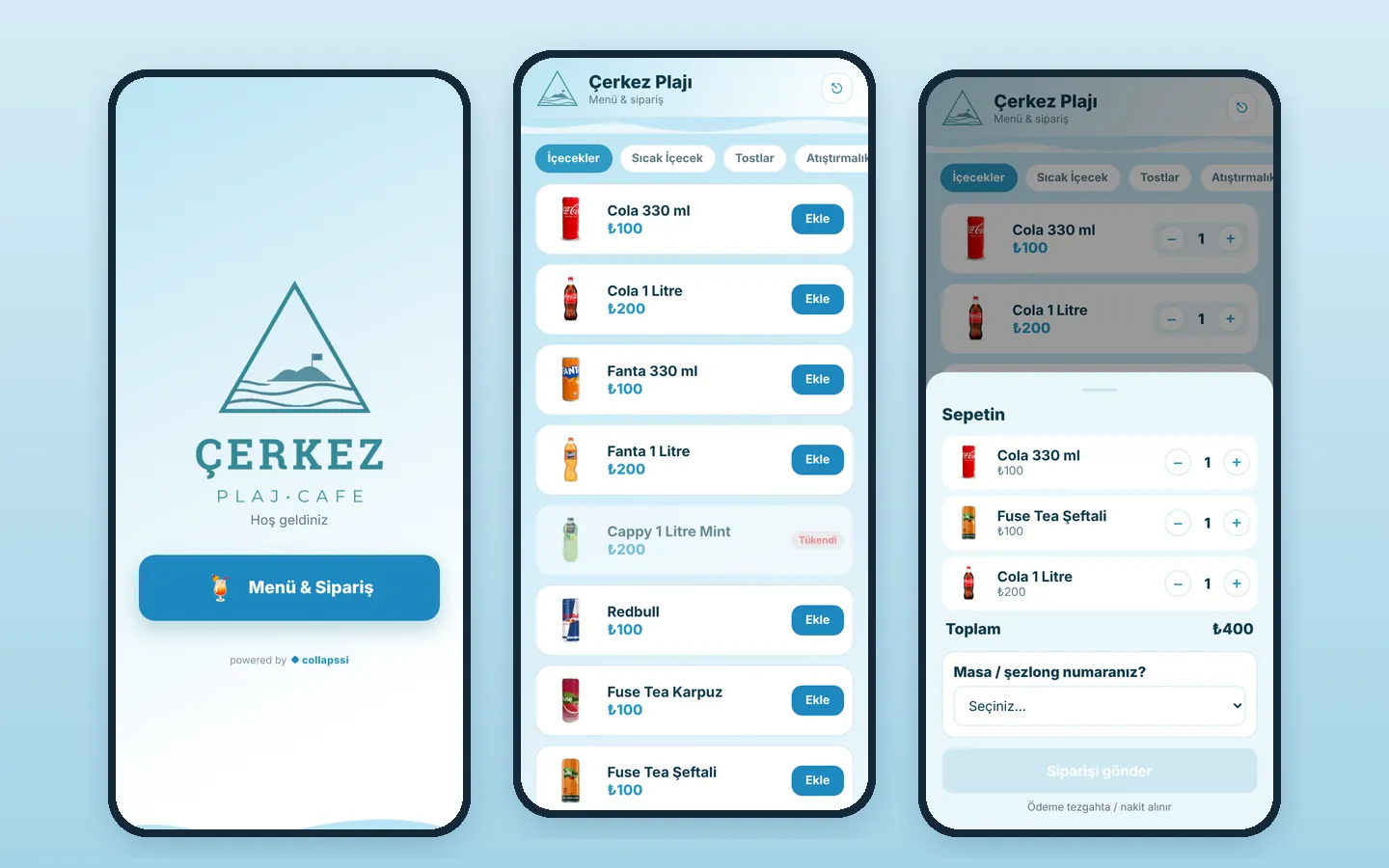
Dla Çerkez Plaj Cafe stworzyliśmy zarówno logo, jak i aplikację, którą zbudowaliśmy od podstaw wokół tego, jak naprawdę wygląda dzień na plaży. Gość skanuje kod QR na swoim leżaku lub stoliku; menu otwiera się z już wybranym miejscem, gość wypełnia koszyk i wysyła zamówienie. W tej samej chwili zamówienie jest sygnalizowane na telefonie lokalu trzykrotnym dźwiękiem, banerem na ekranie i powiadomieniem. Personel przechodzi do panelu zarządzania przez ukryte wejście w tej samej aplikacji: przygotowuje zamówienia, rejestruje sprzedaż przy ladzie i wypożyczenia, otwiera i zamyka rachunki leżaków i stolików, zapisuje gości płacących później na kontach klientów, śledzi zapasy na sali i na zapleczu według partii i daty ważności, a składniki tostów według receptur, oraz widzi dzienny utarg. Aplikację można zainstalować na telefonie, a każde urządzenie natychmiast widzi te same informacje.
  • React
  • Supabase (Postgres i synchronizacja w czasie rzeczywistym)
  • PWA (możliwość instalacji, powiadomienia)
  • Generowanie kodów QR
  • Cloudflare
Aplikacja Çerkez Plaj Cafe: ekran powitalny, menu i koszyk
Klient
Çerkez Plaj Cafe, plaża i kawiarnia
Strona gościa
Menu i zamawianie przez kod QR, bez rejestracji; płatność przy ladzie
Zarządzanie
Ukryte wejście, PIN personelu i hasło właściciela do usuwania danych
Panel
Zamówienia, rachunki i konta klientów, raport, produkty i receptury, dwa magazyny, miejsca
Miejsca
Stoliki, leżaki, parasole i krzesła, każde z własnym kodem QR
Logo
Projekt: Collapssi; kolory aplikacji pochodzą z logo

Zrzuty ekranu wykonano na lokalnej kopii aplikacji. Pozycje menu i miejsca odpowiadają aplikacji; zamówienia, rachunki, osoby na kontach klientów (oznaczone „(örnek)”, czyli przykład), utarg i stany magazynowe to dane przykładowe. Kropki w polach PIN na ilustracji przebiegu mają charakter wyłącznie poglądowy.

01

Jak otworzyć ekran zarządzania?

Ekran powitalny widoczny dla gości zawiera jedynie logo, napis „Hoş geldiniz” (witamy) i przycisk „Menu i zamówienie”; nie ma tam przycisku prowadzącego do zarządzania. Gość, który zeskanuje kod QR, nigdy więc nie zobaczy panelu. Personel otwiera panel w następujący sposób:

  • 1. Na ekranie powitalnym należy szybko stuknąć logo Çerkez 5 razy z rzędu (jeśli między stuknięciami minie więcej niż półtorej sekundy, licznik się zeruje)
  • 2. Otwiera się klawiatura „PIN personelu”; wpisuje się 4-cyfrowy PIN, a błędną cyfrę można poprawić klawiszem usuwania. Przy błędnym PIN-ie pojawia się komunikat „Nieprawidłowy PIN, spróbuj ponownie”, a przycisk „Wstecz” prowadzi z powrotem do menu
  • 3. Po wpisaniu poprawnego PIN-u panel zarządzania otwiera się na ekranie zamówień
  • 4. Lokalem zarządza się za pomocą 6 zakładek na dole ekranu (Zamówienia, Rachunki, Raport, Produkty, Magazyn, Miejsca)
  • Raz otwarty panel jest zapamiętywany na telefonie; aplikacja otwiera się od razu w panelu, dopóki nie zostanie naciśnięty przycisk „Wyloguj”
  • Jeśli na tym samym telefonie zostanie zeskanowany kod QR, aplikacja i tak otworzy ekran gościa z wybranym danym miejscem
  • Usuwanie zamówień, rachunków, produktów i składników oraz rejestrowanie strat wymaga dodatkowo drugiego hasła, należącego do właściciela
Otwieranie ekranu zarządzania: 5 stuknięć w logo, PIN personelu, ekran zamówień i zakładki na dole
02

Co stworzyliśmy specjalnie dla tej firmy

Nie zainstalowaliśmy gotowego programu do menu; zaprojektowaliśmy aplikację zgodnie z oczekiwaniami właściciela, przyglądając się, jak wygląda dzień na plaży. Wszystko, co opisano poniżej, zostało przemyślane i napisane dla Çerkez Plaj Cafe:

  • Zaprojektowaliśmy logo (wyspa, flaga i fale w trójkącie; ÇERKEZ, PLAJ · CAFE) i wyprowadziliśmy z niego wszystkie kolory aplikacji oraz rysunki fal
  • Typy miejsc dostosowane do plaży: stoliki, leżaki, parasole i krzesła, każde z własną opłatą za wynajem i zakresem (stolik obejmuje 4 krzesła i parasol). W aplikacji zarejestrowano 8 stolików, 30 leżaków, 6 parasoli i 12 krzeseł
  • Układ leżaków jak na planie plaży oraz „grupa leżaków”, która łączy kilka leżaków na jednym rachunku (dla rodzin i grup znajomych)
  • Pierwsze zamówienie z kodu QR automatycznie otwiera rachunek danego miejsca wraz z opłatą za wynajem; kelner nie musi osobno otwierać rachunku
  • Przyciski sprzedaży jednym stuknięciem dla opłat za toaletę oraz za prysznic i przebieralnię
  • Propozycja dodatku przy dodaniu tosta do koszyka (na przykład dodatkowe chipsy ziemniaczane)
  • Konta klientów dla stałych bywalców płacących później: przypisanie rachunku do zapisanej osoby jednym stuknięciem i rozliczenie wszystkiego naraz
  • Magazyn przy ladzie i magazyn na zapleczu są rozdzielone; zapasy prowadzi się według partii i daty ważności, a sprzedaż w pierwszej kolejności pobiera najstarszą partię
  • Receptury tostów (kiełbasa sucuk, ser kaşar, chleb tostowy): składniki są automatycznie odejmowane ze stanu magazynowego w miarę sprzedaży
  • Ukryte wejście (5 stuknięć w logo), PIN personelu i osobne hasło właściciela do usuwania i rejestrowania strat
  • Na plażowy gwar: dzwonek, który dzwoni trzy razy, wibrujące powiadomienie widoczne aż do zamknięcia oraz ekran, który nie gaśnie, gdy panel jest otwarty
04

Goście: menu i zamawianie przez kod QR

Każdy stolik, leżak, parasol i krzesło ma własny kod QR. Gdy gość go zeskanuje, aplikacja otwiera się od razu na menu z wybranym miejscem; bez rejestracji, bez pobierania i bez czekania na kelnera. Gość wysyła zamówienie i wraca do morza, a zamówienie zostaje mu doniesione.

  • W nagłówku widać nazwę Çerkez Plaj Cafe i plakietkę z miejscem (na przykład Leżak 7)
  • Zakładki kategorii: Napoje, Napoje gorące, Tosty, Przekąski; każdy produkt ze zdjęciem, nazwą i ceną
  • Produkty bez zdjęcia otrzymują ikonę pasującą do nazwy i pastelowe tło, które dla danego produktu zawsze pozostaje takie samo (herbata, kawa, napój gazowany, woda, cola, tost, chipsy, czipsy, pestki słonecznika, lody, ajran itd.); jeśli zdjęcie się nie wczyta, wyświetla się ikona
  • Produkt, którego zabrakło, ma oznaczenie „Wyprzedane” i nie można go dodać; produkty oznaczone jako „Bez limitu”, np. herbata, nigdy się nie kończą
  • Przy pierwszym dodaniu tosta aplikacja pyta: „Dodatkowe chipsy ziemniaczane?”; przycisk „Tak, dodaj” dodaje je jednym dotknięciem. Dodatki nie zaśmiecają listy menu
  • Stały pasek „N pozycji · Zobacz koszyk” na dole ekranu z sumą
  • W wysuwanym koszyku: + i - do zmiany ilości, suma oraz pytanie „Numer stolika / leżaka?”; gdy gość wchodzi przez kod QR, miejsce jest już wybrane
  • Jeśli zamówienie zostanie wysłane bez wybranego miejsca, pojawia się komunikat „Aby zamówić, wybierz swoje miejsce”; pod nim informacja „Płatność przy ladzie / gotówką”
  • Ekran „Zamówienie przyjęte!”: miejsce, numer zamówienia, pozycje, suma oraz „Przyniesiemy je do stolika, gdy będzie gotowe”; przycisk „Wróć do menu” do złożenia nowego zamówienia
Ekran menu: kategorie i produkty
Propozycja dodatku po dodaniu tosta
Koszyk i wybór leżaka
Ekran potwierdzenia zamówienia
05

Zamówienia, alerty dźwiękowe i sprzedaż przy ladzie

Pierwszym ekranem panelu są zamówienia. Aby żadne zamówienie nie umknęło, gdy telefon leży w kieszeni lub na ladzie na gwarnej plaży, powiadomienia zbudowaliśmy wielowarstwowo; z tego samego ekranu kilkoma dotknięciami rejestruje się też sprzedaż przy ladzie i opłaty za wynajem.

  • Dzwonek, który przy każdym nowym zamówieniu z kodu QR rozbrzmiewa trzykrotnie; jeśli pliku dźwiękowego nie da się odtworzyć, telefon sam generuje trzytonowy sygnał
  • Baner „Nowe zamówienie” u góry ekranu z miejscem, pozycjami i kwotą; wyświetla się przez 8 sekund i znika po dotknięciu
  • Powiadomienie na telefonie: pozostaje na ekranie do zamknięcia, wibruje i odświeża się przy każdym nowym zamówieniu; dotknięcie przywołuje aplikację na pierwszy plan lub ją otwiera
  • Ponieważ przeglądarki w telefonach blokują samoczynne odtwarzanie dźwięków, pierwsze dotknięcie przez obsługę odblokowuje dźwięk i prosi o zgodę na powiadomienia; przycisk „Włącz / przetestuj dźwięk powiadomień”
  • Ikona aplikacji pokazuje liczbę oczekujących zamówień „Nowe”; gdy panel jest otwarty, ekran telefonu się nie wygasza
  • Przy każdym zamówieniu widać miejsce, numer, etykietę QR lub Ręczne, pozycje, kwotę i godzinę
  • Status zmienia się jednym dotknięciem: Nowe, W przygotowaniu („Przygotuj”), Wydane („Wydaj”)
  • Widoki „Aktywne” i „Wszystkie”; ekran „Brak oczekujących zamówień”, gdy nic nie czeka; usunięcie zamówienia wymaga hasła właściciela
  • Okno sprzedaży ręcznej: „Gdzie” (Lada / Na wynos lub dowolny stolik czy leżak), + i - na liście produktów, łączna liczba i kwota; wyprzedane produkty są oznaczone
  • Przyciski otwierania miejsca (Stolik, Leżak, Parasol, Krzesło): otwierane jest wolne miejsce o najniższym numerze, a opłata za wynajem trafia na rachunek; ostrzeżenie, gdy brak wolnych miejsc
  • Opłaty za toaletę, prysznic i przebieralnię rejestruje się jako sprzedaż jednym dotknięciem, z krótkim potwierdzeniem
Panel zarządzania: zamówienia, rachunki i raport
06

Rachunki: rozliczenia leżaków i stolików

Na plaży rodzina może wynająć kilka leżaków naraz i zamawiać przez cały dzień. Właśnie do tego służy zakładka Rachunki: układ leżaków, otwarte rachunki i ich zamykanie w jednym miejscu.

  • Układ leżaków: zajęte leżaki są niebieskie i mają numer rachunku, wolne widać od razu
  • „+ Grupa leżaków”: wystarczy zaznaczyć kilka wolnych leżaków i otworzyć jeden rachunek; łączna opłata za wynajem widoczna jest na przycisku
  • Pierwsze zamówienie z kodu QR automatycznie otwiera rachunek dla danego miejsca i dolicza opłatę za jego wynajem; kolejne zamówienia trafiają na ten sam rachunek
  • Na otwartym rachunku: „+ Dodaj pozycję” (sprzedaż ręczna z przypisanym miejscem), „Zamknij” oraz „Usuń” z hasłem właściciela
  • Za pomocą ⛓ można połączyć dwa lub więcej rachunków; miejsca i zamówienia trafiają na jedno konto
  • Przy zamykaniu wyświetla się zestawienie rachunku; zmiana kwoty do pobrania automatycznie dodaje pozycję rabatu lub dopłaty
  • „Pobierz gotówkę / przy ladzie” lub „Dopisz do konta”: wybór zapisanej osoby jednym dotknięciem lub wpisanie nowego nazwiska
Układ leżaków i otwarte rachunki
Zamykanie rachunku i pobieranie płatności
07

Konta klientów: goście płacący później

Dla gości, którzy przychodzą codziennie i rozliczają się na koniec tygodnia lub miesiąca, przewidziano konta klientów. Rachunek trafia na konto danej osoby przyciskiem „Dopisz do konta”, a po wpłacie zamyka się go jednym dotknięciem.

  • Dla każdej osoby: liczba otwartych rachunków, miejsce i kwota każdego z nich oraz łączna należność; ekran „Brak otwartych kont”, gdy nie ma żadnych
  • „Pobierz (zapłacone)” zamyka wszystkie rachunki danej osoby jednocześnie
  • Liczniki oczekujących pozycji na zakładkach Rachunki i Konta
  • Osoby, którym wcześniej dopisano rachunek do konta, pojawiają się w oknie zamykania jako gotowe przyciski; nie trzeba ponownie wpisywać nazwiska
Konta klientów
Konta klientów
08

Raport

Zakładka Raport pokazuje utarg za wybrany okres, zmiany dzień po dniu i najlepiej sprzedające się produkty; na koniec dnia właściciel widzi na jednym ekranie, co zostało sprzedane.

  • Okres: Dziś, 7 dni, 30 dni, Wszystko
  • Łączny utarg, liczba zamówień i sprzedanych pozycji
  • Historia dziennego utargu (Dziś, Wczoraj oraz daty z nazwami dni tygodnia)
  • Najlepiej sprzedający się produkt oraz ranking ilości i kwot dla każdego produktu
Raport: utarg z 7 dni i historia dzienna
09

Produkty i receptury

Menu zarządza się z panelu: dodaje się produkty, zmienia ceny, wybiera zdjęcia, a zmiana od razu pojawia się na każdym telefonie. Pozycje przygotowywane na miejscu, takie jak tosty, mają recepturę; w miarę sprzedaży składniki są automatycznie odejmowane ze stanu magazynowego.

  • Lista produktów pokazuje kategorię, cenę, ilość przy ladzie i na zapleczu, status stanu (Wyprzedane, Stan krytyczny, Kończy się, Wystarczająco) oraz datę ważności partii, która wychodzi jako pierwsza
  • Nowy produkt: nazwa, kategoria, cena, stan początkowy i data ważności; kolejne dostawy wprowadza się partiami w zakładce Magazyn
  • Oznaczenie „Bez limitu”: dla pozycji przygotowywanych na bieżąco, takich jak herbata i kawa, nie prowadzi się stanu, a komunikat „Wyprzedane” nigdy się nie pojawia
  • Adres zdjęcia lub wybór spośród gotowych zdjęć, z podglądem; ostrzeżenie, gdy nazwa pozostanie pusta
  • Receptura: wiersze ze składnikiem i ilością, np. kiełbasa sucuk, ser kaşar i chleb tostowy do Tosta Mieszanego
  • Gdy sprzedaje się produkt z recepturą, do ruchów składników trafia wpis „zużycie” z miejscem i numerem zamówienia
  • Usunięcie produktu wymaga hasła właściciela
Lista produktów
Lista produktów
Edycja produktu i jego receptury
10

Magazyn i składniki

Stan magazynowy prowadzony jest w dwóch miejscach: przy ladzie i na zapleczu, w podziale na partie. Każda partia ma datę ważności; sprzedaż i przesunięcia pobierają najpierw najstarszą partię, dzięki czemu przeterminowane produkty nie zalegają na półce.

  • Widok Lada / Zaplecze, partie (ilość, data ważności i data przyjęcia) oraz oznaczenie „wychodzi jako pierwsza”
  • Alert stanu krytycznego: produkty kończące się lub niedostępne przy ladzie oraz partie, którym termin ważności upływa w ciągu 3 dni lub już upłynął; plakietka z liczbą na zakładce Magazyn
  • Okno przyjęcia towaru: nowa partia, miejsce magazynowania, ilość, data ważności i notatka
  • Przesunięcie między magazynami: widoczna jest dostępna ilość, przenoszona jest najstarsza partia z zachowaniem jej daty ważności
  • Wpis straty / wycofania: należy podać powód, wymagane jest hasło właściciela
  • Liczniki: przyjęte dziś, sprzedane dziś i stan krytyczny
  • Ruchy magazynowe oznaczone kolorami: Przyjęcie, Sprzedaż, Strata, Przesunięcie; z datą, magazynem, datą ważności i notatką
  • Składniki: jednostki plaster, sztuka, gram, kg, litr, opakowanie i karton oraz próg niskiego stanu dla każdego składnika
  • Zakup składników: wprowadza się ilość i kwotę łączną, a aktualna cena jednostkowa wyliczana jest automatycznie
  • Odpis zużycia lub straty składnika; dzisiejsze i łączne kwoty zakupów, liczba kończących się składników oraz ruchy składników
Magazyn: stan krytyczny i partie
Składniki
Składniki
11

Miejsca i kody QR

Wszystkie miejsca w lokalu definiuje się w panelu; w aplikacji zarejestrowano 8 stolików, 30 leżaków, 6 parasoli i 12 krzeseł. Aplikacja sama generuje kod QR dla każdego miejsca, bez potrzeby osobnego programu czy plików dla drukarni.

  • Typy: stolik, leżak, parasol i krzesło; każdy typ ma cenę wynajmu i zakres (stolik: 4 krzesła i parasol; leżak, parasol i krzesło: pojedyncze)
  • Dodawanie nowego miejsca przez wpisanie jego numeru (tego samego numeru nie można dodać dwa razy) oraz usuwanie w razie potrzeby
  • Każde miejsce ma własny kod QR; po dotknięciu kod się powiększa i pojawia się komunikat „Naklej ten kod QR na leżak”
  • Zeskanowanie kodu QR otwiera menu z wybranym miejscem; zamówienia i rachunek są przypisane do tego miejsca
Miejsca i ich kody QR
Kod QR leżaka nr 7
Kod QR leżaka nr 7
12

Bezpieczeństwo, instalacja na telefonie i natychmiastowa synchronizacja

Aplikacja działa jako pojedyncza strona i można ją zainstalować na ekranie głównym telefonu. Telefon przy ladzie, telefon kelnera i zamówienie gościa korzystają z tych samych danych, a uprawnienia mają dwa poziomy.

  • Wszystkie dane lokalu przechowywane są jako jeden rekord w chmurze (Supabase); zmiany zapisują się w ciągu pół sekundy
  • Pozostałe urządzenia aktualizują się dzięki subskrypcji zmian na żywo: zamówienie, rachunek lub zmiana stanu wprowadzone na jednym telefonie od razu pojawiają się na pozostałych
  • Przy pierwszym uruchomieniu menu startowe i miejsca konfigurują się automatycznie
  • Aplikacja do zainstalowania (PWA): ikona na ekranie głównym, uruchamianie na pełnym ekranie w orientacji pionowej, ikona ekranu głównego i tytuł dla urządzeń iPhone
  • Powiększanie gestem szczypania jest wyłączone, a układ dopasowuje się do ekranów z wycięciem; na dużych ekranach wyświetla się wyśrodkowany w szerokości telefonu
  • Zdjęcia produktów i dźwięk powiadomień są wbudowane w aplikację, dzięki czemu menu otwiera się szybko
  • Przejście do trybu zarządzania wymaga ukrytego dotknięcia i PIN-u personelu; usuwanie zamówień, rachunków, produktów i składników oraz rejestrowanie strat wymaga dodatkowo hasła właściciela (🔒)
Ekran powitalny
Ekran powitalny
Ekran PIN-u personelu

Planują Państwo podobny projekt?

Prosimy opowiedzieć nam o swoich potrzebach, a wspólnie określimy zakres, harmonogram i koszt. Pierwsza konsultacja jest bezpłatna.

Porozmawiajmy o Państwa projekcie
