Klantproject · Strand en café

Çerkez Plaj Cafe

Voor Çerkez Plaj Cafe maakten we zowel het logo als de app, en we bouwden de app vanaf nul rond hoe een stranddag werkelijk verloopt. Een gast scant de QR-code op zijn ligbed of tafel; het menu opent met die plek al gekozen, hij vult het mandje en verstuurt de bestelling. Op hetzelfde moment wordt de bestelling op de telefoon van de zaak gemeld met een signaal dat drie keer klinkt, een balk op het scherm en een melding. Het personeel gaat via een verborgen ingang in dezelfde app naar het beheerpaneel: ze bereiden bestellingen, boeken toonbankverkopen en huur, openen en sluiten rekeningen van ligbedden en tafels, zetten gasten die later betalen op een klantrekening, volgen de voor- en achtervoorraad per partij en houdbaarheidsdatum en de tosti-ingrediënten via recepten, en zien de dagomzet. De app is op een telefoon te installeren en alle apparaten zien direct dezelfde gegevens.
  • React
  • Supabase (Postgres en realtime synchronisatie)
  • PWA (installeerbaar, meldingen)
  • QR-codes genereren
  • Cloudflare
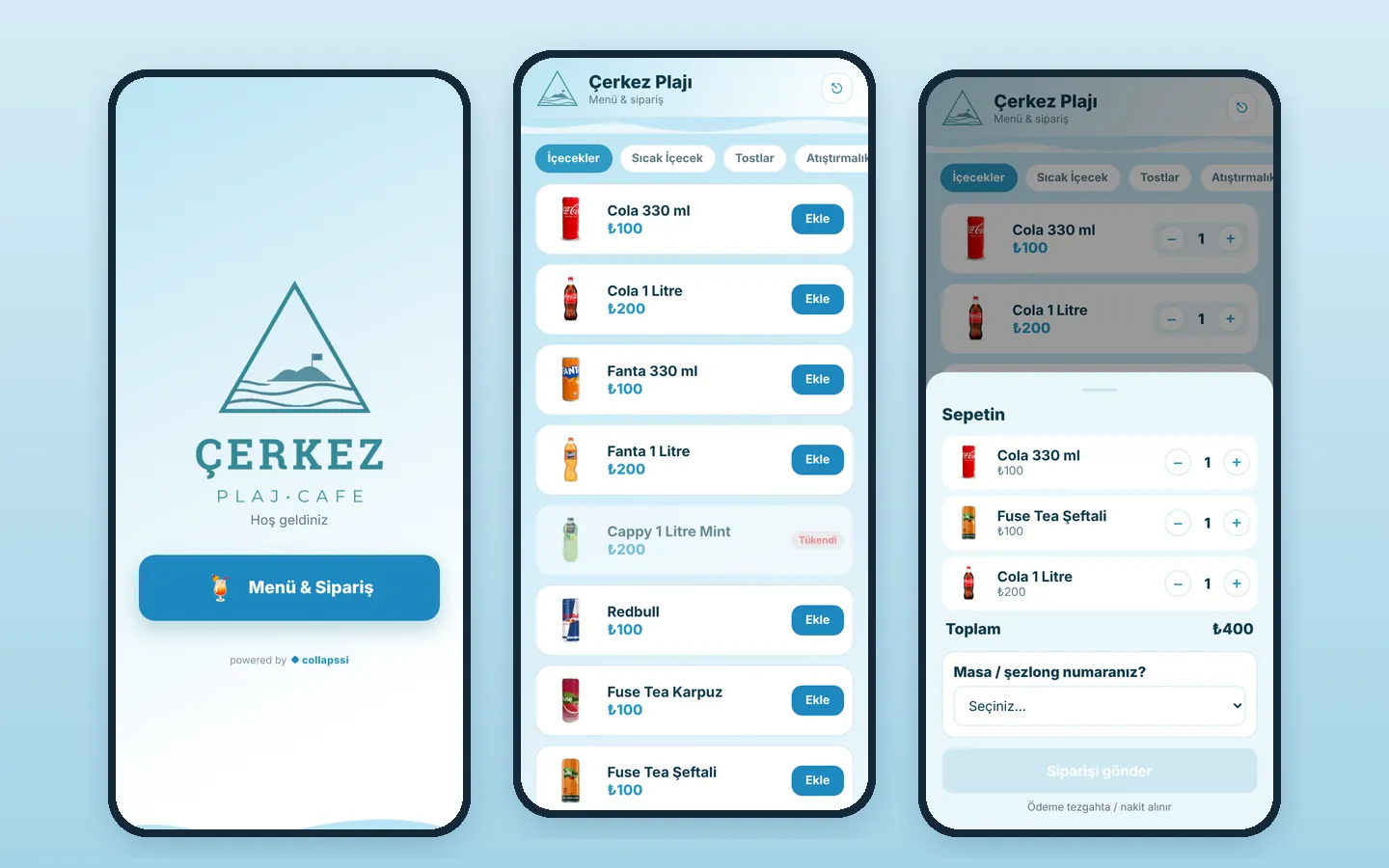
De app van Çerkez Plaj Cafe: startscherm, menu en mandje
Klant
Çerkez Plaj Cafe, strand en café
Gast
Menu en bestellen via QR-code, zonder account; betalen aan de toonbank
Beheer
Verborgen ingang, personeelspincode en eigenaarswachtwoord voor verwijderen
Paneel
Bestellingen, rekeningen, rapport, producten en recepten, twee voorraden, plekken
Plekken
Tafels, ligbedden, parasols en stoelen, elk met een eigen QR-code
Logo
Ontworpen door Collapssi; de kleuren van de app komen uit het logo

De schermafbeeldingen zijn gemaakt van een lokale kopie van de app. Menu-items en plekken komen overeen met de app; bestellingen, rekeningen, de personen op klantrekeningen (gemarkeerd met "(örnek)", voorbeeld), omzet en voorraadcijfers zijn voorbeeldgegevens. De stippen in de pincodevakjes van de stroomtekening zijn alleen ter illustratie.

01

Hoe open je het beheerscherm?

Op het startscherm dat gasten zien staan alleen het logo, een regel "Hoş geldiniz" (welkom) en de knop "Menu & Bestellen"; er is geen knop naar het beheer. Een gast die de QR-code scant ziet het paneel dus nooit. Het personeel opent het paneel zo:

  • 1. Tik op het startscherm 5 keer snel achter elkaar op het Çerkez-logo (als er meer dan anderhalve seconde tussen de tikken zit, begint de teller opnieuw)
  • 2. Het toetsenblok "Personeelspincode" opent; de pincode van 4 cijfers wordt ingevoerd en een verkeerd cijfer is met de wistoets te verbeteren. Is hij fout, dan verschijnt "Pincode onjuist, probeer opnieuw" en met "Terug" ga je naar het menu
  • 3. Is de pincode juist, dan opent het beheerpaneel op het bestelscherm
  • 4. De zaak wordt beheerd met de 6 tabbladen onderaan (Bestellingen, Rekeningen, Rapport, Producten, Voorraad, Plekken)
  • Het paneel wordt op een telefoon onthouden; tot er op "Uitloggen" wordt gedrukt opent de app direct in het paneel
  • Wordt op dezelfde telefoon een QR-code gescand, dan opent de app toch het gastenscherm met die plek gekozen
  • Bestellingen, rekeningen, producten en ingrediënten verwijderen en derving boeken vragen daarnaast een tweede wachtwoord van de eigenaar
Het beheerscherm openen: 5 keer op het logo tikken, de personeelspincode, het bestelscherm en de tabbladen onderaan
02

Wat we speciaal voor deze zaak maakten

We hebben geen kant-en-klaar menuprogramma geïnstalleerd; we ontwierpen de app zoals de eigenaar het wilde, door te kijken hoe een dag op het strand verloopt. Alles hieronder is bedacht en geschreven voor Çerkez Plaj Cafe:

  • We ontwierpen het logo (een eiland, een vlag en golven in een driehoek; ÇERKEZ, PLAJ · CAFE) en leidden alle kleuren en golftekeningen van de app daarvan af
  • Plektypes voor het strand: tafels, ligbedden, parasols en stoelen, elk met eigen huur en inhoud (een tafel hoort bij 4 stoelen en een parasol). In de app staan 8 tafels, 30 ligbedden, 6 parasols en 12 stoelen
  • Een ligbedindeling als een strandplattegrond, en een "ligbedgroep" die meerdere ligbedden op één rekening zet (voor gezinnen en vriendengroepen)
  • De eerste bestelling via een QR-code opent automatisch de rekening van die plek met de huur; de ober hoeft niet apart een rekening te openen
  • Verkoopknoppen met één tik voor toiletgeld en het douche- en kleedhokje
  • Een suggestie voor iets erbij als een tosti in het mandje gaat (bijvoorbeeld Extra aardappelchips)
  • Klantrekeningen voor vaste gasten die later betalen: met één tik op een opgeslagen persoon zetten en alles in één keer afrekenen
  • De voorraad aan de toonbank en de achtervoorraad zijn gescheiden; voorraad wordt per partij en houdbaarheidsdatum bijgehouden en bij verkoop gaat de oudste partij eerst
  • Tostirecepten (sucuk-worst, kaşar-kaas, tostibrood): ingrediënten gaan automatisch van de voorraad af als er verkocht wordt
  • Een verborgen ingang (5 tikken op het logo), een personeelspincode en een apart eigenaarswachtwoord voor verwijderen en derving
  • Tegen het lawaai op het strand: een signaal dat drie keer klinkt, een trillende melding die blijft tot je hem sluit en een scherm dat niet donker wordt zolang het paneel open is
04

Gasten: menu en bestellen via QR-code

Elke tafel, elk ligbed, elke parasol en elke stoel heeft een eigen QR-code. Scant een gast die, dan opent de app direct het menu met zijn plek gekozen; geen account, geen download en niet wachten op een ober. Hij verstuurt zijn bestelling, gaat terug de zee in en de bestelling wordt gebracht.

  • De kop toont de naam Çerkez Plaj Cafe en een badge met de plek (bijvoorbeeld Ligbed 7)
  • Categorietabs: Dranken, Warme dranken, Tosti's, Snacks; elk product met foto, naam en prijs
  • Producten zonder foto krijgen een icoon passend bij hun naam en een pastelachtergrond die voor dat product altijd gelijk blijft (thee, koffie, frisdrank, water, cola, tosti, friet, chips, zonnebloempitten, ijs, ayran en meer); laadt een foto niet, dan verschijnt het icoon
  • Een product dat op is toont "Uitverkocht" en kan niet worden toegevoegd; producten met het kenmerk "Onbeperkt", zoals thee, raken nooit op
  • Bij de eerste tosti vraagt de app "Extra aardappelchips erbij?"; met "Ja, toevoegen" gaat het er met één tik bij. Bijproducten maken de menulijst niet voller
  • Een vaste balk "N artikelen · Mandje bekijken" onderaan met het totaal
  • In het mandje dat omhoog schuift: + en - voor aantallen, het totaal en "Uw tafel- / ligbednummer?"; via een QR-code is de plek al gekozen
  • Wordt er besteld zonder plek, dan verschijnt "Kies uw plek om te bestellen"; eronder de opmerking "Betalen aan de toonbank / contant"
  • Het scherm "Bestelling ontvangen!": plek, bestelnummer, artikelen, totaal en "We brengen het naar je tafel zodra het klaar is"; met "Terug naar menu" bestel je opnieuw
Menuscherm: categorieën en producten
Suggestie voor iets erbij na een tosti
Mandje en keuze van het ligbed
Scherm bestelling ontvangen
05

Bestellingen, geluidssignaal en toonbankverkoop

Het eerste scherm van het paneel zijn de bestellingen. Zodat geen bestelling gemist wordt terwijl de telefoon op een druk strand in een zak of op de toonbank ligt, bouwden we de melding in meerdere lagen; toonbankverkoop en huur worden in hetzelfde scherm met een paar tikken geboekt.

  • Een signaal dat drie keer klinkt bij elke nieuwe QR-bestelling; kan het geluidsbestand niet spelen, dan maakt de telefoon zelf een geluid van drie tonen
  • Een balk "Nieuwe bestelling" bovenaan het scherm met plek, artikelen en bedrag; hij blijft 8 seconden en sluit bij een tik
  • Telefoonmelding: blijft op het scherm tot je hem sluit, trilt en vernieuwt bij elke nieuwe bestelling; een tik erop brengt de app naar voren of opent hem
  • Omdat telefoonbrowsers geluid dat vanzelf speelt blokkeren, ontgrendelt de eerste tik van het personeel het geluid en vraagt toestemming voor meldingen; een knop "Meldingsgeluid aanzetten / testen"
  • Het app-icoon toont het aantal wachtende "Nieuwe" bestellingen; zolang het paneel open is wordt het scherm niet donker
  • Elke bestelling toont plek, nummer, het label QR of Handmatig, de artikelen, bedrag en tijd
  • De status gaat met één tik verder: Nieuw, In voorbereiding ("Bereiden"), Geleverd ("Leveren")
  • Weergaven "Actief" en "Alles"; een scherm "Geen openstaande bestellingen" als er niets wacht; een bestelling verwijderen vraagt het wachtwoord van de eigenaar
  • Venster handmatige verkoop: "Waar" (Toonbank / Meenemen of een willekeurige tafel of ligbed), + en - in de productlijst, totaal aantal en bedrag; uitverkochte producten zijn gemarkeerd
  • Knoppen om een plek te openen (Tafel, Ligbed, Parasol, Stoel): het laagste vrije nummer opent en de huur komt op de rekening; een waarschuwing als er geen plek vrij is
  • Toiletgeld en het douche- en kleedhokje worden met één tik als verkoop geboekt, met een korte bevestiging
Beheerpaneel: bestellingen, rekeningen en rapport
06

Rekeningen: ligbed- en tafelrekeningen

Op het strand kan een gezin meerdere ligbedden samen huren en de hele dag bestellen. Het tabblad Rekeningen is daarvoor: de ligbedindeling, openstaande rekeningen en afsluiten op één plek.

  • Ligbedindeling: bezette ligbedden zijn blauw met hun rekeningnummer, vrije zie je in één oogopslag
  • "+ Ligbedgroep": kies meerdere vrije ligbedden en open één rekening; de totale huur staat op de knop
  • De eerste bestelling via een QR-code opent automatisch de rekening voor die plek en zet de huur erop; latere bestellingen komen op dezelfde rekening
  • Op een open rekening: "+ Product toevoegen" (handmatige verkoop met vaste plek), "Sluiten" en "Verwijderen" met het eigenaarswachtwoord
  • Met ⛓ worden twee of meer rekeningen samengevoegd; plekken en bestellingen komen op één rekening
  • Bij het sluiten een overzicht; wie het te innen bedrag aanpast krijgt automatisch een regel voor korting of toeslag
  • "Contant / aan de toonbank innen" of "Op klantrekening zetten": kies een opgeslagen persoon met één tik of typ een nieuwe naam
Ligbedindeling en openstaande rekeningen
Een rekening sluiten en innen
07

Klantrekeningen: gasten die later betalen

Voor gasten die elke dag komen en aan het eind van de week of maand afrekenen, zijn er klantrekeningen. Een rekening gaat met "Op klantrekening zetten" naar de persoon, en als het geld binnen is sluit hij met één tik.

  • Per persoon: het aantal openstaande rekeningen, plek en bedrag van elke rekening en het totaal; een scherm "Geen open klantrekeningen" als er geen zijn
  • "Innen (betaald)" sluit alle rekeningen van die persoon tegelijk
  • Tellers voor openstaande posten op de tabbladen Rekeningen en Klantrekeningen
  • Personen die eerder op rekening zijn gezet verschijnen als kant-en-klare knoppen in het afsluitvenster; de naam hoeft niet opnieuw getypt te worden
Klantrekeningen
Klantrekeningen
08

Rapport

Het tabblad Rapport toont de omzet van de gekozen periode, het verloop per dag en de bestverkochte producten; aan het eind van de dag ziet de eigenaar op één scherm wat er verkocht is.

  • Periode: Vandaag, 7 dagen, 30 dagen, Alles
  • Totale omzet, aantal bestellingen en verkochte artikelen
  • Dagomzet per dag (Vandaag, Gisteren en data met dagnamen)
  • Bestverkochte product en een rangorde van aantal en bedrag per product
Rapport: omzet over 7 dagen en dagoverzicht
09

Producten en recepten

Het menu wordt vanuit het paneel beheerd: producten toevoegen, prijzen wijzigen, foto's kiezen, en de wijziging is direct op elke telefoon zichtbaar. Bereide producten zoals tosti's krijgen een recept; bij verkoop gaan de ingrediënten automatisch van de voorraad af.

  • De productlijst toont categorie, prijs, aantal in voor- en achtervoorraad, voorraadstatus (Uitverkocht, Kritieke voorraad, Bijna op, Voldoende) en de houdbaarheidsdatum van de partij die het eerst gaat
  • Nieuw product: naam, categorie, prijs, beginvoorraad en houdbaarheidsdatum; latere leveringen worden per partij in Voorraad geboekt
  • Kenmerk "Onbeperkt": voor ter plekke bereide producten zoals thee en koffie wordt geen voorraad bijgehouden en verschijnt nooit "Uitverkocht"
  • Een fotoadres of een keuze uit kant-en-klare foto's, met voorbeeld; een waarschuwing als de naam leeg blijft
  • Recept: regels met ingrediënt en hoeveelheid, bijvoorbeeld sucuk-worst, kaşar-kaas en tostibrood voor een Gemengde tosti
  • Wordt een product met recept verkocht, dan komt er een "gebruik"-regel met plek en bestelnummer in de ingrediëntbewegingen
  • Een product verwijderen vraagt het eigenaarswachtwoord
Productlijst
Productlijst
Product en recept bewerken
10

Voorraad en ingrediënten

De voorraad ligt op twee plekken, de voorvoorraad (toonbank) en de achtervoorraad, en wordt per partij bijgehouden. Elke partij heeft een houdbaarheidsdatum; verkoop en overboeking nemen eerst de oudste partij, zodat verlopen producten niet blijven liggen.

  • Weergave Voorvoorraad / Achtervoorraad, partijen (aantal, houdbaarheids- en invoerdatum) en een markering "gaat het eerst"
  • Waarschuwing kritieke voorraad: producten die in de voorvoorraad bijna of helemaal op zijn en partijen die binnen 3 dagen verlopen of al verlopen zijn; een tellerbadge op het tabblad Voorraad
  • Venster voorraad inboeken: nieuwe partij, voorraadplek, aantal, houdbaarheidsdatum en notitie
  • Overboeken tussen voorraden: het beschikbare aantal wordt getoond, de oudste partij gaat mee en de houdbaarheidsdatum blijft behouden
  • Derving / afboeking: een reden wordt ingevuld en het eigenaarswachtwoord wordt gevraagd
  • Tellers voor vandaag ingeboekt, vandaag verkocht en kritieke voorraad
  • Voorraadbewegingen met gekleurde labels: Inboeking, Verkoop, Derving, Overboeking; met datum, voorraadplek, houdbaarheidsdatum en notitie
  • Ingrediënten: eenheden plak, stuk, gram, kg, liter, pak en doos, en een drempel voor bijna op per ingrediënt
  • Inkoop van ingrediënten: hoeveelheid en totaalbedrag invullen, de laatste stukprijs wordt automatisch berekend
  • Gebruik of derving van ingrediënten afboeken; inkoopbedrag van vandaag en totaal, aantal ingrediënten dat bijna op is en ingrediëntbewegingen
Voorraad: kritieke voorraad en partijen
Ingrediënten
Ingrediënten
11

Plekken en QR-codes

Alle zitplekken van de zaak worden in het paneel vastgelegd; in de app staan 8 tafels, 30 ligbedden, 6 parasols en 12 stoelen. De app maakt de QR-code van elke plek zelf, zonder apart programma of bestanden voor een drukkerij.

  • Types tafel, ligbed, parasol en stoel; elk type met een huurprijs en inhoud (tafel: 4 stoelen en een parasol; ligbed, parasol en stoel: los)
  • Een nieuwe plek toevoegen door het nummer te typen (hetzelfde nummer kan niet twee keer), en indien nodig verwijderen
  • Elke plek heeft een eigen QR-code; een tik vergroot hem en zegt "Plak deze QR op het ligbed"
  • Scannen opent het menu met die plek gekozen; bestellingen en de rekening worden aan die plek gekoppeld
Plekken en hun QR-codes
De QR-code van Ligbed 7
12

Beveiliging, installeren op de telefoon en directe synchronisatie

De app opent als één pagina en is op het beginscherm van de telefoon te installeren. De telefoon aan de toonbank, de telefoon van de ober en de bestelling van de gast zijn met dezelfde gegevens verbonden, en de rechten hebben twee niveaus.

  • Alle gegevens van de zaak staan als één record in de cloud (Supabase); wijzigingen worden binnen een halve seconde opgeslagen
  • Andere apparaten worden bijgewerkt via een live abonnement op wijzigingen: een bestelling, rekening of voorraadwijziging op de ene telefoon is direct op de andere te zien
  • Bij de eerste start worden het startmenu en de plekken automatisch aangemaakt
  • Installeerbare app (PWA): icoon op het beginscherm, schermvullend en staand openen, beginschermicoon en titel voor iPhone
  • Inzoomen staat uit en de indeling past op schermen met een notch; op grote schermen staat de app gecentreerd op telefoonbreedte
  • Productfoto's en het meldingsgeluid zitten in de app, zodat het menu snel opent
  • Naar het beheer gaan vraagt de verborgen tik en de personeelspincode; bestellingen, rekeningen, producten en ingrediënten verwijderen en derving boeken vragen daarnaast het eigenaarswachtwoord (🔒)
Startscherm
Startscherm
Scherm personeelspincode

Denkt u aan een vergelijkbaar project?

Vertel ons wat u nodig hebt; samen bepalen we scope, planning en kosten. Het eerste gesprek is gratis.

Vertel ons over uw project
