Progetto cliente · Spiaggia e caffetteria

Çerkez Plaj Cafe

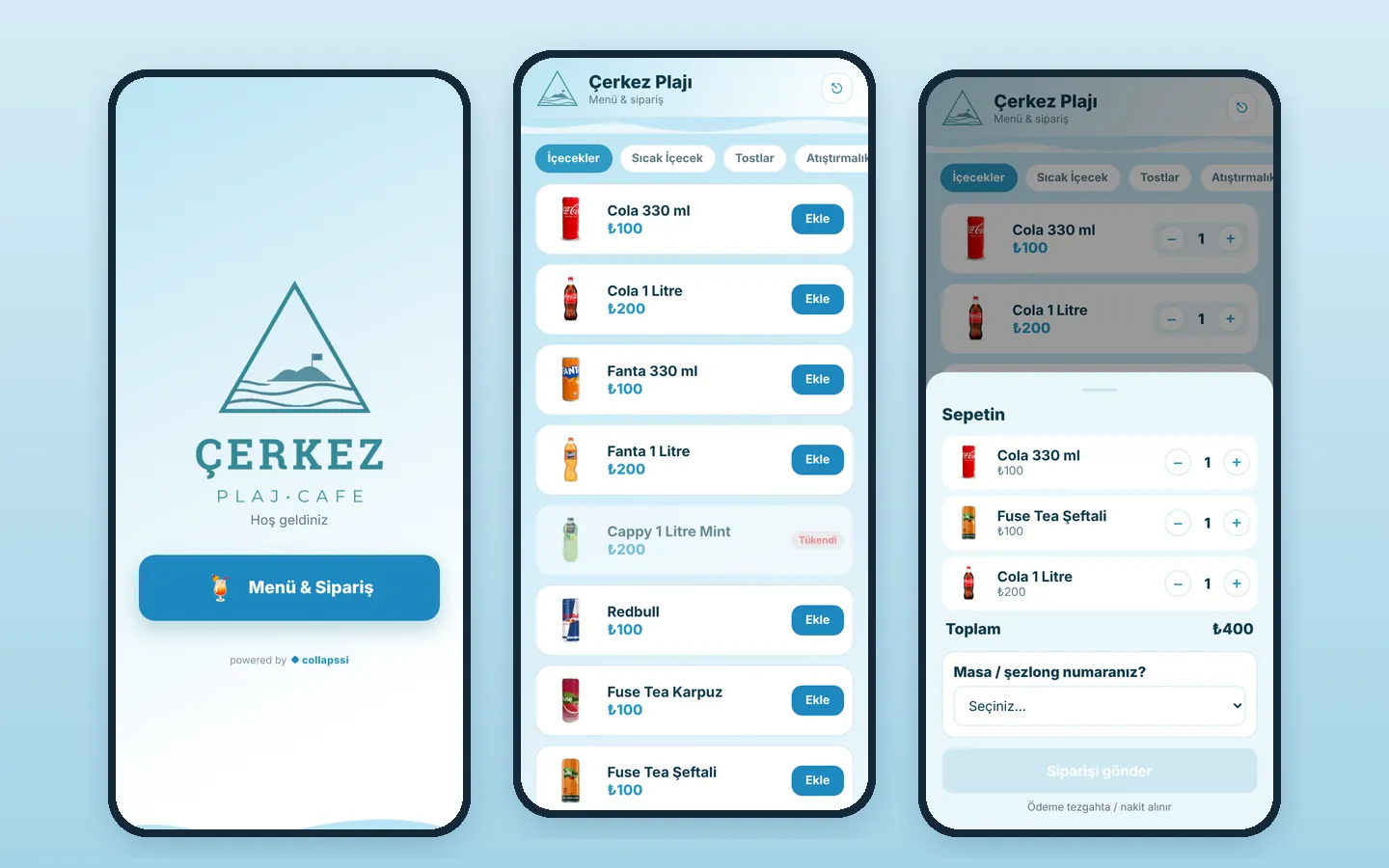
Per Çerkez Plaj Cafe abbiamo creato sia il logo sia l'app, e abbiamo sviluppato l'app da zero intorno a come si svolge davvero una giornata in spiaggia. L'ospite inquadra il codice QR sul lettino o sul tavolo; il menu si apre con quella postazione già selezionata, riempie il carrello e invia l'ordine. Nello stesso istante l'ordine viene annunciato sul telefono del locale con una suoneria che squilla tre volte, un banner sullo schermo e una notifica. Il personale passa al pannello di gestione attraverso un accesso nascosto nella stessa app: prepara gli ordini, registra le vendite al banco e i noleggi, apre e chiude i conti di lettini e tavoli, mette sul conto cliente gli ospiti che pagano in seguito, tiene traccia del magazzino di sala e del retro per lotto e data di scadenza e degli ingredienti dei toast per ricetta, e vede l'incasso giornaliero. L'app si può installare sul telefono e ogni dispositivo vede le stesse informazioni all'istante.
  • React
  • Supabase (Postgres e sincronizzazione in tempo reale)
  • PWA (installabile, notifiche)
  • Generazione di codici QR
  • Cloudflare
L'app di Çerkez Plaj Cafe: schermata di benvenuto, menu e carrello
Cliente
Çerkez Plaj Cafe, spiaggia e caffetteria
Lato ospite
Menu e ordini tramite codice QR, senza registrazione; pagamento al banco
Gestione
Accesso nascosto, PIN del personale e password del titolare per le eliminazioni
Pannello
Ordini, conti e conti clienti, report, prodotti e ricette, due magazzini, postazioni
Postazioni
Tavoli, lettini, ombrelloni e sedie, ognuno con il proprio QR
Logo
Progettato da Collapssi; i colori dell'app nascono dal logo

Gli screenshot sono stati acquisiti da una copia locale dell'app. Le voci del menu e le postazioni corrispondono a quelle dell'app; ordini, conti, le persone sui conti clienti (indicate con "(örnek)", cioè esempio), incassi e dati di magazzino sono dati di esempio. I puntini nelle caselle del PIN nell'illustrazione del flusso sono solo indicativi.

01

Come si apre la schermata di gestione?

La schermata di benvenuto che vedono gli ospiti contiene solo il logo, la scritta "Hoş geldiniz" (benvenuti) e il pulsante "Menu & Ordina"; non c'è alcun pulsante che porti alla gestione. Così l'ospite che scansiona il codice QR non vede mai il pannello. Il personale apre il pannello in questo modo:

  • 1. Nella schermata di benvenuto si tocca il logo Çerkez 5 volte di fila, rapidamente (se tra un tocco e l'altro passa più di un secondo e mezzo, il conteggio riparte da zero)
  • 2. Si apre il tastierino "PIN del personale"; si inserisce il PIN di 4 cifre e una cifra sbagliata si corregge con il tasto di cancellazione. Se il PIN è errato compare l'avviso "PIN errato, riprova", mentre "Indietro" riporta al menu
  • 3. Se il PIN è corretto, il pannello gestionale si apre sulla schermata degli ordini
  • 4. L'attività si gestisce con le 6 schede in basso (Ordini, Conti, Report, Prodotti, Magazzino, Postazioni)
  • Una volta aperto, il pannello viene ricordato sullo smartphone; l'app si apre direttamente sul pannello finché non si preme "Esci"
  • Se sullo stesso smartphone si scansiona un codice QR, l'app apre comunque la schermata ospite con quella postazione già selezionata
  • Per eliminare ordini, conti, prodotti e ingredienti e per registrare gli scarti serve anche una seconda password, quella del titolare
Apertura della schermata di gestione: 5 tocchi sul logo, PIN del personale, schermata degli ordini e schede in basso
02

Cosa abbiamo realizzato appositamente per questa attività

Non abbiamo installato un programma per menu già pronto; abbiamo progettato l'app come la voleva il titolare, osservando come si svolge una giornata in spiaggia. Tutto ciò che segue è stato pensato e scritto per Çerkez Plaj Cafe:

  • Abbiamo disegnato il logo (un'isola, una bandiera e le onde dentro un triangolo; ÇERKEZ, PLAJ · CAFE) e da lì abbiamo ricavato tutti i colori e i disegni delle onde dell'app
  • Tipi di postazione pensati per la spiaggia: tavoli, lettini, ombrelloni e sedie, ognuno con il proprio noleggio e la propria dotazione (un tavolo include 4 sedie e un ombrellone). Nell'app sono registrati 8 tavoli, 30 lettini, 6 ombrelloni e 12 sedie
  • Una disposizione dei lettini simile a una pianta della spiaggia e un "gruppo di lettini" che riunisce più lettini in un unico conto (per famiglie e gruppi di amici)
  • Il primo ordine da un codice QR apre in automatico il conto di quella postazione con il relativo noleggio; il cameriere non deve aprire il conto a parte
  • Pulsanti di vendita con un tocco per i servizi igienici e per la doccia e la cabina
  • Un suggerimento di aggiunta quando un toast finisce nel carrello (per esempio patatine extra)
  • Conti clienti per gli abituali che pagano in seguito: con un tocco il conto passa a una persona salvata e si salda tutto in una volta
  • Il magazzino del banco e il magazzino retro sono separati; le scorte sono gestite per lotto e data di scadenza e le vendite attingono prima al lotto più vecchio
  • Ricette dei toast (salsiccia sucuk, formaggio kaşar, pane per toast): gli ingredienti vengono scalati dal magazzino in automatico a ogni vendita
  • Un accesso nascosto (5 tocchi sul logo), un PIN del personale e una password del titolare separata per eliminazioni e scarti
  • Contro il rumore della spiaggia: un segnale che suona tre volte, una notifica con vibrazione che resta finché non viene chiusa e uno schermo che non si spegne mentre il pannello è aperto
04

Ospiti: menu e ordini tramite codice QR

Ogni tavolo, lettino, ombrellone e sedia ha il proprio codice QR. Quando l'ospite lo scansiona, l'app si apre direttamente sul menu con la sua postazione già selezionata: niente registrazione, niente download e nessuna attesa del cameriere. L'ospite invia l'ordine, torna in acqua e l'ordine gli viene portato.

  • L'intestazione mostra il nome Çerkez Plaj Cafe e un badge con la postazione (per esempio Lettino 7)
  • Schede delle categorie: Bevande, Bevande calde, Toast, Snack; ogni prodotto con foto, nome e prezzo
  • I prodotti senza foto ricevono un'icona adatta al nome e uno sfondo pastello sempre uguale per quel prodotto (tè, caffè, soda, acqua, cola, toast, patatine, chips, semi di girasole, gelato, ayran e così via); se una foto non si carica, viene mostrata l'icona
  • Un prodotto esaurito mostra "Esaurito" e non si può aggiungere; i prodotti segnati come "Illimitato", come il tè, non finiscono mai
  • Quando si aggiunge un toast per la prima volta, l'app chiede "Patatine extra di contorno?"; "Sì, aggiungi" le aggiunge con un tocco. Le aggiunte non affollano l'elenco del menu
  • Una barra fissa in basso "N articoli · Vedi carrello" con il totale
  • Nel carrello che scorre dal basso: + e - per le quantità, il totale e "Numero del tavolo / lettino?"; se l'ospite arriva da un codice QR, la postazione è già selezionata
  • Se l'ordine viene inviato senza postazione compare l'avviso "Scegli la tua postazione per ordinare"; sotto, la nota "Pagamento al banco / in contanti"
  • La schermata "Ordine ricevuto!": postazione, numero d'ordine, articoli, totale e "Te lo portiamo al tavolo appena è pronto"; "Torna al menu" per un nuovo ordine
Schermata del menu: categorie e prodotti
Suggerimento di aggiunta dopo un toast
Carrello e scelta del lettino
Schermata di ordine ricevuto
05

Ordini, avvisi sonori e vendite al banco

La prima schermata del pannello è quella degli ordini. Perché nessun ordine vada perso mentre lo smartphone è in tasca o sul bancone di una spiaggia rumorosa, abbiamo costruito l'avviso su più livelli; dalla stessa schermata si registrano anche, con pochi tocchi, le vendite al banco e i noleggi.

  • Un segnale che suona tre volte a ogni nuovo ordine via QR; se il file audio non parte, è lo smartphone stesso a generare un suono di tre note
  • Un banner "Nuovo ordine" in cima allo schermo con postazione, articoli e importo; resta 8 secondi e si chiude con un tocco
  • Notifica sullo smartphone: resta sullo schermo finché non viene chiusa, vibra e si rinnova a ogni nuovo ordine; toccandola l'app passa in primo piano o si apre
  • Poiché i browser degli smartphone bloccano i suoni che partono da soli, il primo tocco del personale sblocca l'audio e chiede il permesso per le notifiche; c'è un pulsante "Attiva / prova il suono delle notifiche"
  • L'icona dell'app mostra il numero di ordini "Nuovi" in attesa; mentre il pannello è aperto lo schermo dello smartphone non si spegne
  • Ogni ordine mostra postazione, numero, l'etichetta QR o Manuale, gli articoli, l'importo e l'orario
  • Lo stato avanza con un tocco: Nuovo, In preparazione ("Prepara"), Consegnato ("Consegna")
  • Viste "Attivi" e "Tutti"; una schermata "Nessun ordine in attesa" quando non c'è nulla da fare; per eliminare un ordine serve la password del titolare
  • Finestra di vendita manuale: "Dove" (Banco / Da asporto o qualsiasi tavolo o lettino), + e - nell'elenco prodotti, quantità totale e importo; i prodotti esauriti sono segnalati
  • Pulsanti per aprire una postazione (Tavolo, Lettino, Ombrellone, Sedia): si apre il numero libero più basso e il noleggio finisce sul conto; se non c'è nessuna postazione libera compare un avviso
  • Il servizio igienico e la doccia con cabina si registrano come vendita con un tocco, con un breve messaggio di conferma
Pannello gestionale: ordini, conti e report
06

Conti: lettini e tavoli

In spiaggia una famiglia può noleggiare più lettini insieme e ordinare per tutta la giornata. La scheda Conti è pensata proprio per questo: disposizione dei lettini, conti aperti e chiusura in un unico posto.

  • Disposizione dei lettini: quelli occupati sono blu con il numero del conto, quelli liberi si riconoscono a colpo d'occhio
  • "+ Gruppo di lettini": si selezionano più lettini liberi e si apre un unico conto; il noleggio totale compare sul pulsante
  • Il primo ordine da un codice QR apre in automatico il conto di quella postazione e aggiunge il noleggio; gli ordini successivi confluiscono nello stesso conto
  • Su un conto aperto: "+ Aggiungi articolo" (vendita manuale con la postazione già fissata), "Chiudi" ed "Elimina" con la password del titolare
  • Con ⛓ si uniscono due o più conti; postazioni e ordini confluiscono in un unico conto
  • In chiusura, il dettaglio del conto; se si modifica l'importo da incassare, viene aggiunta in automatico una riga di sconto o di maggiorazione
  • "Incassa in contanti / al banco" oppure "Metti sul conto cliente": si sceglie con un tocco una persona salvata o si scrive un nuovo nome
Disposizione dei lettini e conti aperti
Chiusura del conto e incasso
07

Conti clienti: ospiti che pagano in seguito

Per gli ospiti che vengono ogni giorno e saldano a fine settimana o a fine mese ci sono i conti clienti. Con "Metti sul conto cliente" il conto passa sul conto della persona e, quando arriva il pagamento, si chiude con un tocco.

  • Per ogni persona: numero di conti aperti, postazione e importo di ciascun conto e totale dovuto; una schermata "Nessun conto aperto" quando non ce ne sono
  • "Incassa (pagato)" chiude insieme tutti i conti di quella persona
  • Contatori delle voci in sospeso sulle schede Conti e Conti clienti
  • Le persone già messe in conto in passato compaiono come pulsanti pronti nella finestra di chiusura; il nome non va riscritto
Conti clienti
Conti clienti
08

Report

La scheda Report mostra l'incasso del periodo scelto, l'andamento giorno per giorno e i prodotti più venduti; a fine giornata il titolare vede su un'unica schermata cosa è stato venduto.

  • Periodo: Oggi, 7 giorni, 30 giorni, Tutto
  • Incasso totale, numero di ordini e articoli venduti
  • Storico degli incassi giornalieri (Oggi, Ieri e date con il giorno della settimana)
  • Prodotto più venduto e classifica per quantità e importo di ogni prodotto
Report: incasso di 7 giorni e storico giornaliero
09

Prodotti e ricette

Il menu si gestisce dal pannello: si aggiungono prodotti, si cambiano i prezzi, si scelgono le foto e la modifica compare subito su tutti gli smartphone. Gli articoli preparati, come i toast, hanno una ricetta; a ogni vendita gli ingredienti vengono scalati dal magazzino in automatico.

  • L'elenco prodotti mostra categoria, prezzo, quantità nel magazzino del banco e nel magazzino retro, stato delle scorte (Esaurito, Scorta critica, In esaurimento, Sufficiente) e la data di scadenza del lotto che esce per primo
  • Nuovo prodotto: nome, categoria, prezzo, scorta iniziale e data di scadenza; le consegne successive si inseriscono lotto per lotto da Magazzino
  • Indicazione "Illimitato": per gli articoli preparati al momento, come tè e caffè, non si tiene la scorta e "Esaurito" non compare mai
  • Un indirizzo per la foto o la scelta tra foto pronte, con anteprima; un avviso se il nome resta vuoto
  • Ricetta: righe con ingrediente e quantità, per esempio salsiccia sucuk, formaggio kaşar e pane per toast per un Toast misto
  • Quando si vende un prodotto con ricetta, nei movimenti degli ingredienti viene registrato un "utilizzo" con postazione e numero d'ordine
  • Per eliminare un prodotto serve la password del titolare
Elenco prodotti
Elenco prodotti
Modifica di un prodotto e della sua ricetta
10

Magazzino e ingredienti

Le scorte sono tenute in due posti, il magazzino del banco e il magazzino retro, lotto per lotto. Ogni lotto ha una data di scadenza; vendite e trasferimenti attingono prima al lotto più vecchio, così i prodotti scaduti non restano sullo scaffale.

  • Vista Magazzino banco / Magazzino retro, lotti (quantità, scadenza e data di carico) e indicazione "esce per primo"
  • Avviso di scorta critica: prodotti in esaurimento o finiti nel magazzino del banco e lotti che scadono entro 3 giorni o già scaduti; un badge con il conteggio sulla scheda Magazzino
  • Finestra di carico: nuovo lotto, magazzino, quantità, data di scadenza e nota
  • Trasferimento tra magazzini: viene mostrata la quantità disponibile, si sposta il lotto più vecchio e la sua data di scadenza resta invariata
  • Registrazione di scarti / rimozioni: si indica un motivo e serve la password del titolare
  • Contatori di carichi di oggi, venduto di oggi e scorte critiche
  • Movimenti di magazzino con etichette colorate: Carico, Vendita, Scarto, Trasferimento; con data, magazzino, scadenza e nota
  • Ingredienti: unità fetta, pezzo, grammo, kg, litro, confezione e scatola, e una soglia di scorta minima per ogni ingrediente
  • Acquisto di ingredienti: si inseriscono quantità e importo totale e l'ultimo prezzo unitario viene calcolato in automatico
  • Scarico di ingredienti per utilizzo o scarto; importi degli acquisti di oggi e totali, numero di ingredienti in esaurimento e movimenti degli ingredienti
Magazzino: scorte critiche e lotti
Ingredienti
Ingredienti
11

Postazioni e codici QR

Tutti i posti a sedere del locale si definiscono nel pannello; nell'app sono registrati 8 tavoli, 30 lettini, 6 ombrelloni e 12 sedie. L'app genera da sola il codice QR di ogni postazione, senza bisogno di un programma a parte o di file per la tipografia.

  • Tipi tavolo, lettino, ombrellone e sedia; ogni tipo ha un prezzo di noleggio e una dotazione (tavolo: 4 sedie e un ombrellone; lettino, ombrellone e sedia: singoli)
  • Aggiunta di una nuova postazione digitandone il numero (lo stesso numero non si può aggiungere due volte) e rimozione se serve
  • Ogni postazione ha il proprio codice QR; toccandolo si ingrandisce e compare la scritta "Attacca questo QR al lettino"
  • Scansionando il QR si apre il menu con quella postazione selezionata; ordini e conto sono collegati a quella postazione
Postazioni e relativi codici QR
Il codice QR del Lettino 7
12

Sicurezza, installazione sullo smartphone e sincronizzazione istantanea

L'app si apre come pagina unica e si può installare sulla schermata Home dello smartphone. Lo smartphone al banco, quello del cameriere e l'ordine dell'ospite sono collegati agli stessi dati, e i permessi sono su due livelli.

  • Tutti i dati dell'attività sono conservati come un unico record nel cloud (Supabase); le modifiche vengono salvate entro mezzo secondo
  • Gli altri dispositivi si aggiornano tramite un abbonamento alle modifiche in tempo reale: un ordine, un conto o una variazione di magazzino fatti su uno smartphone compaiono subito sugli altri
  • Al primo avvio il menu iniziale e le postazioni vengono configurati in automatico
  • App installabile (PWA): icona sulla schermata Home, avvio a schermo intero in verticale, icona e titolo per la schermata Home di iPhone
  • Lo zoom con due dita è disattivato e il layout si adatta agli schermi con notch; sugli schermi grandi è centrato alla larghezza di uno smartphone
  • Le foto dei prodotti e il suono delle notifiche sono integrati nell'app, così il menu si apre rapidamente
  • Per passare alla gestione servono il tocco nascosto e il PIN del personale; per eliminare ordini, conti, prodotti e ingredienti e per registrare gli scarti serve anche la password del titolare (🔒)
Schermata di benvenuto
Schermata del PIN del personale

Stai pensando a un progetto simile?

Raccontaci di cosa hai bisogno: definiremo insieme ambito, tempi e costi. La prima consulenza è gratuita.

Parlaci del tuo progetto
