Projeto de cliente · Praia e café

Çerkez Plaj Cafe

Criamos o logo e o app do Çerkez Plaj Cafe e desenvolvemos o app do zero, em torno de como um dia de praia realmente funciona. O cliente escaneia o QR code da sua espreguiçadeira ou mesa; o cardápio abre com aquele lugar já selecionado, ele monta o carrinho e envia o pedido. No mesmo instante, o pedido é anunciado no celular do estabelecimento com um aviso sonoro que toca três vezes, uma faixa na tela e uma notificação. A equipe passa para o painel de gestão por uma entrada oculta no mesmo app: prepara os pedidos, registra vendas no balcão e aluguéis, abre e fecha as contas de espreguiçadeiras e mesas, coloca em conta-cliente quem paga depois, controla o estoque da frente e dos fundos por lote e validade e os ingredientes das torradas por receita, e acompanha o faturamento do dia. O app pode ser instalado no celular e todos os dispositivos veem as mesmas informações na hora.
  • React
  • Supabase (Postgres e sincronização em tempo real)
  • PWA (instalável, notificações)
  • Geração de QR code
  • Cloudflare
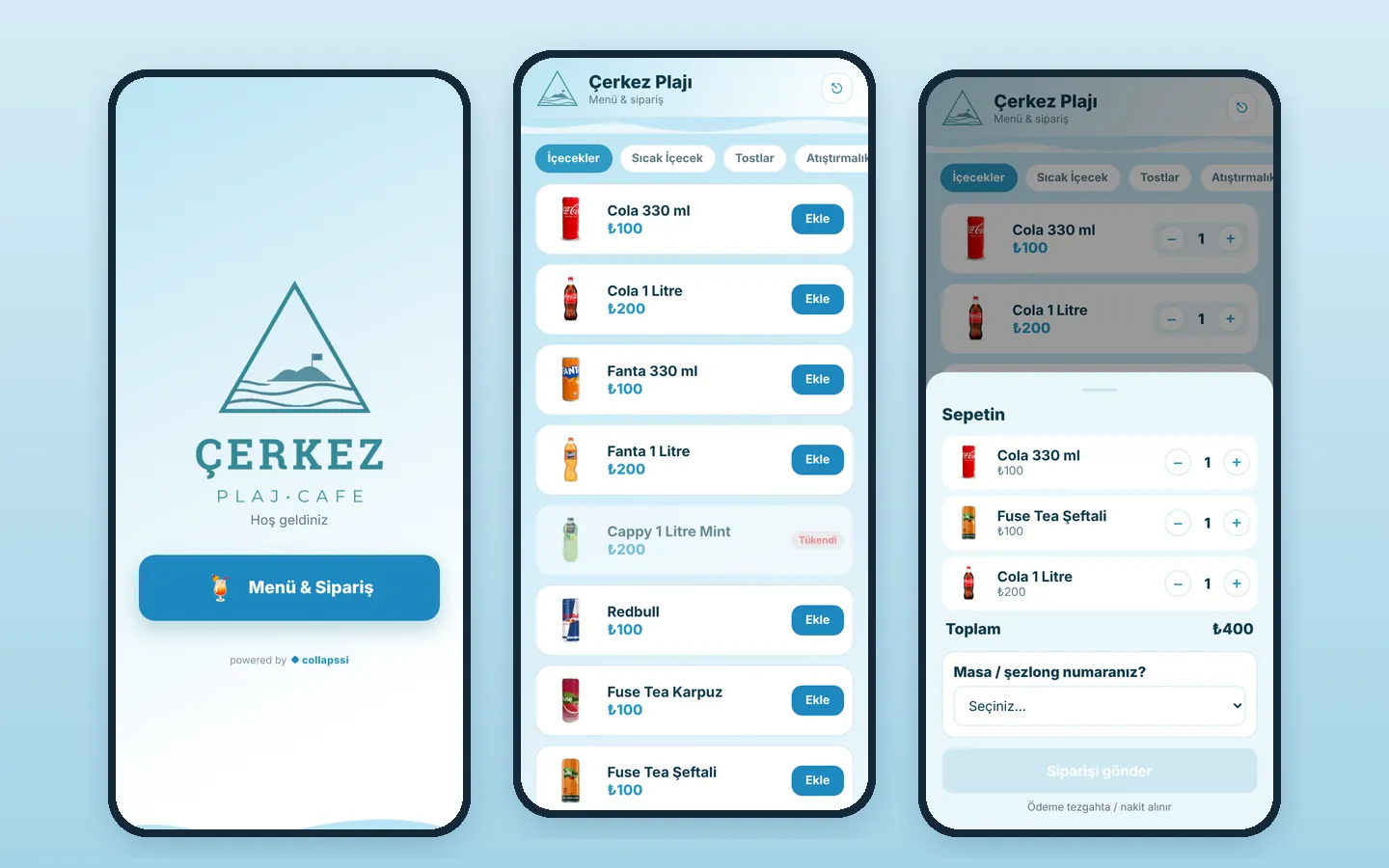
O app do Çerkez Plaj Cafe: tela de boas-vindas, cardápio e carrinho
Cliente
Çerkez Plaj Cafe, praia e café
Lado do cliente
Cardápio e pedido por QR code, sem cadastro; pagamento no balcão
Gestão
Entrada oculta, PIN da equipe e senha do proprietário para exclusões
Painel
Pedidos, comandas e contas, relatório, produtos e receitas, dois estoques, lugares
Lugares
Mesas, espreguiçadeiras, guarda-sóis e cadeiras, cada um com seu próprio QR
Logo
Criado pela Collapssi; as cores do aplicativo vêm do logotipo

As capturas de tela foram feitas em uma cópia local do aplicativo. Os itens do cardápio e os lugares correspondem ao aplicativo; pedidos, comandas, as pessoas nas contas de clientes (marcadas com "(örnek)", ou seja, exemplo), faturamento e números de estoque são dados de exemplo. Os pontos nas caixas de PIN da ilustração do fluxo são apenas ilustrativos.

01

Como se abre a tela de gestão?

A tela de boas-vindas que os clientes veem tem apenas o logotipo, a frase "Hoş geldiniz" (bem-vindo) e o botão "Menu & Order"; não há nenhum botão que leve à gestão. Assim, um cliente que escaneia o QR code nunca vê o painel. A equipe abre o painel assim:

  • 1. Na tela de boas-vindas, toque 5 vezes seguidas e rápido no logotipo da Çerkez (se passar mais de um segundo e meio entre os toques, a contagem recomeça)
  • 2. Abre-se o teclado do "PIN da equipe"; digita-se o PIN de 4 dígitos, e um dígito errado pode ser corrigido com a tecla de apagar. Se estiver errado, aparece o aviso "PIN incorreto, tente novamente", e "Voltar" retorna ao cardápio
  • 3. Se o PIN estiver correto, o painel de gestão abre na tela de pedidos
  • 4. O negócio é administrado pelas 6 abas na parte inferior (Pedidos, Comandas, Relatório, Produtos, Estoque, Lugares)
  • Depois de aberto, o painel fica memorizado no celular; o aplicativo abre direto no painel até que se toque em "Sair"
  • Se um QR code for escaneado no mesmo celular, o aplicativo continua abrindo a tela do cliente com aquele lugar selecionado
  • Excluir pedidos, comandas, produtos e ingredientes e registrar perdas exige também uma segunda senha, a do proprietário
Abrindo a tela de gestão: tocar 5 vezes no logotipo, o PIN da equipe, a tela de pedidos e as abas na parte inferior
02

O que criamos especialmente para esta empresa

Não instalamos um programa de cardápio pronto; criamos o aplicativo do jeito que o proprietário queria, observando como é um dia na praia. Tudo o que está abaixo foi pensado e escrito para o Çerkez Plaj Cafe:

  • Criamos o logotipo (uma ilha, uma bandeira e ondas dentro de um triângulo; ÇERKEZ, PLAJ · CAFE) e dele derivamos todas as cores e os desenhos de ondas do aplicativo
  • Tipos de lugar próprios da praia: mesas, espreguiçadeiras, guarda-sóis e cadeiras, cada um com seu aluguel e o que inclui (uma mesa vem com 4 cadeiras e um guarda-sol). O aplicativo tem 8 mesas, 30 espreguiçadeiras, 6 guarda-sóis e 12 cadeiras cadastrados
  • Um mapa de espreguiçadeiras como uma planta da praia, e um "grupo de espreguiçadeiras" que reúne várias espreguiçadeiras em uma única comanda (para famílias e grupos de amigos)
  • O primeiro pedido feito por um QR code abre automaticamente a comanda daquele lugar e o seu aluguel; o garçom não precisa abrir uma comanda separadamente
  • Botões de venda com um toque para as taxas do banheiro e do chuveiro e vestiário
  • Uma sugestão de acompanhamento quando uma tosta é adicionada ao carrinho (por exemplo, Batata Chips Extra)
  • Contas de clientes para os frequentadores que pagam depois: lançar uma comanda na conta de uma pessoa cadastrada com um toque e quitar tudo de uma vez
  • O estoque do balcão e o estoque dos fundos são separados; o estoque é controlado por lote e validade, e as vendas usam primeiro o lote mais antigo
  • Receitas de tostas (linguiça sucuk, queijo kaşar, pão de forma): os ingredientes são baixados do estoque automaticamente conforme os itens são vendidos
  • Uma entrada oculta (5 toques no logotipo), um PIN da equipe e uma senha separada do proprietário para exclusões e perdas
  • Contra o barulho da praia: um sinal sonoro que toca três vezes, uma notificação que vibra e permanece até ser dispensada e uma tela que não se apaga enquanto o painel está aberto
04

Clientes: cardápio e pedidos por QR code

Cada mesa, espreguiçadeira, guarda-sol e cadeira tem seu próprio QR code. Quando o cliente o escaneia, o aplicativo abre direto no cardápio com o seu lugar já selecionado; sem cadastro, sem download e sem esperar o garçom. Ele envia o pedido e volta para o mar, e o pedido é levado até ele.

  • O cabeçalho mostra o nome do Çerkez Plaj Cafe e um selo com o lugar (por exemplo, Espreguiçadeira 7)
  • Abas de categoria: Bebidas, Bebidas Quentes, Tostas, Petiscos; cada produto com foto, nome e preço
  • Produtos sem foto recebem um ícone de acordo com o nome e um fundo em tom pastel que é sempre o mesmo para aquele produto (chá, café, refrigerante, água, cola, tosta, salgadinho, batata chips, sementes de girassol, sorvete, ayran etc.); se uma foto não carregar, aparece o ícone
  • Um produto sem estoque mostra "Esgotado" e não pode ser adicionado; produtos marcados como "Ilimitado", como o chá, nunca acabam
  • Quando uma tosta é adicionada pela primeira vez, o aplicativo pergunta "Batata Chips Extra para acompanhar?"; "Sim, adicionar" inclui com um toque. Os acompanhamentos não lotam a lista do cardápio
  • Uma barra fixa "N itens · Ver carrinho" na parte inferior, com o total
  • No carrinho que sobe da parte inferior: + e - para as quantidades, o total e "Número da sua mesa / espreguiçadeira?"; quando o cliente chega por um QR code, o lugar já vem selecionado
  • Se o pedido for enviado sem lugar, aparece o aviso "Escolha o seu lugar para fazer o pedido"; abaixo, a nota "Pagamento no balcão / em dinheiro"
  • A tela "Pedido recebido!": lugar, número do pedido, itens, total e "Levaremos até a sua mesa quando estiver pronto"; "Voltar ao cardápio" para um novo pedido
Tela do cardápio: categorias e produtos
Sugestão de acompanhamento depois de adicionar uma tosta
Carrinho e escolha da espreguiçadeira
Tela de pedido recebido
05

Pedidos, alertas sonoros e vendas no balcão

A primeira tela do painel é a de pedidos. Para que nenhum pedido passe despercebido enquanto o celular está no bolso ou no balcão de uma praia barulhenta, criamos o alerta em várias camadas; as vendas no balcão e os aluguéis também são registrados na mesma tela com poucos toques.

  • Um sinal sonoro que toca três vezes a cada novo pedido por QR; se o arquivo de som não puder ser reproduzido, o próprio celular gera um som de três notas
  • Um banner "Novo pedido" no topo da tela com o lugar, os itens e o valor; ele fica 8 segundos e fecha ao ser tocado
  • Notificação no celular: permanece na tela até ser dispensada, vibra e se renova a cada novo pedido; ao tocá-la, o aplicativo vem para a frente ou é aberto
  • Como os navegadores de celular bloqueiam sons que tocam sozinhos, o primeiro toque da equipe libera o som e pede permissão para notificações; um botão "Ativar / testar som de notificação"
  • O ícone do aplicativo mostra o número de pedidos "Novos" em espera; enquanto o painel está aberto, a tela do celular não se apaga
  • Cada pedido mostra o lugar, o número, uma etiqueta QR ou Manual, os itens, o valor e o horário
  • O status avança com um toque: Novo, Em preparo ("Preparar"), Entregue ("Entregar")
  • Visualizações "Ativos" e "Todos"; uma tela "Nenhum pedido pendente" quando não há nada esperando; excluir um pedido exige a senha do proprietário
  • Janela de venda manual: "Onde" (Balcão / Para levar ou qualquer mesa ou espreguiçadeira), + e - na lista de produtos, quantidade total e valor; os produtos esgotados vêm marcados
  • Botões para abrir um lugar (Mesa, Espreguiçadeira, Guarda-sol, Cadeira): abre-se o menor número livre e o seu aluguel entra na comanda; um aviso se não houver lugar livre
  • As taxas do banheiro e do chuveiro e vestiário são registradas como venda com um toque, com uma breve mensagem de confirmação
Painel de gestão: pedidos, comandas e relatório
06

Comandas: contas de espreguiçadeiras e mesas

Na praia, uma família pode alugar várias espreguiçadeiras juntas e fazer pedidos o dia todo. A aba Comandas foi feita para isso: o mapa de espreguiçadeiras, as comandas abertas e o fechamento em um só lugar.

  • Mapa de espreguiçadeiras: as ocupadas ficam em azul com o número da comanda, as livres aparecem com clareza num relance
  • "+ Grupo de espreguiçadeiras": selecione várias espreguiçadeiras livres e abra uma única comanda; o aluguel total aparece no botão
  • O primeiro pedido feito por um QR code abre automaticamente a comanda daquele lugar e adiciona o aluguel do lugar; os pedidos seguintes entram na mesma comanda
  • Em uma comanda aberta: "+ Adicionar item" (uma venda manual com o lugar já definido), "Fechar" e "Excluir" com a senha do proprietário
  • Com ⛓ duas ou mais comandas são unidas; lugares e pedidos ficam juntos em uma só conta
  • Ao fechar, aparece o detalhamento da comanda; alterar o valor a cobrar adiciona automaticamente uma linha de desconto ou de acréscimo
  • "Receber em dinheiro / no balcão" ou "Lançar na conta": escolha uma pessoa cadastrada com um toque ou digite um novo nome
Mapa de espreguiçadeiras e comandas abertas
Fechando uma comanda e recebendo o pagamento
07

Contas de clientes: quem paga depois

Para os clientes que vêm todos os dias e acertam no fim da semana ou do mês, existem as contas de clientes. Uma comanda passa para a conta da pessoa com "Lançar na conta" e, quando o dinheiro chega, é fechada com um toque.

  • Por pessoa: o número de comandas abertas, o lugar e o valor de cada comanda e o total devido; uma tela "Nenhuma conta aberta" quando não há nenhuma
  • "Receber (pago)" fecha todas as comandas daquela pessoa de uma só vez
  • Contadores de pendências nas abas Comandas e Contas
  • As pessoas que já tiveram lançamentos na conta aparecem como botões prontos na janela de fechamento; o nome não precisa ser digitado de novo
Contas de clientes
Contas de clientes
08

Relatório

A aba Relatório mostra o faturamento do período escolhido, a evolução dia a dia e os produtos mais vendidos; no fim do dia, o proprietário vê numa só tela o que foi vendido.

  • Período: Hoje, 7 dias, 30 dias, Tudo
  • Faturamento total, número de pedidos e itens vendidos
  • Histórico do faturamento diário (Hoje, Ontem e datas com o dia da semana)
  • Produto mais vendido e uma classificação por quantidade e valor de cada produto
Relatório: faturamento de 7 dias e histórico diário
09

Produtos e receitas

O cardápio é administrado pelo painel: produtos são adicionados, preços alterados, fotos escolhidas, e a mudança aparece na hora em todos os celulares. Itens preparados, como as tostas, recebem uma receita; conforme são vendidos, os ingredientes são baixados do estoque automaticamente.

  • A lista de produtos mostra categoria, preço, quantidade no estoque do balcão e no dos fundos, situação do estoque (Esgotado, Estoque crítico, Acabando, Suficiente) e a validade do lote que sai primeiro
  • Novo produto: nome, categoria, preço, estoque inicial e validade; as entregas seguintes são lançadas lote a lote em Estoque
  • Marca "Ilimitado": não se controla estoque de itens feitos na hora, como chá e café, e "Esgotado" nunca aparece
  • Um endereço de foto ou uma escolha entre fotos prontas, com pré-visualização; um aviso se o nome ficar em branco
  • Receita: linhas de ingrediente e quantidade, por exemplo linguiça sucuk, queijo kaşar e pão de forma para uma Tosta Mista
  • Quando um produto com receita é vendido, um lançamento de "uso" com o lugar e o número do pedido entra nas movimentações do ingrediente
  • Excluir um produto exige a senha do proprietário
Lista de produtos
Lista de produtos
Editando um produto e a sua receita
10

Estoque e ingredientes

O estoque é controlado em dois lugares, o estoque do balcão e o dos fundos, lote a lote. Cada lote tem uma validade; vendas e transferências usam primeiro o lote mais antigo, para que produtos vencidos não fiquem na prateleira.

  • Visualização Estoque do Balcão / Estoque dos Fundos, lotes (quantidade, validade e data de entrada) e uma marca de "sai primeiro"
  • Alerta de estoque crítico: produtos acabando ou esgotados no balcão e lotes que vencem em até 3 dias ou já vencidos; um selo com a contagem na aba Estoque
  • Janela de entrada de estoque: novo lote, estoque, quantidade, validade e uma observação
  • Transferência entre estoques: a quantidade disponível é mostrada, o lote mais antigo é transferido e a sua validade é mantida
  • Lançamento de perda / baixa: escreve-se um motivo e é exigida a senha do proprietário
  • Contadores de entradas de hoje, vendas de hoje e estoque crítico
  • Movimentações de estoque com etiquetas coloridas: Entrada, Venda, Perda, Transferência; com data, estoque, validade e observação
  • Ingredientes: unidades de fatia, unidade, grama, kg, litro, pacote e caixa, e um limite de estoque baixo para cada ingrediente
  • Compra de ingredientes: informam-se a quantidade e o valor total, e o preço unitário mais recente é calculado automaticamente
  • Baixa de ingredientes por uso ou perda; valores de compra de hoje e totais, o número de ingredientes acabando e as movimentações dos ingredientes
Estoque: estoque crítico e lotes
Ingredientes
Ingredientes
11

Lugares e QR codes

Todos os lugares do estabelecimento são definidos no painel; o aplicativo tem 8 mesas, 30 espreguiçadeiras, 6 guarda-sóis e 12 cadeiras cadastrados. O próprio aplicativo gera o QR code de cada lugar, sem precisar de outro programa nem de arquivos para a gráfica.

  • Tipos mesa, espreguiçadeira, guarda-sol e cadeira; cada tipo tem um preço de aluguel e o que inclui (mesa: 4 cadeiras e um guarda-sol; espreguiçadeira, guarda-sol e cadeira: individual)
  • Adicionar um novo lugar digitando o número (o mesmo número não pode ser adicionado duas vezes) e removê-lo se necessário
  • Cada lugar tem o seu próprio QR code; ao tocá-lo, ele aumenta e diz "Cole este QR na espreguiçadeira"
  • Escanear o QR abre o cardápio com aquele lugar selecionado; os pedidos e a comanda ficam ligados a esse lugar
Lugares e os seus QR codes
O QR code da Espreguiçadeira 7
12

Segurança, instalação no celular e sincronização instantânea

O aplicativo abre como uma única página e pode ser instalado na tela inicial do celular. O celular do balcão, o celular do garçom e o pedido do cliente estão ligados aos mesmos dados, e as permissões têm dois níveis.

  • Todos os dados do estabelecimento ficam em um único registro na nuvem (Supabase); as alterações são salvas em meio segundo
  • Os outros aparelhos são atualizados por uma assinatura de alterações em tempo real: um pedido, uma comanda ou uma mudança de estoque feita em um celular aparece nos outros na hora
  • Na primeira abertura, o cardápio inicial e os lugares são configurados automaticamente
  • Aplicativo instalável (PWA): ícone na tela inicial, abertura em tela cheia na vertical, ícone e título de tela inicial para iPhone
  • O zoom com pinça está desativado e o layout se ajusta a telas com entalhe; em telas grandes ele fica centralizado na largura de um celular
  • As fotos dos produtos e o som de notificação vêm embutidos no aplicativo, por isso o cardápio abre rápido
  • Passar para a gestão exige o toque oculto e o PIN da equipe; excluir pedidos, comandas, produtos e ingredientes e registrar perdas exige também a senha do proprietário (🔒)
Tela de boas-vindas
Tela de boas-vindas
Tela do PIN da equipe

Planejando um projeto parecido?

Conte o que você precisa; vamos definir juntos o escopo, o prazo e o custo. A primeira consultoria é gratuita.

Fale sobre o seu projeto
