Kundenprojekt · Strand und Café

Çerkez Plaj Cafe

Für das Çerkez Plaj Cafe haben wir sowohl das Logo als auch die App gestaltet und die App von Grund auf nach dem tatsächlichen Ablauf eines Strandtages gebaut. Ein Gast scannt den QR-Code an seiner Liege oder seinem Tisch; das Menü öffnet sich mit diesem Platz bereits ausgewählt, er füllt den Warenkorb und sendet die Bestellung ab. Im selben Moment wird die Bestellung auf dem Telefon des Betriebs mit einem dreimal klingenden Signalton, einem Banner auf dem Bildschirm und einer Benachrichtigung gemeldet. Das Personal wechselt über einen versteckten Zugang in derselben App ins Verwaltungspanel: Es bereitet Bestellungen zu, erfasst Thekenverkäufe und Vermietungen, öffnet und schließt Liegen- und Tischrechnungen, führt Gäste, die später zahlen, auf Kundenkonten, verfolgt das Vorder- und Hinterlager nach Charge und Verfallsdatum sowie die Toast-Zutaten nach Rezept und sieht die Tageseinnahmen. Die App lässt sich auf dem Smartphone installieren, und jedes Gerät sieht sofort dieselben Informationen.
  • React
  • Supabase (Postgres und Echtzeit-Synchronisierung)
  • PWA (installierbar, Benachrichtigungen)
  • QR-Code-Erzeugung
  • Cloudflare
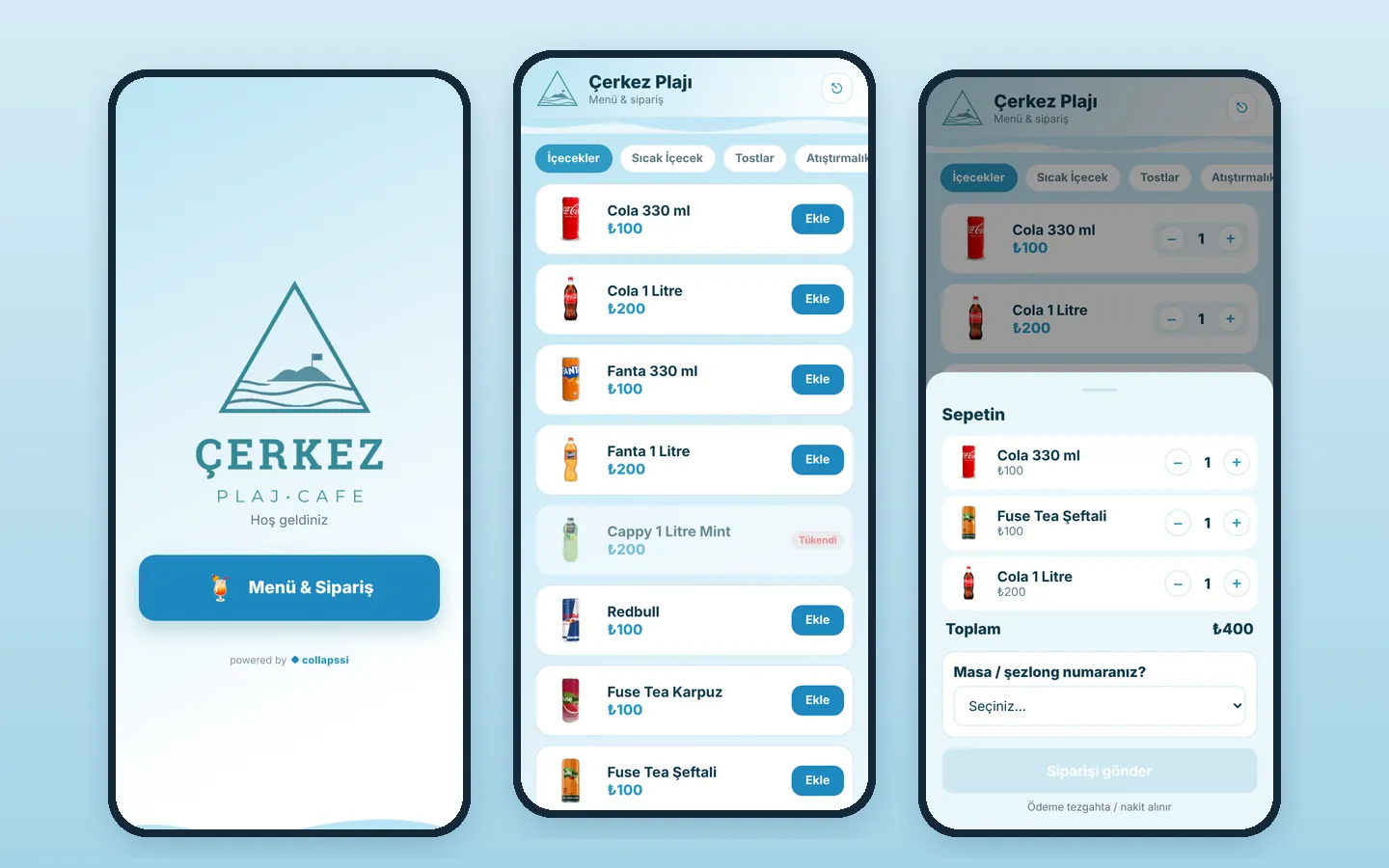
Die App des Çerkez Plaj Cafe: Begrüßungsbildschirm, Menü und Warenkorb
Kunde
Çerkez Plaj Cafe, Strand und Café
Gästeseite
Menü und Bestellung per QR-Code, ohne Registrierung; Bezahlung an der Theke
Verwaltung
Versteckter Zugang, Personal-PIN und ein Inhaberpasswort für Löschungen
Panel
Bestellungen, Rechnungen und Kundenkonten, Bericht, Produkte und Rezepte, zwei Lager, Plätze
Plätze
Tische, Liegen, Sonnenschirme und Stühle, jeweils mit eigenem QR-Code
Logo
Gestaltet von Collapssi; die Farben der App stammen aus dem Logo

Die Screenshots stammen aus einer lokalen Kopie der App. Menüpunkte und Plätze entsprechen der App; Bestellungen, Rechnungen, die Personen auf Kundenkonten (gekennzeichnet mit „(örnek)“, also Beispiel), Einnahmen und Lagerzahlen sind Beispieldaten. Die Punkte in den PIN-Feldern der Ablaufgrafik dienen nur der Veranschaulichung.

01

Wie wird der Verwaltungsbildschirm geöffnet?

Der Begrüßungsbildschirm, den Gäste sehen, zeigt nur das Logo, die Zeile „Hoş geldiniz“ (Willkommen) und die Schaltfläche „Menü & Bestellen“; eine Schaltfläche zur Verwaltung gibt es nicht. Ein Gast, der den QR-Code scannt, bekommt das Panel also nie zu sehen. Das Personal öffnet das Panel so:

  • 1. Auf dem Begrüßungsbildschirm 5-mal schnell hintereinander auf das Çerkez-Logo tippen (vergehen zwischen zwei Tipps mehr als anderthalb Sekunden, beginnt die Zählung von vorn)
  • 2. Das Tastenfeld „Personal-PIN“ öffnet sich; die 4-stellige PIN wird eingegeben, eine falsche Ziffer lässt sich mit der Löschtaste korrigieren. Ist sie falsch, erscheint der Hinweis „PIN falsch, bitte erneut versuchen“, und „Zurück“ führt zum Menü
  • 3. Ist die PIN richtig, öffnet sich das Verwaltungspanel auf dem Bestellbildschirm
  • 4. Der Betrieb wird über die 6 Tabs am unteren Rand gesteuert (Bestellungen, Rechnungen, Bericht, Produkte, Lager, Plätze)
  • Einmal geöffnet, merkt sich das Smartphone das Panel; die App startet direkt im Panel, bis „Abmelden“ gedrückt wird
  • Wird auf demselben Smartphone ein QR-Code gescannt, öffnet die App trotzdem den Gästebildschirm mit dem jeweiligen Platz
  • Das Löschen von Bestellungen, Rechnungen, Produkten und Zutaten sowie das Erfassen von Schwund erfordert zusätzlich ein zweites Passwort des Inhabers
Öffnen des Verwaltungsbildschirms: 5-maliges Tippen auf das Logo, die Personal-PIN, der Bestellbildschirm und die Tabs am unteren Rand
02

Was wir speziell für diesen Betrieb gebaut haben

Wir haben kein fertiges Menüprogramm installiert, sondern die App so gestaltet, wie der Inhaber es wollte, indem wir uns angesehen haben, wie ein Tag am Strand abläuft. Alles Folgende wurde eigens für Çerkez Plaj Cafe durchdacht und programmiert:

  • Wir haben das Logo entworfen (eine Insel, eine Flagge und Wellen in einem Dreieck; ÇERKEZ, PLAJ · CAFE) und daraus alle Farben und Wellenmotive der App abgeleitet
  • Strandspezifische Platzarten: Tische, Liegen, Sonnenschirme und Stühle, jeweils mit eigener Miete und eigenem Umfang (zu einem Tisch gehören 4 Stühle und ein Sonnenschirm). In der App sind 8 Tische, 30 Liegen, 6 Sonnenschirme und 12 Stühle erfasst
  • Ein Liegenplan wie ein Strandplan und eine „Liegengruppe“, die mehrere Liegen auf eine Rechnung bringt (für Familien und Freundesgruppen)
  • Die erste Bestellung über einen QR-Code öffnet automatisch die Rechnung dieses Platzes samt Miete; die Bedienung muss keine Rechnung eigens anlegen
  • Verkaufstasten mit einem Tipp für die Toilette sowie für Dusche und Umkleidekabine
  • Ein Zusatzvorschlag, wenn ein Toast in den Warenkorb gelegt wird (zum Beispiel Extra Kartoffelchips)
  • Kundenkonten für Stammgäste, die später zahlen: eine Rechnung mit einem Tipp auf eine gespeicherte Person buchen und alles auf einmal begleichen
  • Das Lager an der Theke und das hintere Lager sind getrennt; der Bestand wird nach Charge und Verfallsdatum geführt, und Verkäufe greifen zuerst auf die älteste Charge zu
  • Toast-Rezepte (Sucuk-Wurst, Kaşar-Käse, Toastbrot): Die Zutaten werden beim Verkauf automatisch vom Lager abgebucht
  • Ein versteckter Zugang (5 Tipps auf das Logo), eine Personal-PIN und ein separates Inhaberpasswort für Löschungen und Schwund
  • Gegen den Lärm am Strand: ein Signalton, der dreimal erklingt, eine vibrierende Benachrichtigung, die bis zum Wegwischen bleibt, und ein Bildschirm, der bei geöffnetem Panel nicht dunkel wird
04

Gäste: Menü und Bestellung per QR-Code

Jeder Tisch, jede Liege, jeder Sonnenschirm und jeder Stuhl hat einen eigenen QR-Code. Scannt ein Gast ihn, öffnet die App direkt das Menü mit seinem Platz; keine Registrierung, kein Download und kein Warten auf die Bedienung. Der Gast schickt seine Bestellung ab, geht zurück ins Meer, und die Bestellung wird ihm gebracht.

  • Im Kopfbereich stehen der Name Çerkez Plaj Cafe und ein Abzeichen für den Platz (zum Beispiel Liege 7)
  • Kategorie-Tabs: Getränke, Heißgetränke, Toasts, Snacks; jedes Produkt mit Foto, Name und Preis
  • Produkte ohne Foto erhalten ein zum Namen passendes Symbol und einen Pastellhintergrund, der für dieses Produkt immer gleich bleibt (Tee, Kaffee, Limonade, Wasser, Cola, Toast, Chips, Kartoffelchips, Sonnenblumenkerne, Eis, Ayran und so weiter); lädt ein Foto nicht, wird das Symbol gezeigt
  • Ein ausverkauftes Produkt zeigt „Ausverkauft“ und kann nicht hinzugefügt werden; als „Unbegrenzt“ markierte Produkte wie Tee gehen nie aus
  • Wird zum ersten Mal ein Toast hinzugefügt, fragt die App „Extra Kartoffelchips dazu?“; mit „Ja, hinzufügen“ kommen sie mit einem Tipp dazu. Zusatzartikel überladen die Menüliste nicht
  • Eine feste Leiste „N Artikel · Warenkorb ansehen“ am unteren Rand mit der Summe
  • Im hochgleitenden Warenkorb: + und - für die Mengen, die Summe und „Ihre Tisch- / Liegennummer?“; kommt der Gast über einen QR-Code, ist der Platz bereits ausgewählt
  • Wird die Bestellung ohne Platz abgeschickt, erscheint der Hinweis „Bitte wählen Sie Ihren Platz, um zu bestellen“; darunter der Vermerk „Bezahlung an der Theke / bar“
  • Der Bildschirm „Bestellung eingegangen!“: Platz, Bestellnummer, Artikel, Summe und „Wir bringen sie an Ihren Tisch, sobald sie fertig ist“; „Zurück zum Menü“ für eine neue Bestellung
Menübildschirm: Kategorien und Produkte
Zusatzvorschlag nach dem Hinzufügen eines Toasts
Warenkorb und Auswahl der Liege
Bildschirm „Bestellung eingegangen“
05

Bestellungen, Tonsignale und Thekenverkauf

Der erste Bildschirm des Panels sind die Bestellungen. Damit am lauten Strand keine Bestellung untergeht, während das Smartphone in der Tasche oder auf der Theke liegt, haben wir die Benachrichtigung mehrstufig aufgebaut; auch Thekenverkäufe und Mieten werden mit wenigen Tipps auf demselben Bildschirm erfasst.

  • Ein Signalton, der bei jeder neuen QR-Bestellung dreimal erklingt; kann die Tondatei nicht abgespielt werden, erzeugt das Smartphone selbst einen Dreiklang
  • Ein Banner „Neue Bestellung“ oben auf dem Bildschirm mit Platz, Artikeln und Betrag; es bleibt 8 Sekunden stehen und schließt sich beim Antippen
  • Smartphone-Benachrichtigung: bleibt auf dem Bildschirm, bis sie weggewischt wird, vibriert und erneuert sich mit jeder neuen Bestellung; ein Tipp darauf holt die App in den Vordergrund oder öffnet sie
  • Da Smartphone-Browser selbstständig abgespielte Töne blockieren, gibt der erste Tipp des Personals den Ton frei und fragt die Benachrichtigungsberechtigung ab; dazu eine Schaltfläche „Benachrichtigungston einschalten / testen“
  • Das App-Symbol zeigt die Zahl der wartenden „Neu“-Bestellungen; solange das Panel geöffnet ist, wird der Smartphone-Bildschirm nicht dunkel
  • Jede Bestellung zeigt Platz, Nummer, eine Kennzeichnung QR oder Manuell, Artikel, Betrag und Uhrzeit
  • Der Status rückt mit einem Tipp weiter: Neu, In Vorbereitung („Zubereiten“), Serviert („Servieren“)
  • Ansichten „Aktiv“ und „Alle“; ein Bildschirm „Keine offenen Bestellungen“, wenn nichts wartet; das Löschen einer Bestellung erfordert das Inhaberpasswort
  • Fenster für manuellen Verkauf: „Wo“ (Theke / Mitnahme oder ein beliebiger Tisch bzw. eine Liege), + und - in der Produktliste, Gesamtmenge und Betrag; ausverkaufte Produkte sind gekennzeichnet
  • Tasten zum Öffnen eines Platzes (Tisch, Liege, Sonnenschirm, Stuhl): Die niedrigste freie Nummer wird geöffnet und ihre Miete auf die Rechnung gesetzt; ist kein Platz frei, erscheint ein Hinweis
  • Die Gebühren für Toilette sowie Dusche und Umkleidekabine werden mit einem Tipp als Verkauf erfasst, mit einer kurzen Bestätigungsmeldung
Verwaltungspanel: Bestellungen, Rechnungen und Bericht
06

Rechnungen: Konten für Liegen und Tische

Am Strand kann eine Familie mehrere Liegen zusammen mieten und den ganzen Tag über bestellen. Genau dafür ist der Tab Rechnungen gemacht: Liegenplan, offene Rechnungen und Abschluss an einem Ort.

  • Liegenplan: Belegte Liegen sind blau mit ihrer Rechnungsnummer, freie sind auf einen Blick erkennbar
  • „+ Liegengruppe“: mehrere freie Liegen auswählen und eine einzige Rechnung öffnen; die Gesamtmiete steht auf der Schaltfläche
  • Die erste Bestellung über einen QR-Code öffnet automatisch die Rechnung für diesen Platz und fügt die Platzmiete hinzu; spätere Bestellungen landen auf derselben Rechnung
  • Auf einer offenen Rechnung: „+ Artikel hinzufügen“ (ein manueller Verkauf mit festgelegtem Platz), „Abschließen“ und „Löschen“ mit dem Inhaberpasswort
  • Mit ⛓ werden zwei oder mehr Rechnungen zusammengeführt; Plätze und Bestellungen landen auf einem Konto
  • Beim Abschließen eine Rechnungsaufstellung; wird der zu kassierende Betrag geändert, kommt automatisch eine Rabatt- oder Aufschlagszeile hinzu
  • „Bar / an der Theke kassieren“ oder „Auf Konto buchen“: mit einem Tipp eine gespeicherte Person wählen oder einen neuen Namen eingeben
Liegenplan und offene Rechnungen
Rechnung abschließen und Zahlung kassieren
07

Kundenkonten: Gäste, die später zahlen

Für Gäste, die jeden Tag kommen und am Ende der Woche oder des Monats bezahlen, gibt es Kundenkonten. Mit „Auf Konto buchen“ wandert eine Rechnung auf das Konto der Person, und sobald das Geld da ist, wird sie mit einem Tipp geschlossen.

  • Je Person: die Zahl der offenen Rechnungen, Platz und Betrag jeder Rechnung sowie der offene Gesamtbetrag; ein Bildschirm „Keine offenen Konten“, wenn es keine gibt
  • „Kassieren (bezahlt)“ schließt alle Rechnungen dieser Person zusammen
  • Zähler für offene Posten auf den Tabs Rechnungen und Konten
  • Personen, die schon einmal auf Konto gebucht wurden, erscheinen im Abschlussfenster als fertige Schaltflächen; der Name muss nicht erneut eingegeben werden
Kundenkonten
Kundenkonten
08

Bericht

Der Tab Bericht zeigt die Einnahmen des gewählten Zeitraums, den Verlauf Tag für Tag und die meistverkauften Produkte; am Ende des Tages sieht der Inhaber auf einem Bildschirm, was verkauft wurde.

  • Zeitraum: Heute, 7 Tage, 30 Tage, Alle
  • Gesamteinnahmen, Zahl der Bestellungen und verkaufte Artikel
  • Tägliche Einnahmenhistorie (Heute, Gestern und Daten mit Wochentag)
  • Meistverkauftes Produkt und eine Rangliste nach Menge und Betrag je Produkt
Bericht: Einnahmen der letzten 7 Tage und tägliche Historie
09

Produkte und Rezepte

Das Menü wird im Panel verwaltet: Produkte werden angelegt, Preise geändert, Fotos ausgewählt, und die Änderung erscheint sofort auf jedem Smartphone. Zubereitete Artikel wie Toasts erhalten ein Rezept; beim Verkauf werden die Zutaten automatisch vom Lager abgebucht.

  • Die Produktliste zeigt Kategorie, Preis, Menge im vorderen und hinteren Lager, Lagerstatus (Ausverkauft, Kritischer Bestand, Wird knapp, Ausreichend) und das Verfallsdatum der Charge, die zuerst rausgeht
  • Neues Produkt: Name, Kategorie, Preis, Anfangsbestand und Verfallsdatum; spätere Lieferungen werden Charge für Charge unter Lager erfasst
  • Kennzeichnung „Unbegrenzt“: Für frisch zubereitete Artikel wie Tee und Kaffee wird kein Bestand geführt, und „Ausverkauft“ erscheint nie
  • Eine Fotoadresse oder eine Auswahl aus vorhandenen Fotos, mit Vorschau; ein Hinweis, wenn der Name leer bleibt
  • Rezept: Zeilen mit Zutat und Menge, zum Beispiel Sucuk-Wurst, Kaşar-Käse und Toastbrot für einen gemischten Toast
  • Wird ein Produkt mit Rezept verkauft, landet ein Eintrag „Verbrauch“ mit Platz und Bestellnummer in den Zutatenbewegungen
  • Das Löschen eines Produkts erfordert das Inhaberpasswort
Produktliste
Produktliste
Produkt und Rezept bearbeiten
10

Lager und Zutaten

Der Bestand wird an zwei Orten geführt, im vorderen Lager (Theke) und im hinteren Lager, jeweils nach Chargen. Jede Charge hat ein Verfallsdatum; Verkäufe und Umbuchungen greifen zuerst auf die älteste Charge zu, damit keine abgelaufenen Produkte im Regal bleiben.

  • Ansicht Vorderes Lager / Hinteres Lager, Chargen (Menge, Verfallsdatum und Eingangsdatum) und eine Kennzeichnung „geht zuerst raus“
  • Warnung bei kritischem Bestand: Produkte, die im vorderen Lager knapp werden oder ausgegangen sind, sowie Chargen, die innerhalb von 3 Tagen ablaufen oder bereits abgelaufen sind; ein Zählabzeichen auf dem Tab Lager
  • Fenster für Wareneingang: neue Charge, Lager, Menge, Verfallsdatum und eine Notiz
  • Umbuchung zwischen den Lagern: Die verfügbare Menge wird angezeigt, die älteste Charge wird verschoben und behält ihr Verfallsdatum
  • Erfassung von Schwund / Ausbuchung: Ein Grund wird angegeben, und das Inhaberpasswort ist erforderlich
  • Zähler für heutigen Wareneingang, heute Verkauftes und kritischen Bestand
  • Farblich gekennzeichnete Lagerbewegungen: Eingang, Verkauf, Schwund, Umbuchung; mit Datum, Lager, Verfallsdatum und Notiz
  • Zutaten: Einheiten Scheibe, Stück, Gramm, kg, Liter, Packung und Karton sowie ein Mindestbestand für jede Zutat
  • Zutateneinkauf: Menge und Gesamtbetrag werden eingegeben, der aktuelle Stückpreis wird automatisch berechnet
  • Abbuchung von Zutatenverbrauch oder Schwund; Einkaufsbeträge von heute und insgesamt, die Zahl der knapp werdenden Zutaten und die Zutatenbewegungen
Lager: kritischer Bestand und Chargen
Zutaten
Zutaten
11

Plätze und QR-Codes

Alle Sitzplätze des Betriebs werden im Panel angelegt; in der App sind 8 Tische, 30 Liegen, 6 Sonnenschirme und 12 Stühle erfasst. Den QR-Code jedes Platzes erzeugt die App selbst, ohne separates Programm und ohne Dateien für eine Druckerei.

  • Platzarten Tisch, Liege, Sonnenschirm und Stuhl; jede Art hat einen Mietpreis und einen Umfang (Tisch: 4 Stühle und ein Sonnenschirm; Liege, Sonnenschirm und Stuhl: einzeln)
  • Einen neuen Platz durch Eingabe seiner Nummer hinzufügen (dieselbe Nummer kann nicht zweimal angelegt werden) und bei Bedarf wieder entfernen
  • Jeder Platz hat einen eigenen QR-Code; ein Tipp darauf vergrößert ihn mit dem Hinweis „Diesen QR-Code auf die Liege kleben“
  • Das Scannen des QR-Codes öffnet das Menü mit diesem Platz; Bestellungen und Rechnung sind mit dem Platz verknüpft
Plätze und ihre QR-Codes
Der QR-Code von Liege 7
12

Sicherheit, Installation auf dem Smartphone und Echtzeit-Synchronisierung

Die App öffnet sich als einzelne Seite und lässt sich auf dem Startbildschirm des Smartphones installieren. Das Smartphone an der Theke, das Smartphone der Bedienung und die Bestellung des Gastes greifen auf dieselben Daten zu, und die Berechtigungen gibt es in zwei Stufen.

  • Alle Betriebsdaten werden als ein Datensatz in der Cloud (Supabase) gespeichert; Änderungen werden innerhalb einer halben Sekunde gesichert
  • Andere Geräte werden über ein Live-Abonnement für Änderungen aktualisiert: Eine Bestellung, Rechnung oder Lageränderung auf einem Smartphone erscheint sofort auf den anderen
  • Beim ersten Start werden das Startmenü und die Plätze automatisch eingerichtet
  • Installierbare App (PWA): Symbol auf dem Startbildschirm, Start im Vollbild und Hochformat, Startbildschirm-Symbol und Titel für das iPhone
  • Zoomen mit zwei Fingern ist deaktiviert, und das Layout passt sich Bildschirmen mit Notch an; auf großen Bildschirmen wird es in Smartphone-Breite zentriert
  • Produktfotos und der Benachrichtigungston sind in die App eingebaut, damit sich das Menü schnell öffnet
  • Der Wechsel in die Verwaltung erfordert das versteckte Tippen und die Personal-PIN; das Löschen von Bestellungen, Rechnungen, Produkten und Zutaten sowie das Erfassen von Schwund erfordert zusätzlich das Inhaberpasswort (🔒)
Begrüßungsbildschirm
Bildschirm für die Personal-PIN

Planen Sie ein ähnliches Projekt?

Erzählen Sie uns, was Sie brauchen; gemeinsam legen wir Umfang, Zeitplan und Kosten fest. Das Erstgespräch ist kostenlos.

Erzählen Sie uns von Ihrem Projekt
