تطبيق · الدواجن

PoultryCi

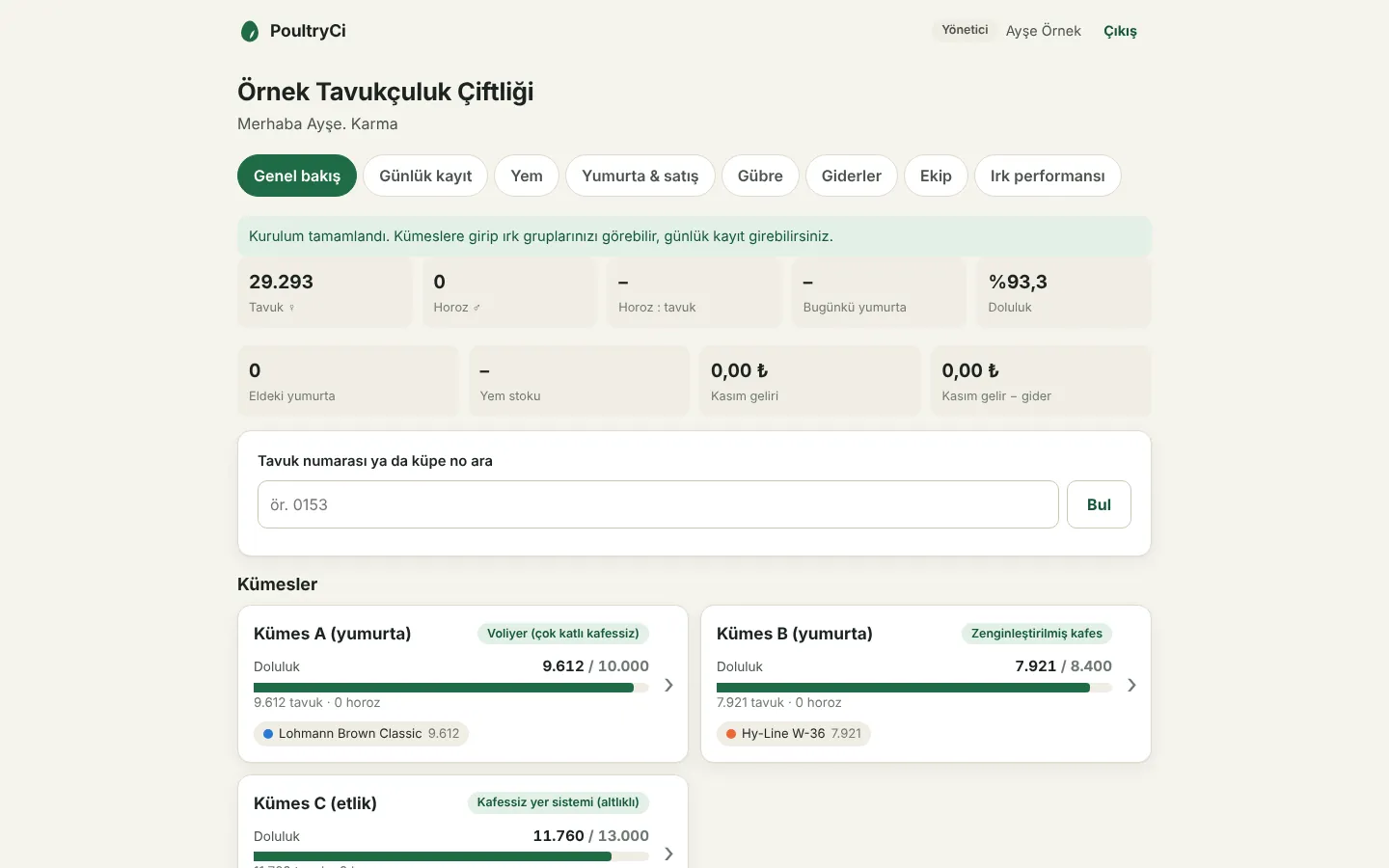
PoultryCi تطبيق ويب طوّرناه لمزارع بيض المائدة والدجاج اللاحم والأمهات والتربية الحرة. بعد التسجيل وتأكيد البريد الإلكتروني يمرّ صاحب المزرعة بمعالج إعداد من خمس خطوات: نوع المزرعة، وعدد الحظائر والصوامع، وسعة كل حظيرة ونظام الإيواء والأتمتة فيها، وأخيرًا مجموعات السلالات في كل حظيرة (الدجاجات والديوك منفصلة). تتغيّر الأسئلة بحسب نوع المزرعة، وتُوقَف البيانات الخاطئة على الشاشة وفي قاعدة البيانات معًا. تُفتح لوحة التحكم على النظرة العامة: الدجاجات والديوك، والإشغال، وبيض اليوم والبيض المتوفر، ومخزون العلف، والفرق بين دخل الشهر ومصاريفه، وبطاقات الحظائر. أما السجل اليومي والطبيب البيطري والعلف والبيض والمبيعات والسماد والمصاريف والفريق والسلالات فلكلٍّ منها تبويب مستقل. في تبويب الطبيب البيطري تُرفع صورة دجاجة تبدو مريضة أو صورة الفضلات فيكتب الذكاء الاصطناعي تقييمًا أوليًا، ويبلّغ العمال أيضًا عن المشكلات بالصور من الميدان.
  • HTML وCSS وJavaScript (بلا خطوة بناء)
  • Supabase Auth (الدخول بالبريد الإلكتروني وكلمة المرور، وتأكيد البريد)
  • Supabase Postgres مع أمان على مستوى الصفوف (RLS)
  • تحقق من البيانات داخل قاعدة البيانات عبر قيود الجداول
  • دالة في قاعدة البيانات تحفظ الإعداد في عملية واحدة
  • وضع معاينة في المتصفح للتجربة دون اتصال
  • Supabase Storage (مخزن خاص للصور)
  • Supabase Edge Functions (Deno)
  • تقييم أولي منظّم للصور باستخدام Claude
  • Netlify
  • تصميم للجوال أولًا مع وضعين فاتح وداكن، وواجهة سهلة الوصول (ARIA)
تبويب نظرة عامة في لوحة التحكم: مربعات الأرقام وبطاقات الحظائر
لمن
مزارع البيض واللاحم والأمهات والتربية الحرة
الحساب والإعداد
تسجيل وتأكيد البريد، 5 خطوات: النوع، المنشأة، الحظائر، مجموعات السلالات، الملخص
الحظائر
من 1 إلى 50، لكل حظيرة نظام إيواء و6 أسئلة عن الأتمتة
مجموعات السلالات
بطاقات سلالات جاهزة، الدجاجات والديوك منفصلة، تاريخ الإدخال وعمره، ترقيم تلقائي
الطبيب البيطري
الإبلاغ بالصور، تقييم أولي بالذكاء الاصطناعي، متابعة الصحة وفترة سحب الدواء
الأمان
تحقق على الشاشة وفي قاعدة البيانات، وكل حساب يرى مزرعته أو المزرعة التي انضم إليها فقط

التُقطت الصور من نسخة محلية محدَّثة من التطبيق في وضع المعاينة دون اتصال. أرقام المزرعة والمستخدم والحظائر والقطعان بيانات تجريبية متخيَّلة.

01

التسجيل والدخول وتأكيد البريد الإلكتروني

يدخل صاحب المزرعة أو ينشئ حسابه من شاشة واحدة. جُعل التسجيل قصيرًا، وتُذكر مدة الإعداد منذ البداية، وإذا حدثت مشكلة تشرح الرسالة بلغة بسيطة ما يجب فعله.

  • تسجيل الدخول وإنشاء الحساب في شاشة واحدة بتبويبين
  • يطلب التسجيل الاسم الكامل، ورقم هاتف اختياريًا، والبريد الإلكتروني، وكلمة مرور من 8 أحرف على الأقل وتكرارها
  • يُختار نوع الحساب عند التسجيل: صاحب المزرعة ينتقل إلى الإعداد، والعامل ينضم إلى الفريق برمز دعوة من 6 خانات يعطيه المدير من قسم الفريق
  • زر التسجيل باسم "سجّل وابدأ الإعداد"، وتحته أن الإعداد يستغرق نحو 3-5 دقائق
  • بعد التسجيل تظهر شاشة "أكّد بريدك الإلكتروني" مع تذكير بمراجعة مجلد الرسائل غير المرغوب فيها إن لم تصل الرسالة
  • من ينقر رابط التأكيد ينتقل مباشرة إلى معالج الإعداد، وإذا كان الرابط منتهيًا أو غير صالح تظهر رسالة تنبيه واضحة، وفي الرابط المنتهي تُشرح الخطوة التالية أيضًا
  • إذا قاربت الجلسة على الانتهاء تتجدّد تلقائيًا عند الإجراء التالي، وإن تعذّر ذلك يعود المستخدم إلى شاشة الدخول برسالة تفيد بانتهاء الجلسة
  • تتحوّل أخطاء الخادم إلى رسائل مفهومة: الحساب موجود مسبقًا، البريد أو كلمة المرور خاطئة، البريد غير مؤكَّد، كلمة المرور ضعيفة، محاولات كثيرة، لا يوجد اتصال بالإنترنت
  • في الشريط العلوي شارة الدور (مدير أو عامل) واسم المستخدم وزر الخروج، وعند الخروج تُغلق الجلسة على الخادم أيضًا
شاشة الدخول وإنشاء الحساب مع نموذج التسجيل
02

إعداد من خمس خطوات بعد التسجيل

يمرّ كل مستخدم جديد بإعداد قصير قبل الوصول إلى لوحة التحكم. يبيّن خط التقدّم في الأعلى، وعدّاد "الخطوة N / 5" على الجوال، موضعه في الإعداد. تتغيّر الأسئلة بحسب نوع المزرعة: فمزرعة اللاحم مثلًا لا تُسأل عن جمع البيض، وتأتي قائمة السلالات وأسئلة الإنتاج الأخير بحسب كون القطيع بيّاضًا أو لاحمًا.

  • ستة أنواع إنتاج تُختار على شكل بطاقات، ولكل بطاقة وصف قصير: بيض المائدة، اللاحم، أمهات البيّاض، أمهات اللاحم، التربية الحرة / العضوية، والمختلطة
  • اسم المزرعة والولاية (81 ولاية تُقترح أثناء الكتابة) والقضاء اختياريًا
  • المنشأة: من 1 إلى 50 حظيرة، وعدد صوامع العلف (0 إن لم توجد)، والسعة الإجمالية للصوامع بالطن
  • إذا تغيّر عدد الحظائر لاحقًا تكبر قوائم الحظائر والقطعان أو تصغر، وتبقى البيانات المُدخلة للحظائر المتبقية محفوظة
  • لكل حظيرة: الاسم والسعة ومساحة الأرضية (م²) ونظام الإيواء
  • تُنسخ اختيارات النظام والأتمتة للحظيرة الأولى إلى بقية الحظائر بلمسة واحدة
  • مفتاح Enter لا يرسل النموذج بل ينتقل إلى الخطوة التالية
  • تلخّص الخطوة الأخيرة كل شيء، وتعيد أزرار "تعديل" إلى أي خطوة قبل الحفظ
الخطوة الأولى من الإعداد: نوع المزرعة
سعة الحظيرة ونظام الإيواء والأتمتة
03

أنظمة الإيواء وخيارات الأتمتة

تُعرَّف الحظائر بالمعدّات المستخدمة فعلًا في المزرعة. للخيارات أسماء قصيرة ومألوفة، فتُظهر لوحة التحكم بنظرة واحدة كيف تعمل كل حظيرة.

  • نظام الإيواء: أقفاص محسّنة، أقفاص تقليدية، نظام أرضي (بفرشة)، نظام متعدد الطوابق بلا أقفاص، تربية حرة (مع خروج إلى الهواء الطلق)
  • التغذية: يدوية، نصف آلية، آلية بالكامل (سلسلة / حلزون)
  • المساقي: حلمية، جرسية / دائرية، يدوية (دلو / مجرى)
  • التهوية: طبيعية (نوافذ / ستائر)، مراوح جدارية جانبية، تهوية نفقية، مختلطة (دنيا ونفقية)
  • التدفئة: بلا تدفئة، مدفأة، سخان إشعاعي بالغاز، مولّد هواء ساخن، تدفئة مركزية / أرضية
  • الإضاءة: تشغيل وإطفاء يدوي، مؤقّت، برنامج آلي مع خافت للضوء
  • جمع البيض: يدوي أو بسير آلي، ولا يظهر هذا السؤال إطلاقًا في مزرعة اللاحم
04

مجموعات السلالات وعمرٌ يتحدّث تلقائيًا

في الخطوة الرابعة تُضاف مجموعة سلالة إلى كل حظيرة بزر + في الأعلى، وتُدخَل الديوك أيضًا كمجموعة مستقلة. تحصل كل مجموعة تلقائيًا على رمز مجموعة (مثل K1-G1) ونطاق أرقام للدجاجات. لا يُخزَّن العمر، بل يُحسب كل يوم من تاريخ الإدخال والعمر عند الإدخال، فلا تتقادم المعلومة أبدًا.

  • يمكن ترك الحظيرة فارغة دون سلالة، ولكل بطاقة مجموعة زرّا تعديل وإزالة، ويظهر تنبيه إذا تجاوزت المجموعات سعة الحظيرة
  • بطاقات سلالات جاهزة برسم وملخص من الدليل: الهجن البيّاضة Lohmann وHy-Line وISA وDekalb وBovans والتركيتان Atak-S وAtabey، والسلالات النقية والمحلية Leghorn وRhode Island Red وSussex وBrahma وMarans وDenizli وGerze والدجاج البلدي، واللاحم Ross وCobb وArbor Acres وAnadolu-T والسلالات بطيئة النمو. والسلالة غير الموجودة تُكتب يدويًا
  • تُفتح نافذة السلالات مصفّاة بحسب نوع المزرعة (هجين بيّاض، لاحم، سلالة نقية ومحلية، الكل) ويمكن البحث فيها، وفي التربية الحرة والمزارع المختلطة يُسأل هل المجموعة بيّاضة أم لاحمة
  • لكل مجموعة: دجاجة أو ديك، وتاريخ الإدخال إلى الحظيرة، والعمر عند الإدخال، وعدد الطيور المُدخلة
  • اختصارات للعمر عند الإدخال: صوص عمر يوم، وفرّوجة بعمر 16 و18 و20 أسبوعًا (للاحم الصوص فقط)
  • يظهر العمر اليوم بالأسابيع والأيام فور كتابة البيانات
  • آخر أداء اختياري: للبيّاض متوسط البيض اليومي في آخر 7 أيام، وللاحم متوسط آخر وزن وإجمالي العلف المستهلك
خطوة مجموعات السلالات: بطاقات المجموعات لكل حظيرة والعمر اليوم
خطوة مجموعات السلالات على الجوال
05

تحقق مزدوج من البيانات الخاطئة

تُفحص كل خطوة قبل الانتقال إلى التالية. إذا وُجد خطأ يرى المستخدم فورًا ما يجب تصحيحه، ولأن القواعد نفسها معرّفة في قاعدة البيانات لا يمكن حفظ بيانات خاطئة حتى لو جرى تجاوز الشاشة.

  • فحص الحقول الإلزامية وحدود الأحرف ونطاقات الأرقام والأعداد الصحيحة
  • تُعلَّم الحقول الخاطئة بالأحمر مع السبب تحتها، ويظهر في الأعلى شريط يطلب تصحيح الحقول المعلَّمة للمتابعة مع عددها
  • تنتقل الصفحة إلى أول حقل خاطئ ويوضع المؤشر فيه، وتختفي علامة الحقل فور تصحيحه
  • فحوص منطقية: لا يتجاوز العدد الحالي عدد الإدخال، ولا يتجاوز البيض اليومي عدد الدجاج الحالي
  • لا يكون تاريخ الإدخال في المستقبل ولا أقدم من 5 سنوات
  • الحدود نفسها في قاعدة البيانات: من 1 إلى 50 حظيرة، ونطاقات السعة والأعداد، وأوزان لا تتجاوز 10 كغ، وقيم الخيارات الواردة في القائمة فقط
حقول خاطئة معلَّمة وشريط التنبيه في خطوة المنشأة
06

المزرعة كلها في شاشة واحدة

في الخطوة الأخيرة من الإعداد تُلخَّص كل البيانات حظيرةً حظيرة، ويمكن الرجوع إلى أي خطوة وتصحيحها. وبعد الحفظ تُفتح لوحة التحكم على تبويب نظرة عامة، وللأعمال اليومية تبويبات مستقلة.

  • في خطوة الملخص تعرض كل حظيرة نظام الإيواء والسعة والإشغال والمساحة وعدد الطيور لكل متر مربع وقائمة الأتمتة ومجموعات السلالات
  • تعرض كل مجموعة في الملخص رمزها ونطاق أرقام الدجاجات والعدد الحالي وعند الإدخال والعمر والنفوق؛ والإنتاج للبيّاض، وآخر وزن وFCR تقريبي للاحم
  • تنبيه إذا تجاوز العدد الحالي سعة الحظيرة
  • في أعلى اللوحة: اسم المزرعة واسم المستخدم ونوع الإنتاج، وبعد الإعداد الأول رسالة "اكتمل الإعداد"
  • التبويبات: نظرة عامة، السجل اليومي، الطبيب البيطري، العلف، البيض والمبيعات، السماد، المصاريف، الفريق، السلالات
  • تعرض النظرة العامة عدد الدجاجات والديوك ونسبة الديوك إلى الدجاجات وبيض اليوم والإشغال والبيض المتوفر ومخزون العلف ودخل الشهر والفرق بين الدخل والمصاريف
  • بحث برقم الدجاجة أو رقم حلقة الأذن: سلالة الطائر وحظيرته وعمره، وهل هو حي أم نفق أم خرج
  • تعرض بطاقات الحظائر نظام الإيواء وشريط الإشغال وعدد الدجاجات والديوك وشارات السلالات، والنقر على البطاقة يفتح صفحة الحظيرة
  • في صفحة الحظيرة بطاقات مجموعات السلالات: إنتاج آخر 7 أيام مع خط الذروة في الدليل، وفترة الإنتاج، وللاحم الأيام المتبقية حتى عمر الذبح وآخر وزن، والنقص منذ الإدخال (النفوق والاستبعاد والبيع معًا)؛ ويضيف زر + مجموعة جديدة، وتُعدَّل المجموعات وتُرفع صورة لكل سلالة
خطوة الملخص في الإعداد: أزرار التعديل وأرقام المنشأة
بطاقات الحظائر ومجموعات السلالات في ملخص الإعداد، وFCR تقريبي لمجموعة اللاحم
07

الطبيب البيطري: الإبلاغ عن المشكلات بالصور وتقييم أولي بالذكاء الاصطناعي

تُلتقط صورة لدجاجة تبدو مريضة أو للفضلات أو الفرشة أو البيض وتُرفع. يفحص الذكاء الاصطناعي الصورة مع سجلات الحظيرة ويكتب تقييمًا أوليًا، ويُترك التشخيص النهائي والدواء للطبيب البيطري. ويستطيع العمال أيضًا الإبلاغ عن المشكلات من الميدان عبر لوحتهم الخاصة.

  • يُفتح البلاغ بزر + في تبويب الطبيب البيطري أو بزر "أبلغ عن مشكلة بصورة" في بطاقة الدجاجة
  • يُختار الموضوع (دجاجة، فضلات، حظيرة / فرشة، بيض، غير ذلك)، ولكل موضوع شرح لطريقة التصوير
  • على الهاتف تُفتح الكاميرا مباشرة أو تُختار حتى 3 صور من المعرض، وتُصغَّر الصور قبل رفعها وتُحفظ في مخزن خاص
  • الحظيرة والمجموعة ورقم الدجاجة اختيارية، وعند كتابة الرقم تُعرف الحظيرة والمجموعة تلقائيًا، وتُحدَّد الأعراض من قائمة جاهزة
  • يفحص الذكاء الاصطناعي الصور مع السلالة والعمر والعدد الحالي وسجلات النفوق والبيض والعلف لآخر 14 يومًا والتقييمات السابقة للمجموعة نفسها
  • تتضمن النتيجة ملخصًا ودرجة الإلحاح وما يظهر في الصورة والمشكلات المحتملة وما يجب فعله (فورًا، اليوم، هذا الأسبوع، للمراقبة) وهل يلزم طبيب بيطري وما يساعد على تقييم أدق
  • هو تقييم أولي لا يذكر اسم دواء ولا جرعة، وعند الاشتباه بإنفلونزا الطيور أو مرض نيوكاسل يظهر تنبيه أحمر مع خطوة إبلاغ مديرية الزراعة والغابات في الولاية أو القضاء
  • المتابعة: الحالة (مفتوح، قيد المتابعة، تعافى، نفق، مغلق) وملاحظة الطبيب والعلاج ونهاية فترة سحب الدواء، وعند اختيار "نفق" يمكن خصم الدجاجة من عدد المجموعة
  • ما دامت فترة السحب قائمة يظهر في النظرة العامة وصفحة المبيعات تنبيه بعدم بيع البيض واللحم
  • عدد التحليلات محدود في قاعدة البيانات: حصة يومية لكل بلاغ ولكل مزرعة
  • يبلّغ العامل عن المشكلة بالصور من لوحته، ويرى نتيجة الذكاء الاصطناعي وملاحظة المدير في قائمة "بلاغاتي"
  • يصل بلاغ العامل إلى صفحة الطبيب البيطري لدى المدير مع وسم "المبلّغ"، ويظهر في النظرة العامة شريط بالبلاغات المفتوحة يختفي عندما تصبح الحالة "قيد المتابعة"، ولا يغيّر الحالة والدواء وفترة السحب إلا المدير
نموذج "أبلغ عن مشكلة بصورة" في تبويب الطبيب البيطري: الموضوع والصور والحظيرة والمجموعة ورقم الدجاجة والأعراض
نموذج الإبلاغ بالصور على الهاتف
08

خطة الحلقات: لون المجموعة في الساق اليسرى والرقم في اليمنى

لتمييز الدجاجات داخل الحظيرة تُركّب على الساق اليسرى لكل دجاجة حلقة بلون مجموعتها، وعلى اليمنى حلقة مرقّمة تحمل رقمها في PoultryCi. تنظّم صفحة خطة الحلقات أي لون يُعطى لأي مجموعة وكم حلقة يجب شراؤها وعملية التركيب نفسها، وهي أيضًا تمهيد لنظام الكاميرا المخطط له.

  • تُفتح بزر "خطة الحلقات" في صفحة الحظيرة، ويُختار لون لكل مجموعة سلالة: أحمر، أزرق، أخضر، أسود، أبيض، أصفر، برتقالي، بنفسجي، وردي
  • زر "وزّع الألوان تلقائيًا" يعطي المجموعات التي بلا لون أسهل الألوان تمييزًا أولًا
  • يظهر تنبيه إذا أُعطي اللون نفسه لمجموعتين أو اختير الأصفر (يصعب تمييزه) أو البرتقالي أو البنفسجي أو الوردي (قد تختلط بالأحمر أو الأزرق)
  • يُحسب عدد الحلقات المطلوب شراؤها لكل لون وعدد الحلقات المرقّمة مع احتياط يقارب 10%
  • قائمة تركيب لكل دجاجة على حدة: يُعلَّم المربع كلما رُكّبت الحلقة، ولا تدخل القائمة الأرقام المعلَّمة نافقة أو خارجة
  • زر "اطبع" يعطي نسخة مطبوعة بحجم A4
  • يظهر لون المجموعة في بطاقة المجموعة وبطاقة الدجاجة (الساقان اليسرى واليمنى) وفي قائمة المجموعات في نموذج الإبلاغ
خطة الحلقات: الألوان المعطاة للمجموعات ونطاق أرقام كل مجموعة
الحلقات المطلوب شراؤها وقائمة التركيب لكل دجاجة
09

حسابات آمنة وإعداد لا يضيع

يحفظ التطبيق ما أدخله المستخدم في كل خطوة، ولا تقبل قاعدة البيانات إلا إعدادًا صحيحًا بالكامل. أما من يرى أي سجل فيُحدَّد في قاعدة البيانات نفسها لا في المتصفح.

  • لا يمكن الوصول إلى لوحة التحكم قبل اكتمال الإعداد، والإعداد غير المكتمل يُفتح من جديد عند الدخول التالي
  • تُحفظ الإجابات خطوة بخطوة مسودةً في المتصفح، منفصلة لكل مستخدم، ولا تضيع عند تحديث الصفحة
  • يُحفظ الإعداد في عملية واحدة: إما كله وإما لا شيء، ويُقفل الحساب أثناء الحفظ فلا يمكن إرساله مرتين
  • أمان على مستوى الصف: كل مستخدم يرى ملفه ومزرعته وحظائره ومجموعات سلالاته فقط، والعامل المنضم إلى الفريق يقرأ بيانات المزرعة التي ينتمي إليها فقط
  • لا تُربط الحظيرة إلا بمنشأة المستخدم نفسه، ولا يُربط القطيع إلا بحظيرته، والزائر غير المسجّل لا يملك أي صلاحية
  • لا يحتوي التطبيق إلا على مفتاح الاتصال العام، وتعمل دالة الحفظ بصلاحيات المستخدم نفسه دون أي مفتاح إداري
  • قبل إعداد الاتصال يمكن تجربة التسجيل والإعداد واللوحة في المتصفح بوضع المعاينة، ويشير شريط في الأعلى إلى ذلك، ولا تُحفظ كلمات المرور نصًا مقروءًا
10

مريح على الجوال وواضح في الوضع الداكن

يفتح أصحاب المزارع التطبيق غالبًا من هواتفهم داخل الحظيرة. لذلك صُمّمت الواجهة للجوال أولًا، مع مراعاة مستخدمي قارئات الشاشة.

  • تصميم للجوال أولًا، وتبقى زرّا الرجوع والمتابعة في الإعداد ثابتين أسفل الشاشة ويمتدّان بعرضها على الجوال
  • وضعان فاتح وداكن يُختاران تلقائيًا بحسب إعداد الجهاز
  • في الشاشات العريضة تظهر كل التبويبات في القائمة العلوية وينتقل ما لا يتسع إلى سطر ثانٍ، وعلى الهاتف يبقى التبويب المحدد ظاهرًا ويخفت طرف القائمة القابل للتمرير
  • تُترك مسافات لنتوء الشاشة وشريط الرئيسية في iPhone فلا تُحجب الأزرار
  • تتوقف تأثيرات الانتقال في الأجهزة المضبوطة على تقليل الحركة
  • دعم قارئات الشاشة: أوصاف الحقول ورسائل الخطأ المرتبطة بها، وقراءة العمر مباشرة، وتمييز الخطوة الحالية في مؤشر التقدّم، وأدوار التبويبات، ووسوم الإلزامي والاختياري
  • شعار على شكل ورقة نبات وبيضة، ولون أخضر للواجهة
ملخص الإعداد على الجوال في الوضع الداكن: بطاقة مجموعة لاحم وFCR تقريبي
11

ما بنيناه خصيصًا لمزارع الدواجن

لم نبنِ التطبيق برنامجًا عامًّا لتسجيل البيانات، بل بنيناه حول طريقة عمل مزارع الدواجن في تركيا فعلًا.

  • ستة أنواع إنتاج تناسب تربية الدواجن في تركيا: بيض المائدة، اللاحم، أمهات البيّاض واللاحم، التربية الحرة / العضوية، المختلطة
  • السلالات التركية في القائمة: Atak-S وAtabey وAnadolu-T وDenizli وGerze والدجاج البلدي، وسلالات لاحم بطيئة النمو (Hubbard JA757 وSasso وRedbro)
  • اختصارات لإدخال الفرّوجات بعمر 16 و18 و20 أسبوعًا، و0 يوم للصوص عمر يوم
  • لا يُحفظ عمر القطيع أبدًا، بل يُحسب كل يوم من تاريخ الإدخال والعمر عند الإدخال
  • يُخفى سؤال جمع البيض في مزارع اللاحم، وتتغيّر حقول الإنتاج بحسب كون القطيع بيّاضًا أو لاحمًا
  • FCR تقريبي لمجموعات اللاحم: إجمالي العلف / (عدد الطيور الحالي x آخر وزن)، ويظهر في ملخص الإعداد
  • تذكر اللوحة صراحةً أن النقص يشمل النفوق والاستبعاد والبيع معًا
  • خيارات أتمتة حقيقية من الميدان: تغذية بالسلسلة / الحلزون، مساقٍ حلمية، تهوية نفقية ومختلطة، سخانات إشعاعية بالغاز، برامج إضاءة قابلة للتخفيت، سيور آلية لجمع البيض
  • وضع معاينة يمكن عرضه على العميل قبل ربط قاعدة البيانات
  • للجداول بادئة خاصة بها، فيمكن إضافتها إلى مشروع قاعدة بيانات قائم، ويُنشر التطبيق دون خطوة بناء
12

الخطوات القادمة

ما يلي مخطط له لكنه غير متاح بعد. تظهر المراقبة بالكاميرا على مدار الساعة مع التعرّف على حلقة الأذن وتكامل دودة الطحين أسفل لوحة التحكم بملاحظة "قريبًا".

  • المراقبة بالكاميرا على مدار الساعة والتعرّف برقم حلقة الأذن
  • جدول التطعيمات والأدوية
  • تكامل دودة الطحين
  • إعادة تعيين كلمة المرور
  • نص الإفصاح وفق قانون حماية البيانات التركي (KVKK) والموافقة الصريحة عند التسجيل

هل تفكر في مشروع مشابه؟

حدّثنا عن حاجتك؛ نحدد النطاق والمدة والتكلفة معاً. الاستشارة الأولى مجانية.

حدّثنا عن مشروعك
