Projeto de cliente · Controle de estoque e vendas

Yapı Depo

O Yapı Depo é um aplicativo de controle de estoque e vendas no navegador que criamos para uma loja de materiais de construção e o seu depósito. No caixa, os itens são vendidos rapidamente lendo o código de barras ou buscando pelo nome; materiais, estoque, notas fiscais de compra e de venda, contagens de estoque, etiquetas de código de barras, contas dos clientes que compram a prazo e relatórios de lucro são todos gerenciados em um só aplicativo. Quando se envia uma foto ou um PDF de uma nota fiscal, a IA lê os itens, associa-os aos materiais e, após a aprovação, lança-os no estoque. O aplicativo é usado pelo dono da loja e pelos operadores de caixa; cada pessoa vê apenas o que a sua função permite, e esse limite também é travado no servidor. Funciona com conforto tanto no computador quanto no celular.
  • Aplicativo web no navegador (React, Tailwind)
  • Supabase (banco de dados, login, funções de servidor)
  • Netlify
  • Leitura de notas fiscais com IA
  • Etiquetas de código de barras Code 128
  • Importação e exportação em Excel (CSV)
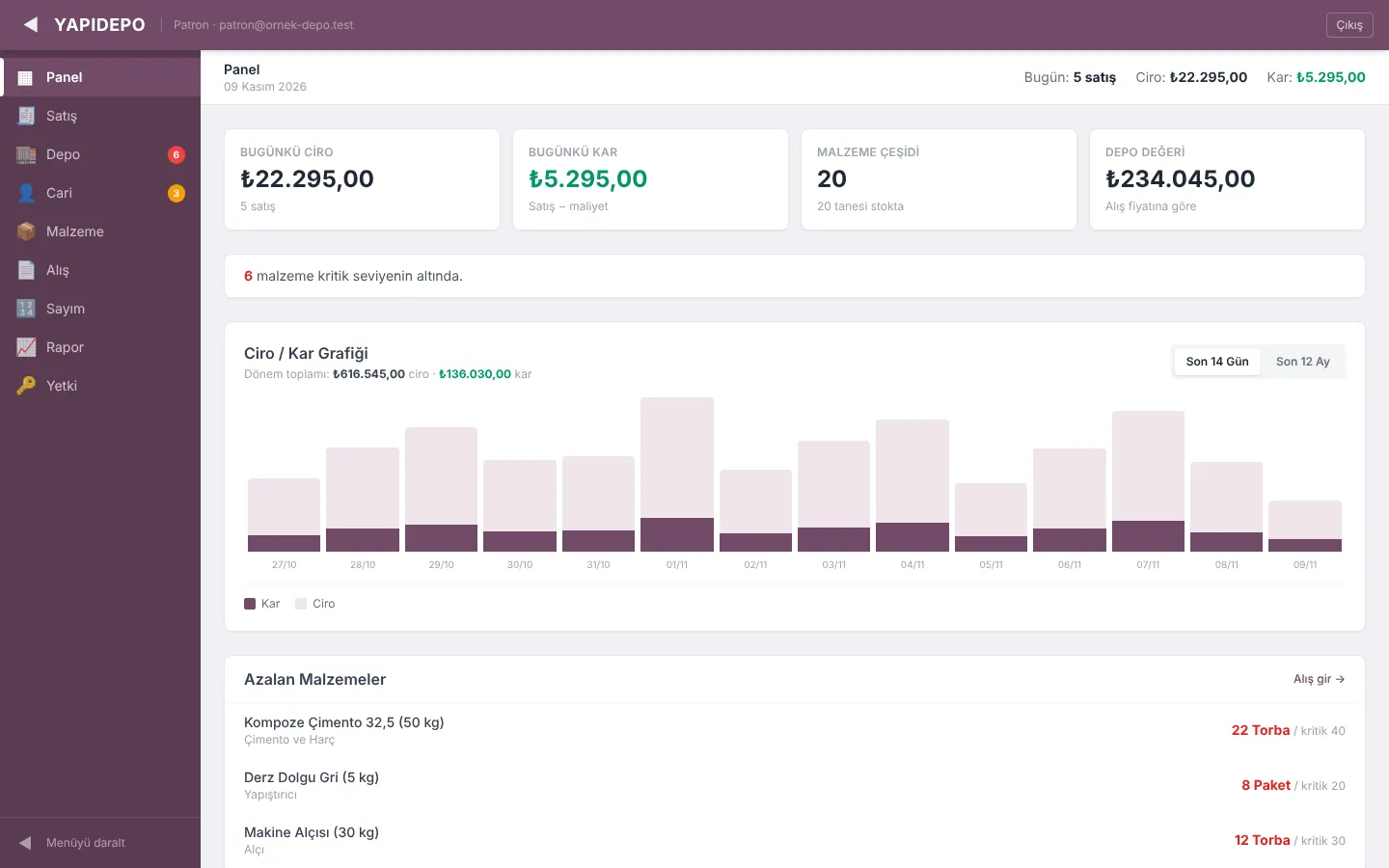
Painel do Yapı Depo: faturamento e lucro do dia, valor do estoque e o gráfico dos últimos 14 dias
Usuários
Dono da loja e operadores de caixa
Vendas
Caixa com código de barras, Dinheiro, Cartão e a prazo, recibo para imprimir
Notas fiscais
Notas fiscais de compra e de venda lidas pela IA a partir de uma foto ou PDF
Estoque
Nível crítico, contagem de estoque, etiquetas de código de barras, importação do Excel
Relatórios
Lucro e prejuízo diário, mensal e anual e vendas por material
Permissões
Dono e operador de caixa; limites travados no servidor

As capturas de tela foram feitas a partir de uma cópia local do aplicativo com dados de exemplo fictícios. Materiais, preços, códigos de barras, números de faturamento e lucro, nomes de clientes e fornecedores (marcados com "(örnek)", que significa exemplo), notas fiscais e telefones não são reais; não entramos no sistema em produção. O nome da loja no canto superior foi substituído pelo nome do aplicativo (YAPIDEPO).

01

Painel: o dia em um relance

Quando o aplicativo abre, o dia da loja está em uma só tela: as vendas do caixa, o lucro, o valor das mercadorias em estoque e os materiais que estão acabando. Os números do resumo são calculados no servidor, por isso a tela abre rápido mesmo com muitos materiais. No celular, o menu vai para baixo e os cartões ficam dois a dois.

  • Faturamento e número de vendas do dia, lucro do dia (vendas menos custo; só para o dono), número de materiais e quantos estão em estoque
  • Para o dono, o valor do estoque (total das mercadorias em estoque pelo preço de compra); para o operador de caixa, a quantidade total em estoque
  • Quantidade de materiais no nível crítico e uma lista de Estoque Baixo; o atalho "Lançar compra" leva direto à tela de compras
  • Gráfico de faturamento e lucro dos últimos 14 dias ou dos últimos 12 meses (só para o dono)
  • Em todas as telas, uma faixa com o número de vendas, o faturamento e (só para o dono) o lucro do dia
  • Avisos curtos depois de cada ação, como "Venda salva", "Material atualizado", "Importação concluída"
  • Menu lateral recolhível no computador; a escolha fica salva no navegador
  • Barra de abas inferior no celular; selos no menu para estoque baixo (vermelho) e clientes com dívida (amarelo)
Painel: faturamento do dia, lucro, valor do estoque e gráfico de faturamento / lucro
Painel e barra de abas inferior no celular
02

Caixa rápido e recibo de venda

No caixa, basta ler o código de barras ou digitar o nome do material. Ler o mesmo item de novo aumenta a quantidade; a venda é concluída com o botão Dinheiro ou Cartão e o recibo é impresso.

  • Ler o código de barras e apertar Enter, ou buscar pelo nome; os cartões de resultado mostram preço, unidade e estoque
  • Ler o mesmo material de novo soma uma unidade à quantidade no carrinho
  • Nome do cliente ou da obra no carrinho; se ficar em branco, a venda é salva como "Varejo"
  • Venda em Dinheiro ou Cartão
  • Avisos para materiais sem estoque e para quantidades acima do estoque
  • Recibo de venda: número do recibo, data, forma de pagamento, cliente, itens, impostos incluídos nos preços e total geral
  • Uma nota no recibo informando que ele não substitui uma nota fiscal eletrônica oficial; reimpressão com "Imprimir Último Recibo"
Caixa rápido: leitura de código de barras, cartões de materiais e carrinho
03

Envie uma nota de venda: o estoque baixa e o cliente é debitado

Não é preciso digitar a nota fiscal que a loja emitiu para um cliente. Envia-se uma foto ou um PDF dela; a IA lê os itens e os dados do cliente, os itens são associados aos materiais em estoque e o estoque é reduzido após a aprovação.

  • Envio de foto ou PDF (até 15 MB); no celular, a foto pode ser tirada na hora
  • Dados lidos: número da nota, itens (quantidade, unidade, preço unitário), nome do cliente, número fiscal, repartição fiscal, endereço e telefone
  • Os itens são associados automaticamente aos materiais em estoque; cada linha mostra o estoque e um aviso de "insuficiente" se faltar
  • Situação do pagamento: Pago ou A prazo
  • Um cliente cadastrado é encontrado pelo número fiscal ou pelo nome; caso contrário, uma nova conta de cliente é criada com os dados da nota
  • "Aprovar → Baixar do Estoque": os materiais saem do estoque e, na venda a prazo, o valor é lançado como dívida no saldo do cliente
Nota de venda lida: A prazo selecionado, cliente encontrado, aviso de estoque baixo em uma linha (documento de exemplo)
04

Notas de compra: por foto ou à mão

Para lançar mercadorias de um fornecedor, basta enviar uma foto da nota fiscal. A IA lê o fornecedor, o número da nota e os itens; os itens que já existem no estoque chegam associados, e para os demais são criados novos materiais. A nota também pode ser lançada à mão.

  • Lido a partir de foto ou PDF: fornecedor, número da nota, itens, quantidade e preço unitário de compra
  • Os nomes dos itens são associados automaticamente às fichas de materiais em estoque (caixas verdes)
  • Para um item sem correspondência, escolhe-se um material na lista "Associar" ou cria-se uma nova ficha de material
  • Um preço de venda sugerido a partir do preço de compra para os materiais novos; quantidades e preços podem ser corrigidos antes da aprovação
  • Total da nota e "Aprovar → Adicionar ao Estoque"
  • Lançamento manual: fornecedor, número da nota, um material existente ou o nome e a unidade de um material novo, quantidade, custo unitário, preço de venda; "Salvar → Adicionar ao Estoque"
  • Lista de Notas Recentes: fornecedor, número da nota, data, valor e itens
Nota de compra lida: três linhas associadas, um seletor Associar e um preço de venda sugerido para a quarta (documento de exemplo)
05

Fichas de materiais e trabalho em lote

Uma loja de materiais de construção pode ter centenas de itens. A busca e a paginação da lista de materiais são feitas no servidor; a importação do Excel, as alterações de preço em lote e os backups ficam na mesma aba.

  • Ficha de material: nome, código de barras (pode ser lido com o leitor), categoria, unidade, preço de compra e de venda, nível crítico de estoque
  • 11 unidades adequadas a materiais de construção: peça, saco, m², m³, kg, litro, pacote, rolo, metro, caixa, saca
  • Estoque inicial (a quantidade disponível) para um material novo
  • O estoque não pode ser alterado à mão na ficha; ele só muda por uma nota de compra, uma venda ou uma contagem de estoque
  • Busca e paginação no servidor em grupos de 50; a lista continua rápida mesmo com muitos materiais
  • Um material com vendas ou compras anteriores não é excluído, e sim desativado (os relatórios ficam intactos); ele pode ser encontrado com "mostrar materiais inativos" e reativado
  • Importação do Excel: colar linhas ou escolher um arquivo CSV; o separador (tabulação, ponto e vírgula, vírgula) e os cabeçalhos das colunas são reconhecidos automaticamente, e as colunas também podem ser associadas à mão
  • Primeiro uma prévia, depois "Aprovar → Importar"; um material que já está no sistema não ganha um novo registro, a ficha existente é atualizada; ao final, mostra quantos materiais foram adicionados e atualizados
  • Atualização de preços em lote: preço de venda, preço de compra ou ambos; aumento ou desconto por porcentagem ou valor; filtro por categoria e por nome de material; arredondamento para números inteiros, para múltiplos de 5 ou 10, ou manter os centavos; prévia e caixa de confirmação antes de aplicar
  • Backups: lista de materiais, vendas, movimentações de conta e notas de compra separadamente, em arquivos que abrem no Excel; dados grandes são baixados em partes, com porcentagem de progresso
  • Um backup de materiais pode ser carregado de volta pela importação do Excel
Lista de materiais: preço de compra, preço de venda, nível crítico e estoque
06

Etiquetas de código de barras para as prateleiras

As etiquetas de código de barras para prateleiras e produtos são impressas pelo próprio aplicativo. Os materiais são escolhidos na lista, o número de etiquetas e o layout são definidos, e as etiquetas são organizadas em papel A4; ao ler o mesmo código de barras no caixa, o material vai para o carrinho.

  • Selecione um ou mais materiais na lista e escolha "Imprimir Etiquetas de Código de Barras"
  • Código de barras Code 128, nome do material e número do código de barras
  • De 1 a 50 etiquetas por material
  • 2 (grande), 3 (média) ou 4 (pequena) colunas por página
  • Preço de venda e unidade opcionais (ex.: ₺235,00 / Saco)
  • Materiais sem código de barras recebem o código de estoque impresso; prévia de uma etiqueta de exemplo antes de imprimir
Janela Imprimir Etiquetas de Código de Barras: prévia do Code 128, número de etiquetas, colunas e opção de preço
07

Lista de estoque e contagens de estoque

O operador de caixa responde ao "tem? quantos?" do cliente pela aba Estoque. A contagem de estoque iguala o sistema à quantidade real na prateleira.

  • Aba Estoque: busca por material ou código de barras; categoria, preço de venda e estoque, com o estoque no nível crítico em vermelho
  • Só o dono vê a coluna de preço de compra; o operador de caixa vê o estoque e o preço de venda
  • Contagem de estoque: cada leitura de código de barras soma uma unidade à quantidade contada, ou digita-se a quantidade real
  • Cada linha mostra o estoque do sistema, a quantidade contada e a diferença; abaixo, quantos itens foram contados e quantos deram sobra ou falta
  • "Aplicar Contagem → Corrigir Estoque" corrige apenas os materiais adicionados à lista e não mexe nos demais
  • Contagens Anteriores: data, número de itens corrigidos, aumentos e reduções
Contagem de estoque: colunas de sistema, contado e diferença, Contagens Anteriores
08

Contas de clientes: vendas a prazo, pagamentos e extratos

Os clientes que compram a prazo têm uma conta própria. O total a receber e o número de clientes com dívida aparecem no topo, e as movimentações e o saldo de cada cliente abrem com um clique.

  • No topo: total a receber, número de clientes com dívida e número de clientes cadastrados
  • Busca de clientes por nome ou número fiscal e uma lista de saldos
  • Dados do cliente: número fiscal ou de identidade, telefone, endereço e saldo
  • A conta do cliente é criada automaticamente quando a primeira nota de venda dele é processada
  • Pagamentos: um valor parcial ou o saldo inteiro com um toque
  • Movimentações da conta: nota de venda, devolução / cancelamento e pagamento
  • Extrato de conta para imprimir: débito, crédito e saldo acumulado em ordem de data; no final, a dívida ou o crédito restante
Conta do cliente: saldo, pagamento e movimentações
09

Relatórios e cancelamento de recibos

O dono da loja vê o lucro e o prejuízo diário, mensal e anual, quanto foi vendido de cada material e quais recibos foram emitidos. Um recibo errado pode ser cancelado, e as mercadorias voltam ao estoque.

  • Lucro e prejuízo diário, mensal e anual: faturamento, custo, lucro, número de recibos e unidades vendidas
  • Ao selecionar um período: quantidade vendida, faturamento e lucro por material
  • A lista de recibos do dia: hora, itens, cliente, forma de pagamento e valor
  • Reimpressão de recibo
  • Cancelamento com confirmação: um motivo opcional é registrado, os materiais voltam ao estoque e o recibo cancelado continua marcado na lista
Lucro e prejuízo diário, vendas por material e lista de recibos
10

Dono e operador de caixa: cada um vê o próprio trabalho

Várias pessoas podem trabalhar no caixa. Cada uma entra com o próprio e-mail e senha, e o dono decide com um toque quem vê o quê. Os limites não ficam apenas escondidos na tela: também são travados no servidor.

  • Entrar / Cadastrar-se com e-mail e senha; o cadastro envia um link de confirmação por e-mail, e as mensagens de erro são em turco (senha incorreta, já cadastrado e assim por diante)
  • Todos que se cadastram começam automaticamente como operador de caixa
  • Aba Permissões: lista de usuários e escolha Dono / Operador de caixa com um toque
  • Dono: tudo, incluindo relatórios, lucro e prejuízo, notas de compra, fichas de materiais, contagens de estoque, cancelamento de vendas e concessão de permissões
  • Operador de caixa: abas Painel, Vendas, Estoque e Contas; vende, emite recibos, vê o estoque e recebe pagamentos
  • Lucro, custo, preços de compra e relatórios ficam fechados para os operadores de caixa; mesmo que tentem alterar uma ficha de material, uma nota de compra, uma contagem ou um cancelamento, o servidor recusa
  • As solicitações de leitura de notas vão para a função de servidor com a sessão do usuário; a chave da IA nunca fica no navegador
11

O que criamos especialmente para esta empresa

O Yapı Depo não é um pacote pronto; foi desenhado em torno da rotina diária de uma loja de materiais de construção. O principal que criamos a pedido da loja:

  • Unidades adequadas a materiais de construção: saco, m², m³, kg, litro, rolo, metro, caixa, saca
  • Nome da obra ao lado do cliente no caixa; vendas sem nome são salvas como "Varejo"
  • A rotina de vendas a prazo da loja: Pago / A prazo nas notas de venda, dívida lançada na conta do cliente, pagamentos parciais e extratos para imprimir
  • Trabalhar com as notas que a loja já tem: leitura das notas de compra e de venda a partir de foto ou PDF para o estoque, e criação da conta do cliente com os dados da nota de venda
  • Divisão dono / operador de caixa: o operador não vê lucro, custo nem preços de compra, mas pode consultar o estoque na aba Estoque para atender os clientes
  • Migração da antiga lista em Excel: uma importação que reconhece as colunas automaticamente, além do estoque inicial
  • Etiquetas de código de barras Code 128 para as prateleiras, organizadas em A4, com ou sem preço
  • Impostos incluídos mostrados separadamente no recibo de venda, com a nota de que o recibo não substitui uma nota fiscal eletrônica oficial
  • Um estoque que só muda por registros de compra, venda e contagem (sem edição manual do estoque), com histórico de contagens

Planejando um projeto parecido?

Conte o que você precisa; vamos definir juntos o escopo, o prazo e o custo. A primeira consultoria é gratuita.

Fale sobre o seu projeto
