Клиентский проект · Учёт склада и продаж

Yapı Depo

Yapı Depo: браузерное приложение для учёта склада и продаж, которое мы создали для магазина стройматериалов и его склада. На кассе товары продаются быстро, по скану штрихкода или через поиск; материалы, остатки, приходные и расходные счета, инвентаризация, этикетки со штрихкодом, счета клиентов, покупающих в долг, и отчёты о прибыли ведутся в одном приложении. Когда загружается фото или PDF счёта, ИИ считывает позиции, сопоставляет их с материалами и после подтверждения добавляет на склад. Приложением пользуются владелец магазина и кассиры; каждый видит только то, что позволяет его роль, и это ограничение закреплено и на сервере. Оно одинаково удобно работает и на компьютере, и на телефоне.
  • Веб-приложение в браузере (React, Tailwind)
  • Supabase (база данных, вход, серверные функции)
  • Netlify
  • Чтение счетов с помощью ИИ
  • Этикетки со штрихкодом Code 128
  • Импорт и экспорт Excel (CSV)
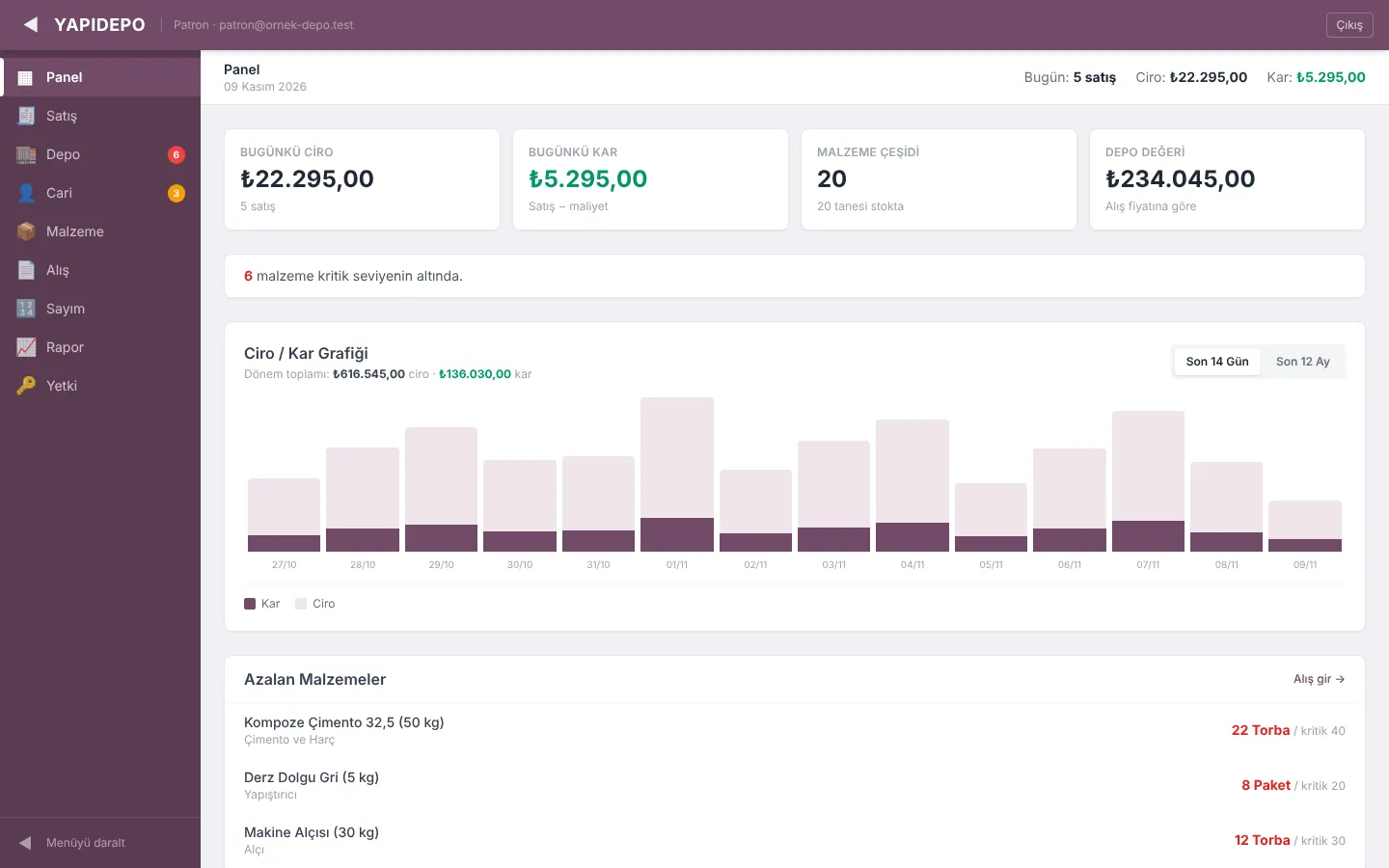
Панель Yapı Depo: выручка и прибыль за сегодня, стоимость склада и график за последние 14 дней
Пользователи
Владелец магазина и кассиры
Продажи
Касса со сканером штрихкодов, наличные, карта и в долг, печать чека
Счета
Приходные и расходные счета, которые ИИ считывает с фото или PDF
Склад
Критический уровень, инвентаризация, этикетки со штрихкодом, импорт из Excel
Отчёты
Прибыль и убыток за день, месяц и год, продажи по каждому материалу
Права доступа
Владелец и кассир; ограничения закреплены на сервере

Скриншоты сделаны с локальной копии приложения с вымышленными демонстрационными данными. Материалы, цены, штрихкоды, выручка и прибыль, имена клиентов и поставщиков (с пометкой «(örnek)», то есть «пример»), счета и номера телефонов не настоящие; в рабочую систему мы не входили. Название магазина в верхнем углу заменено названием приложения (YAPIDEPO).

01

Панель: весь день на одном экране

При открытии приложения весь день магазина виден на одном экране: продажи через кассу, прибыль, стоимость товара на складе и заканчивающиеся материалы. Сводные показатели считаются на сервере, поэтому экран открывается быстро даже при большом числе материалов. На телефоне меню уходит вниз, а карточки встают по две в ряд.

  • Выручка и число продаж за сегодня, прибыль за сегодня (продажи минус себестоимость; только для владельца), число материалов и сколько из них есть в наличии
  • Для владельца: стоимость склада (сумма товара в наличии по закупочной цене); для кассира: вместо неё общее количество на складе
  • Число материалов на критическом уровне и список «Мало на складе»; кнопка «Ввести приход» ведёт прямо на экран закупки
  • График выручки и прибыли за последние 14 дней или 12 месяцев (только для владельца)
  • На каждом экране полоса с числом продаж, выручкой и (только для владельца) прибылью за сегодня
  • Короткие уведомления после каждого действия, например «Продажа сохранена», «Материал обновлён», «Импорт завершён»
  • Сворачиваемое боковое меню на компьютере; выбор запоминается в браузере
  • Нижняя панель вкладок на телефоне; значки в меню для низкого остатка (красный) и клиентов с долгом (жёлтый)
Панель: выручка, прибыль и стоимость склада за сегодня, график выручки / прибыли
Панель и нижняя панель вкладок на телефоне
02

Быстрая касса и товарный чек

На кассе достаточно отсканировать штрихкод или ввести название материала. Повторный скан того же товара увеличивает количество; продажа завершается кнопкой «Наличные» или «Карта», и чек выходит на печать.

  • Скан штрихкода и Enter или поиск по названию; в карточках результатов видны цена, единица и остаток
  • Повторный скан того же материала добавляет единицу к его количеству в корзине
  • Имя клиента или название стройплощадки в корзине; если поле пустое, продажа сохраняется как «Розница»
  • Продажа за наличные или по карте
  • Предупреждения о материалах, которых нет на складе, и о количестве больше остатка
  • Товарный чек: номер чека, дата, способ оплаты, клиент, позиции, НДС, включённый в цены, и итоговая сумма
  • Пометка на чеке о том, что он не заменяет официальный электронный счёт; повторная печать кнопкой «Печать последнего чека»
Быстрая касса: скан штрихкода, карточки материалов и корзина
03

Загрузите расходный счёт: остаток уменьшается, клиенту начисляется долг

Счёт, который магазин выставил клиенту, не нужно перепечатывать вручную. Загружается его фото или PDF; ИИ считывает позиции и данные клиента, позиции сопоставляются с материалами на складе, и после подтверждения остаток уменьшается.

  • Загрузка фото или PDF (до 15 MB); на телефоне можно сразу сделать снимок
  • Считываемые данные: номер счёта, позиции (количество, единица, цена за единицу), имя клиента, налоговый номер, налоговая инспекция, адрес и телефон
  • Позиции автоматически сопоставляются с материалами на складе; в каждой строке виден остаток и предупреждение «недостаточно», если его не хватает
  • Статус оплаты: «Оплачено» или «В долг»
  • Зарегистрированный клиент находится по налоговому номеру или имени; иначе из данных счёта создаётся новый счёт клиента
  • «Подтвердить → Списать со склада»: материалы списываются, а при продаже в долг сумма записывается на баланс клиента как задолженность
Расходный счёт считан: выбрано «В долг», клиент сопоставлен, в одной строке предупреждение о нехватке остатка (пример документа)
04

Приходные счета: с фото или вручную

Чтобы оприходовать товар от поставщика, достаточно загрузить фото счёта. ИИ считывает поставщика, номер счёта и позиции; товары, которые уже есть на складе, приходят сопоставленными, а для остальных создаются новые материалы. Счёт можно ввести и вручную.

  • Считывается с фото или PDF: поставщик, номер счёта, позиции, количество и закупочная цена за единицу
  • Названия позиций автоматически сопоставляются с карточками материалов на складе (зелёные поля)
  • Для несопоставленной позиции можно выбрать материал из списка «Сопоставить» или создать новую карточку материала
  • Для новых материалов предлагается цена продажи на основе закупочной; количество и цены можно исправить до подтверждения
  • Итог по счёту и «Подтвердить → Добавить на склад»
  • Ручной ввод: поставщик, номер счёта, существующий материал или название и единица нового материала, количество, себестоимость единицы, цена продажи; «Сохранить → Добавить на склад»
  • Список последних счетов: поставщик, номер счёта, дата, сумма и позиции
Приходный счёт считан: три строки сопоставлены, для четвёртой выбор «Сопоставить» и предложенная цена продажи (пример документа)
05

Карточки материалов и массовые операции

В магазине стройматериалов могут быть сотни позиций. Поиск и постраничный вывод списка материалов выполняются на сервере; импорт из Excel, массовое изменение цен и резервные копии делаются в той же вкладке.

  • Карточка материала: название, штрихкод (можно отсканировать), категория, единица, закупочная и продажная цена, критический уровень остатка
  • 11 единиц, подходящих для стройматериалов: штука, мешок, m², m³, kg, литр, упаковка, рулон, метр, коробка, куль
  • Начальный остаток (имеющееся количество) для нового материала
  • Остаток нельзя изменить вручную в карточке; он меняется только через приходный счёт, продажу или инвентаризацию
  • Поиск и постраничный вывод на сервере группами по 50; список работает быстро даже при большом числе материалов
  • Материал с прошлыми продажами или закупками не удаляется, а деактивируется (отчёты остаются целыми); его можно найти через «показать неактивные материалы» и снова включить
  • Импорт из Excel: вставьте строки или выберите CSV-файл; разделитель (табуляция, точка с запятой, запятая) и заголовки столбцов распознаются автоматически, а столбцы можно сопоставить и вручную
  • Сначала предпросмотр, затем «Подтвердить → Импортировать»; для материала, который уже есть в системе, новая запись не создаётся, а обновляется его карточка; в конце видно, сколько материалов добавлено и обновлено
  • Массовое обновление цен: цена продажи, закупочная цена или обе; повышение или скидка в процентах или на сумму; фильтр по категории и названию материала; округление до целых, до кратных 5 или 10 или с сохранением копеек; предпросмотр и окно подтверждения перед применением
  • Резервные копии: список материалов, продажи, операции по счетам и приходные счета отдельно, в файлах, которые открываются в Excel; большие объёмы скачиваются частями с процентом выполнения
  • Резервную копию материалов можно загрузить обратно через импорт из Excel
Список материалов: закупочная цена, цена продажи, критический уровень и остаток
06

Этикетки со штрихкодом для полок

Этикетки со штрихкодом для полок и товаров печатаются прямо из приложения. Материалы выбираются в списке, задаются число этикеток и раскладка, и этикетки размещаются на листе A4; скан того же штрихкода на кассе добавляет материал в корзину.

  • Выберите один или несколько материалов в списке и нажмите «Печать этикеток со штрихкодом»
  • Штрихкод Code 128, название материала и номер штрихкода
  • От 1 до 50 этикеток на материал
  • 2 (крупные), 3 (средние) или 4 (мелкие) столбца на странице
  • По желанию цена продажи и единица (например, ₺235.00 / мешок)
  • Для материалов без штрихкода печатается их складской код; перед печатью виден образец этикетки
Окно «Печать этикеток со штрихкодом»: предпросмотр Code 128, число этикеток, столбцы и вариант с ценой
07

Список остатков и инвентаризация

На вопрос покупателя «есть ли, сколько?» кассир отвечает во вкладке «Склад». Инвентаризация приводит систему в соответствие с реальным количеством на полке.

  • Вкладка «Склад»: поиск по материалу или штрихкоду; категория, цена продажи и остаток, остаток на критическом уровне выделен красным
  • Столбец закупочной цены видит только владелец; кассир видит остаток и цену продажи
  • Инвентаризация: каждый скан штрихкода добавляет единицу к посчитанному количеству, или фактическое количество вводится вручную
  • В каждой строке видны остаток в системе, посчитанное количество и разница; ниже, сколько позиций посчитано и по скольким выявлен излишек или недостача
  • «Применить инвентаризацию → Исправить остатки» исправляет только материалы, добавленные в список, и не трогает остальные
  • Прошлые инвентаризации: дата, число исправленных позиций, увеличения и уменьшения
Инвентаризация: столбцы «в системе», «посчитано» и «разница», прошлые инвентаризации
08

Счета клиентов: продажи в долг, оплаты и выписки

У клиентов, которые покупают в долг, есть собственный счёт. Вверху видны общая дебиторская задолженность и число должников, а операции и баланс каждого клиента открываются одним нажатием.

  • Вверху: общая дебиторская задолженность, число клиентов с долгом и число зарегистрированных клиентов
  • Поиск клиента по имени или налоговому номеру и список балансов
  • Данные клиента: налоговый номер или номер удостоверения личности, телефон, адрес и баланс
  • Счёт клиента создаётся автоматически при обработке его первого расходного счёта
  • Оплаты: частичная сумма или весь баланс одним касанием
  • Операции по счёту: расходный счёт, возврат / отмена и оплата
  • Выписка по счёту для печати: дебет, кредит и текущий баланс по датам; в конце оставшийся долг или переплата
Счёт клиента: баланс, оплата и операции
09

Отчёты и отмена чеков

Владелец магазина видит прибыль и убыток за день, месяц и год, сколько продано каждого материала и какие чеки выписаны. Ошибочный чек можно отменить, и товар вернётся на склад.

  • Прибыль и убыток за день, месяц и год: выручка, себестоимость, прибыль, число чеков и проданных единиц
  • При выборе периода: проданное количество, выручка и прибыль по каждому материалу
  • Список чеков за день: время, позиции, клиент, способ оплаты и сумма
  • Повторная печать чека
  • Отмена с подтверждением: можно указать причину, материалы возвращаются на склад, а отменённый чек остаётся в списке с пометкой
Прибыль и убыток за день, продажи по материалам и список чеков
10

Владелец и кассир: каждый видит свою работу

За кассой могут работать несколько человек. Каждый входит со своими e-mail и паролем, а владелец одним нажатием решает, кто что видит. Ограничения не просто скрыты на экране, но и закреплены на сервере.

  • Вход / регистрация по e-mail и паролю; при регистрации на почту приходит ссылка для подтверждения, а сообщения об ошибках на турецком (неверный пароль, уже зарегистрирован и так далее)
  • Каждый, кто регистрируется, автоматически начинает как кассир
  • Вкладка «Права доступа»: список пользователей и выбор «Владелец / Кассир» одним касанием
  • Владелец: всё, включая отчёты, прибыль и убыток, приходные счета, карточки материалов, инвентаризацию, отмену продаж и выдачу прав
  • Кассир: вкладки «Панель», «Продажи», «Склад» и «Счета»; продаёт, выписывает чеки, видит остатки, принимает оплаты
  • Прибыль, себестоимость, закупочные цены и отчёты для кассиров закрыты; даже если кассир попытается изменить карточку материала, приходный счёт, инвентаризацию или отмену, сервер откажет
  • Запросы на чтение счетов уходят в серверную функцию вместе с сессией пользователя; ключ ИИ никогда не попадает в браузер
11

Что мы сделали специально для этого бизнеса

Yapı Depo не готовая коробочная программа; оно спроектировано под повседневный ритм работы магазина стройматериалов. Главное, что мы сделали по просьбе магазина:

  • Единицы, подходящие для стройматериалов: мешок, m², m³, kg, литр, рулон, метр, коробка, куль
  • Название стройплощадки рядом с клиентом на кассе; продажи без имени сохраняются как «Розница»
  • Привычная для магазина продажа в долг: «Оплачено» / «В долг» в расходных счетах, долг на счёте клиента, частичные оплаты и выписки для печати
  • Работа с теми счетами, которые у магазина уже есть: приходные и расходные счета считываются с фото или PDF прямо на склад, а счёт клиента создаётся из данных расходного счёта
  • Разделение на владельца и кассира: кассир не видит прибыль, себестоимость и закупочные цены, но может проверить остаток во вкладке «Склад», чтобы ответить покупателю
  • Переход со старого списка в Excel: импорт с автоматическим распознаванием столбцов и начальные остатки
  • Этикетки со штрихкодом Code 128 для полок, разложенные на A4, с ценой или без
  • НДС, включённый в цену, отдельно в товарном чеке и пометка, что чек не заменяет официальный электронный счёт
  • Остатки, которые меняются только через записи о закупке, продаже и инвентаризации (без ручной правки), и история инвентаризаций

Планируете похожий проект?

Расскажите, что вам нужно, и мы вместе определим объём работ, сроки и стоимость. Первая консультация бесплатна.

Расскажите о проекте
