Projekt dla klienta · Ewidencja stanów i sprzedaży

Yapı Depo

Yapı Depo to działająca w przeglądarce aplikacja do ewidencji stanów magazynowych i sprzedaży, którą stworzyliśmy dla składu budowlanego i jego magazynu. Przy kasie towar sprzedaje się szybko, skanując kod kreskowy lub wyszukując pozycję; materiały, stany, faktury zakupu i sprzedaży, inwentaryzacje, etykiety z kodami kreskowymi, rozrachunki z klientami kupującymi na kredyt oraz raporty zysku obsługuje się w jednej aplikacji. Po przesłaniu zdjęcia lub pliku PDF faktury AI odczytuje pozycje, dopasowuje je do materiałów i po zatwierdzeniu dodaje do stanu. Z aplikacji korzystają właściciel sklepu i kasjerzy; każdy widzi tylko to, na co pozwala jego rola, a ograniczenie to jest dodatkowo zablokowane po stronie serwera. Aplikacja działa wygodnie zarówno na komputerze, jak i na telefonie.
  • Aplikacja webowa działająca w przeglądarce (React, Tailwind)
  • Supabase (baza danych, logowanie, funkcje serwerowe)
  • Netlify
  • Odczyt faktur przez AI
  • Etykiety z kodem kreskowym Code 128
  • Import i eksport Excel (CSV)
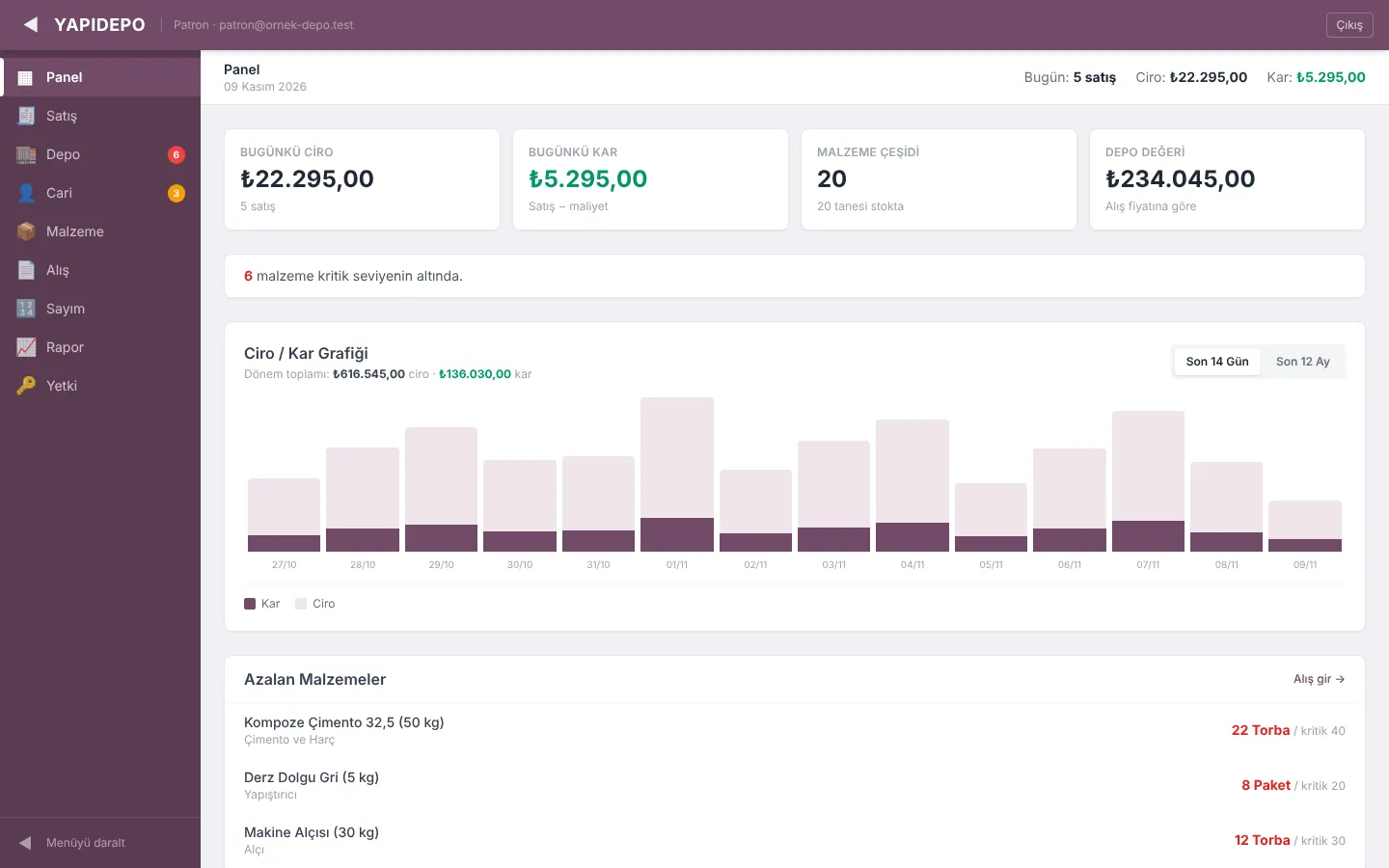
Pulpit Yapı Depo: dzisiejszy przychód i zysk, wartość magazynu oraz wykres z ostatnich 14 dni
Użytkownicy
Właściciel sklepu i kasjerzy
Sprzedaż
Kasa ze skanerem kodów, gotówka, karta i sprzedaż na kredyt, paragon do wydruku
Faktury
Faktury zakupu i sprzedaży odczytywane przez AI ze zdjęcia lub pliku PDF
Magazyn
Stan krytyczny, inwentaryzacja, etykiety z kodami kreskowymi, import z Excela
Raporty
Dzienny, miesięczny i roczny zysk i strata oraz sprzedaż według materiałów
Uprawnienia
Właściciel i kasjer; ograniczenia zablokowane po stronie serwera

Zrzuty ekranu wykonano na lokalnej kopii aplikacji z fikcyjnymi danymi przykładowymi. Materiały, ceny, kody kreskowe, kwoty przychodu i zysku, nazwy klientów i dostawców (oznaczone „(örnek)”, czyli „przykład”), faktury i numery telefonów nie są prawdziwe; nie logowaliśmy się do systemu produkcyjnego. Nazwę sklepu w górnym rogu zastąpiono nazwą aplikacji (YAPIDEPO).

01

Pulpit: cały dzień w jednym rzucie oka

Po otwarciu aplikacji cały dzień sklepu widać na jednym ekranie: sprzedaż przez kasę, zysk, wartość towaru na stanie oraz kończące się materiały. Wartości podsumowań są obliczane na serwerze, dzięki czemu ekran otwiera się szybko nawet przy dużej liczbie materiałów. Na telefonie menu przenosi się na dół, a karty układają się po dwie obok siebie.

  • Dzisiejszy przychód i liczba sprzedaży, dzisiejszy zysk (sprzedaż minus koszt; tylko dla właściciela), liczba materiałów i ile z nich jest na stanie
  • Dla właściciela wartość magazynu (łączna wartość towaru na stanie w cenach zakupu); dla kasjera zamiast tego łączna ilość na stanie
  • Liczba materiałów na poziomie krytycznym i lista „Niski stan”; skrót „Wprowadź zakup” prowadzi prosto do ekranu zakupów
  • Wykres przychodu i zysku z ostatnich 14 dni lub ostatnich 12 miesięcy (tylko dla właściciela)
  • Na każdym ekranie pasek z dzisiejszą liczbą sprzedaży, przychodem i (tylko dla właściciela) zyskiem
  • Krótkie komunikaty po każdej czynności, np. „Sprzedaż zapisana”, „Materiał zaktualizowany”, „Import zakończony”
  • Zwijane menu boczne na komputerze; wybór jest zapamiętywany w przeglądarce
  • Dolny pasek zakładek na telefonie; oznaczenia w menu dla niskich stanów (czerwone) i klientów z zadłużeniem (żółte)
Pulpit: dzisiejszy przychód, zysk, wartość magazynu i wykres przychodu / zysku
Pulpit i dolny pasek zakładek na telefonie
02

Szybka kasa i paragon sprzedaży

Przy kasie wystarczy zeskanować kod kreskowy lub wpisać nazwę materiału. Ponowne zeskanowanie tej samej pozycji zwiększa ilość; sprzedaż kończy się przyciskiem Gotówka lub Karta, po czym drukowany jest paragon.

  • Zeskanuj kod kreskowy i naciśnij Enter albo wyszukaj po nazwie; karty wyników pokazują cenę, jednostkę i stan
  • Ponowne zeskanowanie tego samego materiału zwiększa jego ilość w koszyku o jedną sztukę
  • Nazwa klienta lub budowy w koszyku; jeśli pole pozostanie puste, sprzedaż zostaje zapisana jako „Detal”
  • Sprzedaż za gotówkę lub kartą
  • Ostrzeżenia o brakujących materiałach i o ilościach przekraczających stan magazynowy
  • Paragon sprzedaży: numer paragonu, data, forma płatności, klient, pozycje, VAT zawarty w cenach i suma końcowa
  • Informacja na paragonie, że nie zastępuje on oficjalnej e-faktury; ponowny wydruk przyciskiem „Drukuj ostatni paragon”
Szybka obsługa przy kasie: skanowanie kodów kreskowych, karty materiałów i koszyk
03

Wgranie faktury sprzedaży: stan magazynu maleje, klient zostaje obciążony

Nie trzeba przepisywać faktury wystawionej przez sklep klientowi. Wystarczy wgrać jej zdjęcie lub plik PDF; AI odczytuje pozycje i dane klienta, pozycje są dopasowywane do materiałów w magazynie, a po zatwierdzeniu stan magazynu zostaje zmniejszony.

  • Wgranie zdjęcia lub pliku PDF (do 15 MB); na telefonie można od razu zrobić zdjęcie
  • Odczytywane dane: numer faktury, pozycje (ilość, jednostka, cena jednostkowa), nazwa klienta, NIP, urząd skarbowy, adres i telefon
  • Pozycje są automatycznie dopasowywane do materiałów w magazynie; przy każdej pozycji widać stan magazynowy, a w razie braków ostrzeżenie „za mało”
  • Status płatności: Zapłacono lub Na rachunek klienta
  • Zarejestrowany klient jest wyszukiwany po NIP lub nazwie; w przeciwnym razie na podstawie danych z faktury zakładane jest nowe konto klienta
  • „Zatwierdź → Zdejmij ze stanu”: materiały są zdejmowane ze stanu, a przy sprzedaży na rachunek klienta kwota trafia na jego saldo jako zadłużenie
Odczytana faktura sprzedaży: wybrana opcja Na rachunek klienta, klient dopasowany, ostrzeżenie o niskim stanie w jednej pozycji (przykładowy dokument)
04

Faktury zakupowe: ze zdjęcia lub ręcznie

Aby przyjąć towar od dostawcy, wystarczy wgrać zdjęcie faktury. AI odczytuje dostawcę, numer faktury i pozycje; pozycje istniejące w magazynie są od razu dopasowane, a dla pozostałych tworzone są nowe materiały. Fakturę można też wprowadzić ręcznie.

  • Odczyt ze zdjęcia lub pliku PDF: dostawca, numer faktury, pozycje, ilość i jednostkowa cena zakupu
  • Nazwy pozycji są automatycznie dopasowywane do kart materiałów w magazynie (zielone pola)
  • Dla niedopasowanej pozycji wystarczy wybrać materiał z listy „Dopasuj” lub utworzyć nową kartę materiału
  • Sugerowana cena sprzedaży wyliczana z ceny zakupu dla nowych materiałów; ilości i ceny można poprawić przed zatwierdzeniem
  • Suma faktury i „Zatwierdź → Dodaj do stanu”
  • Wprowadzanie ręczne: dostawca, numer faktury, istniejący materiał lub nazwa i jednostka nowego materiału, ilość, koszt jednostkowy, cena sprzedaży; „Zapisz → Dodaj do stanu”
  • Lista „Ostatnie faktury”: dostawca, numer faktury, data, kwota i pozycje
Odczytana faktura zakupowa: trzy pozycje dopasowane, a dla czwartej lista „Dopasuj” i sugerowana cena sprzedaży (przykładowy dokument)
05

Karty materiałów i operacje zbiorcze

Sklep z materiałami budowlanymi może mieć w ofercie setki pozycji. Lista materiałów jest przeszukiwana i dzielona na strony po stronie serwera; import z Excela, zbiorcze zmiany cen i kopie zapasowe obsługuje się z tej samej zakładki.

  • Karta materiału: nazwa, kod kreskowy (można go zeskanować), kategoria, jednostka, cena zakupu i sprzedaży, krytyczny poziom zapasu
  • 11 jednostek dopasowanych do materiałów budowlanych: sztuka, worek, m², m³, kg, litr, opakowanie, rolka, metr, karton, wór
  • Stan początkowy (ilość dostępna na miejscu) dla nowego materiału
  • Stanu nie można zmienić ręcznie na karcie; zmienia się wyłącznie poprzez fakturę zakupową, sprzedaż lub inwentaryzację
  • Wyszukiwanie i stronicowanie po stronie serwera w grupach po 50; lista działa szybko nawet przy dużej liczbie materiałów
  • Materiał z historią sprzedaży lub zakupów nie jest usuwany, lecz dezaktywowany (raporty pozostają kompletne); można go znaleźć opcją „pokaż nieaktywne materiały” i ponownie aktywować
  • Import z Excela: wystarczy wkleić wiersze lub wybrać plik CSV; separator (tabulator, średnik, przecinek) i nagłówki kolumn są rozpoznawane automatycznie, a kolumny można też przypisać ręcznie
  • Najpierw podgląd, potem „Zatwierdź → Importuj”; materiał istniejący już w systemie nie otrzymuje nowego rekordu, lecz aktualizowana jest jego karta; na koniec wyświetla się liczba dodanych i zaktualizowanych materiałów
  • Zbiorcza aktualizacja cen: cena sprzedaży, cena zakupu lub obie; podwyżka lub obniżka procentowa albo kwotowa; filtr według kategorii i nazwy materiału; zaokrąglanie do pełnych kwot, do wielokrotności 5 lub 10 albo z zachowaniem groszy; podgląd i okno potwierdzenia przed zastosowaniem
  • Kopie zapasowe: osobno lista materiałów, sprzedaż, operacje na rachunkach i faktury zakupowe, jako pliki otwierane w Excelu; duże zbiory danych są pobierane w częściach z procentowym wskaźnikiem postępu
  • Kopię zapasową materiałów można ponownie wczytać przez import z Excela
Lista materiałów: cena zakupu, cena sprzedaży, poziom krytyczny i stan
06

Etykiety z kodami kreskowymi na półki

Etykiety z kodami kreskowymi na półki i produkty drukuje się prosto z aplikacji. Wystarczy wybrać materiały z listy, ustawić liczbę etykiet i układ, a etykiety zostaną rozmieszczone na arkuszu A4; zeskanowanie tego samego kodu przy kasie dodaje materiał do koszyka.

  • Wystarczy zaznaczyć jeden lub kilka materiałów na liście i wybrać „Drukuj etykiety z kodami kreskowymi”
  • Kod kreskowy Code 128, nazwa materiału i numer kodu kreskowego
  • Od 1 do 50 etykiet na materiał
  • 2 (duże), 3 (średnie) lub 4 (małe) kolumny na stronie
  • Opcjonalnie cena sprzedaży i jednostka (np. ₺235,00 / worek)
  • Na etykietach materiałów bez kodu kreskowego drukowany jest kod magazynowy; podgląd przykładowej etykiety przed drukiem
Okno „Drukuj etykiety z kodem kreskowym”: podgląd Code 128, liczba etykiet, kolumny i opcja ceny
07

Lista stanów magazynowych i inwentaryzacja

Na pytanie klienta „czy jest i ile?” kasjer odpowiada w zakładce Magazyn. Inwentaryzacja uzgadnia stan w systemie z rzeczywistą ilością na półce.

  • Zakładka Magazyn: wyszukiwanie po nazwie materiału lub kodzie kreskowym; kategoria, cena sprzedaży i stan, a stan krytyczny wyróżniony na czerwono
  • Kolumnę ceny zakupu widzi tylko właściciel; kasjer widzi stan i cenę sprzedaży
  • Inwentaryzacja: każde zeskanowanie kodu kreskowego zwiększa policzoną ilość o jeden, można też wpisać rzeczywistą ilość
  • Każda pozycja pokazuje stan w systemie, ilość policzoną i różnicę; poniżej: ile pozycji policzono oraz w ilu wykazano nadwyżkę lub niedobór
  • „Zastosuj inwentaryzację → Popraw stan” koryguje tylko materiały dodane do listy, a pozostałych nie zmienia
  • Poprzednie inwentaryzacje: data, liczba skorygowanych pozycji, zwiększenia i zmniejszenia
Inwentaryzacja: kolumny stan w systemie, policzono i różnica, Poprzednie inwentaryzacje
08

Konta klientów: sprzedaż na kredyt, wpłaty i wyciągi

Klienci kupujący na kredyt mają własne konto. Na górze widać łączną kwotę należności i liczbę zadłużonych klientów, a transakcje i saldo każdego klienta otwierają się jednym kliknięciem.

  • Na górze: łączne należności, liczba zadłużonych klientów i liczba zarejestrowanych klientów
  • Wyszukiwanie klientów po nazwie lub NIP oraz lista sald
  • Dane klienta: NIP lub numer dowodu, telefon, adres i saldo
  • Konto klienta tworzy się automatycznie przy przetworzeniu jego pierwszej faktury sprzedaży
  • Wpłaty: część kwoty lub całe saldo jednym dotknięciem
  • Operacje na koncie: faktura sprzedaży, zwrot / anulowanie i wpłata
  • Wyciąg z konta do druku: obciążenia, uznania i saldo narastające w kolejności dat; na końcu pozostały dług lub nadpłata
Konto klienta: saldo, wpłata i transakcje
09

Raporty i anulowanie paragonów

Właściciel sklepu widzi dzienny, miesięczny i roczny zysk i stratę, ile sprzedano każdego materiału oraz jakie paragony wystawiono. Błędny paragon można anulować, a towar wraca na stan.

  • Dzienny, miesięczny i roczny zysk i strata: przychód, koszt, zysk, liczba paragonów i sprzedanych sztuk
  • Po wybraniu okresu: sprzedana ilość, przychód i zysk dla każdego materiału
  • Lista paragonów z danego dnia: godzina, pozycje, klient, forma płatności i kwota
  • Ponowny wydruk paragonu
  • Anulowanie z potwierdzeniem: można podać powód, materiały wracają na stan, a anulowany paragon pozostaje oznaczony na liście
Dzienny zysk i strata, sprzedaż według materiałów i lista paragonów
10

Właściciel i kasjer: każdy widzi swój zakres pracy

Przy kasie może pracować kilka osób. Każda loguje się własnym adresem e-mail i hasłem, a właściciel jednym dotknięciem decyduje, kto co widzi. Ograniczenia nie są jedynie ukryte na ekranie, lecz także zablokowane na serwerze.

  • Logowanie / rejestracja za pomocą e-maila i hasła; przy rejestracji wysyłany jest e-mailem link potwierdzający, a komunikaty o błędach są po turecku (błędne hasło, konto już istnieje itp.)
  • Każda nowo zarejestrowana osoba automatycznie otrzymuje rolę kasjera
  • Zakładka Uprawnienia: lista użytkowników i wybór Właściciel / Kasjer jednym dotknięciem
  • Właściciel: wszystko, w tym raporty, zysk i strata, faktury zakupu, karty materiałów, inwentaryzacje, anulowanie sprzedaży i nadawanie uprawnień
  • Kasjer: zakładki Pulpit, Sprzedaż, Magazyn i Konta; sprzedaje, wystawia paragony, sprawdza stany, przyjmuje wpłaty
  • Zysk, koszty, ceny zakupu i raporty są dla kasjerów niedostępne; nawet przy próbie zmiany karty materiału, faktury zakupu, inwentaryzacji czy anulowania serwer odmawia
  • Żądania odczytu faktur trafiają do funkcji serwerowej wraz z sesją użytkownika; klucz AI nigdy nie trafia do przeglądarki
11

Co stworzyliśmy specjalnie dla tej firmy

Yapı Depo to nie gotowy pakiet: system zaprojektowano wokół codziennej pracy sklepu z materiałami budowlanymi. Najważniejsze funkcje, które przygotowaliśmy na prośbę sklepu:

  • Jednostki dopasowane do materiałów budowlanych: torba, m², m³, kg, litr, rolka, metr, karton, worek
  • Nazwa budowy obok klienta przy kasie; sprzedaż bez nazwy zapisywana jest jako „Detal”
  • Sklepowy system sprzedaży na kredyt: „Zapłacono” / „Na konto” na fakturach sprzedaży, dług księgowany na koncie klienta, wpłaty częściowe i wyciągi do druku
  • Praca na fakturach, które sklep już ma: wczytywanie faktur zakupu i sprzedaży ze zdjęcia lub pliku PDF do magazynu oraz tworzenie konta klienta na podstawie danych z faktury sprzedaży
  • Podział na właściciela i kasjera: kasjer nie widzi zysku, kosztów ani cen zakupu, ale może sprawdzić stan w zakładce Magazyn, by odpowiedzieć klientowi
  • Przejście ze starej listy w Excelu: import z automatycznym rozpoznawaniem kolumn oraz stan otwarcia
  • Etykiety z kodem kreskowym Code 128 na półki, rozmieszczone na arkuszu A4, z ceną lub bez
  • Zawarty VAT wykazany osobno na paragonie sprzedaży, z adnotacją, że paragon nie zastępuje oficjalnej e-faktury
  • Stan zmienia się wyłącznie poprzez zapisy zakupu, sprzedaży i inwentaryzacji (bez ręcznej edycji stanów), z historią inwentaryzacji

Planują Państwo podobny projekt?

Prosimy opowiedzieć nam o swoich potrzebach, a wspólnie określimy zakres, harmonogram i koszt. Pierwsza konsultacja jest bezpłatna.

Porozmawiajmy o Państwa projekcie
