Proyecto de cliente · Control de stock y ventas

Yapı Depo

Yapı Depo es una aplicación de control de stock y ventas en el navegador que desarrollamos para una tienda de materiales de construcción y su almacén. En la caja, los artículos se venden rápidamente escaneando un código de barras o buscándolos; materiales, stock, facturas de compra y de venta, recuentos de inventario, etiquetas con código de barras, cuentas de los clientes que compran a crédito e informes de beneficios se gestionan en una sola aplicación. Al subir una foto o un PDF de una factura, la IA lee las líneas, las asocia con los materiales y, tras la aprobación, las añade al stock. La usan el dueño de la tienda y los cajeros; cada persona solo ve lo que su rol permite, y ese límite también está bloqueado en el servidor. Funciona con comodidad tanto en el ordenador como en el móvil.
  • Aplicación web en el navegador (React, Tailwind)
  • Supabase (base de datos, acceso, funciones de servidor)
  • Netlify
  • Lectura de facturas con IA
  • Etiquetas con código de barras Code 128
  • Importación y exportación de Excel (CSV)
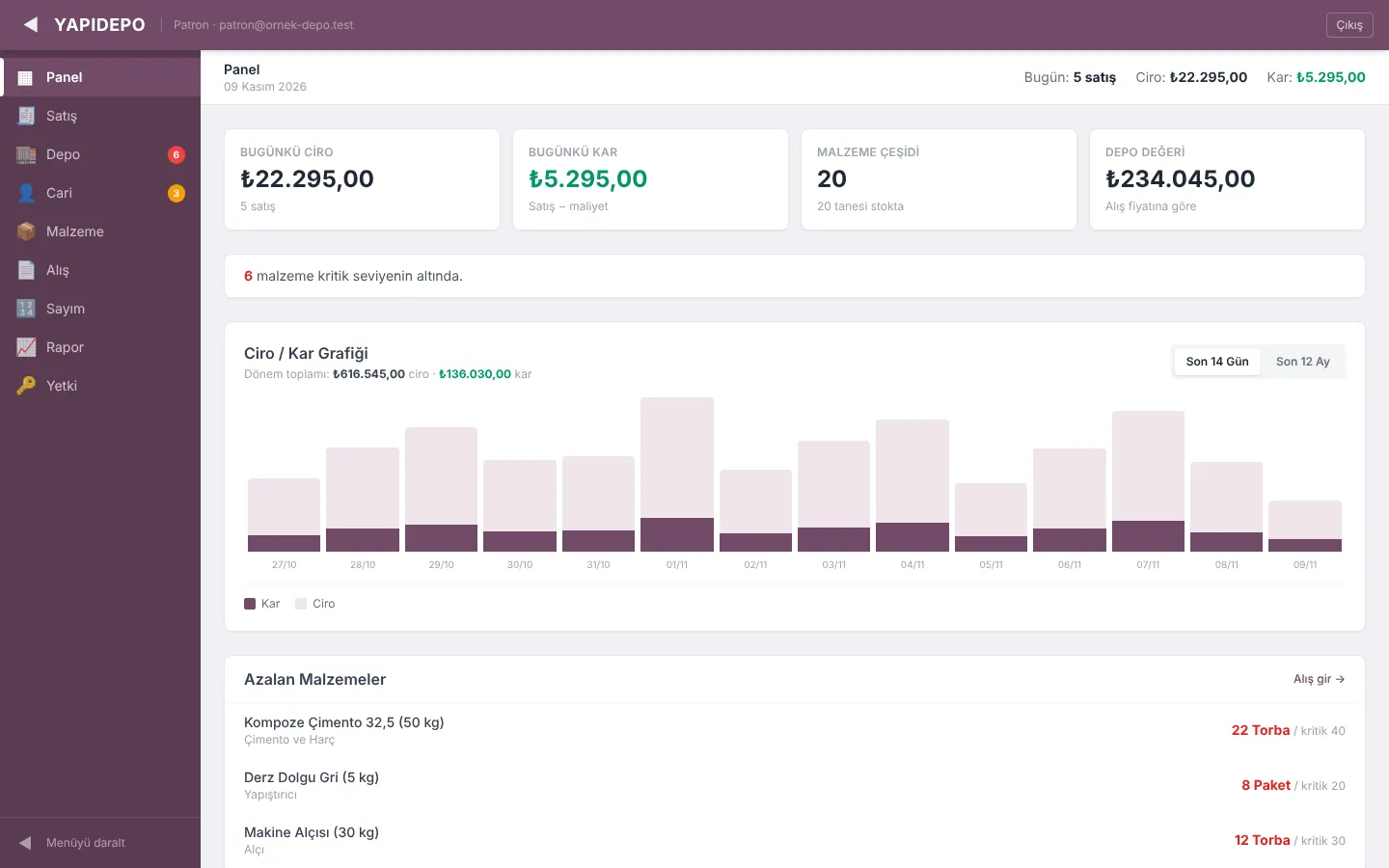
Panel de Yapı Depo: ingresos y beneficio del día, valor del stock y gráfico de los últimos 14 días
Usuarios
Dueño de la tienda y cajeros
Ventas
Cobro con código de barras, Efectivo, Tarjeta y a cuenta, ticket imprimible
Facturas
Facturas de compra y de venta leídas por IA a partir de una foto o un PDF
Stock
Nivel crítico, recuento de inventario, etiquetas con código de barras, importación de Excel
Informes
Pérdidas y ganancias diarias, mensuales y anuales, y ventas por material
Permisos
Dueño y cajero; límites bloqueados en el servidor

Las capturas de pantalla se tomaron de una copia local de la aplicación con datos de ejemplo ficticios. Los materiales, precios, códigos de barras, cifras de ingresos y beneficios, nombres de clientes y proveedores (marcados con «(örnek)», es decir, ejemplo), facturas y números de teléfono no son reales; no accedimos al sistema en producción. El nombre de la tienda en la esquina superior se sustituyó por el nombre de la aplicación (YAPIDEPO).

01

Panel: el día de un vistazo

Al abrir la aplicación, el día de la tienda está en una sola pantalla: las ventas de la caja, el beneficio, el valor de la mercancía en stock y los materiales que se están agotando. Las cifras de resumen se calculan en el servidor, así que la pantalla se abre rápido incluso con muchos materiales. En el móvil, el menú pasa a la parte inferior y las tarjetas se colocan de dos en dos.

  • Ingresos y número de ventas del día, beneficio del día (ventas menos coste; solo para el dueño), número de materiales y cuántos hay en stock
  • Para el dueño, el valor del stock (total de la mercancía en stock a precio de compra); para el cajero, en su lugar, la cantidad total en stock
  • Número de materiales en su nivel crítico y una lista de Stock bajo; el atajo «Registrar compra» lleva directamente a la pantalla de compras
  • Gráfico de ingresos y beneficio de los últimos 14 días o de los últimos 12 meses (solo para el dueño)
  • En cada pantalla, una franja con el número de ventas del día, los ingresos y (solo para el dueño) el beneficio
  • Avisos breves tras cada acción, como «Venta guardada», «Material actualizado», «Importación completada»
  • Menú lateral plegable en el ordenador; la elección se recuerda en el navegador
  • Barra de pestañas inferior en el móvil; indicadores en el menú para stock bajo (rojo) y clientes con deuda (amarillo)
Panel: ingresos del día, beneficio, valor del stock y gráfico de ingresos / beneficio
Panel y barra de pestañas inferior en el móvil
02

Cobro rápido y ticket de venta

En la caja basta con escanear un código de barras o escribir el nombre del material. Si se vuelve a escanear el mismo artículo, aumenta la cantidad; la venta se cierra con el botón Efectivo o Tarjeta y se imprime el ticket.

  • Escanea un código de barras y pulsa Enter, o busca por nombre; las tarjetas de resultados muestran precio, unidad y stock
  • Al volver a escanear el mismo material, su cantidad en la cesta sube en uno
  • Nombre del cliente o de la obra en la cesta; si se deja vacío, la venta se guarda como «Al por menor»
  • Venta en Efectivo o con Tarjeta
  • Avisos para materiales sin stock y para cantidades superiores al stock
  • Ticket de venta: número de ticket, fecha, forma de pago, cliente, artículos, IVA incluido en los precios y total general
  • Una nota en el ticket indica que no sustituye a una factura electrónica oficial; reimpresión con «Imprimir último ticket»
Cobro rápido: escaneo de códigos de barras, tarjetas de materiales y cesta
03

Sube una factura de venta: el stock baja y se carga al cliente

No hace falta teclear la factura que la tienda emitió a un cliente. Se sube una foto o un PDF; la IA lee las líneas y los datos del cliente, los artículos se asocian con los materiales en stock y, tras la aprobación, se descuenta el stock.

  • Subida de foto o PDF (hasta 15 MB); en el móvil se puede hacer la foto directamente
  • Datos que se leen: número de factura, líneas (cantidad, unidad, precio unitario), nombre del cliente, número fiscal, oficina tributaria, dirección y teléfono
  • Los artículos se asocian automáticamente con los materiales en stock; cada línea muestra el stock y un aviso de «no alcanza» si falta
  • Estado del pago: Pagado o A cuenta
  • Un cliente registrado se encuentra por número fiscal o por nombre; si no, se crea una nueva cuenta de cliente con los datos de la factura
  • «Aprobar → Descontar del stock»: los materiales salen del stock y, si es a cuenta, el importe se anota como deuda en el saldo del cliente
Factura de venta leída: A cuenta seleccionado, cliente asociado y aviso de stock bajo en una línea (documento de ejemplo)
04

Facturas de compra: desde una foto o a mano

Para registrar la mercancía de un proveedor basta con subir una foto de la factura. La IA lee el proveedor, el número de factura y las líneas; los artículos que ya existen en stock llegan asociados y para el resto se crean materiales nuevos. La factura también puede introducirse a mano.

  • Lectura desde foto o PDF: proveedor, número de factura, líneas, cantidad y precio unitario de compra
  • Los nombres de los artículos se asocian automáticamente con las fichas de material en stock (casillas verdes)
  • Para un artículo sin asociar, se elige un material de la lista «Asociar» o se crea una nueva ficha de material
  • Precio de venta sugerido a partir del precio de compra para materiales nuevos; cantidades y precios se pueden corregir antes de aprobar
  • Total de la factura y «Aprobar → Añadir al stock»
  • Entrada manual: proveedor, número de factura, un material existente o el nombre y la unidad de uno nuevo, cantidad, coste unitario, precio de venta; «Guardar → Añadir al stock»
  • Lista de Facturas recientes: proveedor, número de factura, fecha, importe y artículos
Factura de compra leída: tres líneas asociadas, selector Asociar y precio de venta sugerido para la cuarta (documento de ejemplo)
05

Fichas de material y trabajo en bloque

Una tienda de materiales de construcción puede tener cientos de artículos. La lista de materiales se busca y se pagina en el servidor; la importación de Excel, los cambios de precio en bloque y las copias de seguridad se hacen desde la misma pestaña.

  • Ficha de material: nombre, código de barras (se puede escanear), categoría, unidad, precio de compra y de venta, nivel crítico de stock
  • 11 unidades adecuadas para materiales de construcción: unidad, bolsa, m², m³, kg, litro, paquete, rollo, metro, caja, saco
  • Stock inicial (la cantidad disponible) para un material nuevo
  • El stock no se puede cambiar a mano en la ficha; solo cambia mediante una factura de compra, una venta o un recuento de inventario
  • Búsqueda y paginación en el servidor en grupos de 50; la lista sigue siendo rápida incluso con muchos materiales
  • Un material con ventas o compras anteriores no se elimina, se desactiva (los informes quedan intactos); se encuentra con «mostrar materiales inactivos» y se puede volver a activar
  • Importación de Excel: se pegan filas o se elige un archivo CSV; el separador (tabulación, punto y coma, coma) y los encabezados de columna se reconocen automáticamente, y las columnas también pueden asignarse a mano
  • Primero una vista previa y después «Aprobar → Importar»; un material que ya está en el sistema no genera un registro nuevo, sino que se actualiza su ficha; al final se indica cuántos materiales se añadieron y cuántos se actualizaron
  • Actualización de precios en bloque: precio de venta, de compra o ambos; subida o descuento por porcentaje o por importe; filtro por categoría y por nombre de material; redondeo a números enteros, a múltiplos de 5 o 10, o conservando los céntimos; vista previa y ventana de confirmación antes de aplicar
  • Copias de seguridad: lista de materiales, ventas, movimientos de cuenta y facturas de compra por separado, en archivos que se abren en Excel; los datos grandes se descargan por partes con un porcentaje de progreso
  • Una copia de seguridad de materiales puede volver a cargarse con la importación de Excel
Lista de materiales: precio de compra, precio de venta, nivel crítico y stock
06

Etiquetas con código de barras para las estanterías

Las etiquetas con código de barras para estanterías y productos se imprimen desde la aplicación. Se eligen los materiales en la lista, se fijan el número de etiquetas y la disposición, y las etiquetas se colocan en un folio A4; al escanear ese mismo código en la caja, el material entra en la cesta.

  • Selecciona uno o varios materiales en la lista y elige «Imprimir etiquetas de código de barras»
  • Código de barras Code 128, nombre del material y número del código de barras
  • De 1 a 50 etiquetas por material
  • 2 (grandes), 3 (medianas) o 4 (pequeñas) columnas por página
  • Precio de venta y unidad opcionales (p. ej., ₺235.00 / Bolsa)
  • A los materiales sin código de barras se les imprime su código de stock; vista previa de una etiqueta de ejemplo antes de imprimir
Ventana Imprimir etiquetas de código de barras: vista previa de Code 128, número de etiquetas, columnas y opción de precio
07

Lista de stock y recuentos de inventario

El cajero responde al «¿lo tienen?, ¿cuántos hay?» del cliente desde la pestaña Stock. Un recuento de inventario ajusta el sistema a la cantidad real que hay en la estantería.

  • Pestaña Stock: búsqueda por material o código de barras; categoría, precio de venta y stock, con el stock en nivel crítico en rojo
  • Solo el dueño ve la columna del precio de compra; el cajero ve el stock y el precio de venta
  • Recuento de inventario: cada escaneo de código de barras suma uno a la cantidad contada, o se escribe la cantidad real
  • Cada línea muestra el stock del sistema, la cantidad contada y la diferencia; debajo, cuántos artículos se contaron y en cuántos sobró o faltó
  • «Aplicar recuento → Corregir stock» solo corrige los materiales añadidos a la lista y deja el resto sin tocar
  • Recuentos anteriores: fecha, número de artículos corregidos, aumentos y disminuciones
Recuento de inventario: columnas de sistema, contado y diferencia, Recuentos anteriores
08

Cuentas de clientes: ventas a crédito, pagos y extractos

Los clientes que compran a crédito tienen su propia cuenta. Arriba se muestran el total por cobrar y el número de clientes con deuda, y los movimientos y el saldo de cada cliente se abren con un clic.

  • Arriba: total por cobrar, número de clientes con deuda y número de clientes registrados
  • Búsqueda de clientes por nombre o número fiscal y lista de saldos
  • Datos del cliente: número fiscal o de identidad, teléfono, dirección y saldo
  • La cuenta del cliente se crea automáticamente al procesar su primera factura de venta
  • Pagos: un importe parcial o el saldo completo con un toque
  • Movimientos de cuenta: factura de venta, devolución / anulación y pago
  • Extracto de cuenta imprimible: debe, haber y saldo acumulado por orden de fecha; al final, la deuda o el saldo a favor restante
Cuenta de cliente: saldo, pago y movimientos
09

Informes y anulación de tickets

El dueño de la tienda ve las pérdidas y ganancias diarias, mensuales y anuales, cuánto se vendió de cada material y qué tickets se emitieron. Un ticket erróneo se puede anular y la mercancía vuelve al stock.

  • Pérdidas y ganancias diarias, mensuales y anuales: ingresos, coste, beneficio, número de tickets y unidades vendidas
  • Al seleccionar un periodo: cantidad vendida, ingresos y beneficio por material
  • Lista de tickets del día: hora, artículos, cliente, forma de pago e importe
  • Reimpresión de un ticket
  • Anulación con confirmación: se escribe un motivo opcional, los materiales vuelven al stock y el ticket anulado queda marcado en la lista
Pérdidas y ganancias del día, ventas por material y lista de tickets
10

Dueño y cajero: cada uno ve su propio trabajo

En la caja pueden trabajar varias personas. Cada una accede con su propio correo y contraseña, y el dueño decide con un toque quién ve qué. Los límites no solo se ocultan en pantalla, también están bloqueados en el servidor.

  • Iniciar sesión / Registrarse con correo y contraseña; el registro envía un enlace de confirmación por correo y los mensajes de error están en turco (contraseña incorrecta, ya registrado, etc.)
  • Todo el que se registra empieza automáticamente como cajero
  • Pestaña Permisos: lista de usuarios y elección Dueño / Cajero con un toque
  • Dueño: todo, incluidos informes, pérdidas y ganancias, facturas de compra, fichas de material, recuentos de inventario, anulación de ventas y concesión de permisos
  • Cajero: pestañas Panel, Ventas, Stock y Cuentas; vende, emite tickets, consulta el stock y cobra pagos
  • Beneficio, coste, precios de compra e informes están cerrados para los cajeros; aunque intenten modificar una ficha de material, una factura de compra, un recuento o una anulación, el servidor lo rechaza
  • Las solicitudes de lectura de facturas van a la función de servidor con la sesión del usuario; la clave de la IA nunca está en el navegador
11

Lo que creamos específicamente para este negocio

Yapı Depo no es un paquete estándar; se diseñó en torno a la forma de trabajar diaria de una tienda de materiales de construcción. Lo principal que desarrollamos a petición de la tienda:

  • Unidades adecuadas para materiales de construcción: bolsa, m², m³, kg, litro, rollo, metro, caja, saco
  • Nombre de la obra junto al cliente en la caja; las ventas sin nombre se guardan como «Al por menor»
  • La rutina de ventas a crédito de la tienda: Pagado / A cuenta en las facturas de venta, deuda anotada en la cuenta del cliente, pagos parciales y extractos imprimibles
  • Trabajar con las facturas que la tienda ya tiene: leer facturas de compra y de venta desde una foto o un PDF para pasarlas al stock, y crear la cuenta del cliente con los datos de la factura de venta
  • Separación dueño / cajero: el cajero no ve el beneficio, el coste ni los precios de compra, pero puede consultar el stock en la pestaña Stock para atender a los clientes
  • Paso desde la antigua lista de Excel: una importación que reconoce las columnas automáticamente, más el stock inicial
  • Etiquetas con código de barras Code 128 para las estanterías, dispuestas en A4, con o sin precio
  • IVA incluido mostrado aparte en el ticket de venta, con una nota de que el ticket no sustituye a una factura electrónica oficial
  • Stock que solo cambia mediante registros de compra, venta y recuento (sin edición manual del stock), con historial de recuentos

¿Tienes en mente un proyecto similar?

Cuéntanos qué necesitas; definiremos juntos el alcance, los plazos y el coste. La primera consulta es gratuita.

Cuéntanos tu proyecto
