Kundenprojekt · Lager- und Verkaufsverwaltung

Yapı Depo

Yapı Depo ist eine browserbasierte App zur Lager- und Verkaufsverwaltung, die wir für einen Baustoffhandel und sein Lager entwickelt haben. An der Kasse werden Artikel schnell per Barcode-Scan oder Suche verkauft; Materialien, Bestand, Einkaufs- und Verkaufsrechnungen, Inventuren, Barcode-Etiketten, Konten von Kunden, die auf Rechnung kaufen, und Gewinnberichte werden alle in einer App verwaltet. Wird ein Foto oder PDF einer Rechnung hochgeladen, liest die KI die Positionen, ordnet sie den Materialien zu und bucht sie nach Freigabe in den Bestand. Die App nutzen der Inhaber und die Kassierer; jede Person sieht nur, was ihre Rolle erlaubt, und diese Grenze ist auch auf dem Server abgesichert. Sie lässt sich am Computer wie auf dem Smartphone bequem bedienen.
  • Browserbasierte Web-App (React, Tailwind)
  • Supabase (Datenbank, Anmeldung, Serverfunktionen)
  • Netlify
  • KI-Rechnungserkennung
  • Barcode-Etiketten mit Code 128
  • Excel-Import und -Export (CSV)
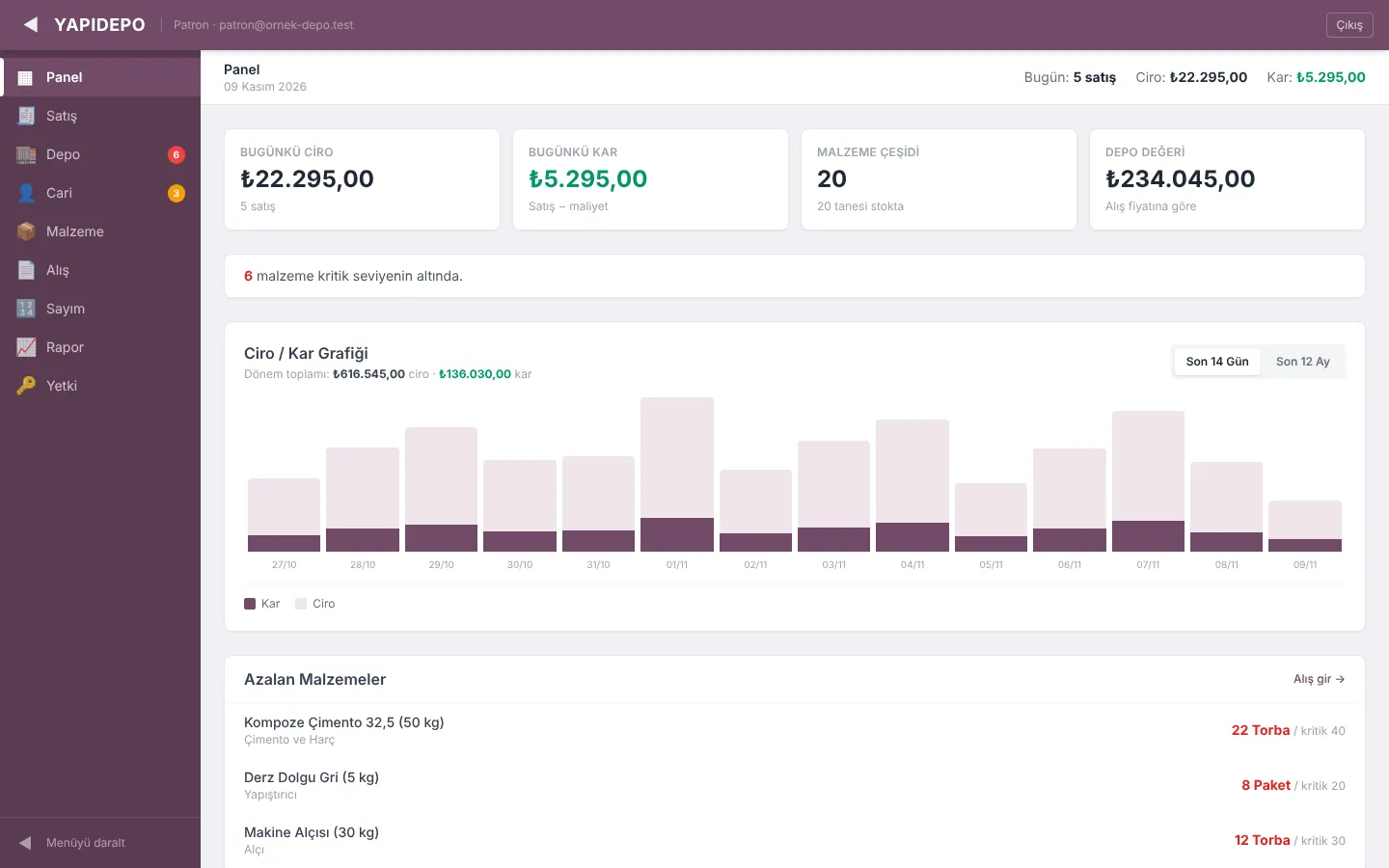
Yapı Depo Dashboard: Umsatz und Gewinn des Tages, Lagerwert und Diagramm der letzten 14 Tage
Nutzer
Inhaber und Kassierer
Verkauf
Barcode-Kasse, Bar, Karte und auf Rechnung, druckbarer Beleg
Rechnungen
Einkaufs- und Verkaufsrechnungen, von der KI aus einem Foto oder PDF gelesen
Lager
Mindestbestand, Inventur, Barcode-Etiketten, Excel-Import
Berichte
Gewinn und Verlust pro Tag, Monat und Jahr sowie Verkäufe pro Material
Berechtigungen
Inhaber und Kassierer; Grenzen auf dem Server abgesichert

Die Screenshots stammen aus einer lokalen Kopie der App mit fiktiven Beispieldaten. Materialien, Preise, Barcodes, Umsatz- und Gewinnzahlen, Kunden- und Lieferantennamen (mit „(örnek)“, also Beispiel, gekennzeichnet), Rechnungen und Telefonnummern sind nicht echt; im Live-System haben wir uns nicht angemeldet. Der Name des Geschäfts in der oberen Ecke wurde durch den Namen der App ersetzt (YAPIDEPO).

01

Dashboard: der Tag auf einen Blick

Beim Öffnen der App steht der Tag des Geschäfts auf einem Bildschirm: Verkäufe an der Kasse, Gewinn, der Wert der Ware im Lager und die Materialien, die knapp werden. Die Kennzahlen werden auf dem Server berechnet, deshalb öffnet sich der Bildschirm auch bei vielen Materialien schnell. Auf dem Smartphone wandert das Menü nach unten und die Karten stehen zu zweit nebeneinander.

  • Umsatz und Anzahl der Verkäufe heute, Gewinn heute (Verkäufe abzüglich Kosten; nur für den Inhaber), Anzahl der Materialien und wie viele davon auf Lager sind
  • Für den Inhaber der Lagerwert (Summe der Ware im Lager zum Einkaufspreis); für den Kassierer stattdessen die gesamte Lagermenge
  • Anzahl der Materialien auf Mindestbestand und eine Liste „Niedriger Bestand“; die Verknüpfung „Einkauf erfassen“ führt direkt zum Einkaufsbildschirm
  • Umsatz- und Gewinndiagramm für die letzten 14 Tage oder die letzten 12 Monate (nur für den Inhaber)
  • Auf jedem Bildschirm eine Leiste mit der Anzahl der Verkäufe, dem Umsatz und (nur für den Inhaber) dem Gewinn des Tages
  • Kurze Hinweise nach jeder Aktion, etwa „Verkauf gespeichert“, „Material aktualisiert“, „Import abgeschlossen“
  • Einklappbares Seitenmenü am Computer; die Einstellung merkt sich der Browser
  • Untere Tab-Leiste auf dem Smartphone; Menü-Abzeichen für niedrigen Bestand (rot) und für Kunden mit offenen Beträgen (gelb)
Dashboard: Umsatz des Tages, Gewinn, Lagerwert und Umsatz-/Gewinndiagramm
Dashboard und untere Tab-Leiste auf dem Smartphone
02

Schnelle Kasse und Verkaufsbeleg

An der Kasse genügt es, einen Barcode zu scannen oder den Namen des Materials einzutippen. Wird derselbe Artikel erneut gescannt, erhöht sich die Menge; der Verkauf wird mit der Schaltfläche Bar oder Karte abgeschlossen und der Beleg gedruckt.

  • Barcode scannen und Enter drücken oder nach Namen suchen; die Ergebniskarten zeigen Preis, Einheit und Bestand
  • Wird dasselbe Material erneut gescannt, erhöht sich seine Menge im Warenkorb um eins
  • Name des Kunden oder der Baustelle am Warenkorb; bleibt das Feld leer, wird der Verkauf als „Einzelhandel“ gespeichert
  • Verkauf bar oder mit Karte
  • Warnungen bei Materialien ohne Bestand und bei Mengen über dem Bestand
  • Verkaufsbeleg: Belegnummer, Datum, Zahlungsart, Kunde, Positionen, in den Preisen enthaltene MwSt. und Gesamtbetrag
  • Ein Hinweis auf dem Beleg, dass er keine offizielle E-Rechnung ersetzt; Nachdruck mit „Letzten Beleg drucken“
Schnelle Kasse: Barcode-Scan, Materialkarten und Warenkorb
03

Verkaufsrechnung hochladen: Bestand sinkt, der Kunde wird belastet

Die Rechnung, die das Geschäft einem Kunden ausgestellt hat, muss nicht abgetippt werden. Ein Foto oder PDF wird hochgeladen; die KI liest die Positionen und die Kundendaten, die Positionen werden Materialien im Lager zugeordnet, und nach der Freigabe wird der Bestand reduziert.

  • Foto oder PDF hochladen (bis 15 MB); auf dem Smartphone kann direkt ein Foto aufgenommen werden
  • Erkannte Angaben: Rechnungsnummer, Positionen (Menge, Einheit, Stückpreis), Name des Kunden, Steuernummer, Finanzamt, Adresse und Telefon
  • Positionen werden automatisch den Materialien im Lager zugeordnet; jede Zeile zeigt den Bestand und eine Warnung „nicht genug“, wenn er nicht reicht
  • Zahlungsstatus: Bezahlt oder Auf Rechnung
  • Ein registrierter Kunde wird über Steuernummer oder Namen gefunden; andernfalls wird aus den Rechnungsdaten ein neues Kundenkonto angelegt
  • „Freigeben → Vom Bestand abziehen“: Die Materialien gehen aus dem Bestand, und bei Kauf auf Rechnung wird der Betrag als Forderung auf das Kundenkonto gebucht
Erkannte Verkaufsrechnung: Auf Rechnung gewählt, Kunde zugeordnet, Warnung zu niedrigem Bestand in einer Zeile (Beispieldokument)
04

Einkaufsrechnungen: per Foto oder von Hand

Um Ware eines Lieferanten zu buchen, genügt ein Foto der Rechnung. Die KI liest Lieferant, Rechnungsnummer und Positionen; Positionen, die es im Lager schon gibt, kommen bereits zugeordnet an, für die übrigen werden neue Materialien angelegt. Die Rechnung kann auch von Hand erfasst werden.

  • Aus Foto oder PDF gelesen: Lieferant, Rechnungsnummer, Positionen, Menge und Einkaufspreis pro Einheit
  • Positionsnamen werden automatisch den Materialkarten im Lager zugeordnet (grüne Felder)
  • Bei einer nicht zugeordneten Position ein Material aus der Liste „Zuordnen“ wählen oder eine neue Materialkarte anlegen
  • Ein aus dem Einkaufspreis vorgeschlagener Verkaufspreis für neue Materialien; Mengen und Preise lassen sich vor der Freigabe korrigieren
  • Rechnungssumme und „Freigeben → Zum Bestand hinzufügen“
  • Manuelle Erfassung: Lieferant, Rechnungsnummer, ein vorhandenes Material oder Name und Einheit eines neuen Materials, Menge, Stückkosten, Verkaufspreis; „Speichern → Zum Bestand hinzufügen“
  • Liste „Letzte Rechnungen“: Lieferant, Rechnungsnummer, Datum, Betrag und Positionen
Erkannte Einkaufsrechnung: drei Zeilen zugeordnet, für die vierte eine Zuordnungsauswahl und ein vorgeschlagener Verkaufspreis (Beispieldokument)
05

Materialkarten und Massenbearbeitung

Ein Baustoffhandel kann Hunderte von Artikeln führen. Die Materialliste wird auf dem Server durchsucht und seitenweise geladen; Excel-Import, Massenpreisänderungen und Sicherungen laufen über denselben Tab.

  • Materialkarte: Name, Barcode (kann eingescannt werden), Kategorie, Einheit, Einkaufs- und Verkaufspreis, Mindestbestand
  • 11 Einheiten, die zu Baustoffen passen: Stück, Beutel, m², m³, kg, Liter, Packung, Rolle, Meter, Karton, Sack
  • Anfangsbestand (die vorhandene Menge) für ein neues Material
  • Der Bestand lässt sich auf der Karte nicht von Hand ändern; er ändert sich nur durch eine Einkaufsrechnung, einen Verkauf oder eine Inventur
  • Serverseitige Suche und Seiten mit je 50 Einträgen; die Liste bleibt auch bei vielen Materialien schnell
  • Ein Material mit früheren Verkäufen oder Einkäufen wird nicht gelöscht, sondern deaktiviert (die Berichte bleiben vollständig); über „inaktive Materialien anzeigen“ lässt es sich finden und wieder aktivieren
  • Excel-Import: Zeilen einfügen oder eine CSV-Datei wählen; Trennzeichen (Tab, Semikolon, Komma) und Spaltenüberschriften werden automatisch erkannt, Spalten lassen sich auch von Hand zuordnen
  • Erst eine Vorschau, dann „Freigeben → Importieren“; ein bereits vorhandenes Material erhält keinen neuen Datensatz, sondern seine bestehende Karte wird aktualisiert; am Ende wird angezeigt, wie viele Materialien hinzugefügt und aktualisiert wurden
  • Massenpreisänderung: Verkaufspreis, Einkaufspreis oder beides; Erhöhung oder Rabatt in Prozent oder als Betrag; Filter nach Kategorie und Materialname; Runden auf ganze Zahlen, auf Vielfache von 5 oder 10 oder Cent-Beträge behalten; Vorschau und Bestätigungsfenster vor dem Anwenden
  • Sicherungen: Materialliste, Verkäufe, Kontobewegungen und Einkaufsrechnungen getrennt, als Dateien, die sich in Excel öffnen lassen; große Datenmengen werden in Teilen mit Fortschrittsanzeige in Prozent heruntergeladen
  • Eine Materialsicherung lässt sich über den Excel-Import wieder einspielen
Materialliste: Einkaufspreis, Verkaufspreis, Mindestbestand und Bestand
06

Barcode-Etiketten für die Regale

Barcode-Etiketten für Regale und Produkte werden direkt aus der App gedruckt. Materialien werden aus der Liste gewählt, Anzahl der Etiketten und Layout festgelegt und die Etiketten auf A4-Papier angeordnet; scannt man denselben Barcode an der Kasse, landet das Material im Warenkorb.

  • Ein oder mehrere Materialien in der Liste auswählen und „Barcode-Etiketten drucken“ wählen
  • Barcode im Code-128-Format, Materialname und Barcodenummer
  • 1 bis 50 Etiketten pro Material
  • 2 (groß), 3 (mittel) oder 4 (klein) Spalten pro Seite
  • Optional Verkaufspreis und Einheit (z. B. ₺235.00 / Beutel)
  • Bei Materialien ohne Barcode wird der Bestandscode gedruckt; vor dem Druck eine Vorschau eines Beispieletiketts
Fenster „Barcode-Etiketten drucken“: Code-128-Vorschau, Anzahl der Etiketten, Spalten und Preisoption
07

Bestandsliste und Inventur

Die Frage eines Kunden „Haben Sie das, wie viele?“ beantwortet der Kassierer über den Tab Bestand. Eine Inventur bringt das System mit der tatsächlichen Menge im Regal in Einklang.

  • Tab Bestand: Suche nach Material oder Barcode; Kategorie, Verkaufspreis und Bestand, Bestand auf Mindestniveau in Rot
  • Nur der Inhaber sieht die Spalte Einkaufspreis; der Kassierer sieht Bestand und Verkaufspreis
  • Inventur: Jeder Barcode-Scan erhöht die gezählte Menge um eins, oder die tatsächliche Menge wird eingetippt
  • Jede Zeile zeigt Systembestand, gezählte Menge und Differenz; darunter, wie viele Artikel gezählt wurden und wie viele mit Mehr- oder Fehlbestand herauskamen
  • „Inventur anwenden → Bestand korrigieren“ korrigiert nur die Materialien, die der Liste hinzugefügt wurden, und lässt den Rest unverändert
  • Frühere Inventuren: Datum, Anzahl der korrigierten Artikel, Zu- und Abgänge
Inventur: Spalten für System, gezählte Menge und Differenz, frühere Inventuren
08

Kundenkonten: Verkäufe auf Rechnung, Zahlungen und Kontoauszüge

Kunden, die auf Rechnung kaufen, haben ein eigenes Konto. Oben stehen die gesamten Forderungen und die Zahl der Kunden mit offenen Beträgen, und die Bewegungen und der Saldo jedes Kunden öffnen sich mit einem Klick.

  • Oben: gesamte Forderungen, Zahl der Kunden mit offenen Beträgen und Zahl der registrierten Kunden
  • Kundensuche nach Name oder Steuernummer und eine Saldenliste
  • Kundendetails: Steuer- oder Ausweisnummer, Telefon, Adresse und Saldo
  • Das Kundenkonto wird automatisch angelegt, sobald die erste Verkaufsrechnung des Kunden verarbeitet wird
  • Zahlungen: ein Teilbetrag oder der gesamte Saldo mit einem Fingertipp
  • Kontobewegungen: Verkaufsrechnung, Rückgabe / Storno und Zahlung
  • Druckbarer Kontoauszug: Soll, Haben und laufender Saldo in Datumsreihenfolge; am Ende die verbleibende Schuld oder das Guthaben
Kundenkonto: Saldo, Zahlung und Bewegungen
09

Berichte und Belegstornierung

Der Inhaber sieht Gewinn und Verlust pro Tag, Monat und Jahr, wie viel von jedem Material verkauft wurde und welche Belege ausgestellt wurden. Ein falscher Beleg lässt sich stornieren, die Ware geht zurück in den Bestand.

  • Gewinn und Verlust pro Tag, Monat und Jahr: Umsatz, Kosten, Gewinn, Anzahl der Belege und verkaufte Einheiten
  • Bei Auswahl eines Zeitraums: verkaufte Menge, Umsatz und Gewinn pro Material
  • Belegliste des Tages: Uhrzeit, Positionen, Kunde, Zahlungsart und Betrag
  • Beleg erneut drucken
  • Stornierung mit Bestätigung: Ein Grund kann optional angegeben werden, die Materialien kommen zurück in den Bestand und der stornierte Beleg bleibt in der Liste markiert
Tagesgewinn und -verlust, Verkäufe pro Material und Belegliste
10

Inhaber und Kassierer: Jeder sieht seine eigene Arbeit

An der Kasse können mehrere Personen arbeiten. Jede meldet sich mit eigener E-Mail-Adresse und eigenem Passwort an, und der Inhaber legt mit einem Fingertipp fest, wer was sieht. Die Grenzen sind nicht nur auf dem Bildschirm ausgeblendet, sondern auch auf dem Server abgesichert.

  • Anmelden / Registrieren mit E-Mail und Passwort; bei der Registrierung kommt ein Bestätigungslink per E-Mail, Fehlermeldungen sind auf Türkisch (falsches Passwort, bereits registriert usw.)
  • Wer sich registriert, startet automatisch als Kassierer
  • Tab Berechtigungen: Benutzerliste und Auswahl Inhaber / Kassierer mit einem Fingertipp
  • Inhaber: alles, einschließlich Berichten, Gewinn und Verlust, Einkaufsrechnungen, Materialkarten, Inventuren, Stornierung von Verkäufen und Vergabe von Berechtigungen
  • Kassierer: Tabs Dashboard, Verkauf, Bestand und Konten; verkauft, stellt Belege aus, sieht den Bestand, nimmt Zahlungen entgegen
  • Gewinn, Kosten, Einkaufspreise und Berichte sind für Kassierer gesperrt; selbst wenn sie versuchen, eine Materialkarte, eine Einkaufsrechnung, eine Inventur oder eine Stornierung zu ändern, lehnt der Server ab
  • Anfragen zur Rechnungserkennung gehen mit der Sitzung des Benutzers an die Serverfunktion; der KI-Schlüssel liegt nie im Browser
11

Was wir speziell für diesen Betrieb gebaut haben

Yapı Depo ist kein Paket von der Stange; es wurde rund um die tägliche Arbeitsweise eines Baustoffhandels entworfen. Die wichtigsten Dinge, die wir auf Wunsch des Geschäfts gebaut haben:

  • Einheiten, die zu Baustoffen passen: Beutel, m², m³, kg, Liter, Rolle, Meter, Karton, Sack
  • Ein Baustellenname neben dem Kunden an der Kasse; Verkäufe ohne Namen werden als „Einzelhandel“ gespeichert
  • Die Routine des Geschäfts beim Verkauf auf Rechnung: Bezahlt / Auf Rechnung bei Verkaufsrechnungen, Buchung der Forderung auf das Kundenkonto, Teilzahlungen und druckbare Kontoauszüge
  • Arbeiten mit den Rechnungen, die das Geschäft ohnehin hat: Einkaufs- und Verkaufsrechnungen per Foto oder PDF in den Bestand einlesen und das Kundenkonto aus den Daten der Verkaufsrechnung anlegen
  • Trennung Inhaber / Kassierer: Der Kassierer sieht weder Gewinn noch Kosten oder Einkaufspreise, kann aber im Tab Bestand den Bestand prüfen, um Kunden Auskunft zu geben
  • Umstieg von der alten Excel-Liste: ein Import, der die Spalten automatisch erkennt, dazu der Anfangsbestand
  • Barcode-Etiketten mit Code 128 für die Regale, auf A4 angeordnet, mit oder ohne Preis
  • Die enthaltene MwSt. separat auf dem Verkaufsbeleg ausgewiesen, mit dem Hinweis, dass der Beleg keine offizielle E-Rechnung ersetzt
  • Ein Bestand, der sich nur durch Einkaufs-, Verkaufs- und Inventurbuchungen ändert (keine Bestandsänderung von Hand), mit einer Inventurhistorie

Planen Sie ein ähnliches Projekt?

Erzählen Sie uns, was Sie brauchen; gemeinsam legen wir Umfang, Zeitplan und Kosten fest. Das Erstgespräch ist kostenlos.

Erzählen Sie uns von Ihrem Projekt
