Projet client · Suivi des stocks et des ventes

Yapı Depo

Yapı Depo est une application de suivi des stocks et des ventes, utilisable dans le navigateur, que nous avons développée pour un négoce de matériaux de construction et son entrepôt. À la caisse, les articles se vendent rapidement en scannant un code-barres ou par une recherche ; matériaux, stock, factures d'achat et de vente, inventaires, étiquettes code-barres, comptes des clients qui achètent à crédit et rapports de bénéfice sont tous gérés dans une seule application. Quand la photo ou le PDF d'une facture est téléversé, l'IA lit les lignes, les rapproche des matériaux et les ajoute au stock après validation. L'application est utilisée par le gérant et les caissiers ; chacun ne voit que ce que son rôle autorise, et cette limite est aussi verrouillée côté serveur. Elle s'utilise confortablement sur ordinateur comme sur téléphone.
  • Application web dans le navigateur (React, Tailwind)
  • Supabase (base de données, connexion, fonctions serveur)
  • Netlify
  • Lecture de factures par IA
  • Étiquettes code-barres Code 128
  • Import et export Excel (CSV)
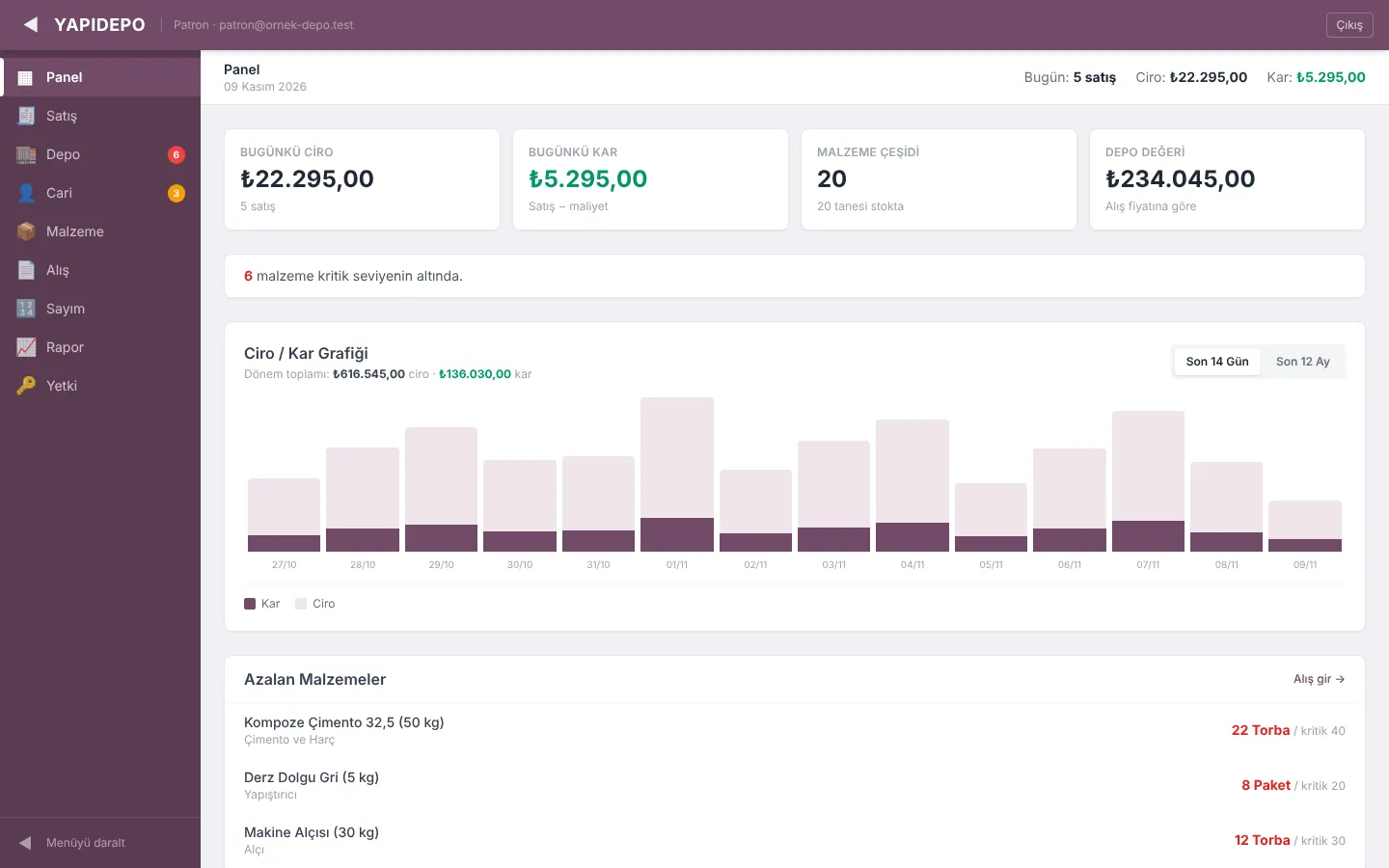
Tableau de bord Yapı Depo : chiffre d'affaires et bénéfice du jour, valeur du stock et graphique des 14 derniers jours
Utilisateurs
Gérant et caissiers
Ventes
Caisse par code-barres, espèces, carte et compte client, ticket imprimable
Factures
Factures d'achat et de vente lues par l'IA à partir d'une photo ou d'un PDF
Stock
Seuil critique, inventaire, étiquettes code-barres, import Excel
Rapports
Bénéfice et perte au jour, au mois et à l'année, ventes par matériau
Autorisations
Gérant et caissier ; limites verrouillées côté serveur

Les captures d'écran proviennent d'une copie locale de l'application avec des données d'exemple fictives. Les matériaux, prix, codes-barres, chiffres d'affaires et de bénéfice, noms de clients et de fournisseurs (marqués « (örnek) », c'est-à-dire exemple), factures et numéros de téléphone ne sont pas réels ; nous ne nous sommes pas connectés au système en production. Le nom du magasin en haut de l'écran a été remplacé par celui de l'application (YAPIDEPO).

01

Tableau de bord : la journée en un coup d'œil

Dès l'ouverture de l'application, la journée du magasin tient sur un seul écran : ventes en caisse, bénéfice, valeur des marchandises en stock et matériaux qui commencent à manquer. Les chiffres de synthèse sont calculés sur le serveur, l'écran s'ouvre donc rapidement même avec de nombreux matériaux. Sur téléphone, le menu passe en bas et les cartes s'affichent deux par deux.

  • Chiffre d'affaires et nombre de ventes du jour, bénéfice du jour (ventes moins coût ; gérant uniquement), nombre de matériaux et combien sont en stock
  • Pour le gérant, la valeur du stock (total des marchandises en stock au prix d'achat) ; pour le caissier, la quantité totale en stock à la place
  • Nombre de matériaux au seuil critique et liste « Stock faible » ; le raccourci « Saisir un achat » mène directement à l'écran des achats
  • Graphique du chiffre d'affaires et du bénéfice sur les 14 derniers jours ou les 12 derniers mois (gérant uniquement)
  • Sur chaque écran, un bandeau avec le nombre de ventes du jour, le chiffre d'affaires et (pour le gérant uniquement) le bénéfice
  • De courts messages après chaque action, comme « Vente enregistrée », « Matériau mis à jour », « Import terminé »
  • Menu latéral repliable sur ordinateur ; le choix est mémorisé dans le navigateur
  • Barre d'onglets en bas sur téléphone ; badges de menu pour le stock faible (rouge) et les clients qui doivent de l'argent (jaune)
Tableau de bord : chiffre d'affaires du jour, bénéfice, valeur du stock et graphique chiffre d'affaires / bénéfice
Tableau de bord et barre d'onglets en bas sur téléphone
02

Caisse rapide et ticket de vente

À la caisse, il suffit de scanner un code-barres ou de taper le nom du matériau. Scanner à nouveau le même article augmente la quantité ; la vente se termine avec le bouton Espèces ou Carte, et le ticket est imprimé.

  • Scanner un code-barres et appuyer sur Entrée, ou rechercher par nom ; les cartes de résultat affichent le prix, l'unité et le stock
  • Scanner à nouveau le même matériau ajoute une unité à sa quantité dans le panier
  • Nom du client ou du chantier sur le panier ; laissé vide, la vente est enregistrée comme « Comptoir »
  • Vente en espèces ou par carte
  • Avertissements pour les matériaux en rupture et pour les quantités supérieures au stock
  • Ticket de vente : numéro de ticket, date, mode de paiement, client, articles, TVA incluse dans les prix et total général
  • Une mention sur le ticket indiquant qu'il ne remplace pas une facture électronique officielle ; réimpression avec « Imprimer le dernier ticket »
Caisse rapide : scan de code-barres, cartes de matériaux et panier
03

Téléverser une facture de vente : le stock baisse, le client est débité

Inutile de ressaisir la facture émise par le magasin à un client. Il suffit d'en téléverser une photo ou un PDF : l'IA lit les lignes et les coordonnées du client, les articles sont rapprochés des matériaux en stock, et le stock est diminué après validation.

  • Téléverser une photo ou un PDF (jusqu'à 15 MB) ; sur téléphone, la photo peut être prise directement
  • Informations lues : numéro de facture, lignes (quantité, unité, prix unitaire), nom du client, numéro fiscal, centre des impôts, adresse et téléphone
  • Les articles sont rapprochés automatiquement des matériaux en stock ; chaque ligne affiche le stock et un avertissement « insuffisant » s'il ne suffit pas
  • Statut de paiement : Payé ou En compte
  • Un client déjà enregistré est retrouvé par son numéro fiscal ou son nom ; sinon, un nouveau compte client est créé à partir des informations de la facture
  • « Valider → Déduire du stock » : les matériaux sortent du stock et, en compte, le montant est inscrit comme dette au solde du client
Facture de vente lue : En compte sélectionné, client rapproché, avertissement de stock faible sur une ligne (document d'exemple)
04

Factures d'achat : par photo ou à la main

Pour enregistrer une livraison fournisseur, une photo de la facture suffit. L'IA lit le fournisseur, le numéro de facture et les lignes ; les articles déjà en stock arrivent rapprochés, et de nouveaux matériaux sont créés pour les autres. La facture peut aussi être saisie à la main.

  • Lus à partir d'une photo ou d'un PDF : fournisseur, numéro de facture, lignes, quantité et prix d'achat unitaire
  • Les noms d'articles sont rapprochés automatiquement des fiches matériaux en stock (cases vertes)
  • Pour un article non rapproché, choisir un matériau dans la liste « Rapprocher » ou créer une nouvelle fiche matériau
  • Un prix de vente proposé à partir du prix d'achat pour les nouveaux matériaux ; quantités et prix peuvent être corrigés avant validation
  • Total de la facture et « Valider → Ajouter au stock »
  • Saisie manuelle : fournisseur, numéro de facture, un matériau existant ou le nom et l'unité d'un nouveau matériau, quantité, coût unitaire, prix de vente ; « Enregistrer → Ajouter au stock »
  • Liste « Factures récentes » : fournisseur, numéro de facture, date, montant et articles
Facture d'achat lue : trois lignes rapprochées, un sélecteur « Rapprocher » et un prix de vente proposé pour la quatrième (document d'exemple)
05

Fiches matériaux et traitements en masse

Un négoce de matériaux peut compter des centaines d'articles. La liste des matériaux est recherchée et paginée sur le serveur ; l'import Excel, les changements de prix en masse et les sauvegardes se font depuis le même onglet.

  • Fiche matériau : nom, code-barres (peut être scanné), catégorie, unité, prix d'achat et de vente, seuil de stock critique
  • 11 unités adaptées aux matériaux de construction : pièce, sac, m², m³, kg, litre, paquet, rouleau, mètre, carton, sac de jute
  • Stock initial (la quantité disponible) pour un nouveau matériau
  • Le stock ne peut pas être modifié à la main sur la fiche ; il ne change qu'au travers d'une facture d'achat, d'une vente ou d'un inventaire
  • Recherche et pagination côté serveur par groupes de 50 ; la liste reste rapide même avec de nombreux matériaux
  • Un matériau ayant déjà des ventes ou des achats n'est pas supprimé mais désactivé (les rapports restent intacts) ; on le retrouve avec « afficher les matériaux inactifs » et on peut le réactiver
  • Import Excel : coller des lignes ou choisir un fichier CSV ; le séparateur (tabulation, point-virgule, virgule) et les en-têtes de colonnes sont reconnus automatiquement, et les colonnes peuvent aussi être associées à la main
  • D'abord un aperçu, puis « Valider → Importer » ; un matériau déjà présent ne crée pas de nouvel enregistrement, sa fiche existante est mise à jour ; à la fin, le nombre de matériaux ajoutés et mis à jour s'affiche
  • Mise à jour des prix en masse : prix de vente, prix d'achat ou les deux ; hausse ou remise en pourcentage ou en montant ; filtre par catégorie et par nom de matériau ; arrondi à l'unité, au multiple de 5 ou de 10, ou conservation des centimes ; aperçu et fenêtre de confirmation avant application
  • Sauvegardes : liste des matériaux, ventes, mouvements de compte et factures d'achat séparément, sous forme de fichiers qui s'ouvrent dans Excel ; les gros volumes sont téléchargés en plusieurs parties avec un pourcentage d'avancement
  • Une sauvegarde des matériaux peut être rechargée avec l'import Excel
Liste des matériaux : prix d'achat, prix de vente, seuil critique et stock
06

Des étiquettes code-barres pour les rayons

Les étiquettes code-barres des rayons et des produits s'impriment depuis l'application. On choisit les matériaux dans la liste, on règle le nombre d'étiquettes et la mise en page, et les étiquettes sont disposées sur une feuille A4 ; scanner le même code-barres en caisse ajoute le matériau au panier.

  • Sélectionner un ou plusieurs matériaux dans la liste et choisir « Imprimer les étiquettes code-barres »
  • Code-barres Code 128, nom du matériau et numéro de code-barres
  • De 1 à 50 étiquettes par matériau
  • 2 (grandes), 3 (moyennes) ou 4 (petites) colonnes par page
  • Prix de vente et unité en option (par ex. ₺235.00 / Sac)
  • Pour les matériaux sans code-barres, c'est le code stock qui est imprimé ; aperçu d'une étiquette exemple avant impression
Fenêtre « Imprimer les étiquettes code-barres » : aperçu Code 128, nombre d'étiquettes, colonnes et option de prix
07

Liste des stocks et inventaires

Le caissier répond au « vous l'avez, combien ? » du client depuis l'onglet Stock. Un inventaire aligne le système sur la quantité réelle en rayon.

  • Onglet Stock : recherche par matériau ou code-barres ; catégorie, prix de vente et stock, avec le stock au seuil critique en rouge
  • Seul le gérant voit la colonne du prix d'achat ; le caissier voit le stock et le prix de vente
  • Inventaire : chaque scan de code-barres ajoute une unité à la quantité comptée, ou la quantité réelle est saisie directement
  • Chaque ligne affiche le stock système, la quantité comptée et l'écart ; en dessous, le nombre d'articles comptés et combien sont en excédent ou en manque
  • « Appliquer l'inventaire → Corriger le stock » ne corrige que les matériaux ajoutés à la liste et laisse les autres intacts
  • Inventaires passés : date, nombre d'articles corrigés, hausses et baisses
Inventaire : colonnes système, compté et écart, inventaires passés
08

Comptes clients : ventes à crédit, règlements et relevés

Les clients qui achètent à crédit ont leur propre compte. Le total des créances et le nombre de clients débiteurs s'affichent en haut, et les mouvements et le solde de chaque client s'ouvrent en un clic.

  • En haut : total des créances, nombre de clients débiteurs et nombre de clients enregistrés
  • Recherche de client par nom ou numéro fiscal et liste des soldes
  • Fiche client : numéro fiscal ou d'identité, téléphone, adresse et solde
  • Le compte client est créé automatiquement lors du traitement de sa première facture de vente
  • Règlements : un montant partiel ou la totalité du solde en une touche
  • Mouvements de compte : facture de vente, retour / annulation et règlement
  • Relevé de compte imprimable : débit, crédit et solde progressif par ordre chronologique ; la dette ou l'avoir restant à la fin
Compte client : solde, règlement et mouvements
09

Rapports et annulation de tickets

Le gérant voit le bénéfice et la perte au jour, au mois et à l'année, la quantité vendue de chaque matériau et les tickets émis. Un ticket erroné peut être annulé, et la marchandise revient en stock.

  • Bénéfice et perte au jour, au mois et à l'année : chiffre d'affaires, coût, bénéfice, nombre de tickets et unités vendues
  • Pour une période choisie : quantité vendue, chiffre d'affaires et bénéfice par matériau
  • Liste des tickets du jour : heure, articles, client, mode de paiement et montant
  • Réimprimer un ticket
  • Annulation avec confirmation : un motif facultatif est saisi, les matériaux reviennent en stock et le ticket annulé reste signalé dans la liste
Bénéfice et perte du jour, ventes par matériau et liste des tickets
10

Gérant et caissier : chacun voit son propre travail

Plusieurs personnes peuvent travailler à la caisse. Chacune se connecte avec son propre e-mail et mot de passe, et le gérant décide en une touche qui voit quoi. Les limites ne sont pas seulement masquées à l'écran, elles sont aussi verrouillées côté serveur.

  • Connexion / Inscription par e-mail et mot de passe ; l'inscription envoie un lien de confirmation par e-mail, et les messages d'erreur sont en turc (mot de passe incorrect, déjà inscrit, etc.)
  • Toute personne qui s'inscrit commence automatiquement comme caissier
  • Onglet Autorisations : liste des utilisateurs et choix Gérant / Caissier en une touche
  • Gérant : tout, y compris les rapports, le bénéfice et la perte, les factures d'achat, les fiches matériaux, les inventaires, l'annulation des ventes et l'attribution des autorisations
  • Caissier : onglets Tableau de bord, Ventes, Stock et Comptes ; il vend, émet des tickets, consulte le stock et encaisse les règlements
  • Bénéfice, coût, prix d'achat et rapports sont fermés aux caissiers ; même s'ils tentent de modifier une fiche matériau, une facture d'achat, un inventaire ou une annulation, le serveur refuse
  • Les demandes de lecture de factures passent par la fonction serveur avec la session de l'utilisateur ; la clé de l'IA ne se trouve jamais dans le navigateur
11

Ce que nous avons créé spécialement pour cette entreprise

Yapı Depo n'est pas un logiciel standard ; il a été conçu autour du fonctionnement quotidien d'un négoce de matériaux de construction. Les principaux éléments que nous avons développés à la demande du magasin :

  • Des unités adaptées aux matériaux de construction : sac, m², m³, kg, litre, rouleau, mètre, carton, sac de jute
  • Un nom de chantier à côté du client en caisse ; les ventes sans nom sont enregistrées comme « Comptoir »
  • La pratique de vente à crédit du magasin : Payé / En compte sur les factures de vente, dette inscrite au compte du client, règlements partiels et relevés imprimables
  • Travailler à partir des factures que le magasin a déjà : lecture des factures d'achat et de vente depuis une photo ou un PDF directement vers le stock, et création du compte client à partir des informations de la facture de vente
  • Séparation gérant / caissier : le caissier ne voit ni le bénéfice, ni le coût, ni les prix d'achat, mais peut consulter le stock dans l'onglet Stock pour répondre aux clients
  • Passage depuis l'ancienne liste Excel : un import qui reconnaît les colonnes automatiquement, plus le stock initial
  • Étiquettes code-barres Code 128 pour les rayons, disposées sur A4, avec ou sans prix
  • TVA incluse affichée à part sur le ticket de vente, avec une mention indiquant que le ticket ne remplace pas une facture électronique officielle
  • Un stock qui ne change que par les enregistrements d'achat, de vente et d'inventaire (pas de modification manuelle), avec un historique des inventaires

Vous avez un projet similaire ?

Parlez-nous de vos besoins : nous définirons ensemble le périmètre, le calendrier et le budget. Le premier rendez-vous est gratuit.

Parlez-nous de votre projet
