Progetto per un cliente · Gestione di magazzino e vendite

Yapı Depo

Yapı Depo è un'app basata su browser per la gestione di magazzino e vendite che abbiamo realizzato per un negozio di materiali edili e il suo deposito. In cassa gli articoli si vendono in un attimo scansionando il codice a barre o cercandoli per nome; materiali, scorte, fatture di acquisto e di vendita, inventari, etichette con codice a barre, conti dei clienti che comprano a credito e report sui profitti si gestiscono tutti in un'unica app. Quando si carica la foto o il PDF di una fattura, l'AI legge le righe, le abbina ai materiali e, dopo l'approvazione, le aggiunge al magazzino. L'app è usata dal titolare e dai cassieri; ognuno vede solo ciò che il suo ruolo consente, e questo limite è bloccato anche sul server. Funziona comodamente sia da computer sia da telefono.
  • Web app basata su browser (React, Tailwind)
  • Supabase (database, accesso, funzioni server)
  • Netlify
  • Lettura delle fatture con AI
  • Etichette con codice a barre Code 128
  • Importazione ed esportazione Excel (CSV)
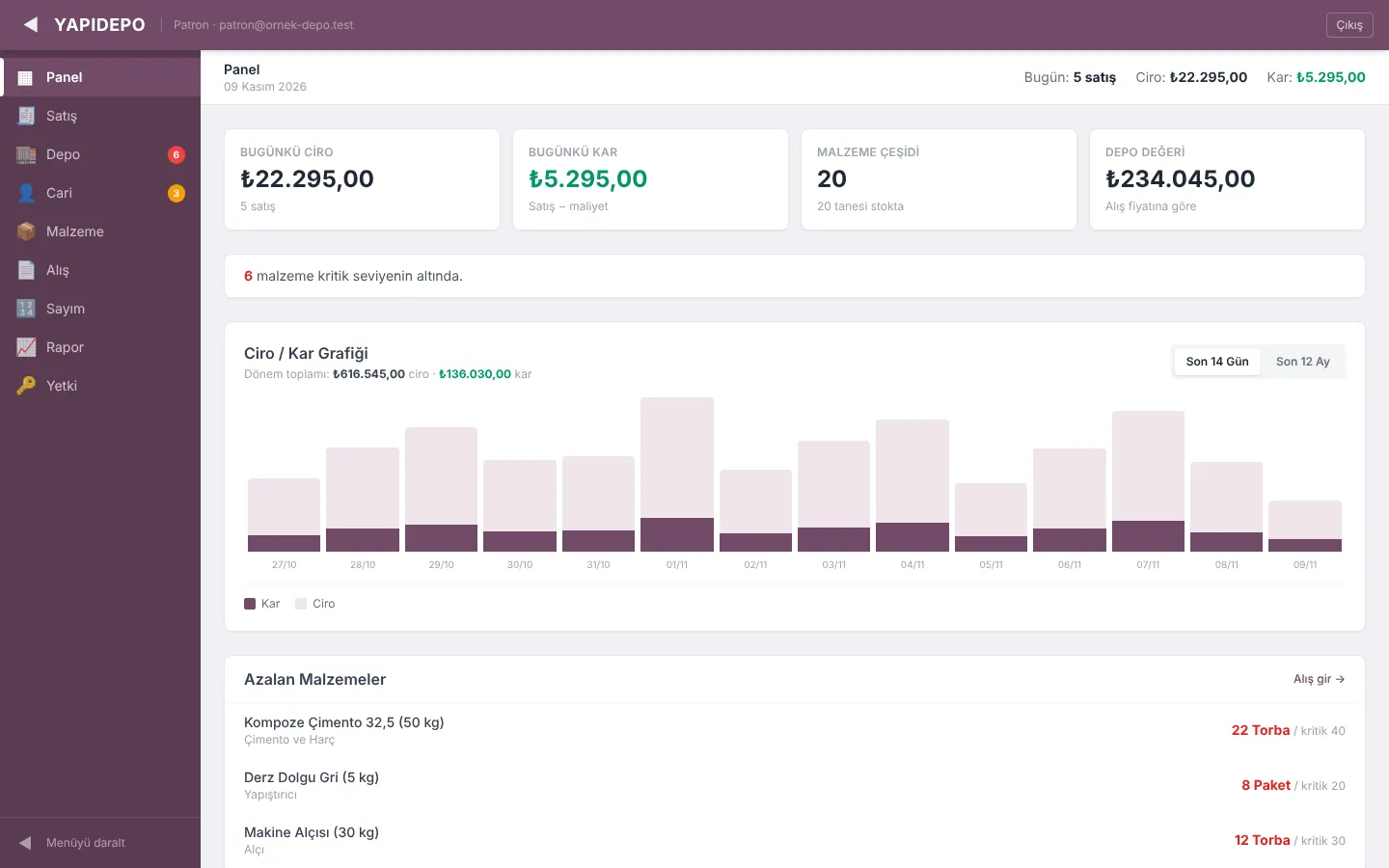
Dashboard di Yapı Depo: incasso e profitto del giorno, valore del magazzino e grafico degli ultimi 14 giorni
Utenti
Titolare e cassieri
Vendite
Cassa con codice a barre, Contanti, Carta e a credito, scontrino stampabile
Fatture
Fatture di acquisto e di vendita lette dall'AI da una foto o da un PDF
Magazzino
Livello critico, inventario, etichette con codice a barre, importazione da Excel
Report
Profitti e perdite giornalieri, mensili e annuali e vendite per materiale
Permessi
Titolare e cassiere; limiti bloccati sul server

Gli screenshot provengono da una copia locale dell'app con dati di esempio fittizi. Materiali, prezzi, codici a barre, cifre di incasso e profitto, nomi di clienti e fornitori (contrassegnati con "(örnek)", cioè esempio), fatture e numeri di telefono non sono reali; non abbiamo effettuato l'accesso al sistema in produzione. Il nome del negozio nell'angolo in alto è stato sostituito con il nome dell'app (YAPIDEPO).

01

Dashboard: la giornata a colpo d'occhio

All'apertura dell'app, la giornata del negozio è tutta in una schermata: vendite in cassa, profitto, valore della merce in magazzino e materiali in esaurimento. I dati di riepilogo vengono calcolati sul server, così la schermata si apre rapidamente anche con molti materiali. Sul telefono il menu si sposta in basso e le schede si dispongono a due a due.

  • Incasso e numero di vendite del giorno, profitto del giorno (vendite meno costo; solo per il titolare), numero di materiali e quanti sono disponibili
  • Per il titolare, il valore del magazzino (totale della merce disponibile a prezzo di acquisto); per il cassiere, invece, la quantità totale in magazzino
  • Numero di materiali al livello critico e un elenco Scorte basse; la scorciatoia "Registra acquisto" porta direttamente alla schermata degli acquisti
  • Grafico di incasso e profitto degli ultimi 14 giorni o degli ultimi 12 mesi (solo per il titolare)
  • In ogni schermata, una barra con il numero di vendite del giorno, l'incasso e (solo per il titolare) il profitto
  • Brevi avvisi dopo ogni operazione, come "Vendita salvata", "Materiale aggiornato", "Importazione completata"
  • Menu laterale richiudibile sul computer; la scelta viene ricordata nel browser
  • Barra delle schede in basso sul telefono; badge nel menu per le scorte basse (rosso) e per i clienti con un debito (giallo)
Dashboard: incasso del giorno, profitto, valore del magazzino e grafico incasso / profitto
Dashboard e barra delle schede in basso sul telefono
02

Cassa veloce e scontrino di vendita

In cassa basta scansionare un codice a barre o digitare il nome del materiale. Scansionando di nuovo lo stesso articolo la quantità aumenta; la vendita si chiude con il pulsante Contanti o Carta e lo scontrino viene stampato.

  • Scansiona il codice a barre e premi Invio, oppure cerca per nome; le schede dei risultati mostrano prezzo, unità e scorta
  • Scansionando di nuovo lo stesso materiale, la sua quantità nel carrello aumenta di uno
  • Nome del cliente o del cantiere sul carrello; se resta vuoto, la vendita viene salvata come "Al dettaglio"
  • Vendita in Contanti o con Carta
  • Avvisi per i materiali esauriti e per le quantità superiori alla scorta
  • Scontrino di vendita: numero, data, metodo di pagamento, cliente, articoli, IVA inclusa nei prezzi e totale complessivo
  • Una nota sullo scontrino che ricorda che non sostituisce una fattura elettronica ufficiale; ristampa con "Stampa ultimo scontrino"
Cassa veloce: scansione del codice a barre, schede dei materiali e carrello
03

Carica una fattura di vendita: la scorta scende, il cliente viene addebitato

Non serve ricopiare a mano la fattura che il negozio ha emesso a un cliente. Se ne carica una foto o il PDF; l'AI legge le righe e i dati del cliente, gli articoli vengono abbinati ai materiali in magazzino e la scorta si riduce dopo l'approvazione.

  • Carica una foto o un PDF (fino a 15 MB); dal telefono si può scattare direttamente una foto
  • Dati letti: numero della fattura, righe (quantità, unità, prezzo unitario), nome del cliente, codice fiscale, ufficio delle imposte, indirizzo e telefono
  • Gli articoli vengono abbinati automaticamente ai materiali in magazzino; ogni riga mostra la scorta e un avviso "non sufficiente" se non basta
  • Stato del pagamento: Pagato o A credito
  • Un cliente registrato viene trovato tramite codice fiscale o nome; altrimenti si crea un nuovo conto cliente dai dati della fattura
  • "Approva → Scarica dal magazzino": i materiali escono dal magazzino e, se a credito, l'importo viene registrato come debito sul saldo del cliente
Fattura di vendita letta: A credito selezionato, cliente abbinato, un avviso di scorta insufficiente su una riga (documento di esempio)
04

Fatture di acquisto: da una foto o a mano

Per registrare la merce arrivata da un fornitore basta caricare una foto della fattura. L'AI legge il fornitore, il numero della fattura e le righe; gli articoli già presenti in magazzino arrivano già abbinati e per gli altri vengono creati nuovi materiali. La fattura si può inserire anche a mano.

  • Letti da una foto o da un PDF: fornitore, numero della fattura, righe, quantità e prezzo unitario di acquisto
  • I nomi degli articoli vengono abbinati automaticamente alle schede dei materiali in magazzino (riquadri verdi)
  • Per un articolo non abbinato, scegli un materiale dall'elenco "Abbina" oppure crea una nuova scheda materiale
  • Prezzo di vendita suggerito in base al prezzo di acquisto per i nuovi materiali; quantità e prezzi si possono correggere prima dell'approvazione
  • Totale della fattura e "Approva → Aggiungi al magazzino"
  • Inserimento manuale: fornitore, numero della fattura, un materiale esistente oppure nome e unità di un nuovo materiale, quantità, costo unitario, prezzo di vendita; "Salva → Aggiungi al magazzino"
  • Elenco Fatture recenti: fornitore, numero della fattura, data, importo e articoli
Fattura di acquisto letta: tre righe abbinate, un selettore Abbina e un prezzo di vendita suggerito per la quarta (documento di esempio)
05

Schede materiale e operazioni in blocco

Un negozio di materiali edili può avere centinaia di articoli. L'elenco dei materiali viene cercato e suddiviso in pagine sul server; importazione da Excel, modifiche di prezzo in blocco e backup si fanno dalla stessa scheda.

  • Scheda materiale: nome, codice a barre (si può scansionare), categoria, unità, prezzo di acquisto e di vendita, livello critico di scorta
  • 11 unità adatte ai materiali edili: pezzo, sacco, m², m³, kg, litro, confezione, rotolo, metro, scatola, sacca
  • Scorta iniziale (la quantità disponibile) per un nuovo materiale
  • La scorta non si può modificare a mano sulla scheda; cambia solo con una fattura di acquisto, una vendita o un inventario
  • Ricerca e paginazione lato server a gruppi di 50; l'elenco resta veloce anche con molti materiali
  • Un materiale con vendite o acquisti passati non viene eliminato ma disattivato (i report restano intatti); si ritrova con "mostra materiali inattivi" e si può riattivare
  • Importazione da Excel: incolla le righe o scegli un file CSV; il separatore (tabulazione, punto e virgola, virgola) e le intestazioni delle colonne vengono riconosciuti automaticamente, e le colonne si possono anche abbinare a mano
  • Prima un'anteprima, poi "Approva → Importa"; un materiale già presente nel sistema non genera un nuovo record ma aggiorna la scheda esistente; alla fine mostra quanti materiali sono stati aggiunti e aggiornati
  • Aggiornamento prezzi in blocco: prezzo di vendita, di acquisto o entrambi; aumento o sconto in percentuale o in importo; filtro per categoria e per nome del materiale; arrotondamento all'intero, a multipli di 5 o 10, oppure mantenendo i centesimi; anteprima e finestra di conferma prima di applicare
  • Backup: elenco dei materiali, vendite, movimenti dei conti e fatture di acquisto separatamente, come file che si aprono in Excel; i dati voluminosi si scaricano a parti con una percentuale di avanzamento
  • Il backup dei materiali si può ricaricare con l'importazione da Excel
Elenco dei materiali: prezzo di acquisto, prezzo di vendita, livello critico e scorta
06

Etichette con codice a barre per gli scaffali

Le etichette con codice a barre per scaffali e prodotti si stampano dall'app. Si scelgono i materiali dall'elenco, si impostano numero di etichette e impaginazione, e le etichette vengono disposte su un foglio A4; scansionando lo stesso codice a barre in cassa, il materiale finisce nel carrello.

  • Seleziona uno o più materiali nell'elenco e scegli "Stampa etichette con codice a barre"
  • Codice a barre Code 128, nome del materiale e numero del codice a barre
  • Da 1 a 50 etichette per materiale
  • 2 (grandi), 3 (medie) o 4 (piccole) colonne per pagina
  • Prezzo di vendita e unità facoltativi (ad es. ₺235.00 / Sacco)
  • Per i materiali senza codice a barre viene stampato il codice articolo; anteprima di un'etichetta di esempio prima della stampa
Finestra Stampa etichette con codice a barre: anteprima Code 128, numero di etichette, colonne e opzione prezzo
07

Elenco scorte e inventari

Alla domanda del cliente "ce l'avete, quanti?" il cassiere risponde dalla scheda Magazzino. L'inventario allinea il sistema alla quantità reale sugli scaffali.

  • Scheda Magazzino: ricerca per materiale o codice a barre; categoria, prezzo di vendita e scorta, con le scorte al livello critico in rosso
  • Solo il titolare vede la colonna del prezzo di acquisto; il cassiere vede scorta e prezzo di vendita
  • Inventario: ogni scansione del codice a barre aggiunge uno alla quantità contata, oppure si digita la quantità reale
  • Ogni riga mostra scorta di sistema, quantità contata e differenza; sotto, quanti articoli sono stati contati e quanti risultano in eccesso o in difetto
  • "Applica inventario → Correggi scorte" corregge solo i materiali aggiunti all'elenco e lascia invariati gli altri
  • Inventari precedenti: data, numero di articoli corretti, aumenti e diminuzioni
Inventario: colonne sistema, contato e differenza, Inventari precedenti
08

Conti clienti: vendite a credito, pagamenti ed estratti conto

I clienti che comprano a credito hanno un proprio conto. In alto si vedono il totale dei crediti e il numero di clienti con un debito, e i movimenti e il saldo di ogni cliente si aprono con un clic.

  • In alto: totale dei crediti, numero di clienti con un debito e numero di clienti registrati
  • Ricerca dei clienti per nome o codice fiscale e un elenco dei saldi
  • Dettagli del cliente: codice fiscale o numero d'identità, telefono, indirizzo e saldo
  • Il conto cliente viene creato automaticamente quando si elabora la sua prima fattura di vendita
  • Pagamenti: un importo parziale oppure l'intero saldo con un tocco
  • Movimenti del conto: fattura di vendita, reso / annullamento e pagamento
  • Estratto conto stampabile: dare, avere e saldo progressivo in ordine di data; alla fine il debito o il credito residuo
Conto cliente: saldo, pagamento e movimenti
09

Report e annullamento degli scontrini

Il titolare vede profitti e perdite giornalieri, mensili e annuali, quanto è stato venduto di ogni materiale e quali scontrini sono stati emessi. Uno scontrino sbagliato si può annullare e la merce torna in magazzino.

  • Profitti e perdite giornalieri, mensili e annuali: incasso, costo, profitto, numero di scontrini e pezzi venduti
  • Selezionando un periodo: quantità venduta, incasso e profitto per materiale
  • L'elenco degli scontrini del giorno: ora, articoli, cliente, metodo di pagamento e importo
  • Ristampa di uno scontrino
  • Annullamento con conferma: si indica un motivo facoltativo, i materiali tornano in magazzino e lo scontrino annullato resta contrassegnato nell'elenco
Profitti e perdite del giorno, vendite per materiale ed elenco degli scontrini
10

Titolare e cassiere: ognuno vede il proprio lavoro

In cassa possono lavorare più persone. Ognuna accede con la propria e-mail e password, e il titolare decide con un tocco chi vede cosa. I limiti non sono solo nascosti sullo schermo, ma anche bloccati sul server.

  • Accesso / Registrazione con e-mail e password; la registrazione invia un link di conferma per e-mail e i messaggi di errore sono in turco (password errata, utente già registrato e così via)
  • Chiunque si registri parte automaticamente come cassiere
  • Scheda Permessi: elenco degli utenti e scelta Titolare / Cassiere con un tocco
  • Titolare: tutto, compresi report, profitti e perdite, fatture di acquisto, schede materiale, inventari, annullamento delle vendite e assegnazione dei permessi
  • Cassiere: schede Dashboard, Vendite, Magazzino e Conti; vende, emette scontrini, vede le scorte, incassa i pagamenti
  • Profitto, costo, prezzi di acquisto e report sono preclusi ai cassieri; anche se provano a modificare una scheda materiale, una fattura di acquisto, un inventario o un annullamento, il server lo rifiuta
  • Le richieste di lettura delle fatture arrivano alla funzione server con la sessione dell'utente; la chiave AI non si trova mai nel browser
11

Cosa abbiamo realizzato appositamente per questa attività

Yapı Depo non è un pacchetto standard: è stato progettato attorno al modo di lavorare quotidiano di un negozio di materiali edili. Le principali funzioni realizzate su richiesta del negozio:

  • Unità adatte ai materiali edili: sacco, m², m³, kg, litro, rotolo, metro, scatola, sacca
  • Il nome del cantiere accanto al cliente in cassa; le vendite senza nome vengono salvate come "Al dettaglio"
  • La routine delle vendite a credito del negozio: Pagato / A credito sulle fatture di vendita, debito registrato sul conto del cliente, pagamenti parziali ed estratti conto stampabili
  • Lavorare con le fatture che il negozio ha già: lettura delle fatture di acquisto e di vendita da foto o PDF direttamente nel magazzino, e creazione del conto cliente dai dati della fattura di vendita
  • Separazione titolare / cassiere: il cassiere non vede profitto, costo né prezzi di acquisto, ma può controllare le scorte nella scheda Magazzino per rispondere ai clienti
  • Il passaggio dal vecchio elenco Excel: un'importazione che riconosce automaticamente le colonne, più la scorta iniziale
  • Etichette con codice a barre Code 128 per gli scaffali, impaginate su A4, con o senza prezzo
  • IVA inclusa indicata a parte sullo scontrino di vendita, con una nota che ricorda che lo scontrino non sostituisce una fattura elettronica ufficiale
  • Scorte che cambiano solo tramite registrazioni di acquisto, vendita e inventario (nessuna modifica manuale), con lo storico degli inventari

Stai pensando a un progetto simile?

Raccontaci di cosa hai bisogno: definiremo insieme ambito, tempi e costi. La prima consulenza è gratuita.

Parlaci del tuo progetto
