Klantproject · Voorraad- en verkoopbeheer

Yapı Depo

Yapı Depo is een webapp in de browser die we bouwden om voorraad en verkoop bij te houden voor een bouwmaterialenzaak en haar magazijn. Aan de kassa wordt snel verkocht door een barcode te scannen of te zoeken; materialen, voorraad, inkoop- en verkoopfacturen, voorraadtellingen, barcodelabels, rekeningen van klanten die op krediet kopen en winstrapporten worden in één app beheerd. Wordt een foto of pdf van een factuur geüpload, dan leest AI de regels, koppelt ze aan materialen en boekt ze na goedkeuring in de voorraad. De eigenaar en de kassamedewerkers gebruiken de app; ieder ziet alleen wat zijn rol toestaat, en die grens is ook op de server vergrendeld. De app werkt prettig op computer en telefoon.
  • Webapp in de browser (React, Tailwind)
  • Supabase (database, inloggen, serverfuncties)
  • Netlify
  • Facturen lezen met AI
  • Code 128-barcodelabels
  • Excel (CSV) import en export
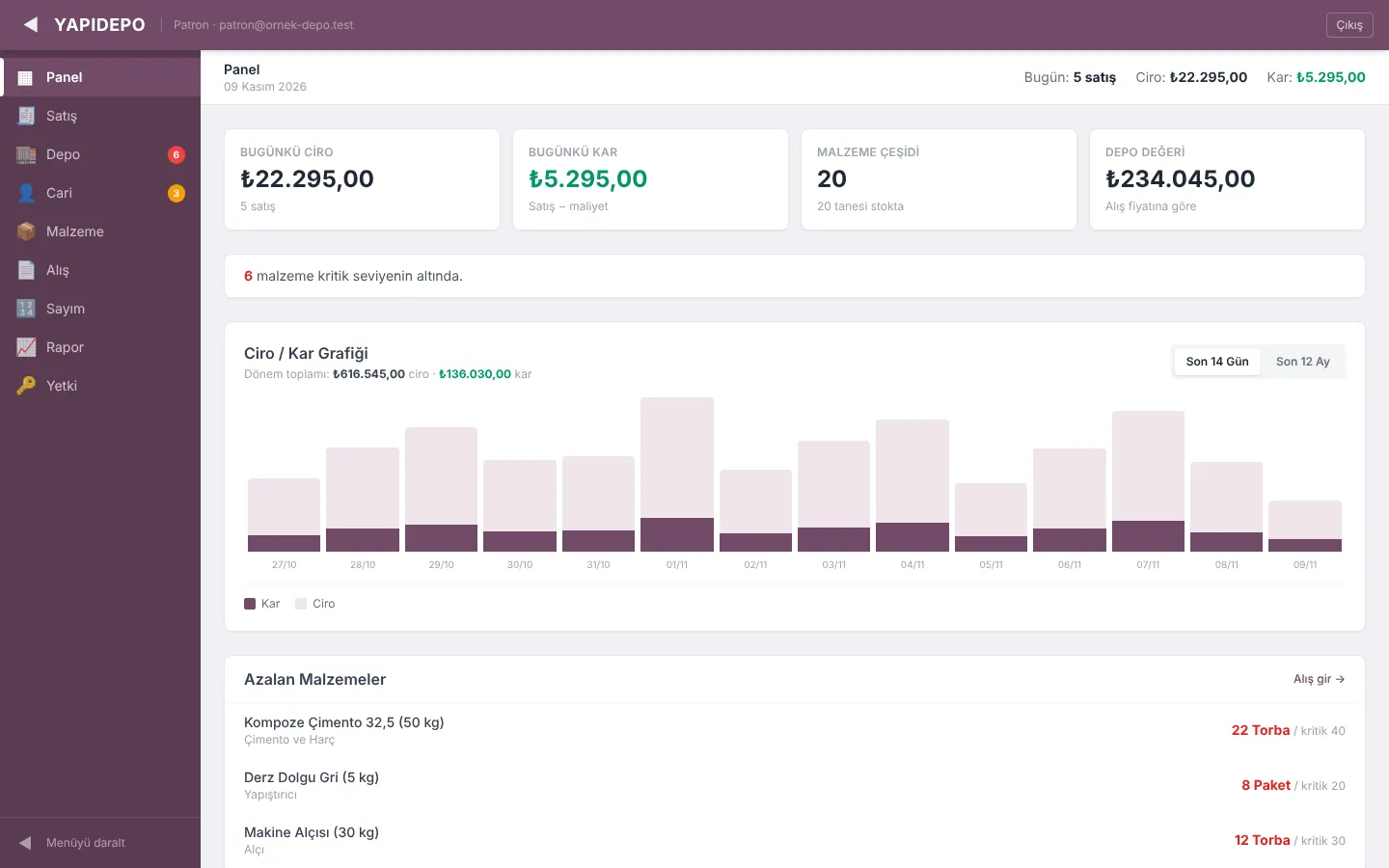
Dashboard van Yapı Depo: omzet en winst van vandaag, voorraadwaarde en grafiek van de laatste 14 dagen
Gebruikers
Eigenaar en kassamedewerkers
Verkoop
Snelle barcodekassa, Contant, Pin en op rekening, afdrukbare bon
Facturen
Inkoop- en verkoopfacturen door AI gelezen uit foto of pdf
Voorraad
Minimumniveau, telling, barcodelabels, Excel-import
Rapporten
Winst en verlies per dag, maand, jaar en per materiaal
Rechten
Eigenaar en kassier; grenzen vergrendeld op de server

De schermafbeeldingen zijn gemaakt met een lokale kopie van de app en fictieve voorbeeldgegevens. Materialen, prijzen, barcodes, omzet- en winstcijfers, namen van klanten en leveranciers (met "(örnek)", oftewel voorbeeld), facturen en telefoonnummers zijn niet echt; we hebben niet ingelogd op het echte systeem. Linksboven staat de naam van de app (YAPIDEPO) in plaats van de naam van de zaak.

01

Dashboard: de dag in één oogopslag

Bij het openen staat de dag van de zaak op één scherm: verkopen aan de kassa, winst, de waarde van de goederen in voorraad en materialen die opraken. De overzichtscijfers worden op de server berekend, zodat het scherm ook met veel materialen snel opent. Op de telefoon gaat het menu naar onderen en staan de kaarten twee aan twee.

  • Omzet en aantal verkopen van vandaag, winst van vandaag (verkoop min kosten; alleen voor de eigenaar), aantal materialen en hoeveel er op voorraad zijn
  • Voor de eigenaar de voorraadwaarde (totaal van de goederen in voorraad tegen inkoopprijs); voor de kassamedewerker in plaats daarvan de totale hoeveelheid in voorraad
  • Aantal materialen op minimumniveau en een lijst met afnemende voorraad; via de snelkoppeling "Inkoop invoeren" direct naar het inkoopscherm
  • Omzet- en winstgrafiek voor de laatste 14 dagen of 12 maanden (alleen voor de eigenaar)
  • Op elk scherm een balk met het aantal verkopen, de omzet en (alleen voor de eigenaar) de winst van vandaag
  • Korte meldingen na elke handeling, zoals "Verkoop opgeslagen", "Materiaal bijgewerkt", "Import klaar"
  • Inklapbaar zijmenu op de computer; de keuze wordt in de browser onthouden
  • Tabbalk onderaan op de telefoon; badges in het menu voor lage voorraad (rood) en klanten met een openstaand saldo (geel)
Dashboard: omzet, winst, voorraadwaarde en omzet- / winstgrafiek
Dashboard en tabbalk onderaan op de telefoon
02

Snelle kassa en kassabon

Aan de kassa scant u een barcode of typt u de naam van het materiaal. Scant u hetzelfde artikel opnieuw, dan stijgt het aantal; de verkoop eindigt met de knop Contant of Pin en de bon wordt afgedrukt.

  • Barcode scannen en Enter drukken, of zoeken op naam; resultaatkaarten tonen prijs, eenheid en voorraad
  • Hetzelfde materiaal opnieuw scannen verhoogt het aantal in de winkelmand met één
  • Naam van klant of bouwplaats bij de winkelmand; leeg gelaten wordt de verkoop opgeslagen als "Particulier"
  • Verkoop met Contant of Pin
  • Waarschuwing bij materiaal zonder voorraad en bij aantallen boven de voorraad
  • Kassabon: bonnummer, datum, betaalwijze, klant, artikelen, in de prijzen inbegrepen btw en eindtotaal
  • Op de bon de opmerking dat hij geen officiële e-factuur vervangt; opnieuw afdrukken met "Laatste bon afdrukken"
Snelle kassa: barcode scannen, materiaalkaarten en winkelmand
03

Verkoopfactuur uploaden: voorraad omlaag, klant belast

De factuur die de zaak aan een klant gaf, hoeft niet apart te worden ingetypt. Er wordt een foto of pdf geüpload; AI leest de regels en de klantgegevens, de regels worden aan materialen in voorraad gekoppeld en na goedkeuring daalt de voorraad.

  • Foto of pdf uploaden (maximaal 15 MB); op de telefoon kan direct een foto worden gemaakt
  • Gelezen gegevens: factuurnummer, regels (aantal, eenheid, stukprijs), naam, btw-nummer, belastingkantoor, adres en telefoon van de klant
  • Regels worden automatisch aan materialen in voorraad gekoppeld; elke regel toont de voorraad en een waarschuwing als die tekortschiet
  • Betaalstatus: Contant betaald of Op rekening
  • Een bekende klant wordt gevonden op btw-nummer of naam; anders wordt een nieuwe klantrekening aangemaakt met de factuurgegevens
  • "Goedkeuren → Van voorraad afboeken": materialen gaan uit de voorraad en bij op rekening wordt het bedrag als schuld op de klantrekening gezet
Verkoopfactuur gelezen: Op rekening gekozen, klant gevonden, waarschuwing te weinig voorraad op één regel (voorbeelddocument)
04

Inkoopfacturen: uit een foto of met de hand

Om goederen van een leverancier in te boeken is een foto van de factuur genoeg. AI leest leverancier, factuurnummer en regels; artikelen die al in voorraad zijn komen gekoppeld binnen, voor de rest wordt een nieuw materiaal aangemaakt. De factuur kan ook met de hand worden ingevoerd.

  • Lezen uit foto of pdf: leverancier, factuurnummer, regels, aantal en inkoopprijs per eenheid
  • Artikelnamen worden automatisch aan materiaalkaarten in voorraad gekoppeld (groene vakken)
  • Voor een niet-gekoppelde regel een materiaal kiezen uit de lijst "Koppelen" of een nieuwe materiaalkaart aanmaken
  • Een voorgestelde verkoopprijs op basis van de inkoopprijs voor nieuwe materialen; aantallen en prijzen zijn vóór goedkeuring aan te passen
  • Factuurtotaal en "Goedkeuren → In voorraad boeken"
  • Handmatige invoer: leverancier, factuurnummer, bestaand materiaal of nieuwe naam en eenheid, aantal, kostprijs per eenheid, verkoopprijs; "Opslaan → Aan voorraad toevoegen"
  • Lijst met recente facturen: leverancier, factuurnummer, datum, bedrag en artikelen
Inkoopfactuur gelezen: drie regels gekoppeld, een koppelkeuze en voorgestelde verkoopprijs voor de vierde (voorbeelddocument)
05

Materiaalkaarten en bulkwerk

Een bouwmaterialenzaak kan honderden artikelen hebben. De materiaallijst wordt op de server doorzocht en per pagina getoond; Excel-import, prijzen in bulk aanpassen en back-ups gebeuren vanuit hetzelfde tabblad.

  • Materiaalkaart: naam, barcode (kan worden gescand), categorie, eenheid, inkoop- en verkoopprijs, minimale voorraad
  • 11 eenheden die bij bouwmaterialen passen: stuk, zak, m², m³, kg, liter, pak, rol, meter, doos, baal
  • Beginvoorraad (de aanwezige hoeveelheid) bij een nieuw materiaal
  • De voorraad is op de kaart niet met de hand te wijzigen; alleen via inkoopfactuur, verkoop of voorraadtelling
  • Zoeken op de server en pagina's van 50; de lijst blijft snel, ook met veel materialen
  • Een materiaal met eerdere verkopen of inkopen wordt niet verwijderd maar inactief gemaakt (rapporten blijven kloppen); met "inactieve materialen tonen" terug te vinden en weer te activeren
  • Excel-import: rijen plakken of een CSV-bestand kiezen; scheidingsteken (tab, puntkomma, komma) en kolomkoppen worden automatisch herkend, kolommen kunnen ook met de hand worden gekoppeld
  • Eerst een voorbeeld, dan "Goedkeuren → Importeren"; voor een materiaal dat al in het systeem staat wordt geen nieuw record gemaakt, de bestaande kaart wordt bijgewerkt; aan het eind staat hoeveel materialen zijn toegevoegd en bijgewerkt
  • Prijzen in bulk aanpassen: verkoopprijs, inkoopprijs of beide; verhogen of korting in procent of bedrag; filteren op categorie en materiaalnaam; afronden op hele getallen, op veelvouden van 5 of 10, of de centen laten staan; vooraf bekijken en een bevestigingsvakje
  • Back-ups: materiaallijst, verkopen, rekeningmutaties en inkoopfacturen apart, als bestanden die in Excel openen; grote gegevens in delen met een voortgangspercentage
  • Een back-up van de materialen kan met de Excel-import worden teruggezet
Materiaallijst: inkoopprijs, verkoopprijs, minimumniveau en voorraad
06

Barcodelabels voor de schappen

Barcodelabels voor schappen en producten worden vanuit de app afgedrukt. Materialen worden in de lijst gekozen, aantal en indeling ingesteld, en de labels komen op A4-papier; scant de kassa dezelfde barcode, dan komt het materiaal in de winkelmand.

  • Een of meer materialen in de lijst selecteren en "Barcodelabels afdrukken" kiezen
  • Code 128-barcode, naam van het materiaal en barcodenummer
  • 1 tot 50 labels per materiaal
  • 2 (groot), 3 (middel) of 4 (klein) kolommen per pagina
  • Optioneel verkoopprijs en eenheid (bijv. ₺235,00 / Zak)
  • Materialen zonder barcode krijgen hun voorraadcode; een voorbeeldlabel vóór het afdrukken
Venster barcodelabels afdrukken: Code 128-voorbeeld, aantal labels, kolommen en prijskeuze
07

Voorraadlijst en voorraadtelling

De kassamedewerker beantwoordt de vraag "hebt u het, hoeveel?" vanuit het tabblad Voorraad. Een telling brengt het systeem in lijn met wat echt op het schap ligt.

  • Tabblad Voorraad: zoeken op materiaal of barcode; categorie, verkoopprijs en voorraad, voorraad op minimumniveau in rood
  • Alleen de eigenaar ziet de kolom inkoopprijs; de kassier ziet voorraad en verkoopprijs
  • Voorraadtelling: elke scan telt er één bij, of de werkelijke hoeveelheid wordt ingetypt
  • Elke regel toont systeemvoorraad, getelde hoeveelheid en verschil; daaronder hoeveel artikelen zijn geteld en hoeveel er te veel of te weinig waren
  • "Telling toepassen → Voorraad corrigeren" corrigeert alleen de materialen in de lijst en laat de rest ongemoeid
  • Eerdere tellingen: datum, aantal gecorrigeerde artikelen, plus en min
Voorraadtelling: systeem, geteld en verschil, eerdere tellingen
08

Klantrekeningen: op krediet, betalingen en afschrift

Klanten die op krediet kopen hebben een eigen rekening. Totale vorderingen en het aantal klanten met een openstaand saldo staan bovenaan, en de mutaties en het saldo van elke klant openen met één klik.

  • Bovenaan: totale vorderingen, aantal klanten met openstaand saldo en aantal geregistreerde klanten
  • Klanten zoeken op naam of btw-nummer en een saldolijst
  • Klantgegevens: btw- of identiteitsnummer, telefoon, adres en saldo
  • De klantrekening wordt automatisch aangemaakt bij de eerste verkoopfactuur
  • Betalingen: een deelbedrag of met één tik het hele saldo
  • Rekeningmutaties: verkoopfactuur, retour / annulering en betaling
  • Afdrukbaar rekeningafschrift: debet, credit en lopend saldo op datum; aan het eind de resterende schuld of het tegoed
Klantrekening: saldo, betaling en mutaties
09

Rapporten en bonnen annuleren

De eigenaar ziet winst en verlies per dag, maand en jaar, hoeveel er van elk materiaal is verkocht en welke bonnen zijn uitgegeven. Een verkeerde bon wordt geannuleerd en de goederen gaan terug in de voorraad.

  • Winst en verlies per dag, maand en jaar: omzet, kosten, winst, aantal bonnen en verkochte eenheden
  • Bij een gekozen periode: verkocht aantal, omzet en winst per materiaal
  • Bonnenlijst van de dag: tijd, artikelen, klant, betaalwijze en bedrag
  • Een bon opnieuw afdrukken
  • Bevestigde annulering: optioneel een reden, materialen gaan terug in de voorraad en de geannuleerde bon blijft gemarkeerd in de lijst
Winst en verlies per dag, verkoop per materiaal en bonnenlijst
10

Eigenaar en kassier: ieder ziet zijn eigen werk

Aan de kassa kunnen meerdere mensen werken. Ieder logt in met een eigen e-mailadres en wachtwoord, en de eigenaar bepaalt met één tik wie wat ziet. De grenzen worden niet alleen op het scherm verborgen maar ook op de server vergrendeld.

  • Inloggen / Registreren met e-mail en wachtwoord; bij registratie komt een bevestigingslink per e-mail, foutmeldingen zijn in het Turks (verkeerd wachtwoord, al geregistreerd en dergelijke)
  • Iedereen die zich registreert begint automatisch als kassier
  • Tabblad Rechten: gebruikerslijst en met één tik Eigenaar / Kassier kiezen
  • Eigenaar: alles, inclusief rapporten, winst en verlies, inkoopfacturen, materiaalkaarten, voorraadtelling, verkopen annuleren en rechten toekennen
  • Kassier: tabbladen Dashboard, Verkoop, Voorraad en Rekeningen; verkoopt, geeft bonnen uit, ziet voorraad, neemt betalingen aan
  • Winst, kosten, inkoopprijzen en rapporten zijn dicht voor kassiers; probeert een kassier een materiaalkaart, inkoopfactuur, telling of annulering te wijzigen, dan weigert de server
  • Verzoeken om facturen te lezen gaan met de sessie van de gebruiker naar de serverfunctie; de AI-sleutel staat nooit in de browser
11

Wat we speciaal voor dit bedrijf hebben gebouwd

Yapı Depo is geen standaardpakket; het is ontworpen rond de dagelijkse werkwijze van een bouwmaterialenzaak. De belangrijkste zaken die we op verzoek van de zaak bouwden:

  • Eenheden die bij bouwmaterialen passen: zak, m², m³, kg, liter, rol, meter, doos, baal
  • Naam van de bouwplaats naast de klant aan de kassa; verkopen zonder naam worden als "Particulier" opgeslagen
  • De kredietwerkwijze van de zaak: Contant / Op rekening bij verkoopfacturen, schuld op de klantrekening, deelbetalingen en afdrukbaar afschrift
  • Werken vanuit de facturen die de zaak al heeft: inkoop- en verkoopfacturen uit foto of pdf in de voorraad boeken en de klantrekening aanmaken met de gegevens van de verkoopfactuur
  • Scheiding eigenaar / kassier: de kassier ziet geen winst, kosten of inkoopprijzen, maar kan in het tabblad Voorraad de voorraad zien om klanten te antwoorden
  • Overstap van de oude Excel-lijst: een import die kolommen automatisch herkent, plus beginvoorraad
  • Code 128-barcodelabels voor de schappen, op A4, met of zonder prijs
  • De inbegrepen btw apart op de kassabon, met de opmerking dat de bon geen officiële e-factuur vervangt
  • Voorraad die alleen via inkoop, verkoop en telling verandert (niet met de hand aan te passen), met een tellingsgeschiedenis

Denkt u aan een vergelijkbaar project?

Vertel ons wat u nodig hebt; samen bepalen we scope, planning en kosten. Het eerste gesprek is gratis.

Vertel ons over uw project
