Projeto de cliente · Ótica

Fatihcan Optik

A Fatihcan Optik é uma ótica. Atendendo aos pedidos do dono, reunimos o trabalho diário da loja em um único painel de gestão: as vendas são feitas no caixa escaneando códigos de barras, as vendas a prazo registram entrada e vencimento, a nota fiscal eletrônica de uma venda faturada é gerada automaticamente na Mysoft, a receita e o saldo de cada cliente ficam na sua ficha, as notas eletrônicas dos fornecedores são puxadas da Mysoft e lançadas no estoque com poucos cliques, e as contagens de estoque são feitas com leitor de código de barras. No fim do mês, faturamento, custos, despesas e lucro líquido já estão prontos em relatório. O painel é aberto apenas aos usuários que a loja cadastra; ninguém pode se registrar de fora.
  • Next.js 14
  • TypeScript
  • Tailwind CSS
  • Prisma
  • PostgreSQL (Supabase)
  • NextAuth
  • API de nota fiscal eletrônica Mysoft
  • Netlify
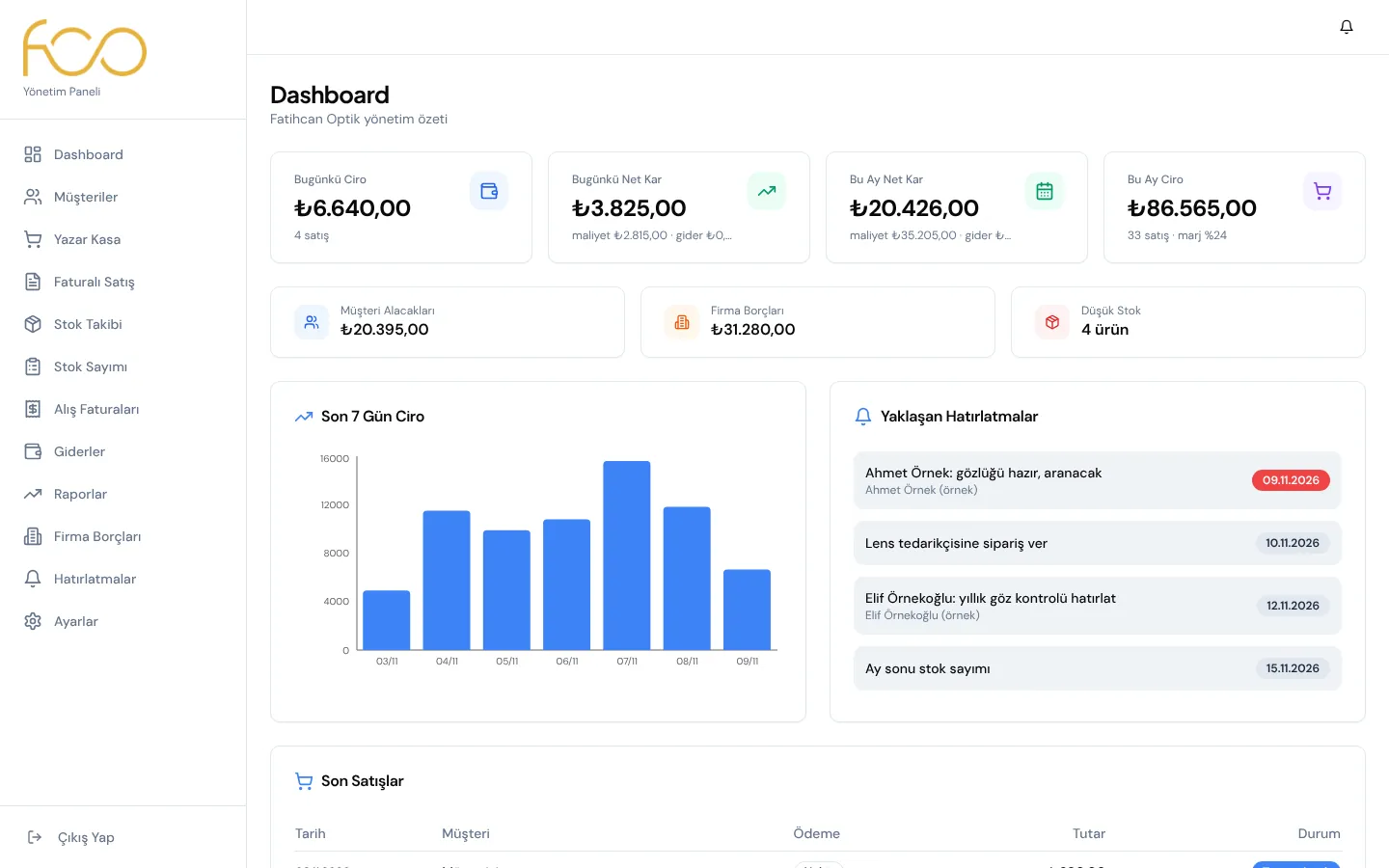
Painel de gestão da Fatihcan Optik: faturamento do dia, lucro líquido, contas a receber e próximos lembretes
Setor
Ótica
Onde é usado
No navegador; no computador, tablet e celular
Vendas
PDV, vendas a prazo e vendas faturadas
Nota fiscal eletrônica
Mysoft: e-fatura, e-arquivo e notas recebidas
Estoque
Leitor de código de barras, câmera e contagem de estoque por código de barras
Acesso
Apenas usuários cadastrados pela loja

As capturas de tela foram feitas a partir de uma cópia local do aplicativo com dados fictícios de clientes, fornecedores e vendas (nomes marcados com (örnek) e números que começam com ORN são exemplos). Os valores de faturamento, lucro, despesas e dívidas e os status das notas das vendas faturadas são exemplos; nenhuma nota foi enviada à Mysoft para estas imagens.

01

O dia num relance, com lembretes

Ao abrir o painel, o dono vê na hora como estão o dia e o mês. Os números não são só totais de vendas: o lucro líquido é calculado depois dos custos dos produtos e das despesas.

  • Faturamento e lucro líquido do dia; faturamento, lucro líquido e margem de lucro do mês
  • Contas a receber de clientes, dívidas com fornecedores e o número de produtos com estoque baixo
  • Gráfico de faturamento dos últimos 7 dias, vendas recentes e próximos lembretes
  • Os lembretes podem ser vinculados a um cliente (por exemplo, ligar para um cliente cujos óculos estão prontos)
  • Repetição única, diária, semanal ou mensal; prioridade baixa, média ou alta
  • Marcação de concluído e lista de lembretes anteriores; o sino na barra superior e o número no menu mostram os não lidos
Painel de gestão: resumo do dia e do mês
02

PDV com código de barras

No caixa, os produtos são buscados pelo nome ou pelo código de barras; um produto lido com um leitor USB cai direto no carrinho e, sem leitor, a câmera do celular ou do tablet lê o código. Cada venda é salva em uma única etapa: se algo der errado ao baixar o estoque, a venda não fica pela metade.

  • Alterar quantidade e preço no carrinho; estoque, quantidade, preço e pagamento são conferidos antes de salvar
  • Escolher um cliente ou cadastrar um novo sem sair do caixa (nome, telefone, data de nascimento)
  • Pagamento em dinheiro, cartão de crédito, transferência bancária ou a prazo
  • Janela "Qual receita?": o código de barras da caixa pertence ao modelo, então quando várias lentes de grau compartilham o mesmo código, a certa é escolhida
  • Total do dia dividido em dinheiro, cartão, transferência e a prazo; lista das vendas do dia
  • Vendas sob encomenda: se a opção estiver ativada, itens sem estoque podem ser vendidos, o estoque fica negativo e se corrige sozinho quando a nota chega
  • O custo do produto no momento da venda é registrado, assim o lucro dos meses anteriores continua correto mesmo que os preços de compra mudem depois
PDV: produtos, carrinho e pagamento
03

Vendas a prazo, entradas e cancelamentos

Em uma ótica, é comum pagar parte dos óculos na hora e o restante depois. Quando a venda a prazo é escolhida no caixa, também são informados a entrada e a data de vencimento do saldo; a dívida é lançada automaticamente na ficha do cliente.

  • Nas vendas a prazo é obrigatório escolher um cliente; o registro da dívida é aberto junto com a venda
  • Campo "Pago agora (entrada)" com os atalhos "Sem entrada" e "Metade"
  • O saldo devedor é calculado na hora e a data de vencimento é definida em "Quando o restante será pago?"
  • Dívidas vencidas podem ser filtradas separadamente na lista de clientes
  • Cancelamento de uma venda: o estoque é restabelecido e uma movimentação de estoque é registrada para cada produto
  • A dívida criada por uma venda a prazo é apagada no cancelamento; se algum pagamento já tiver sido recebido, o cancelamento é bloqueado para que nenhum dinheiro se perca
  • As vendas canceladas saem do faturamento e do lucro, e o motivo do cancelamento fica registrado
Venda a prazo no caixa: entrada, saldo devedor e data de vencimento
04

Vendas faturadas e nota fiscal eletrônica

Há uma tela separada de "Vendas Faturadas" para as vendas que precisam de nota. Quando a venda é concluída, a nota é gerada automaticamente na Mysoft, a provedora de documentos eletrônicos da loja; ninguém precisa digitar os dados da nota em outro lugar.

  • Os produtos são adicionados pelo nome, pelo código de barras ou pela câmera; o comprador é escolhido entre os clientes salvos ou um novo comprador é cadastrado
  • Novo comprador: pessoa física ou jurídica; o documento de identidade de 11 dígitos e o número fiscal de 10 dígitos são verificados; o sobrenome é obrigatório para pessoas físicas e a razão social para empresas
  • Repartição fiscal, província, distrito, endereço, telefone e e-mail; novos compradores são salvos na lista de clientes e um número fiscal já conhecido é reaproveitado
  • A Mysoft é consultada para saber se o comprador está cadastrado no e-fatura: se estiver, é emitida uma e-fatura, caso contrário uma nota de e-arquivo
  • Código de série definido nas configurações ou o padrão da Mysoft; o comprador é aberto como conta na Mysoft
  • Cada venda da lista mostra o status da nota: Rascunho criado, Enviada ao fisco, Falha na nota ou Sem nota
  • Uma venda cuja nota falhou pode ser faturada depois com um único botão "Emitir nota"
  • Se uma venda faturada for cancelada, o documento emitido permanece no fisco; ele é cancelado pelo painel da Mysoft
Lista de vendas faturadas: status de rascunho criado, enviada ao fisco e sem nota
05

Conexão com a Mysoft e configurações seguras

A pedido da loja, construímos a conexão com a Mysoft com cuidado: o sistema pode criar notas, mas não pode excluí-las, cancelá-las nem enviá-las por conta própria. As credenciais ficam apenas no servidor e nunca aparecem na tela.

  • Proteção no código: toda requisição que altera um documento, como cancelar ou excluir uma nota, enviar um rascunho ao fisco ou aceitar ou rejeitar uma nota recebida, é barrada antes de chegar ao servidor
  • A única exceção é uma escolha da própria loja: com "Enviar direto ao fisco" ativado, a nota é emitida oficialmente junto com a venda
  • Modo da nota: "Manter como rascunho" (conferida e enviada pela Mysoft) ou "Enviar direto ao fisco"
  • Códigos de série de e-fatura e e-arquivo; se ficarem em branco, são usadas as séries padrão da Mysoft
  • Chave "Permitir vender itens sem estoque" (vendas sob encomenda)
  • Processamento automático de notas recebidas: Desligado, Automático para produtos conhecidos ou Sempre automático
  • Login seguro (OAuth 2.0); a chave de acesso de 5 minutos é renovada antes de expirar, e uma requisição rejeitada é renovada uma vez e repetida
  • Um botão "Testar conexão" mostra se a conexão funciona ou qual é o erro
Configurações: conexão de nota fiscal eletrônica Mysoft, códigos de série, modo da nota e processamento automático
06

Notas de compra: puxar da Mysoft, associar, aprovar

As notas eletrônicas dos fornecedores nunca são digitadas à mão. "Puxar da Mysoft" lista as notas recebidas, ou arquivos XML são arrastados e soltos; as linhas são associadas automaticamente aos produtos em estoque e, na aprovação, estoque, preço de compra e dívida com o fornecedor são atualizados juntos.

  • Puxar da Mysoft: último 1, 3 ou 6 meses, este ano ou qualquer período; notas já salvas recebem a marca "Já salva"
  • Envio de arquivos: exportações XML UBL-TR de programas como Uyumsoft, Logo, Nilvera, Parasüt e Foriba
  • A associação olha primeiro o código de barras e depois a semelhança de nome; linhas não associadas são escolhidas à mão ou abertas como novos produtos
  • A mesma nota enviada duas vezes é recusada; o fornecedor é encontrado pelo nome na nota ou cadastrado
  • Na aprovação: entrada no estoque, atualização do preço de compra e, opcionalmente, uma dívida com o fornecedor com data de vencimento
  • Aprovar notas pendentes em lote com "Selecionar todas"
  • Com o processamento automático ativado, as notas com produtos conhecidos, ou todas as notas, entram no estoque sozinhas; com "Sempre automático", os novos produtos da nota também são criados automaticamente
  • Contas de internet, energia elétrica, gás natural, frete, contabilidade e afins viram "notas de serviço / despesa": não entram no estoque e são registradas como despesas
  • Detalhes do produto a partir da nota: cor tirada do nome, palpite de categoria (lente de grau, armação, óculos de sol, lente de contato, acessório), linhas de frete e de serviço separadas
  • O grau da lente é lido do código do fornecedor (por exemplo, MAR+0300-075 como +3.00 / -0.75)
Janela de revisão e aprovação de uma nota de compra
07

Estoque por código de barras e lentes de grau

A lista de estoque mostra a categoria, a cor, os códigos de barras, o preço de compra e de venda, a quantidade restante e o fornecedor de cada produto. Os produtos com estoque baixo aparecem como aviso no topo da página; cada produto tem o próprio nível mínimo de estoque.

  • Filtros de categoria e cor, imagem do produto (arquivo ou link) e alíquota de imposto
  • Entrada e saída manual de estoque; toda alteração é registrada no histórico de movimentações de estoque
  • O código de estoque do fornecedor e o código de barras da caixa (GTIN) são guardados juntos; "Completar códigos de barras" preenche os que faltam
  • Leitura do código de barras, número de série, número de lote e data de validade a partir dos códigos 2D dos produtos ópticos
  • Campos de SPH, CYL, eixo e espessura para lentes de grau; listas de graus em passos de 0,25
  • Quando um código de barras desconhecido é lido: cadastrar o produto na hora ou vincular o código a um produto existente; os últimos dados de lente são lembrados ao cadastrar lentes em sequência
  • Um produto aberto a partir de uma nota com um código de estoque pede uma única vez, na primeira leitura, o nome real, o preço de venda e o grau
  • Linhas de frete e de serviço não geram estoque
  • Importação de produtos em lote a partir de Excel ou CSV; cabeçalhos de coluna em turco e em inglês são reconhecidos
Controle de estoque: aviso de estoque baixo e lista de produtos
08

Contagem de estoque com leitor de código de barras

As contagens de prateleira são feitas lendo códigos de barras, não com papel e caneta. Ler o mesmo produto de novo aumenta a contagem; a diferença entre a quantidade do sistema e a contada aparece em cada linha, e o estoque é corrigido em uma única etapa ao terminar a contagem.

  • Iniciar uma contagem: todos os produtos ou uma categoria, com nome e observações
  • Contar com o leitor, com a câmera ou com "Adicionar manualmente" para produtos sem código de barras
  • Caixas com número de itens, de unidades e de diferenças; cada linha mostra a quantidade do sistema, a contada e a diferença
  • Corrigir a quantidade contada na linha ou remover a linha
  • Opção "Zerar itens não lidos", correção do estoque ao concluir e um relatório de resultado
  • Contagens anteriores e cancelamento de uma contagem em aberto
  • Tela de Teste de Código de Barras: mostra o que o leitor envia, se ele acrescenta Enter e se os códigos 2D e os graus das lentes podem ser decodificados
Contagem de estoque: produtos lidos, quantidades do sistema e diferenças
09

Fichas de clientes com receitas

A ficha de cada cliente reúne a receita, os dados de faturamento, o saldo e tudo o que ele já comprou. Na lista de clientes, quem tem dívidas e pagamentos atrasados pode ser filtrado separadamente.

  • Valores de SPH, CYL e AX para o olho direito e o esquerdo, além da distância pupilar (DP)
  • Dados de faturamento: documento de identidade ou número fiscal, repartição fiscal, razão social, província e distrito
  • Data de nascimento e observações
  • Saldos a prazo e recebimento parcial com "Receber pagamento"
  • Histórico de compras: data, produtos, forma de pagamento e valor
Ficha do cliente: receita, saldo e histórico de compras
10

Lucro, prejuízo, despesas e dívidas com fornecedores

Os relatórios mostram o que a loja realmente ganha: faturamento, custo dos produtos, despesas e lucro líquido em um gráfico e em uma tabela por período. Despesas e dívidas com fornecedores ficam no mesmo painel.

  • Diário, semanal, mensal ou anual; este mês, mês passado, últimos 3 meses, este ano ou qualquer período
  • Lucro líquido e margem, variação em relação ao período anterior, divisão por forma de pagamento
  • Lucro por categoria e os produtos mais lucrativos; exportação do relatório para Excel
  • Despesas: tipos como aluguel, energia, funcionários, previdência e impostos, frete, publicidade e contabilidade; forma de pagamento e marcação de despesa mensal recorrente
  • Filtro por período e divisão por tipo de despesa
  • Dívidas com fornecedores: total, valor pago e saldo devedor por fornecedor e por nota; itens vencidos
  • Inclusão manual de dívidas; pagamentos em dinheiro, cartão ou transferência são abatidos a partir da nota mais antiga
  • Configuração de fornecedor: notas de um fornecedor alheio ao negócio não entram no estoque e são lançadas como despesa
Relatório de lucros e perdas: gráfico do período e detalhes do período
11

Segurança e uso no dia a dia

O painel é uma ferramenta usada todos os dias dentro da loja. Por isso mantivemos o acesso fechado, escrevemos as mensagens de erro em linguagem simples e garantimos que ele seja confortável de usar também no celular.

  • Acesso apenas com usuários criados pela loja; sem cadastro aberto ao público e com verificação de sessão em cada ação
  • Dados da empresa (nome, telefone, endereço, número fiscal) e troca de senha nas configurações
  • Erros técnicos são traduzidos para um turco simples (conexão, sessão, sobrenome ou razão social ausente, código de série e assim por diante)
  • Menu lateral deslizante em celulares e tablets; o painel pode ser adicionado à tela inicial como um app
  • Quando uma nova versão é publicada, o erro de uma página antiga deixada aberta se resolve sozinho
  • Um design consistente e próprio da loja, com o logo, os ícones e a imagem de compartilhamento da Fatihcan Optik
  • Hospedado na Netlify, com um endereço de verificação que mostra que o sistema está funcionando
12

O que criamos especialmente para esta empresa

Este painel não é um programa de caixa pronto; ele foi escrito passo a passo em torno da forma de trabalhar do proprietário e do que ele pediu. Algumas das coisas que criamos especialmente para a Fatihcan Optik:

  • Campos de receita feitos para uma ótica: SPH, CYL, AX e PD dos olhos direito e esquerdo na ficha do cliente
  • Estrutura de estoque para lentes de grau: escolha "Qual receita?" no caixa e nas contagens, campos SPH / CYL / eixo / espessura e leitura das receitas a partir dos códigos do fornecedor
  • Leitura dos códigos 2D dos produtos óticos e uma tela de Teste de Código de Barras para verificar o leitor
  • Sugestão de categoria para produtos óticos (lente de grau, armação, óculos de sol, lente de contato, acessório) e identificação da cor a partir do nome
  • Uma integração feita para a Mysoft, provedora de documentos eletrônicos da loja: importação de notas recebidas, verificação de cadastro na nota fiscal eletrônica, abertura de contas, notas em rascunho ou emitidas diretamente
  • A pedido da loja, todas as ações da Mysoft que alteram documentos estão desativadas no código
  • Três níveis de processamento automático para as notas recebidas; a loja escolhe o que preferir
  • Configuração de venda sob encomenda: vender um item que não está em estoque e deixar o estoque se ajustar sozinho quando a nota chegar
  • Entrada e data de vencimento nas vendas a prazo; dívidas que já têm pagamentos recebidos ficam protegidas no cancelamento
  • Configuração "Não controlar estoque, lançar como despesa" para fornecedores alheios ao negócio; contas de serviços viram registros de despesa
  • Produtos cadastrados a partir de notas com um código de estoque recebem o nome real na primeira leitura
  • O pedido da loja por um painel fechado: sem cadastro aberto ao público, os usuários são criados manualmente

Planejando um projeto parecido?

Conte o que você precisa; vamos definir juntos o escopo, o prazo e o custo. A primeira consultoria é gratuita.

Fale sobre o seu projeto
