Projet client · Opticien

Fatihcan Optik

Fatihcan Optik est un magasin d'optique. À la demande du gérant, nous avons réuni le travail quotidien du magasin dans un seul panneau de gestion : les ventes se font en caisse en scannant les codes-barres, les ventes à crédit enregistrent un acompte et une échéance, la facture électronique d'une vente facturée est créée automatiquement dans Mysoft, l'ordonnance et le solde de chaque client figurent sur sa fiche, les e-factures des fournisseurs sont récupérées depuis Mysoft et entrées en stock en quelques clics, et les inventaires se font avec un lecteur de codes-barres. En fin de mois, le chiffre d'affaires, les coûts, les dépenses et le bénéfice net sont prêts sous forme de rapport. Le panneau n'est ouvert qu'aux utilisateurs créés par le magasin ; personne ne peut s'inscrire de l'extérieur.
  • Next.js 14
  • TypeScript
  • Tailwind CSS
  • Prisma
  • PostgreSQL (Supabase)
  • NextAuth
  • API e-Facture Mysoft
  • Netlify
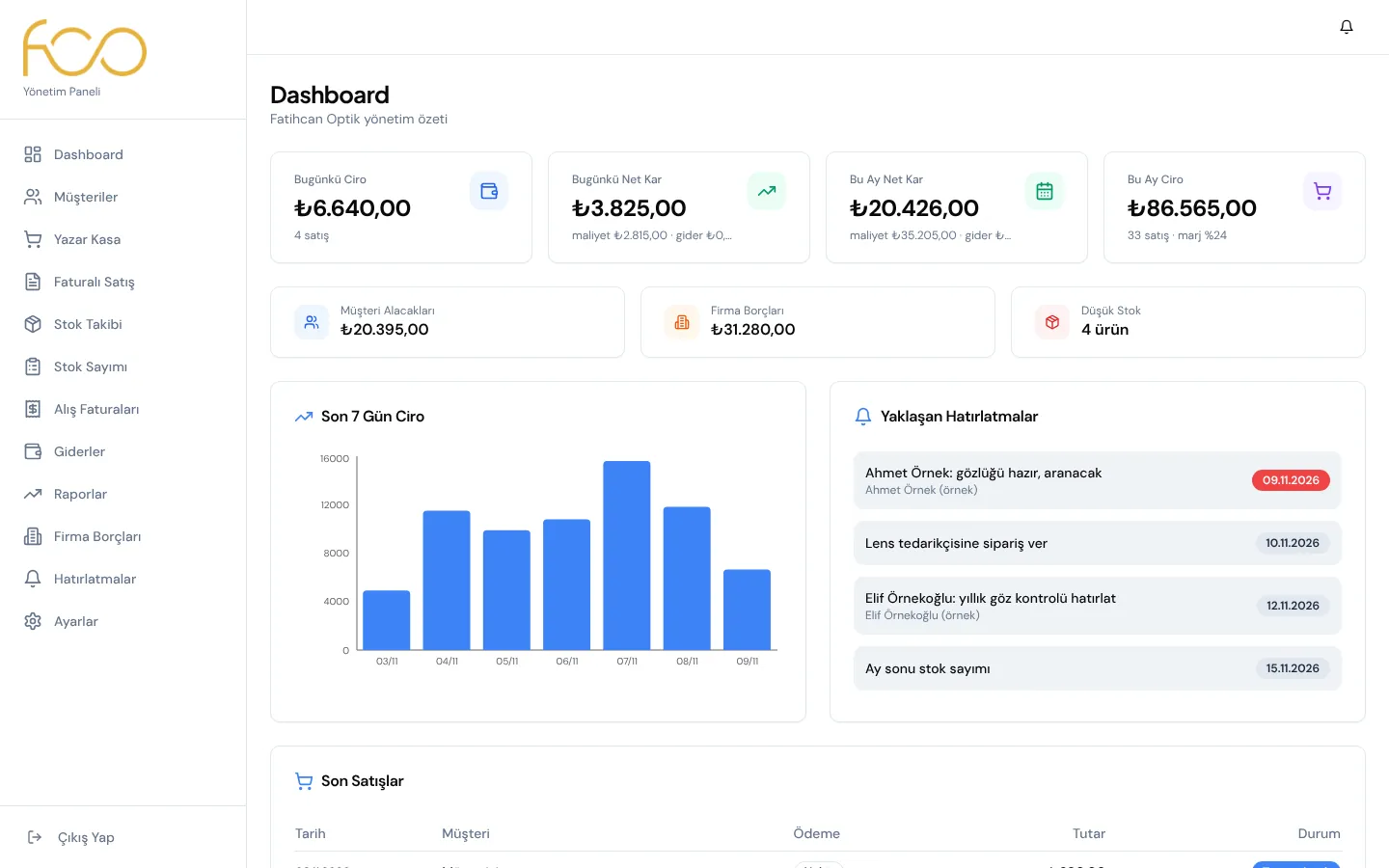
Panneau de gestion de Fatihcan Optik : chiffre d'affaires du jour, bénéfice net, créances et rappels à venir
Secteur
Opticien
Utilisation
Dans le navigateur, sur ordinateur, tablette et téléphone
Ventes
Caisse, ventes à crédit et ventes facturées
Facture électronique
Mysoft : e-Facture, e-Archive et factures reçues
Stock
Lecteur de codes-barres, caméra et inventaires par code-barres
Accès
Uniquement les utilisateurs créés par le magasin

Les captures d'écran proviennent d'une copie locale de l'application avec des données fictives de clients, de fournisseurs et de ventes (les noms marqués (örnek) et les numéros commençant par ORN sont des exemples). Les chiffres de chiffre d'affaires, de bénéfice, de dépenses et de dettes, ainsi que les statuts de facture des ventes facturées, sont des exemples ; aucune facture n'a été envoyée à Mysoft pour ces images.

01

La journée en un coup d'œil, avec des rappels

Dès l'ouverture du panneau, le gérant voit immédiatement comment se passent la journée et le mois. Les chiffres ne se limitent pas aux ventes : le bénéfice net est calculé après le coût des produits et les dépenses.

  • Chiffre d'affaires et bénéfice net du jour ; chiffre d'affaires, bénéfice net et marge du mois
  • Créances clients, dettes fournisseurs et nombre de produits en stock faible
  • Graphique du chiffre d'affaires des 7 derniers jours, ventes récentes et rappels à venir
  • Les rappels peuvent être liés à un client (par exemple, appeler un client dont les lunettes sont prêtes)
  • Répétition unique, quotidienne, hebdomadaire ou mensuelle ; priorité basse, moyenne ou haute
  • Mention « Fait » et liste des rappels passés ; la cloche de la barre supérieure et le chiffre du menu indiquent ceux qui ne sont pas lus
Panneau de gestion : synthèse de la journée et du mois
02

Caisse avec code-barres

En caisse, les produits se cherchent par nom ou par code-barres ; un produit scanné avec un lecteur USB arrive directement dans le panier, et sans lecteur, la caméra d'un téléphone ou d'une tablette lit le code-barres. Chaque vente est enregistrée en une seule étape : si un problème survient pendant la mise à jour du stock, la vente ne reste pas à moitié faite.

  • Modification de la quantité et du prix dans le panier ; le stock, la quantité, le prix et le paiement sont vérifiés avant l'enregistrement
  • Choisir un client ou en ajouter un nouveau sans quitter la caisse (nom, téléphone, date de naissance)
  • Paiement en espèces, par carte bancaire, par virement ou à crédit
  • Fenêtre « Quelle ordonnance ? » : le code-barres de la boîte correspond au modèle, donc quand plusieurs verres correcteurs partagent un code-barres, on choisit le bon
  • Total du jour réparti entre espèces, carte, virement et crédit ; liste des ventes du jour
  • Ventes sur commande : si le réglage est activé, des articles absents du stock peuvent être vendus, le stock passe en négatif et se corrige à l'arrivée de la facture
  • Le coût du produit au moment de la vente est enregistré, si bien que le bénéfice des mois passés reste juste même si les prix d'achat changent ensuite
Caisse : produits, panier et paiement
03

Ventes à crédit, acomptes et annulations

Chez un opticien, une partie du prix d'une paire de lunettes est souvent payée d'avance et le reste plus tard. Quand le crédit est choisi en caisse, l'acompte et la date d'échéance du solde sont aussi saisis ; la dette est inscrite automatiquement sur la fiche du client.

  • Un client doit être sélectionné pour une vente à crédit ; l'enregistrement de la dette s'ouvre avec la vente
  • Champ « Payé maintenant (acompte) » avec les raccourcis « Sans acompte » et « Moitié »
  • Le reste dû est calculé instantanément et une échéance est fixée avec « Quand le reste sera-t-il payé ? »
  • Les dettes en retard peuvent être filtrées à part dans la liste des clients
  • Annulation d'une vente : le stock est rétabli et un mouvement de stock est enregistré pour chaque produit
  • La dette créée par une vente à crédit est supprimée à l'annulation ; si un paiement a déjà été encaissé, l'annulation est bloquée pour qu'aucun argent ne se perde
  • Les ventes annulées sortent du chiffre d'affaires et du bénéfice, et le motif d'annulation est conservé
Vente à crédit en caisse : acompte, reste dû et échéance
04

Ventes facturées et facturation électronique

Un écran « Ventes facturées » distinct existe pour les ventes qui nécessitent une facture. Quand la vente est conclue, la facture est créée automatiquement dans Mysoft, le prestataire de documents électroniques du magasin ; personne n'a besoin de ressaisir les informations de facture ailleurs.

  • Les produits s'ajoutent par nom, code-barres ou caméra ; l'acheteur est choisi parmi les clients enregistrés ou créé
  • Nouvel acheteur : particulier ou entreprise ; le numéro d'identité national à 11 chiffres et le numéro fiscal à 10 chiffres sont vérifiés ; le nom de famille est obligatoire pour les particuliers et la raison sociale pour les entreprises
  • Centre des impôts, province, district, adresse, téléphone et e-mail ; les nouveaux acheteurs sont ajoutés à la liste des clients et un numéro fiscal déjà connu est réutilisé
  • Mysoft vérifie si l'acheteur est inscrit à l'e-Facture : si oui, une e-Facture est émise, sinon une facture e-Archive
  • Code de série issu des réglages ou série par défaut de Mysoft ; l'acheteur est créé comme compte dans Mysoft
  • Chaque vente de la liste affiche le statut de sa facture : Brouillon créé, Envoyée à l'administration fiscale, Facture en échec ou Sans facture
  • Une vente dont la facture a échoué peut être facturée plus tard d'un seul bouton « Émettre la facture »
  • Si une vente facturée est annulée, le document émis reste auprès de l'administration fiscale ; il s'annule depuis le panneau Mysoft
Liste des ventes facturées : statuts brouillon créé, envoyée à l'administration fiscale et sans facture
05

Connexion Mysoft et réglages sécurisés

À la demande du magasin, nous avons construit la connexion Mysoft avec prudence : le système peut créer des factures, mais pas les supprimer, les annuler ni les envoyer de lui-même. Les identifiants restent uniquement sur le serveur et ne s'affichent jamais à l'écran.

  • Protection dans le code : toute requête qui modifie un document, comme l'annulation ou la suppression d'une facture, l'envoi d'un brouillon à l'administration fiscale ou l'acceptation ou le refus d'une facture reçue, est bloquée avant d'atteindre le serveur
  • La seule exception relève du choix du magasin : avec « Envoyer directement à l'administration fiscale » activé, la facture est émise officiellement en même temps que la vente
  • Mode de facturation : « Garder en brouillon » (vérifiée et envoyée depuis Mysoft) ou « Envoyer directement à l'administration fiscale »
  • Codes de série e-Facture et e-Archive ; laissés vides, ce sont les séries par défaut de Mysoft qui sont utilisées
  • Interrupteur « Autoriser la vente d'articles hors stock » (ventes sur commande)
  • Traitement automatique des factures reçues : Désactivé, Automatique pour les produits connus ou Toujours automatique
  • Connexion sécurisée (OAuth 2.0) ; la clé d'accès de 5 minutes est renouvelée avant expiration, et une requête refusée est renouvelée une fois puis relancée
  • Un bouton « Tester la connexion » indique si la connexion fonctionne ou quelle est l'erreur
Réglages : connexion e-facture Mysoft, codes de série, mode de facturation et traitement automatique
06

Factures d'achat : récupérer depuis Mysoft, associer, valider

Les e-factures des fournisseurs ne sont jamais saisies à la main. « Récupérer depuis Mysoft » liste les factures reçues, ou bien on glisse-dépose des fichiers XML ; les lignes sont associées automatiquement aux produits en stock, et à la validation, le stock, le prix d'achat et la dette fournisseur sont mis à jour ensemble.

  • Récupération depuis Mysoft : 1, 3 ou 6 derniers mois, cette année ou n'importe quelle période ; les factures déjà enregistrées sont marquées « Déjà enregistrée »
  • Import de fichiers : exports XML UBL-TR de logiciels comme Uyumsoft, Logo, Nilvera, Parasüt et Foriba
  • L'association regarde d'abord le code-barres, puis la similarité des noms ; les lignes non associées sont choisies à la main ou créées comme nouveaux produits
  • Une même facture importée deux fois est refusée ; le fournisseur est retrouvé grâce au nom figurant sur la facture, ou créé
  • À la validation : entrée en stock, mise à jour du prix d'achat et, en option, une dette fournisseur avec échéance
  • Validation groupée des factures en attente avec « Tout sélectionner »
  • Avec le traitement automatique activé, les factures de produits connus, ou toutes les factures, entrent seules en stock ; avec « Toujours automatique », les nouveaux produits de la facture sont aussi créés automatiquement
  • Les factures d'internet, d'électricité, de gaz naturel, de transport, de comptabilité et autres deviennent des « factures de service / de dépenses » : elles n'entrent pas en stock et sont enregistrées comme dépenses
  • Informations produit tirées de la facture : couleur d'après le nom, catégorie estimée (verre correcteur, monture, lunettes de soleil, lentille de contact, accessoire), lignes de transport et de service séparées
  • La correction du verre est lue dans le code fournisseur (par exemple MAR+0300-075 devient +3.00 / -0.75)
Fenêtre de vérification et de validation d'une facture d'achat
07

Stock par code-barres et verres correcteurs

La liste du stock affiche pour chaque produit la catégorie, la couleur, les codes-barres, le prix d'achat et de vente, la quantité restante et le fournisseur. Les produits en stock faible apparaissent sous forme d'alerte en haut de la page ; chaque produit a son propre seuil de stock minimum.

  • Filtres par catégorie et par couleur, image du produit (fichier ou lien) et taux de TVA
  • Entrées et sorties de stock manuelles ; chaque modification est inscrite dans le journal des mouvements de stock
  • Le code de stock du fournisseur et le code-barres de la boîte (GTIN) sont conservés ensemble ; « Compléter les codes-barres » remplit ceux qui manquent
  • Lecture du code-barres, du numéro de série, du numéro de lot et de la date de péremption dans les codes 2D des produits d'optique
  • Champs SPH, CYL, axe et épaisseur pour les verres correcteurs ; listes de corrections par pas de 0,25
  • Quand un code-barres inconnu est scanné : définir aussitôt le produit ou associer le code-barres à un produit existant ; les dernières caractéristiques de verre sont mémorisées lors d'une saisie de verres à la suite
  • Un produit créé depuis une facture sous un code de stock demande une seule fois, à son premier scan, son vrai nom, son prix de vente et sa correction
  • Les lignes de transport et de service ne génèrent pas de stock
  • Import groupé de produits depuis Excel ou CSV ; les intitulés de colonnes en turc et en anglais sont reconnus
Suivi du stock : alerte de stock faible et liste des produits
08

Inventaires avec un lecteur de codes-barres

Les inventaires en rayon se font en scannant les codes-barres, et non avec un stylo et du papier. Scanner à nouveau le même produit augmente le compte ; l'écart entre la quantité du système et la quantité comptée s'affiche sur chaque ligne, et le stock est corrigé en une étape à la fin de l'inventaire.

  • Lancer un inventaire : tous les produits ou une catégorie, avec un nom et des notes
  • Compter avec le lecteur, la caméra ou « Ajouter manuellement » pour les produits sans code-barres
  • Compteurs d'articles, d'unités et d'écarts ; chaque ligne affiche la quantité du système, la quantité comptée et l'écart
  • Corriger la quantité comptée sur la ligne ou supprimer la ligne
  • Option « Remettre à zéro les articles non scannés », correction du stock à la clôture et rapport de résultat
  • Inventaires passés et annulation d'un inventaire en cours
  • Écran Test code-barres : montre ce que le lecteur envoie, s'il ajoute Entrée et si les codes 2D et les corrections de verres peuvent être décodés
Inventaire : produits scannés, quantités du système et écarts
09

Fiches clients avec ordonnances

La fiche de chaque client contient son ordonnance, ses informations de facturation, son solde et tout ce qu'il a acheté. Dans la liste des clients, ceux qui ont des dettes ou des paiements en retard peuvent être filtrés à part.

  • Valeurs SPH, CYL et AX pour l'œil droit et l'œil gauche, ainsi que l'écart pupillaire (PD)
  • Informations de facturation : numéro d'identité national ou numéro fiscal, centre des impôts, raison sociale, province et district
  • Date de naissance et notes
  • Soldes à crédit et encaissement partiel avec « Encaisser un paiement »
  • Historique d'achats : date, produits, mode de paiement et montant
Fiche client : ordonnance, solde et historique d'achats
10

Bénéfices, pertes, dépenses et dettes fournisseurs

Les rapports montrent ce que le magasin gagne réellement : chiffre d'affaires, coût des produits, dépenses et bénéfice net dans un graphique et dans un tableau période par période. Les dépenses et les dettes fournisseurs sont tenues dans le même panneau.

  • Par jour, semaine, mois ou année ; ce mois-ci, le mois dernier, les 3 derniers mois, cette année ou n'importe quelle période
  • Bénéfice net et marge, évolution par rapport à la période précédente, répartition par mode de paiement
  • Bénéfice par catégorie et produits les plus rentables ; export du rapport vers Excel
  • Dépenses : types comme loyer, électricité, personnel, cotisations sociales et impôts, livraison, publicité et comptabilité ; mode de paiement et indicateur de dépense mensuelle récurrente
  • Filtre par période et répartition par type de dépense
  • Dettes fournisseurs : total, montant payé et reste dû par fournisseur et par facture ; échéances dépassées
  • Saisie manuelle des dettes ; les paiements en espèces, par carte ou par virement sont imputés en commençant par la facture la plus ancienne
  • Réglage fournisseur : les factures d'un fournisseur extérieur à l'activité n'entrent pas en stock et sont enregistrées comme dépenses
Rapport de pertes et profits : graphique et détails de la période
11

Sécurité et usage au quotidien

Le panneau est un outil utilisé chaque jour dans le magasin. C'est pourquoi nous avons gardé la connexion fermée, rédigé les messages d'erreur en langage simple et veillé à ce qu'il reste agréable à utiliser sur téléphone.

  • Connexion uniquement avec les utilisateurs créés par le magasin ; pas d'inscription publique et vérification de session à chaque action
  • Coordonnées de l'entreprise (nom, téléphone, adresse, numéro fiscal) et changement de mot de passe dans les paramètres
  • Les erreurs techniques sont traduites en turc simple (connexion, session, nom de famille ou raison sociale manquant, code de série, etc.)
  • Menu latéral coulissant sur téléphone et tablette ; le panneau s'ajoute à l'écran d'accueil comme une application
  • Lors de la publication d'une nouvelle version, l'erreur d'une ancienne page restée ouverte se corrige d'elle-même
  • Un design cohérent, propre au magasin, avec le logo, les icônes et l'image de partage de Fatihcan Optik
  • Hébergé sur Netlify, avec une adresse de contrôle qui indique que le système fonctionne
12

Ce que nous avons créé spécialement pour cette entreprise

Ce panneau n'est pas un logiciel de caisse standard ; il a été écrit pas à pas autour de la façon de travailler du gérant et de ses demandes. Voici quelques éléments créés spécialement pour Fatihcan Optik :

  • Des champs d'ordonnance pensés pour un opticien : SPH, CYL, AX et PD pour l'œil droit et l'œil gauche sur la fiche client
  • Une structure de stock pour les verres correcteurs : choix « Quelle ordonnance ? » à la caisse et lors des inventaires, champs SPH / CYL / axe / épaisseur, lecture des corrections à partir des codes fournisseurs
  • Lecture des codes 2D des produits optiques et écran Test code-barres pour vérifier le lecteur
  • Détection de la catégorie des produits optiques (verre correcteur, monture, lunettes de soleil, lentille de contact, accessoire) et de la couleur à partir du nom
  • Une intégration conçue pour Mysoft, le prestataire de documents électroniques du magasin : récupération des factures reçues, vérification de l'inscription à la facture électronique, ouverture de comptes, factures en brouillon ou directes
  • À la demande du magasin, toute action Mysoft qui modifie un document est désactivée dans le code
  • Trois niveaux de traitement automatique des factures reçues ; le magasin choisit celui qu'il préfère
  • Réglage sur commande : vendre un article absent du stock et laisser le stock se corriger à l'arrivée de sa facture
  • Acompte et échéance pour les ventes à crédit ; les dettes déjà partiellement payées sont protégées en cas d'annulation
  • Réglage « Ne pas stocker, enregistrer comme dépense » pour les fournisseurs extérieurs à l'activité ; les factures de services deviennent des dépenses
  • Les produits créés depuis les factures sous un code de stock reçoivent leur vrai nom au premier scan
  • La demande du magasin pour un panneau fermé : pas d'inscription publique, les utilisateurs sont créés à la main

Vous avez un projet similaire ?

Parlez-nous de vos besoins : nous définirons ensemble le périmètre, le calendrier et le budget. Le premier rendez-vous est gratuit.

Parlez-nous de votre projet
