Proyecto de cliente · Óptica

Fatihcan Optik

Fatihcan Optik es una óptica. Siguiendo las peticiones del propietario, reunimos el trabajo diario de la tienda en un único panel de gestión: las ventas se hacen en caja escaneando códigos de barras, las ventas a crédito guardan una entrada y una fecha de vencimiento, la factura electrónica de una venta facturada se crea automáticamente en Mysoft, la graduación y el saldo de cada cliente están en su ficha, las facturas electrónicas de los proveedores se traen de Mysoft y se dan de alta en el stock con unos pocos clics, y los inventarios se hacen con un lector de códigos de barras. A final de mes, la facturación, los costes, los gastos y el beneficio neto están listos en un informe. El panel solo está abierto a los usuarios que crea la tienda; nadie puede registrarse desde fuera.
  • Next.js 14
  • TypeScript
  • Tailwind CSS
  • Prisma
  • PostgreSQL (Supabase)
  • NextAuth
  • API de factura electrónica de Mysoft
  • Netlify
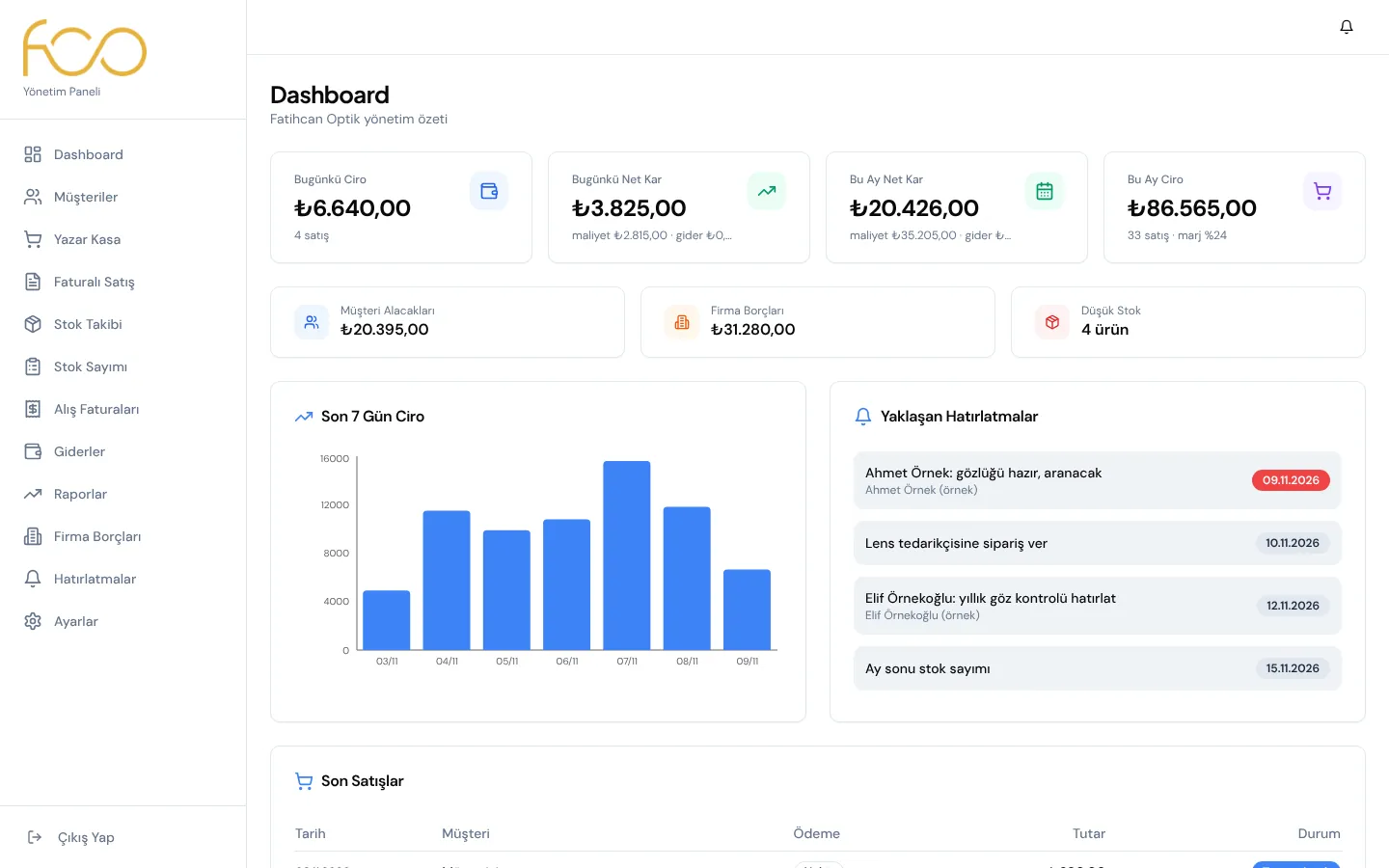
Panel de gestión de Fatihcan Optik: facturación de hoy, beneficio neto, cobros pendientes y próximos recordatorios
Sector
Óptica
Dónde se usa
En el navegador; en ordenador, tableta y móvil
Ventas
Caja, ventas a crédito y ventas facturadas
Factura electrónica
Mysoft: e-Factura, e-Archivo y facturas recibidas
Stock
Lector de códigos de barras, cámara e inventarios por código de barras
Acceso
Solo usuarios creados por la tienda

Las capturas se tomaron de una copia local de la aplicación con datos ficticios de clientes, proveedores y ventas (los nombres marcados con (örnek) y los números que empiezan por ORN son de ejemplo). Las cifras de facturación, beneficio, gastos y deudas y los estados de factura de las ventas facturadas son de ejemplo; para estas imágenes no se envió ninguna factura a Mysoft.

01

El día de un vistazo, con recordatorios

Al abrir el panel, el propietario ve al instante cómo van el día y el mes. Las cifras no son solo totales de ventas: el beneficio neto se calcula descontando el coste de los productos y los gastos.

  • Facturación y beneficio neto de hoy; facturación, beneficio neto y margen de beneficio de este mes
  • Cobros pendientes de clientes, deudas con proveedores y número de productos con poco stock
  • Gráfico de facturación de los últimos 7 días, ventas recientes y próximos recordatorios
  • Los recordatorios se pueden vincular a un cliente (por ejemplo, llamar a un cliente cuyas gafas están listas)
  • Repetición única, diaria, semanal o mensual; prioridad baja, media o alta
  • Marca de hecho y lista de recordatorios pasados; la campana de la barra superior y el número del menú muestran los no leídos
Panel de gestión: resumen del día y del mes
02

Caja con código de barras

En caja, los productos se buscan por nombre o código de barras; un producto escaneado con un lector USB cae directamente en el carrito y, sin lector, la cámara del móvil o la tableta lee el código. Cada venta se guarda en un solo paso: si algo falla al descontar el stock, la venta no queda a medias.

  • Cambio de cantidad y precio en el carrito; stock, cantidad, precio y pago se comprueban antes de guardar
  • Elegir un cliente o añadir uno nuevo sin salir de la caja (nombre, teléfono, fecha de nacimiento)
  • Pago en efectivo, con tarjeta de crédito, por transferencia o a crédito
  • Ventana «¿Qué graduación?»: el código de barras de la caja pertenece al modelo, así que cuando varias lentes graduadas comparten código se elige la correcta
  • Total diario desglosado en efectivo, tarjeta, transferencia y crédito; lista de ventas de hoy
  • Ventas por encargo: si el ajuste está activado, se pueden vender artículos sin stock; el stock queda en negativo y se corrige solo cuando llega la factura
  • Se guarda el coste del producto en el momento de la venta, de modo que el beneficio de meses anteriores sigue siendo correcto aunque cambien después los precios de compra
Caja: productos, carrito y pago
03

Ventas a crédito, entregas a cuenta y cancelaciones

En una óptica, a menudo una parte de las gafas se paga por adelantado y el resto más tarde. Al elegir crédito en caja, también se introducen la entrega a cuenta y la fecha en que vence el resto; la deuda se anota automáticamente en la ficha del cliente.

  • En las ventas a crédito hay que elegir un cliente; el registro de la deuda se abre con la venta
  • Campo «Pagado ahora (entrega a cuenta)» con los atajos «Sin entrega» y «La mitad»
  • La deuda restante se calcula al instante y se fija una fecha de vencimiento con «¿Cuándo se pagará el resto?»
  • Las deudas vencidas se pueden filtrar por separado en la lista de clientes
  • Cancelar una venta: el stock se repone y se anota un movimiento de stock por cada producto
  • La deuda creada por una venta a crédito se elimina al cancelarla; si ya se había cobrado algún pago, la cancelación se bloquea para que no se pierda dinero
  • Las ventas canceladas salen de la facturación y del beneficio, y se guarda el motivo de la cancelación
Venta a crédito en caja: entrega a cuenta, deuda restante y fecha de vencimiento
04

Ventas facturadas y factura electrónica

Hay una pantalla aparte, «Ventas facturadas», para las ventas que necesitan factura. Al completar la venta, la factura se crea automáticamente en Mysoft, el proveedor de documentos electrónicos de la tienda; nadie tiene que volver a escribir los datos de la factura en otro sitio.

  • Los productos se añaden por nombre, código de barras o cámara; el comprador se elige entre los clientes guardados o se crea uno nuevo
  • Comprador nuevo: particular o empresa; se comprueban el documento nacional de 11 dígitos y el número fiscal de 10 dígitos; el apellido es obligatorio para particulares y la razón social para empresas
  • Oficina tributaria, provincia, distrito, dirección, teléfono y correo; los compradores nuevos se guardan en la lista de clientes y un número fiscal conocido se reutiliza
  • Se consulta a Mysoft si el comprador está registrado en e-Factura: si lo está, se emite una e-Factura; si no, una factura de e-Archivo
  • Código de serie de los ajustes o el predeterminado de Mysoft; el comprador se da de alta como cuenta en Mysoft
  • Cada venta de la lista muestra el estado de su factura: Borrador creado, Enviada a Hacienda, Factura fallida o Sin factura
  • Una venta cuya factura falló se puede facturar más tarde con un único botón «Emitir factura»
  • Si se cancela una venta facturada, el documento emitido sigue en Hacienda; se cancela desde el panel de Mysoft
Lista de ventas facturadas: estados de borrador creado, enviada a Hacienda y sin factura
05

Conexión con Mysoft y ajustes seguros

A petición de la tienda, construimos la conexión con Mysoft con cuidado: el sistema puede crear facturas pero no puede borrarlas, cancelarlas ni enviarlas por su cuenta. Las credenciales se quedan solo en el servidor y nunca se muestran en pantalla.

  • Protección en el código: toda petición que cambia un documento, como cancelar o borrar una factura, enviar un borrador a Hacienda o aceptar o rechazar una factura recibida, se detiene antes de llegar al servidor
  • La única excepción es una elección de la propia tienda: con «Enviar directamente a Hacienda» activado, la factura se emite oficialmente junto con la venta
  • Modo de factura: «Guardar como borrador» (se revisa y se envía desde Mysoft) o «Enviar directamente a Hacienda»
  • Códigos de serie de e-Factura y e-Archivo; si se dejan vacíos, se usan las series predeterminadas de Mysoft
  • Interruptor «Permitir vender artículos sin stock» (ventas por encargo)
  • Procesamiento automático de las facturas recibidas: Desactivado, Automático para productos conocidos o Siempre automático
  • Inicio de sesión seguro (OAuth 2.0); la clave de acceso de 5 minutos se renueva antes de caducar, y una petición rechazada se renueva una vez y se vuelve a intentar
  • Un botón «Probar conexión» muestra si la conexión funciona o cuál es el error
Ajustes: conexión de factura electrónica con Mysoft, códigos de serie, modo de factura y procesamiento automático
06

Facturas de compra: traer de Mysoft, emparejar, aprobar

Las facturas electrónicas de los proveedores nunca se teclean a mano. «Traer de Mysoft» lista las facturas recibidas, o bien se arrastran y sueltan archivos XML; las líneas se emparejan automáticamente con los productos en stock y, al aprobar, el stock, el precio de compra y la deuda con el proveedor se actualizan a la vez.

  • Traer de Mysoft: último mes, últimos 3 o 6 meses, este año o cualquier intervalo de fechas; las facturas ya guardadas aparecen marcadas como «Ya guardada»
  • Subida de archivos: exportaciones XML UBL-TR de programas como Uyumsoft, Logo, Nilvera, Parasüt y Foriba
  • El emparejamiento mira primero el código de barras y después la similitud de nombre; las líneas sin pareja se eligen a mano o se dan de alta como productos nuevos
  • Si la misma factura se sube dos veces, se rechaza; el proveedor se encuentra por el nombre de la factura o se crea
  • Al aprobar: entrada de stock, actualización del precio de compra y, opcionalmente, una deuda con el proveedor con fecha de vencimiento
  • Aprobación en bloque de las facturas pendientes con «Seleccionar todo»
  • Con el procesamiento automático activado, las facturas con productos conocidos, o todas las facturas, entran solas en el stock; con «Siempre automático» también se crean automáticamente los productos nuevos de la factura
  • Las facturas de internet, electricidad, gas natural, envíos, gestoría y similares pasan a ser «facturas de servicio / gasto»: no entran en el stock y se registran como gastos
  • Datos del producto a partir de la factura: color según el nombre, categoría estimada (lente graduada, montura, gafas de sol, lente de contacto, accesorio), líneas de envío y de servicio separadas
  • La graduación de la lente se lee del código del proveedor (por ejemplo, MAR+0300-075 como +3.00 / -0.75)
Ventana para revisar y aprobar una factura de compra
07

Stock por código de barras y lentes graduadas

La lista de stock muestra la categoría, el color, los códigos de barras, el precio de compra y de venta, la cantidad restante y el proveedor de cada producto. Los productos con poco stock aparecen como aviso en la parte superior de la página; cada producto tiene su propio stock mínimo.

  • Filtros de categoría y color, imagen del producto (archivo o enlace) y tipo de IVA
  • Entradas y salidas de stock manuales; cada cambio queda anotado en el registro de movimientos de stock
  • El código de stock del proveedor y el código de barras de la caja (GTIN) se guardan juntos; «Completar códigos de barras» rellena los que faltan
  • Lectura del código de barras, el número de serie, el número de lote y la fecha de caducidad desde los códigos 2D de los productos ópticos
  • Campos SPH, CYL, eje y grosor para lentes graduadas; listas de graduación en pasos de 0,25
  • Al escanear un código de barras desconocido: definir el producto en el momento o vincular el código a un producto existente; al introducir lentes una tras otra se recuerdan los últimos datos de lente
  • Un producto dado de alta desde una factura con un código de stock pide una sola vez, en su primer escaneo, su nombre real, su precio de venta y su graduación
  • Las líneas de envío y de servicio no generan stock
  • Importación masiva de productos desde Excel o CSV; se reconocen encabezados de columna en turco y en inglés
Seguimiento de stock: aviso de poco stock y lista de productos
08

Inventarios con lector de códigos de barras

Los recuentos de estantería se hacen escaneando códigos de barras, no con papel y bolígrafo. Escanear de nuevo el mismo producto aumenta el recuento; la diferencia entre la cantidad del sistema y la contada aparece en cada línea, y el stock se corrige en un solo paso al terminar el recuento.

  • Iniciar un recuento: todos los productos o una categoría, con nombre y notas
  • Recuento con el lector, la cámara o «Añadir manualmente» para productos sin código de barras
  • Recuadros de artículos, unidades y número de diferencias; cada línea muestra la cantidad del sistema, la contada y la diferencia
  • Corregir la cantidad contada en la línea o eliminar la línea
  • Opción «Poner a cero los artículos no escaneados», corrección de stock al terminar y un informe de resultados
  • Recuentos anteriores y cancelación de un recuento abierto
  • Pantalla Prueba de código de barras: muestra lo que envía el lector, si añade Enter y si se pueden decodificar los códigos 2D y las graduaciones de lentes
Inventario: productos escaneados, cantidades del sistema y diferencias
09

Fichas de cliente con graduación

La ficha de cada cliente reúne su graduación, sus datos de facturación, su saldo y todo lo que ha comprado. En la lista de clientes se pueden filtrar por separado los clientes con deudas y con pagos vencidos.

  • Valores SPH, CYL y AX de los ojos derecho e izquierdo, además de la distancia interpupilar (PD)
  • Datos de facturación: documento nacional o número fiscal, oficina tributaria, razón social, provincia y distrito
  • Fecha de nacimiento y notas
  • Saldos a crédito y cobro parcial con «Cobrar»
  • Historial de compras: fecha, productos, forma de pago e importe
Ficha de cliente: graduación, saldo e historial de compras
10

Beneficios, pérdidas, gastos y deudas con proveedores

Los informes muestran lo que la tienda gana de verdad: facturación, coste de producto, gastos y beneficio neto en un gráfico y en una tabla por periodos. Los gastos y las deudas con proveedores se llevan en el mismo panel.

  • Diario, semanal, mensual o anual; este mes, el mes pasado, los últimos 3 meses, este año o cualquier intervalo de fechas
  • Beneficio neto y margen, variación respecto al periodo anterior, desglose por método de pago
  • Beneficio por categoría y productos más rentables; exportación del informe a Excel
  • Gastos: tipos como alquiler, electricidad, personal, seguridad social e impuestos, envíos, publicidad y contabilidad; método de pago y marca de gasto mensual recurrente
  • Filtro por periodo y desglose por tipo de gasto
  • Deudas con proveedores: deuda total, pagada y pendiente por proveedor y por factura; partidas vencidas
  • Alta manual de deudas; los pagos en efectivo, con tarjeta o por transferencia se asignan empezando por la factura más antigua
  • Ajuste de proveedor: las facturas de un proveedor ajeno al negocio no entran en el stock y se registran como gastos
Informe de pérdidas y ganancias: gráfico y detalle del periodo
11

Seguridad y uso diario

El panel es una herramienta que se usa a diario dentro de la tienda. Por eso mantuvimos el acceso cerrado, redactamos los mensajes de error en un lenguaje sencillo y nos aseguramos de que también sea cómodo de usar en el móvil.

  • Acceso solo con los usuarios que crea la tienda; sin registro público y con comprobación de sesión en cada acción
  • Datos de la empresa (nombre, teléfono, dirección, número fiscal) y cambio de contraseña en los ajustes
  • Los errores técnicos se traducen a un turco sencillo (conexión, sesión, falta de apellido o razón social, código de serie, etc.)
  • Menú lateral deslizable en móviles y tabletas; el panel se puede añadir a la pantalla de inicio como una app
  • Cuando se publica una nueva versión, el error de una página antigua que quedó abierta se corrige solo
  • Un diseño coherente y propio de la tienda, con el logotipo, los iconos y la imagen para compartir de Fatihcan Optik
  • Alojado en Netlify, con una dirección de comprobación que muestra que el sistema funciona
12

Lo que creamos especialmente para este negocio

Este panel no es un programa de caja estándar; se escribió paso a paso en torno a la forma de trabajar del propietario y a lo que pidió. Algunas de las cosas que creamos especialmente para Fatihcan Optik:

  • Campos de graduación pensados para una óptica: SPH, CYL, AX y PD para el ojo derecho y el izquierdo en la ficha del cliente
  • Estructura de stock para lentes graduadas: una opción «¿Qué graduación?» en caja y en los recuentos, campos SPH / CYL / eje / grosor y lectura de la graduación a partir de los códigos del proveedor
  • Lectura de los códigos 2D de los productos ópticos y una pantalla de Prueba de código de barras para comprobar el lector
  • Detección de categoría para productos ópticos (lente graduada, montura, gafas de sol, lente de contacto, accesorio) y detección del color a partir del nombre
  • Una conexión hecha para Mysoft, el proveedor de documentos electrónicos de la tienda: descarga de facturas recibidas, comprobación del registro de e-Factura, apertura de cuentas, facturas en borrador o directas
  • A petición de la tienda, todas las acciones de Mysoft que modifican un documento están desactivadas en el código
  • Tres niveles de procesamiento automático para las facturas recibidas; la tienda elige el que quiere
  • Ajuste de pedido por encargo: vender un artículo que no está en stock y dejar que el stock se corrija solo cuando llegue su factura
  • Entrada y fecha de vencimiento en las ventas a crédito; las deudas con pagos ya cobrados quedan protegidas al cancelar
  • Ajuste «No llevar stock, registrar como gasto» para proveedores ajenos al negocio; las facturas de servicios se convierten en registros de gasto
  • Los productos creados desde facturas con un código de stock reciben su nombre real al escanearlos por primera vez
  • La petición de la tienda de un panel cerrado: sin registro público, los usuarios se crean a mano

¿Tienes en mente un proyecto similar?

Cuéntanos qué necesitas; definiremos juntos el alcance, los plazos y el coste. La primera consulta es gratuita.

Cuéntanos tu proyecto
