Progetto cliente · Negozio di ottica

Fatihcan Optik

Fatihcan Optik è un negozio di ottica. Seguendo le richieste del titolare, abbiamo riunito il lavoro quotidiano del negozio in un unico pannello gestionale: le vendite si fanno in cassa scansionando i codici a barre, le vendite a credito registrano un acconto e una scadenza, la fattura elettronica di una vendita fatturata viene creata automaticamente in Mysoft, prescrizione e saldo di ogni cliente stanno sulla sua scheda, le fatture elettroniche dei fornitori si scaricano da Mysoft e si caricano a magazzino in pochi clic, e gli inventari si fanno con un lettore di codici a barre. A fine mese fatturato, costi, spese e utile netto sono pronti in un report. Il pannello è aperto solo agli utenti creati dal negozio; nessuno può registrarsi dall'esterno.
  • Next.js 14
  • TypeScript
  • Tailwind CSS
  • Prisma
  • PostgreSQL (Supabase)
  • NextAuth
  • API di fatturazione elettronica Mysoft
  • Netlify
Pannello gestionale di Fatihcan Optik: fatturato di oggi, utile netto, crediti e promemoria in arrivo
Settore
Negozio di ottica
Si usa
Nel browser; su computer, tablet e telefono
Vendite
Cassa, vendite a credito e vendite fatturate
Fattura elettronica
Mysoft: fattura elettronica, archivio elettronico e fatture in arrivo
Magazzino
Lettore di codici a barre, fotocamera e inventario con codice a barre
Accesso
Solo gli utenti creati dal negozio

Gli screenshot provengono da una copia locale dell'app con dati fittizi di clienti, fornitori e vendite (i nomi contrassegnati da (örnek) e i numeri che iniziano con ORN sono esempi). Le cifre di fatturato, profitto, spese e debiti e gli stati delle fatture delle vendite fatturate sono esempi; per queste immagini non è stata inviata alcuna fattura a Mysoft.

01

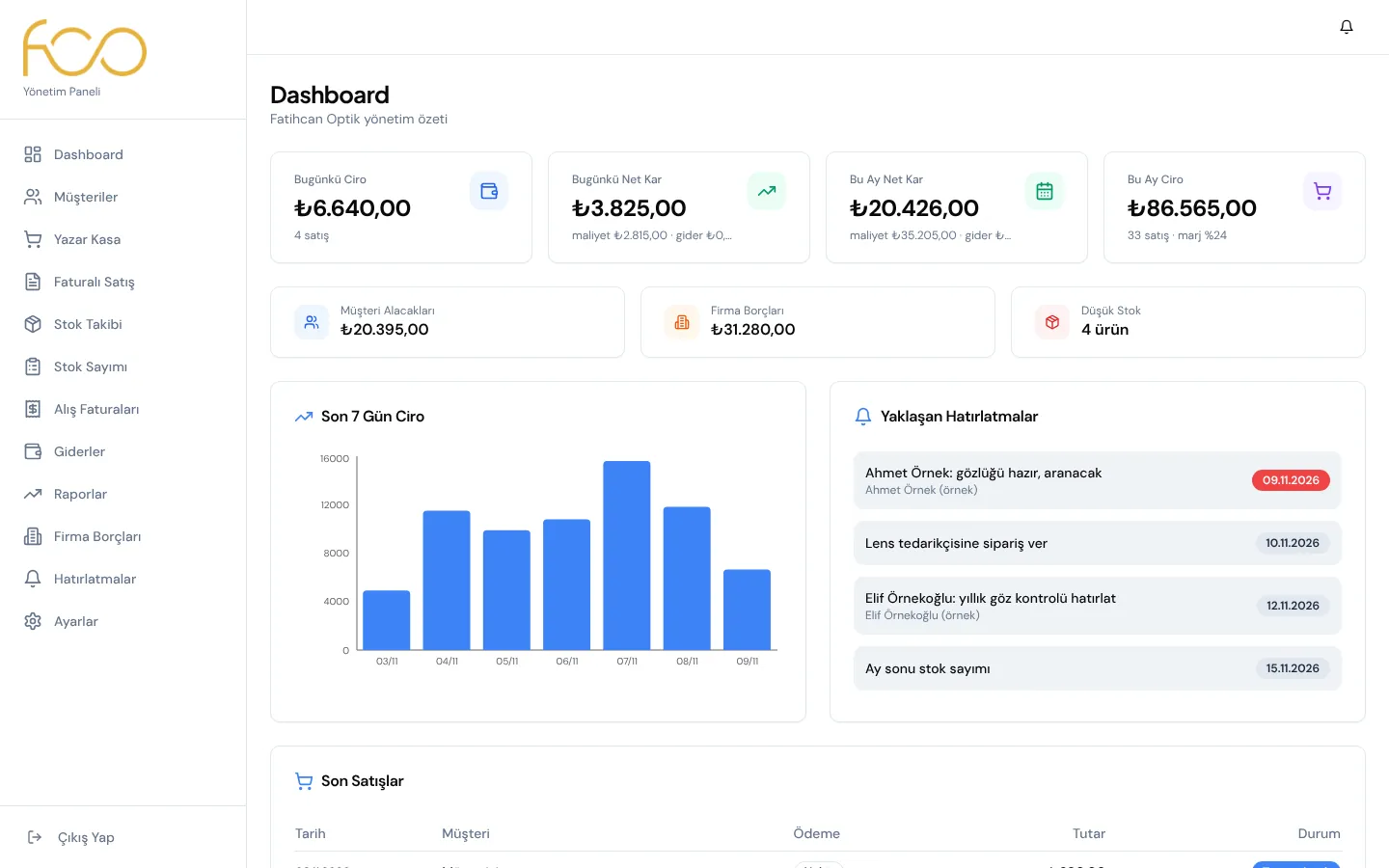
La giornata a colpo d'occhio, con i promemoria

All'apertura del pannello il titolare vede subito come stanno andando la giornata e il mese. I numeri non sono solo totali di vendita: l'utile netto è calcolato al netto dei costi dei prodotti e delle spese.

  • Fatturato e utile netto di oggi; fatturato, utile netto e margine di profitto del mese
  • Crediti verso i clienti, debiti verso i fornitori e numero di prodotti in esaurimento
  • Grafico del fatturato degli ultimi 7 giorni, vendite recenti e promemoria in arrivo
  • I promemoria si possono collegare a un cliente (per esempio chiamare un cliente i cui occhiali sono pronti)
  • Ripetizione singola, giornaliera, settimanale o mensile; priorità bassa, media o alta
  • Segno di completato ed elenco dei promemoria passati; la campanella nella barra superiore e il numero nel menu indicano quelli non letti
Pannello gestionale: riepilogo della giornata e del mese
02

Cassa con codice a barre

In cassa i prodotti si cercano per nome o codice a barre; un prodotto letto con un lettore USB finisce subito nel carrello e, senza lettore, la fotocamera di un telefono o di un tablet legge il codice. Ogni vendita viene salvata in un solo passaggio: se qualcosa va storto mentre si scala la giacenza, la vendita non resta a metà.

  • Modifica di quantità e prezzo nel carrello; giacenza, quantità, prezzo e pagamento vengono controllati prima del salvataggio
  • Scegli un cliente o aggiungine uno nuovo senza lasciare la cassa (nome, telefono, data di nascita)
  • Pagamento in contanti, con carta di credito, con bonifico o a credito
  • Finestra «Quale prescrizione?»: il codice a barre della confezione appartiene al modello, quindi quando più lenti graduate condividono lo stesso codice si sceglie quella giusta
  • Totale giornaliero diviso tra contanti, carta, bonifico e credito; elenco delle vendite di oggi
  • Vendite su ordinazione: se l'impostazione è attiva, si possono vendere articoli non in magazzino, la giacenza va in negativo e si corregge da sola quando arriva la fattura
  • Il costo del prodotto al momento della vendita viene memorizzato, così il profitto dei mesi passati resta corretto anche se i prezzi d'acquisto cambiano in seguito
Cassa: prodotti, carrello e pagamento
03

Vendite a credito, acconti e annullamenti

In un negozio di ottica capita spesso che una parte di un paio di occhiali venga pagata subito e il resto più tardi. Quando in cassa si sceglie il credito, si inseriscono anche l'acconto e la data entro cui va saldato il resto; il debito viene registrato automaticamente sulla scheda del cliente.

  • Per le vendite a credito bisogna selezionare un cliente; il debito si apre insieme alla vendita
  • Campo «Pagato ora (acconto)» con le scorciatoie «Nessun acconto» e «Metà»
  • Il debito residuo viene calcolato all'istante e la scadenza si fissa con «Quando verrà pagato il resto?»
  • Nell'elenco clienti i debiti scaduti si possono filtrare a parte
  • Annullamento di una vendita: la giacenza viene ripristinata e per ogni prodotto si registra un movimento di magazzino
  • Il debito creato da una vendita a credito viene eliminato con l'annullamento; se è già stato incassato un pagamento, l'annullamento viene bloccato perché non si perda denaro
  • Le vendite annullate escono da fatturato e profitto, e il motivo dell'annullamento viene conservato
Vendita a credito in cassa: acconto, debito residuo e scadenza
04

Vendite fatturate e fattura elettronica

Per le vendite che richiedono una fattura c'è una schermata a parte, «Vendite fatturate». Quando la vendita si conclude, la fattura viene creata automaticamente in Mysoft, il fornitore di documenti elettronici del negozio; nessuno deve riscrivere altrove i dati della fattura.

  • I prodotti si aggiungono per nome, codice a barre o fotocamera; l'acquirente si sceglie tra i clienti salvati oppure se ne crea uno nuovo
  • Nuovo acquirente: privato o azienda; codice identificativo nazionale di 11 cifre e partita IVA di 10 cifre vengono verificati; per i privati è obbligatorio il cognome, per le aziende la ragione sociale
  • Ufficio delle imposte, provincia, distretto, indirizzo, telefono ed e-mail; i nuovi acquirenti vengono salvati nell'elenco clienti e una partita IVA già nota viene riutilizzata
  • Si chiede a Mysoft se l'acquirente è registrato alla fattura elettronica: in caso affermativo si emette una fattura elettronica, altrimenti una fattura in archivio elettronico
  • Codice serie dalle impostazioni o quello predefinito di Mysoft; l'acquirente viene aperto come conto in Mysoft
  • Ogni vendita nell'elenco mostra lo stato della fattura: Bozza creata, Inviata all'Agenzia delle Entrate, Fattura non riuscita o Nessuna fattura
  • Una vendita la cui fattura non è riuscita si può fatturare in seguito con un solo pulsante «Emetti fattura»
  • Se una vendita fatturata viene annullata, il documento emesso resta presso l'Agenzia delle Entrate; si annulla dal pannello Mysoft
Elenco delle vendite fatturate: stati bozza creata, inviata all'Agenzia delle Entrate e nessuna fattura
05

Connessione a Mysoft e impostazioni sicure

Su richiesta del negozio abbiamo costruito la connessione a Mysoft con cura: il sistema può creare fatture ma non può eliminarle, annullarle o inviarle da solo. Le credenziali restano solo sul server e non vengono mai mostrate a schermo.

  • Protezione nel codice: ogni richiesta che modifica un documento, come annullare o eliminare una fattura, inviare una bozza all'Agenzia delle Entrate o accettare o rifiutare una fattura in arrivo, viene fermata prima di raggiungere il server
  • L'unica eccezione è una scelta del negozio stesso: con «Invia direttamente all'Agenzia delle Entrate» attivo, la fattura viene emessa ufficialmente insieme alla vendita
  • Modalità fattura: «Tieni come bozza» (controllata e inviata da Mysoft) oppure «Invia direttamente all'Agenzia delle Entrate»
  • Codici serie per fattura elettronica e archivio elettronico; se lasciati vuoti si usano le serie predefinite di Mysoft
  • Interruttore «Consenti la vendita di articoli non in magazzino» (vendite su ordinazione)
  • Elaborazione automatica delle fatture in arrivo: Disattivata, Automatica per i prodotti noti o Sempre automatica
  • Accesso sicuro (OAuth 2.0); la chiave di accesso di 5 minuti viene rinnovata prima della scadenza e una richiesta rifiutata viene rinnovata una volta e ritentata
  • Un pulsante «Prova connessione» mostra se la connessione funziona o qual è l'errore
Impostazioni: connessione alla fattura elettronica Mysoft, codici serie, modalità fattura ed elaborazione automatica
06

Fatture d'acquisto: scarica da Mysoft, abbina, approva

Le fatture elettroniche dei fornitori non si digitano mai a mano. «Scarica da Mysoft» elenca le fatture in arrivo, oppure si trascinano i file XML; le righe vengono abbinate automaticamente ai prodotti in magazzino e, all'approvazione, giacenza, prezzo d'acquisto e debito verso il fornitore si aggiornano insieme.

  • Scaricamento da Mysoft: ultimo mese, ultimi 3 o 6 mesi, quest'anno o qualsiasi intervallo di date; le fatture già salvate sono contrassegnate come «Già salvata»
  • Caricamento di file: esportazioni XML UBL-TR da programmi come Uyumsoft, Logo, Nilvera, Parasüt e Foriba
  • L'abbinamento guarda prima il codice a barre, poi la somiglianza del nome; le righe non abbinate si scelgono a mano o si aprono come nuovi prodotti
  • La stessa fattura caricata due volte viene rifiutata; il fornitore viene trovato dal nome sulla fattura oppure creato
  • All'approvazione: carico a magazzino, aggiornamento del prezzo d'acquisto e, a scelta, un debito verso il fornitore con scadenza
  • Approvazione in blocco delle fatture in attesa con «Seleziona tutto»
  • Con l'elaborazione automatica attiva, le fatture con prodotti noti, oppure tutte le fatture, entrano a magazzino da sole; con «Sempre automatica» anche i nuovi prodotti della fattura vengono creati automaticamente
  • Le bollette di internet, elettricità, gas naturale, spedizioni, contabilità e simili diventano «fatture di servizi / spese»: non entrano a magazzino e vengono registrate come spese
  • Dati del prodotto dalla fattura: colore dal nome, categoria stimata (lente graduata, montatura, occhiali da sole, lente a contatto, accessorio), righe di spedizione e servizi separate
  • La gradazione della lente si legge dal codice del fornitore (per esempio MAR+0300-075 diventa +3.00 / -0.75)
Finestra per controllare e approvare una fattura d'acquisto
07

Magazzino a codice a barre e lenti graduate

L'elenco di magazzino mostra per ogni prodotto categoria, colore, codici a barre, prezzo d'acquisto e di vendita, quantità rimanente e fornitore. I prodotti in esaurimento compaiono come avviso in cima alla pagina; ogni prodotto ha la propria scorta minima.

  • Filtri per categoria e colore, immagine del prodotto (file o link) e aliquota IVA
  • Carichi e scarichi manuali; ogni modifica viene scritta nel registro dei movimenti di magazzino
  • Il codice di magazzino del fornitore e il codice a barre della confezione (GTIN) vengono conservati insieme; «Completa codici a barre» aggiunge quelli mancanti
  • Lettura di codice a barre, numero di serie, numero di lotto e data di scadenza dai codici 2D sui prodotti ottici
  • Campi SPH, CYL, asse e spessore per le lenti graduate; elenchi delle gradazioni a passi di 0,25
  • Quando si scansiona un codice a barre sconosciuto: si definisce subito il prodotto o si collega il codice a un prodotto esistente; inserendo più lenti di seguito vengono ricordati i dati dell'ultima lente
  • Un prodotto aperto da una fattura con un codice di magazzino chiede una sola volta, alla prima scansione, il nome reale, il prezzo di vendita e la gradazione
  • Le righe di spedizione e servizi non hanno giacenza
  • Importazione in blocco dei prodotti da Excel o CSV; vengono riconosciute intestazioni di colonna in turco e in inglese
Gestione del magazzino: avviso di scorte basse ed elenco prodotti
08

Inventario con il lettore di codici a barre

L'inventario degli scaffali si fa scansionando i codici a barre, non con carta e penna. Scansionando di nuovo lo stesso prodotto il conteggio aumenta; su ogni riga si vede la differenza tra la quantità a sistema e quella contata, e alla fine dell'inventario la giacenza si corregge in un solo passaggio.

  • Avvio di un inventario: tutti i prodotti o una categoria, con nome e note
  • Conteggio con il lettore, la fotocamera o «Aggiungi manualmente» per i prodotti senza codice a barre
  • Riquadri per articoli, unità e numero di differenze; ogni riga mostra quantità a sistema, quantità contata e differenza
  • Correzione della quantità contata sulla riga o eliminazione della riga
  • Opzione «Azzera gli articoli non scansionati», correzione della giacenza al termine e report dei risultati
  • Inventari passati e annullamento di un inventario aperto
  • Schermata Test codice a barre: mostra cosa invia il lettore, se aggiunge Invio e se i codici 2D e le gradazioni delle lenti si possono decodificare
Inventario: prodotti scansionati, quantità a sistema e differenze
09

Schede clienti con prescrizione

La scheda di ogni cliente contiene prescrizione, dati di fatturazione, saldo e tutto ciò che ha acquistato. Nell'elenco clienti, quelli con debiti e pagamenti scaduti si possono filtrare a parte.

  • Valori SPH, CYL e AX per l'occhio destro e sinistro, più la distanza interpupillare (PD)
  • Dati di fatturazione: codice identificativo nazionale o partita IVA, ufficio delle imposte, ragione sociale, provincia e distretto
  • Data di nascita e note
  • Saldi a credito e incasso parziale con «Registra pagamento»
  • Storico acquisti: data, prodotti, metodo di pagamento e importo
Scheda cliente: prescrizione, saldo e storico acquisti
10

Profitti, perdite, spese e debiti verso i fornitori

I report mostrano quanto guadagna davvero il negozio: fatturato, costo dei prodotti, spese e utile netto in un unico grafico e in una tabella per periodo. Spese e debiti verso i fornitori si gestiscono nello stesso pannello.

  • Giornaliero, settimanale, mensile o annuale; questo mese, il mese scorso, ultimi 3 mesi, quest'anno o qualsiasi intervallo di date
  • Utile netto e margine, variazione rispetto al periodo precedente, ripartizione per metodo di pagamento
  • Utile per categoria e prodotti più redditizi; esportazione del report in Excel
  • Spese: voci come affitto, elettricità, personale, contributi e tasse, spedizioni, pubblicità e contabilità; metodo di pagamento e indicatore di spesa ricorrente mensile
  • Filtro per periodo e ripartizione per tipo di spesa
  • Debiti verso i fornitori: debito totale, pagato e residuo per fornitore e per fattura; voci scadute
  • Inserimento manuale dei debiti; i pagamenti in contanti, con carta o con bonifico vengono imputati a partire dalla fattura più vecchia
  • Impostazione fornitore: le fatture di un fornitore estraneo all'attività non entrano in magazzino e vengono registrate come spese
Report profitti e perdite: grafico del periodo e dettagli del periodo
11

Sicurezza e uso quotidiano

Il pannello è uno strumento che il negozio usa ogni giorno. Per questo abbiamo mantenuto l'accesso chiuso, scritto i messaggi di errore in un linguaggio semplice e fatto in modo che sia comodo da usare anche da smartphone.

  • Accesso solo con gli utenti creati dal negozio; nessuna registrazione pubblica e verifica della sessione a ogni operazione
  • Dati aziendali (ragione sociale, telefono, indirizzo, partita IVA) e cambio password nelle impostazioni
  • Gli errori tecnici vengono tradotti in un turco semplice (connessione, sessione, cognome o ragione sociale mancanti, codice serie e così via)
  • Menu laterale a scomparsa su smartphone e tablet; il pannello si può aggiungere alla schermata Home come un'app
  • Quando viene pubblicata una nuova versione, l'errore di una vecchia pagina rimasta aperta si risolve da solo
  • Un design coerente e su misura per il negozio, con logo, icone e immagine di condivisione di Fatihcan Optik
  • Ospitato su Netlify, con un indirizzo di controllo che mostra che il sistema è attivo
12

Cosa abbiamo realizzato su misura per questa attività

Questo pannello non è un programma di cassa preconfezionato: è stato scritto passo dopo passo intorno al modo di lavorare del titolare e alle sue richieste. Alcune delle cose che abbiamo realizzato su misura per Fatihcan Optik:

  • Campi della prescrizione pensati per un negozio di ottica: SPH, CYL, AX e PD per occhio destro e sinistro nella scheda cliente
  • Struttura di magazzino per le lenti graduate: la scelta "Quale prescrizione?" alla cassa e durante gli inventari, campi SPH / CYL / asse / spessore, lettura della prescrizione dai codici del fornitore
  • Lettura dei codici 2D sui prodotti di ottica e una schermata Test barcode per verificare lo scanner
  • Riconoscimento della categoria per i prodotti di ottica (lente graduata, montatura, occhiali da sole, lente a contatto, accessorio) e del colore dal nome
  • Un'integrazione realizzata per Mysoft, il provider di documenti elettronici del negozio: importazione delle fatture in arrivo, verifica della registrazione alla fatturazione elettronica, apertura di anagrafiche, fatture in bozza o dirette
  • Su richiesta del negozio, ogni operazione Mysoft che modifica un documento è disattivata nel codice
  • Tre livelli di elaborazione automatica per le fatture in arrivo; il negozio sceglie quello che preferisce
  • Impostazione su ordinazione: vendere un articolo non disponibile in magazzino e lasciare che lo stock si corregga da solo all'arrivo della fattura
  • Acconto e scadenza nelle vendite a credito; i debiti con pagamenti già incassati sono protetti in caso di annullamento
  • Impostazione "Non tenere a magazzino, registra come spesa" per i fornitori estranei all'attività; le fatture dei servizi diventano registrazioni di spesa
  • I prodotti aperti dalle fatture con un codice articolo ricevono il loro nome reale alla prima scansione
  • La richiesta del negozio di un pannello chiuso: nessuna registrazione pubblica, gli utenti vengono creati a mano

Stai pensando a un progetto simile?

Raccontaci di cosa hai bisogno: definiremo insieme ambito, tempi e costi. La prima consulenza è gratuita.

Parlaci del tuo progetto
