Kundenprojekt · Optiker

Fatihcan Optik

Fatihcan Optik ist ein Optikergeschäft. Auf Wunsch des Inhabers haben wir die tägliche Arbeit des Geschäfts in einem einzigen Verwaltungspanel gebündelt: An der Kasse wird per Barcode-Scan verkauft, Verkäufe auf Rechnung erfassen Anzahlung und Fälligkeitsdatum, die E-Rechnung für einen Rechnungsverkauf entsteht automatisch in Mysoft, Rezept und Kontostand jedes Kunden stehen auf seiner Karte, E-Rechnungen von Lieferanten werden aus Mysoft abgerufen und mit wenigen Klicks ins Lager gebucht, und Inventuren laufen mit dem Barcodescanner. Am Monatsende liegen Umsatz, Kosten, Ausgaben und Nettogewinn als Bericht vor. Das Panel steht nur Benutzern offen, die das Geschäft selbst anlegt; von außen kann sich niemand registrieren.
  • Next.js 14
  • TypeScript
  • Tailwind CSS
  • Prisma
  • PostgreSQL (Supabase)
  • NextAuth
  • Mysoft E-Rechnungs-API
  • Netlify
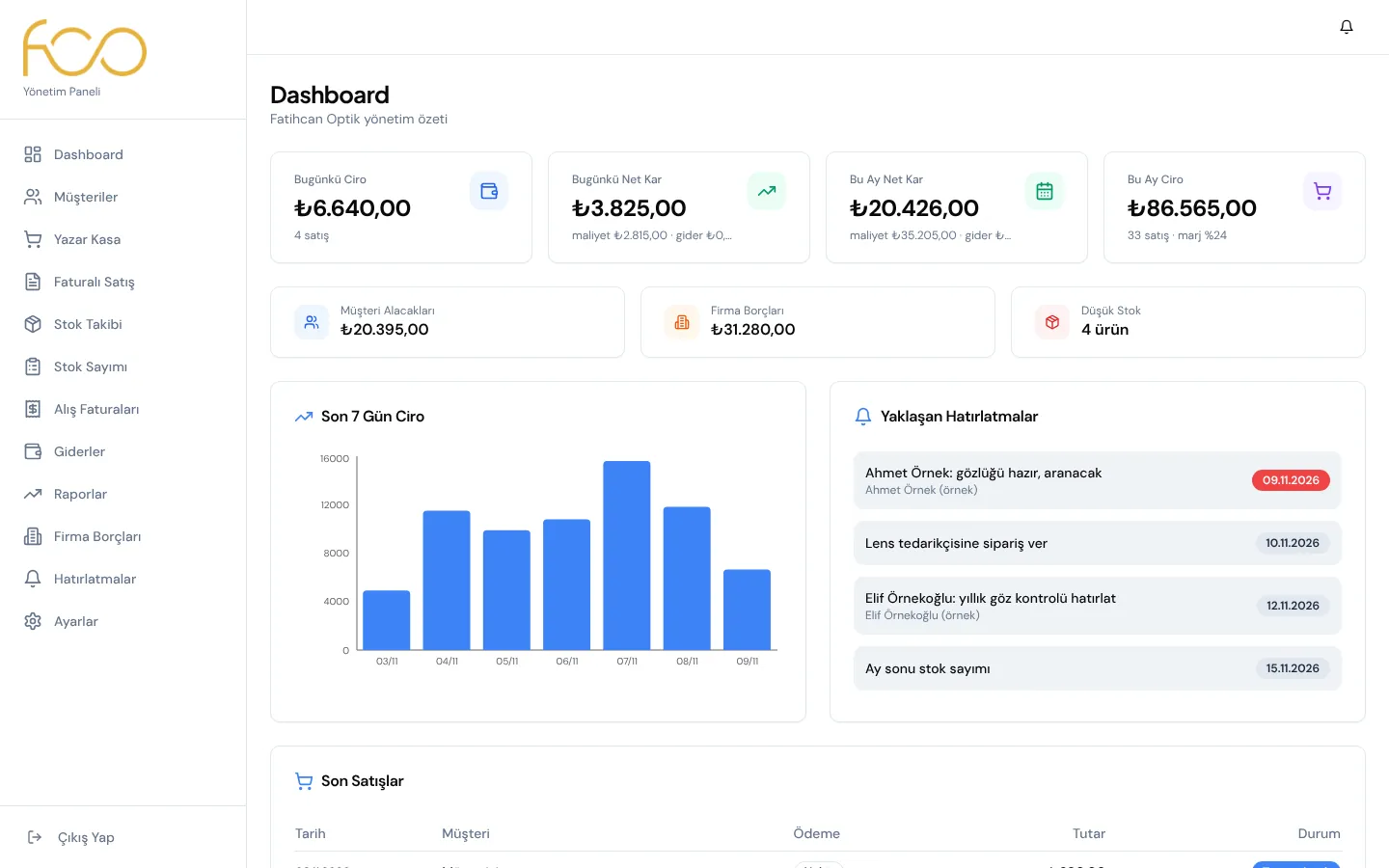
Verwaltungspanel von Fatihcan Optik: heutiger Umsatz, Nettogewinn, Forderungen und anstehende Erinnerungen
Branche
Optiker
Nutzung
Im Browser, auf Computer, Tablet und Smartphone
Verkauf
Kasse, Verkauf auf Rechnung und Verkauf mit E-Rechnung
E-Rechnung
Mysoft: E-Rechnung, E-Archiv und eingehende Rechnungen
Lager
Barcodescanner, Kamera und Inventur per Barcode
Zugang
Nur vom Geschäft angelegte Benutzer

Die Screenshots stammen aus einer lokalen Kopie der Anwendung mit fiktiven Kunden-, Lieferanten- und Verkaufsdaten (mit (örnek) gekennzeichnete Namen und Nummern, die mit ORN beginnen, sind Beispiele). Umsatz-, Gewinn-, Ausgaben- und Schuldenzahlen sowie der Rechnungsstatus der Rechnungsverkäufe sind Beispiele; für diese Bilder wurden keine Rechnungen an Mysoft gesendet.

01

Der Tag auf einen Blick, mit Erinnerungen

Beim Öffnen des Panels sieht der Inhaber sofort, wie der Tag und der Monat laufen. Die Zahlen sind nicht nur Verkaufssummen: Der Nettogewinn wird nach Produktkosten und Ausgaben berechnet.

  • Heutiger Umsatz und Nettogewinn; Umsatz, Nettogewinn und Gewinnmarge dieses Monats
  • Forderungen gegenüber Kunden, Schulden bei Lieferanten und die Zahl der knapp werdenden Produkte
  • Umsatzdiagramm der letzten 7 Tage, letzte Verkäufe und anstehende Erinnerungen
  • Erinnerungen lassen sich mit einem Kunden verknüpfen (zum Beispiel einen Kunden anrufen, dessen Brille fertig ist)
  • Einmalig, täglich, wöchentlich oder monatlich wiederholen; niedrige, mittlere oder hohe Priorität
  • Erledigt-Häkchen und eine Liste vergangener Erinnerungen; die Glocke in der oberen Leiste und die Zahl im Menü zeigen ungelesene an
Verwaltungspanel: Übersicht über Tag und Monat
02

Kasse mit Barcode

An der Kasse werden Produkte nach Name oder Barcode gesucht; ein mit einem USB-Barcodescanner erfasstes Produkt landet direkt im Warenkorb, und ohne Scanner liest die Kamera eines Smartphones oder Tablets den Barcode. Jeder Verkauf wird in einem Schritt gespeichert: Geht beim Abbuchen des Bestands etwas schief, bleibt der Verkauf nicht halb fertig.

  • Menge und Preis im Warenkorb ändern; Bestand, Menge, Preis und Zahlung werden vor dem Speichern geprüft
  • Einen Kunden auswählen oder neu anlegen, ohne die Kasse zu verlassen (Name, Telefon, Geburtsdatum)
  • Zahlung bar, mit Kreditkarte, per Überweisung oder auf Rechnung
  • Fenster „Welche Stärke?“: Der Barcode auf der Schachtel gehört zum Modell, daher wird bei mehreren Korrekturgläsern mit demselben Barcode das richtige ausgewählt
  • Tagessumme aufgeteilt nach bar, Karte, Überweisung und Rechnung; Liste der heutigen Verkäufe
  • Verkauf auf Bestellung: Ist die Einstellung aktiv, können nicht vorrätige Artikel verkauft werden, der Bestand wird negativ und korrigiert sich, sobald die Rechnung eintrifft
  • Die Produktkosten zum Verkaufszeitpunkt werden gespeichert, sodass der Gewinn vergangener Monate stimmt, auch wenn sich Einkaufspreise später ändern
Kasse: Produkte, Warenkorb und Zahlung
03

Verkauf auf Rechnung, Anzahlungen und Stornos

Beim Optiker wird eine Brille oft zum Teil im Voraus und der Rest später bezahlt. Wird an der Kasse „auf Rechnung“ gewählt, werden auch die Anzahlung und das Fälligkeitsdatum des Restbetrags erfasst; die Schuld wird automatisch auf die Karte des Kunden geschrieben.

  • Bei Verkäufen auf Rechnung muss ein Kunde ausgewählt werden; der Schuldeintrag wird mit dem Verkauf angelegt
  • Feld „Jetzt bezahlt (Anzahlung)“ mit den Kurzwahlen „Keine Anzahlung“ und „Hälfte“
  • Die Restschuld wird sofort berechnet, und mit „Wann wird der Rest bezahlt?“ wird ein Fälligkeitsdatum festgelegt
  • Überfällige Schulden lassen sich in der Kundenliste separat filtern
  • Storno eines Verkaufs: Der Bestand wird zurückgebucht und für jedes Produkt eine Lagerbewegung erfasst
  • Die durch einen Verkauf auf Rechnung entstandene Schuld wird beim Storno gelöscht; wurde bereits eine Zahlung angenommen, ist das Storno gesperrt, damit kein Geld verloren geht
  • Stornierte Verkäufe fallen aus Umsatz und Gewinn heraus, der Stornogrund bleibt gespeichert
Verkauf auf Rechnung an der Kasse: Anzahlung, Restschuld und Fälligkeitsdatum
04

Rechnungsverkäufe und E-Rechnung

Für Verkäufe, die eine Rechnung brauchen, gibt es einen eigenen Bildschirm „Rechnungsverkäufe“. Wird der Verkauf abgeschlossen, entsteht die Rechnung automatisch in Mysoft, dem E-Dokument-Anbieter des Geschäfts; niemand muss die Rechnungsdaten anderswo noch einmal eintippen.

  • Produkte werden per Name, Barcode oder Kamera hinzugefügt; der Käufer wird aus den gespeicherten Kunden gewählt oder neu angelegt
  • Neuer Käufer: Privatperson oder Unternehmen; die 11-stellige Identitätsnummer und die 10-stellige Steuernummer werden geprüft; bei Privatpersonen ist der Nachname Pflicht, bei Unternehmen die Firmenbezeichnung
  • Finanzamt, Provinz, Bezirk, Adresse, Telefon und E-Mail; neue Käufer werden in die Kundenliste übernommen, und eine bekannte Steuernummer wird wiederverwendet
  • Mysoft wird abgefragt, ob der Käufer für die E-Rechnung registriert ist: Wenn ja, wird eine E-Rechnung ausgestellt, sonst eine E-Archiv-Rechnung
  • Seriencode aus den Einstellungen oder die Standardserie von Mysoft; der Käufer wird in Mysoft als Konto angelegt
  • Jeder Verkauf in der Liste zeigt seinen Rechnungsstatus: Entwurf erstellt, An die Steuerbehörde gesendet, Rechnung fehlgeschlagen oder Keine Rechnung
  • Ein Verkauf, dessen Rechnung fehlgeschlagen ist, lässt sich später mit einer einzigen Schaltfläche „Rechnung ausstellen“ abrechnen
  • Wird ein Rechnungsverkauf storniert, bleibt das ausgestellte Dokument bei der Steuerbehörde; es wird im Mysoft-Panel storniert
Liste der Rechnungsverkäufe: Status Entwurf erstellt, an die Steuerbehörde gesendet und keine Rechnung
05

Mysoft-Anbindung und sichere Einstellungen

Auf Wunsch des Geschäfts haben wir die Mysoft-Anbindung mit besonderer Sorgfalt gebaut: Das System kann Rechnungen erstellen, aber nicht löschen, stornieren oder eigenmächtig versenden. Die Zugangsdaten bleiben ausschließlich auf dem Server und werden nie auf dem Bildschirm angezeigt.

  • Schutz im Code: Jede Anfrage, die ein Dokument verändert, etwa das Stornieren oder Löschen einer Rechnung, das Senden eines Entwurfs an die Steuerbehörde oder das Annehmen oder Ablehnen einer eingehenden Rechnung, wird gestoppt, bevor sie den Server erreicht
  • Die einzige Ausnahme ist die eigene Wahl des Geschäfts: Ist „Direkt an die Steuerbehörde senden“ aktiv, wird die Rechnung zusammen mit dem Verkauf offiziell ausgestellt
  • Rechnungsmodus: „Als Entwurf behalten“ (in Mysoft geprüft und gesendet) oder „Direkt an die Steuerbehörde senden“
  • Seriencodes für E-Rechnung und E-Archiv; bleiben sie leer, werden die Standardserien von Mysoft verwendet
  • Schalter „Verkauf nicht vorrätiger Artikel erlauben“ (Verkauf auf Bestellung)
  • Automatische Verarbeitung eingehender Rechnungen: Aus, Automatisch für bekannte Produkte oder Immer automatisch
  • Sichere Anmeldung (OAuth 2.0); der 5-minütige Zugriffsschlüssel wird vor Ablauf erneuert, und eine abgelehnte Anfrage wird einmal erneuert und wiederholt
  • Eine Schaltfläche „Verbindung testen“ zeigt, ob die Verbindung funktioniert oder was der Fehler ist
Einstellungen: Mysoft-E-Rechnungsanbindung, Seriencodes, Rechnungsmodus und automatische Verarbeitung
06

Einkaufsrechnungen: aus Mysoft abrufen, zuordnen, freigeben

E-Rechnungen von Lieferanten werden nie von Hand abgetippt. „Aus Mysoft abrufen“ listet eingehende Rechnungen auf, oder XML-Dateien werden per Drag-and-drop hochgeladen; die Positionen werden automatisch den Lagerprodukten zugeordnet, und bei der Freigabe werden Bestand, Einkaufspreis und Lieferantenschuld gemeinsam aktualisiert.

  • Abruf aus Mysoft: der letzte Monat, die letzten 3 oder 6 Monate, dieses Jahr oder ein beliebiger Zeitraum; bereits gespeicherte Rechnungen sind mit „Bereits gespeichert“ markiert
  • Dateien hochladen: UBL-TR-XML-Exporte aus Programmen wie Uyumsoft, Logo, Nilvera, Parasüt und Foriba
  • Die Zuordnung prüft zuerst den Barcode, dann die Namensähnlichkeit; nicht zugeordnete Positionen werden von Hand gewählt oder als neue Produkte angelegt
  • Dieselbe Rechnung wird beim zweiten Hochladen abgelehnt; der Lieferant wird über den Namen auf der Rechnung gefunden oder angelegt
  • Bei Freigabe: Lagereingang, Aktualisierung des Einkaufspreises und optional eine Lieferantenschuld mit Fälligkeitsdatum
  • Offene Rechnungen mit „Alle auswählen“ gesammelt freigeben
  • Bei aktiver automatischer Verarbeitung gehen Rechnungen mit bekannten Produkten oder alle Rechnungen von selbst ins Lager; mit „Immer automatisch“ werden auch neue Produkte auf der Rechnung automatisch angelegt
  • Rechnungen für Internet, Strom, Erdgas, Versand, Buchhaltung und Ähnliches werden zu „Dienstleistungs- / Ausgabenrechnungen“: Sie gehen nicht ins Lager und werden als Ausgaben verbucht
  • Produktangaben aus der Rechnung: Farbe aus dem Namen, Kategorievorschlag (Korrekturglas, Fassung, Sonnenbrille, Kontaktlinse, Zubehör), Versand- und Dienstleistungspositionen getrennt
  • Die Glasstärke wird aus dem Lieferantencode gelesen (zum Beispiel MAR+0300-075 als +3.00 / -0.75)
Fenster zum Prüfen und Freigeben einer Einkaufsrechnung
07

Barcode-Lager und Korrekturgläser

Die Lagerliste zeigt für jedes Produkt Kategorie, Farbe, Barcodes, Einkaufs- und Verkaufspreis, Restmenge und Lieferant. Knapp werdende Produkte erscheinen als Warnung oben auf der Seite; jedes Produkt hat seinen eigenen Mindestbestand.

  • Kategorie- und Farbfilter, Produktbild (Datei oder Link) und MwSt.-Satz
  • Manuelle Ein- und Ausbuchung; jede Änderung wird im Lagerbewegungsprotokoll erfasst
  • Lagercode des Lieferanten und Barcode der Schachtel (GTIN) werden gemeinsam gespeichert; „Barcodes vervollständigen“ ergänzt fehlende
  • Barcode, Seriennummer, Chargennummer und Ablaufdatum aus den 2D-Codes auf Brillenprodukten auslesen
  • Felder für SPH, CYL, Achse und Dicke bei Korrekturgläsern; Stärkelisten in 0,25er-Schritten
  • Wird ein unbekannter Barcode gescannt: das Produkt sofort anlegen oder den Barcode einem bestehenden Produkt zuordnen; bei der Eingabe mehrerer Gläser nacheinander werden die letzten Glasdaten gemerkt
  • Ein Produkt, das aus einer Rechnung unter einem Lagercode angelegt wurde, fragt einmalig beim ersten Scan nach seinem echten Namen, Verkaufspreis und seiner Stärke
  • Versand- und Dienstleistungspositionen führen keinen Bestand
  • Massenimport von Produkten aus Excel oder CSV; türkische und englische Spaltenüberschriften werden erkannt
Lagerverwaltung: Warnung bei niedrigem Bestand und Produktliste
08

Inventur mit dem Barcodescanner

Regalinventuren werden per Barcode-Scan erledigt, nicht mit Stift und Papier. Wird dasselbe Produkt erneut gescannt, erhöht sich die Zählung; der Unterschied zwischen Systemmenge und gezählter Menge steht in jeder Zeile, und nach Abschluss der Zählung wird der Bestand in einem Schritt korrigiert.

  • Eine Inventur starten: alle Produkte oder eine Kategorie, mit Name und Notizen
  • Zählen mit dem Scanner, der Kamera oder „Manuell hinzufügen“ für Produkte ohne Barcode
  • Kästen für Artikel, Stückzahl und Anzahl der Abweichungen; jede Zeile zeigt Systemmenge, gezählte Menge und Abweichung
  • Die gezählte Menge in der Zeile korrigieren oder die Zeile entfernen
  • Option „Nicht gescannte Artikel auf null setzen“, Bestandskorrektur bei Abschluss und ein Ergebnisbericht
  • Vergangene Inventuren und Abbruch einer offenen Inventur
  • Bildschirm „Barcode-Test“: zeigt, was der Scanner sendet, ob er ein Enter anhängt und ob sich 2D-Codes und Glasstärken entschlüsseln lassen
Inventur: gescannte Produkte, Systemmengen und Abweichungen
09

Kundenkarten mit Sehwerten

Die Karte jedes Kunden enthält seine Sehwerte, Rechnungsdaten, seinen Kontostand und alles, was er gekauft hat. In der Kundenliste lassen sich Kunden mit Schulden und überfälligen Zahlungen separat filtern.

  • SPH-, CYL- und AX-Werte für das rechte und linke Auge, dazu der Pupillenabstand (PD)
  • Rechnungsdaten: Identitäts- oder Steuernummer, Finanzamt, Firmenname, Provinz und Bezirk
  • Geburtsdatum und Notizen
  • Offene Salden und Teilzahlungen mit „Zahlung annehmen“
  • Kaufhistorie: Datum, Produkte, Zahlungsart und Betrag
Kundenkarte: Sehwerte, Kontostand und Kaufhistorie
10

Gewinn, Verlust, Ausgaben und Lieferantenschulden

Die Berichte zeigen, was das Geschäft wirklich verdient: Umsatz, Produktkosten, Ausgaben und Nettogewinn in einem Diagramm und in einer Tabelle nach Zeiträumen. Ausgaben und Lieferantenschulden werden im selben Panel geführt.

  • Täglich, wöchentlich, monatlich oder jährlich; dieser Monat, letzter Monat, letzte 3 Monate, dieses Jahr oder ein beliebiger Zeitraum
  • Nettogewinn und Marge, Veränderung gegenüber dem Vorzeitraum, Aufschlüsselung nach Zahlungsart
  • Gewinn nach Kategorie und die profitabelsten Produkte; Export des Berichts nach Excel
  • Ausgaben: Arten wie Miete, Strom, Personal, Sozialversicherung und Steuern, Versand, Werbung und Buchhaltung; Zahlungsart und Kennzeichnung als monatlich wiederkehrend
  • Zeitraumfilter und Aufschlüsselung nach Ausgabenart
  • Lieferantenschulden: gesamte, bezahlte und offene Schulden je Lieferant und je Rechnung; überfällige Posten
  • Schulden manuell erfassen; Zahlungen in bar, per Karte oder Überweisung werden ab der ältesten Rechnung verrechnet
  • Lieferanteneinstellung: Rechnungen von Lieferanten außerhalb des Kerngeschäfts gehen nicht ins Lager, sondern werden als Ausgaben erfasst
Gewinn- und Verlustbericht: Diagramm und Details zum Zeitraum
11

Sicherheit und tägliche Nutzung

Das Panel ist ein Werkzeug, das im Geschäft jeden Tag genutzt wird. Deshalb haben wir die Anmeldung geschlossen gehalten, Fehlermeldungen in verständlicher Sprache formuliert und dafür gesorgt, dass es sich auch auf dem Smartphone bequem bedienen lässt.

  • Anmeldung nur mit Benutzern, die das Geschäft selbst anlegt; keine öffentliche Registrierung und eine Sitzungsprüfung bei jeder Aktion
  • Firmendaten (Name, Telefon, Adresse, Steuernummer) und Passwortänderung in den Einstellungen
  • Technische Fehler werden in verständliches Türkisch übersetzt (Verbindung, Sitzung, fehlender Nachname oder Firmenname, Seriencode usw.)
  • Ausklappbares Seitenmenü auf Smartphones und Tablets; das Panel lässt sich wie eine App zum Startbildschirm hinzufügen
  • Wird eine neue Version veröffentlicht, behebt sich der Fehler einer noch offenen alten Seite von selbst
  • Ein einheitliches Design, das zum Geschäft gehört, mit dem Logo, den Icons und dem Teilen-Bild von Fatihcan Optik
  • Gehostet auf Netlify, mit einer Statusadresse, die zeigt, dass das System läuft
12

Was wir speziell für dieses Geschäft entwickelt haben

Dieses Panel ist kein Kassenprogramm von der Stange; es wurde Schritt für Schritt nach der Arbeitsweise und den Wünschen des Inhabers geschrieben. Einiges von dem, was wir speziell für Fatihcan Optik entwickelt haben:

  • Rezeptfelder für ein Optikgeschäft: SPH, CYL, AX und PD für das rechte und linke Auge auf der Kundenkarte
  • Lagerstruktur für Rezeptgläser: Auswahl „Welches Rezept?“ an der Kasse und bei der Inventur, Felder für SPH / CYL / Achse / Dicke, Auslesen der Rezeptwerte aus Lieferantencodes
  • Lesen der 2D-Codes auf Brillenprodukten und ein Barcode-Test-Bildschirm zur Prüfung des Scanners
  • Kategorieerkennung für Optikprodukte (Rezeptglas, Fassung, Sonnenbrille, Kontaktlinse, Zubehör) und Farberkennung aus dem Namen
  • Eine Anbindung an Mysoft, den E-Dokument-Anbieter des Geschäfts: Abruf eingehender Rechnungen, Prüfung der E-Rechnungs-Registrierung, Anlegen von Konten, Rechnungen als Entwurf oder direkt
  • Auf Wunsch des Geschäfts ist jede Mysoft-Aktion, die ein Dokument verändert, im Code abgeschaltet
  • Drei Stufen der automatischen Verarbeitung eingehender Rechnungen; das Geschäft wählt die passende aus
  • Einstellung für Bestellware: Artikel verkaufen, die nicht auf Lager sind, und den Bestand automatisch korrigieren lassen, sobald die Rechnung eintrifft
  • Anzahlung und Fälligkeitsdatum bei Ratenverkäufen; Schulden mit bereits erhaltenen Zahlungen sind bei einer Stornierung geschützt
  • Einstellung „Kein Lager führen, als Ausgabe erfassen“ für Lieferanten außerhalb des Kerngeschäfts; Dienstleistungsrechnungen werden zu Ausgabenbuchungen
  • Produkte, die aus Rechnungen unter einem Lagercode angelegt wurden, erhalten beim ersten Scan ihren richtigen Namen
  • Der Wunsch des Geschäfts nach einem geschlossenen Panel: keine öffentliche Registrierung, Benutzer werden von Hand angelegt

Planen Sie ein ähnliches Projekt?

Erzählen Sie uns, was Sie brauchen; gemeinsam legen wir Umfang, Zeitplan und Kosten fest. Das Erstgespräch ist kostenlos.

Erzählen Sie uns von Ihrem Projekt
