Projekt dla klienta · Salon optyczny

Fatihcan Optik

Fatihcan Optik to salon optyczny. Zgodnie z życzeniami właściciela połączyliśmy codzienną pracę salonu w jednym panelu zarządzania: sprzedaż odbywa się w kasie przez skanowanie kodów kreskowych, przy sprzedaży na kredyt zapisywane są zaliczka i termin płatności, e-faktura dla sprzedaży z fakturą powstaje automatycznie w Mysoft, recepta i saldo każdego klienta znajdują się na jego karcie, e-faktury od dostawców są pobierane z Mysoft i przyjmowane na magazyn kilkoma kliknięciami, a inwentaryzację przeprowadza się skanerem kodów kreskowych. Na koniec miesiąca przychody, koszty, wydatki i zysk netto są gotowe w formie raportu. Panel jest dostępny wyłącznie dla użytkowników utworzonych przez salon; nikt z zewnątrz nie może się zarejestrować.
  • Next.js 14
  • TypeScript
  • Tailwind CSS
  • Prisma
  • PostgreSQL (Supabase)
  • NextAuth
  • Mysoft e-Invoice API
  • Netlify
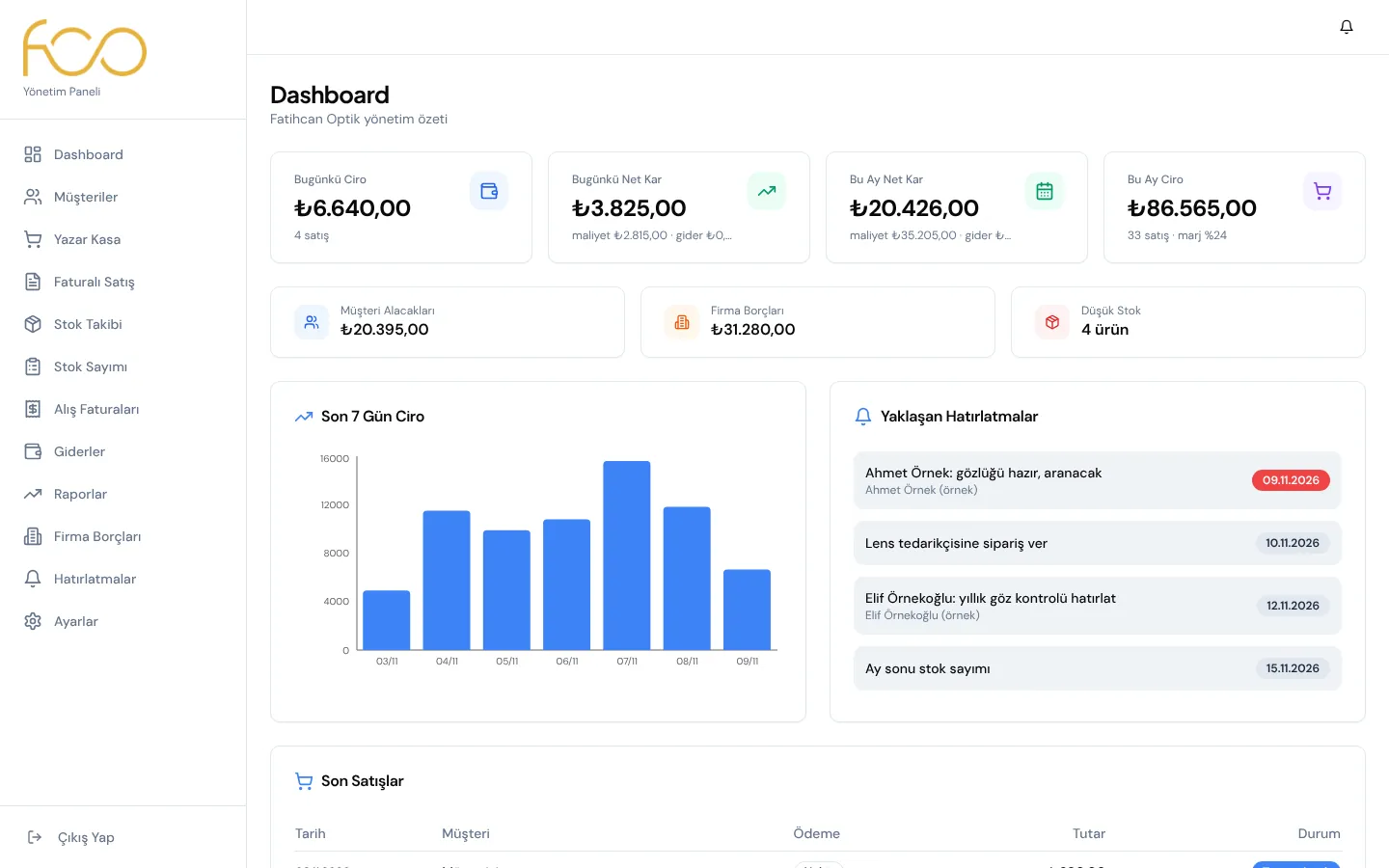
Panel zarządzania Fatihcan Optik: dzisiejszy przychód, zysk netto, należności i nadchodzące przypomnienia
Branża
Salon optyczny
Gdzie działa
W przeglądarce: na komputerze, tablecie i telefonie
Sprzedaż
Kasa, sprzedaż na kredyt i sprzedaż z fakturą
e-Faktura
Mysoft: e-faktura, e-archiwum i faktury przychodzące
Magazyn
Skaner kodów kreskowych, aparat i inwentaryzacja z kodami kreskowymi
Dostęp
Tylko użytkownicy utworzeni przez salon

Zrzuty ekranu wykonano na lokalnej kopii aplikacji z fikcyjnymi danymi klientów, dostawców i sprzedaży (nazwy oznaczone „(örnek)” oraz numery zaczynające się od ORN to przykłady). Kwoty przychodów, zysków, wydatków i zadłużenia oraz statusy faktur dla sprzedaży z fakturą są przykładowe; na potrzeby tych zrzutów nie wysłano do Mysoft żadnych faktur.

01

Cały dzień w skrócie, z przypomnieniami

Po otwarciu panelu właściciel od razu widzi, jak idzie dzień i miesiąc. Liczby to nie tylko sumy sprzedaży: zysk netto jest wyliczany po odjęciu kosztów produktów i wydatków.

  • Dzisiejszy przychód i zysk netto; przychód, zysk netto i marża w bieżącym miesiącu
  • Należności od klientów, zobowiązania wobec dostawców i liczba kończących się produktów
  • Wykres przychodów z ostatnich 7 dni, ostatnie transakcje i nadchodzące przypomnienia
  • Przypomnienia można powiązać z klientem (na przykład telefon do klienta, którego okulary są gotowe)
  • Jednorazowe lub powtarzane codziennie, co tydzień albo co miesiąc; priorytet niski, średni lub wysoki
  • Oznaczanie jako wykonane i lista minionych przypomnień; dzwonek na górnym pasku i licznik w menu pokazują nieprzeczytane
Panel zarządzania: podsumowanie dnia i miesiąca
02

Kasa z obsługą kodów kreskowych

W kasie produkty wyszukuje się po nazwie lub kodzie kreskowym; produkt zeskanowany czytnikiem USB trafia od razu do koszyka, a bez czytnika kod odczytuje aparat telefonu lub tabletu. Każda sprzedaż jest zapisywana w jednym kroku: jeśli podczas zdejmowania towaru ze stanu coś pójdzie nie tak, transakcja nie zostanie przerwana w połowie.

  • Zmiana ilości i ceny w koszyku; przed zapisaniem sprawdzane są stan magazynowy, ilość, cena i płatność
  • Wybór klienta lub dodanie nowego bez wychodzenia z kasy (imię i nazwisko, telefon, data urodzenia)
  • Płatność gotówką, kartą, przelewem lub na kredyt
  • Okno „Która recepta?”: kod kreskowy na pudełku należy do modelu, więc gdy kilka soczewek korekcyjnych ma ten sam kod, wybiera się właściwą
  • Suma dnia z podziałem na gotówkę, kartę, przelew i kredyt; lista dzisiejszych transakcji
  • Sprzedaż na zamówienie: po włączeniu tej opcji można sprzedawać towar, którego nie ma na stanie; stan spada poniżej zera i wyrównuje się sam po otrzymaniu faktury
  • Koszt produktu z chwili sprzedaży jest zapisywany, dzięki czemu zysk z minionych miesięcy pozostaje prawidłowy, nawet jeśli ceny zakupu później się zmienią
Kasa: produkty, koszyk i płatność
03

Sprzedaż na kredyt, zaliczki i anulowanie

W salonie optycznym część ceny okularów często płaci się z góry, a resztę później. Po wybraniu w kasie sprzedaży na kredyt wpisuje się również zaliczkę i termin spłaty pozostałej kwoty; dług trafia automatycznie na kartę klienta.

  • Przy sprzedaży na kredyt trzeba wybrać klienta; zapis zadłużenia powstaje razem ze sprzedażą
  • Pole „Zapłacono teraz (zaliczka)” ze skrótami „Bez zaliczki” i „Połowa”
  • Pozostała kwota jest wyliczana od razu, a termin płatności ustala się w polu „Kiedy zostanie zapłacona reszta?”
  • Przeterminowane należności można osobno filtrować na liście klientów
  • Anulowanie sprzedaży: towar wraca na stan, a dla każdego produktu zapisywany jest ruch magazynowy
  • Dług powstały przy sprzedaży na kredyt jest usuwany po anulowaniu; jeśli przyjęto już wpłatę, anulowanie jest blokowane, aby żadne pieniądze nie zginęły
  • Anulowane sprzedaże znikają z przychodów i zysku, a przyczyna anulowania zostaje zapisana
Sprzedaż na kredyt przy kasie: zaliczka, pozostały dług i termin płatności
04

Sprzedaż z fakturą i e-faktury

Dla sprzedaży wymagających faktury przygotowano osobny ekran „Sprzedaż z fakturą”. Po zakończeniu sprzedaży faktura jest automatycznie tworzona w Mysoft, u dostawcy e-dokumentów salonu; nikt nie musi nigdzie indziej przepisywać danych faktury.

  • Produkty dodaje się po nazwie, kodzie kreskowym lub za pomocą aparatu; nabywcę wybiera się spośród zapisanych klientów lub tworzy nowego
  • Nowy nabywca: osoba fizyczna lub firma; sprawdzany jest 11-cyfrowy numer identyfikacyjny i 10-cyfrowy numer podatkowy; dla osób fizycznych wymagane jest nazwisko, a dla firm nazwa handlowa
  • Urząd skarbowy, województwo, powiat, adres, telefon i e-mail; nowi nabywcy trafiają na listę klientów, a znany numer podatkowy jest wykorzystywany ponownie
  • System sprawdza w Mysoft, czy nabywca jest zarejestrowany w systemie e-Faktury: jeśli tak, wystawiana jest e-Faktura, w przeciwnym razie faktura e-Archiwum
  • Kod serii z ustawień lub domyślny z Mysoft; nabywca jest zakładany w Mysoft jako kontrahent
  • Każda sprzedaż na liście pokazuje status faktury: Utworzono szkic, Wysłano do urzędu skarbowego, Błąd faktury lub Brak faktury
  • Sprzedaż, dla której wystawienie faktury się nie powiodło, można zafakturować później jednym przyciskiem „Wystaw fakturę”
  • Jeśli sprzedaż z fakturą zostanie anulowana, wystawiony dokument pozostaje w urzędzie skarbowym; anuluje się go w panelu Mysoft
Lista sprzedaży z fakturą: statusy utworzono szkic, wysłano do urzędu skarbowego i brak faktury
05

Połączenie z Mysoft i bezpieczne ustawienia

Na prośbę salonu połączenie z Mysoft zbudowaliśmy z dużą ostrożnością: system może tworzyć faktury, ale nie może ich samodzielnie usuwać, anulować ani wysyłać. Dane logowania pozostają wyłącznie na serwerze i nigdy nie są wyświetlane na ekranie.

  • Zabezpieczenie w kodzie: każde żądanie zmieniające dokument, takie jak anulowanie lub usunięcie faktury, wysłanie szkicu do urzędu skarbowego czy akceptacja lub odrzucenie faktury przychodzącej, jest zatrzymywane, zanim dotrze do serwera
  • Jedynym wyjątkiem jest wybór samego salonu: po włączeniu opcji „Wysyłaj bezpośrednio do urzędu skarbowego” faktura jest wystawiana oficjalnie razem ze sprzedażą
  • Tryb faktur: „Zachowaj jako szkic” (sprawdzane i wysyłane z Mysoft) lub „Wysyłaj bezpośrednio do urzędu skarbowego”
  • Kody serii e-Faktury i e-Archiwum; jeśli pozostaną puste, używane są domyślne serie Mysoft
  • Przełącznik „Zezwalaj na sprzedaż produktów spoza magazynu” (sprzedaż na zamówienie)
  • Automatyczne przetwarzanie faktur przychodzących: Wyłączone, Automatycznie dla znanych produktów lub Zawsze automatycznie
  • Bezpieczne logowanie (OAuth 2.0); 5-minutowy klucz dostępu jest odnawiany przed wygaśnięciem, a odrzucone żądanie jest jednorazowo odnawiane i ponawiane
  • Przycisk „Testuj połączenie” pokazuje, czy połączenie działa, a jeśli nie, na czym polega błąd
Ustawienia: połączenie e-faktur z Mysoft, kody serii, tryb faktur i automatyczne przetwarzanie
06

Faktury zakupowe: pobieranie z Mysoft, dopasowanie, zatwierdzenie

Faktur elektronicznych od dostawców nigdy nie wpisuje się ręcznie. Opcja „Pobierz z Mysoft” wyświetla faktury przychodzące; można też przeciągnąć i upuścić pliki XML. Pozycje są automatycznie dopasowywane do produktów w magazynie, a po zatwierdzeniu jednocześnie aktualizowane są stan magazynowy, cena zakupu i zobowiązanie wobec dostawcy.

  • Pobieranie z Mysoft: ostatnie 1, 3 lub 6 miesięcy, bieżący rok lub dowolny zakres dat; faktury już zapisane są oznaczone jako „Już zapisano”
  • Wczytywanie plików: eksporty XML w formacie UBL-TR z programów takich jak Uyumsoft, Logo, Nilvera, Parasüt i Foriba
  • Dopasowanie uwzględnia najpierw kod kreskowy, a następnie podobieństwo nazw; niedopasowane pozycje wybiera się ręcznie lub zakłada jako nowe produkty
  • Ta sama faktura wczytana dwukrotnie jest odrzucana; dostawca jest odnajdywany po nazwie na fakturze lub tworzony
  • Po zatwierdzeniu: przyjęcie na magazyn, aktualizacja ceny zakupu i opcjonalnie zobowiązanie wobec dostawcy z terminem płatności
  • Zbiorcze zatwierdzanie oczekujących faktur przyciskiem „Zaznacz wszystkie”
  • Przy włączonym automatycznym przetwarzaniu faktury ze znanymi produktami albo wszystkie faktury trafiają na magazyn samodzielnie; w trybie „Zawsze automatycznie” nowe produkty z faktury są również tworzone automatycznie
  • Rachunki za internet, prąd, gaz ziemny, wysyłkę, księgowość i podobne stają się „fakturami za usługi / koszty”: nie trafiają na magazyn i są ewidencjonowane jako koszty
  • Dane produktu z faktury: kolor z nazwy, propozycja kategorii (soczewki korekcyjne, oprawy, okulary przeciwsłoneczne, soczewki kontaktowe, akcesoria), oddzielenie pozycji za wysyłkę i usługi
  • Moc soczewek jest odczytywana z kodu dostawcy (na przykład MAR+0300-075 jako +3,00 / -0,75)
Okno przeglądu i zatwierdzania faktury zakupowej
07

Magazyn z kodami kreskowymi i soczewki korekcyjne

Lista magazynowa pokazuje kategorię, kolor, kody kreskowe, cenę zakupu i sprzedaży, pozostałą ilość oraz dostawcę każdego produktu. Produkty, których zaczyna brakować, wyświetlają się jako ostrzeżenie u góry strony; każdy produkt ma własny minimalny stan magazynowy.

  • Filtry kategorii i koloru, zdjęcie produktu (plik lub link) i stawka VAT
  • Ręczne przyjęcia i wydania z magazynu; każda zmiana trafia do rejestru ruchów magazynowych
  • Kod magazynowy dostawcy i kod kreskowy opakowania (GTIN) są przechowywane razem; funkcja „Uzupełnij kody kreskowe” dodaje brakujące
  • Odczyt kodu kreskowego, numeru seryjnego, numeru partii i daty ważności z kodów 2D na produktach optycznych
  • Pola SPH, CYL, oś i grubość dla soczewek korekcyjnych; listy mocy co 0,25
  • Po zeskanowaniu nieznanego kodu kreskowego można od razu zdefiniować produkt lub przypisać kod do istniejącego produktu; przy wprowadzaniu kolejnych soczewek system zapamiętuje dane ostatniej z nich
  • Produkt założony z faktury pod kodem magazynowym przy pierwszym skanowaniu jednorazowo prosi o podanie właściwej nazwy, ceny sprzedaży i parametrów korekcji
  • Pozycje wysyłki i usług nie są ujmowane w stanie magazynowym
  • Masowy import produktów z Excela lub CSV; rozpoznawane są nagłówki kolumn w języku tureckim i angielskim
Kontrola stanów magazynowych: ostrzeżenie o niskim stanie i lista produktów
08

Inwentaryzacja z czytnikiem kodów kreskowych

Spis z półek odbywa się przez skanowanie kodów kreskowych, a nie z długopisem i kartką. Ponowne zeskanowanie tego samego produktu zwiększa liczbę sztuk; różnica między stanem w systemie a stanem policzonym jest widoczna w każdym wierszu, a po zakończeniu inwentaryzacji stany są korygowane jednym ruchem.

  • Rozpoczęcie inwentaryzacji: wszystkie produkty lub jedna kategoria, z nazwą i notatkami
  • Liczenie czytnikiem, aparatem lub opcją „Dodaj ręcznie” dla produktów bez kodów kreskowych
  • Kafelki z liczbą pozycji, sztuk i różnic; każdy wiersz pokazuje stan w systemie, stan policzony i różnicę
  • Korekta policzonej ilości w wierszu lub usunięcie wiersza
  • Opcja „Wyzeruj niezeskanowane pozycje”, korekta stanów po zakończeniu i raport z wynikami
  • Historia inwentaryzacji i anulowanie otwartej inwentaryzacji
  • Ekran Test kodu kreskowego: pokazuje, co wysyła czytnik, czy dodaje Enter oraz czy da się odczytać kody 2D i parametry soczewek
Inwentaryzacja: zeskanowane produkty, stany w systemie i różnice
09

Karty klientów z receptami

Karta każdego klienta zawiera jego receptę, dane do faktury, saldo i wszystkie zakupy. Na liście klientów można osobno filtrować osoby z zadłużeniem i zaległymi płatnościami.

  • Wartości SPH, CYL i AX dla prawego i lewego oka oraz rozstaw źrenic (PD)
  • Dane do faktury: krajowy numer identyfikacyjny lub numer podatkowy, urząd skarbowy, nazwa firmy, prowincja i powiat
  • Data urodzenia i notatki
  • Salda sprzedaży na kredyt i częściowe wpłaty za pomocą opcji „Przyjmij płatność”
  • Historia zakupów: data, produkty, forma płatności i kwota
Karta klienta: recepta, saldo i historia zakupów
10

Zysk, strata, wydatki i zobowiązania wobec dostawców

Raporty pokazują, ile salon naprawdę zarabia: przychody, koszt produktów, wydatki i zysk netto na jednym wykresie oraz w tabeli z podziałem na okresy. Wydatki i zobowiązania wobec dostawców są prowadzone w tym samym panelu.

  • Dziennie, tygodniowo, miesięcznie lub rocznie; bieżący miesiąc, poprzedni miesiąc, ostatnie 3 miesiące, bieżący rok lub dowolny zakres dat
  • Zysk netto i marża, zmiana względem poprzedniego okresu, podział według form płatności
  • Zysk według kategorii i najbardziej dochodowe produkty; eksport raportu do Excela
  • Wydatki: rodzaje takie jak czynsz, prąd, personel, ubezpieczenia społeczne i podatki, wysyłka, reklama i księgowość; forma płatności i oznaczenie wydatku cyklicznego (comiesięcznego)
  • Filtr okresu i podział według rodzaju wydatków
  • Zobowiązania wobec dostawców: kwota łączna, spłacona i pozostała do zapłaty dla każdego dostawcy i każdej faktury; pozycje po terminie
  • Ręczne dodawanie zobowiązań; płatności gotówką, kartą lub przelewem są rozliczane od najstarszej faktury
  • Ustawienie dostawcy: faktury od dostawcy spoza działalności sklepu nie trafiają na stan magazynowy i są księgowane jako wydatki
Raport zysków i strat: wykres okresów i szczegóły okresów
11

Bezpieczeństwo i codzienna praca

Panel to narzędzie, z którego w salonie korzysta się na co dzień. Dlatego logowanie pozostaje zamknięte, komunikaty o błędach napisaliśmy prostym językiem i zadbaliśmy o wygodną obsługę także na telefonie.

  • Logowanie wyłącznie dla użytkowników utworzonych przez salon; brak publicznej rejestracji i weryfikacja sesji przy każdej operacji
  • Dane firmy (nazwa, telefon, adres, numer podatkowy) i zmiana hasła w ustawieniach
  • Błędy techniczne są tłumaczone na prosty język turecki (połączenie, sesja, brak nazwiska lub nazwy handlowej, kod serii itp.)
  • Wysuwane menu boczne na telefonach i tabletach; panel można dodać do ekranu głównego jak aplikację
  • Po opublikowaniu nowej wersji błąd na pozostawionej otwartej starej stronie naprawia się samoczynnie
  • Spójny wygląd w stylu salonu, z logo Fatihcan Optik, ikonami i grafiką do udostępniania
  • Hosting na Netlify z adresem kontroli stanu, który potwierdza działanie systemu
12

Co stworzyliśmy specjalnie dla tej firmy

Ten panel nie jest gotowym programem kasowym; powstawał krok po kroku wokół sposobu pracy właściciela i jego potrzeb. Oto niektóre rozwiązania przygotowane specjalnie dla Fatihcan Optik:

  • Pola recepty stworzone dla salonu optycznego: SPH, CYL, AX i PD dla prawego i lewego oka na karcie klienta
  • Struktura magazynu dla soczewek korekcyjnych: wybór „Która recepta?” przy kasie i podczas inwentaryzacji, pola SPH / CYL / oś / grubość, odczyt parametrów z kodów dostawców
  • Odczyt kodów 2D z produktów optycznych oraz ekran Test kodu kreskowego do sprawdzania czytnika
  • Rozpoznawanie kategorii produktów optycznych (soczewka korekcyjna, oprawka, okulary przeciwsłoneczne, soczewka kontaktowa, akcesorium) i wykrywanie koloru na podstawie nazwy
  • Integracja z Mysoft, dostawcą e-dokumentów salonu: pobieranie faktur przychodzących, sprawdzanie rejestracji w systemie e-faktur, zakładanie kont, faktury robocze lub wystawiane bezpośrednio
  • Na prośbę sklepu wszystkie operacje Mysoft zmieniające dokumenty zostały wyłączone w kodzie
  • Trzy poziomy automatycznego przetwarzania faktur przychodzących, a sklep wybiera ten, który mu odpowiada
  • Ustawienie „na zamówienie”: sprzedaż towaru, którego nie ma na stanie, a stan magazynowy koryguje się sam po nadejściu faktury
  • Zaliczka i termin płatności przy sprzedaży na kredyt; długi z już przyjętymi wpłatami są chronione przy anulowaniu
  • Ustawienie „Nie prowadź stanu, księguj jako koszt” dla dostawców spoza działalności; rachunki za usługi zamieniają się w zapisy kosztowe
  • Produkty założone z faktur pod kodem magazynowym otrzymują swoją właściwą nazwę przy pierwszym zeskanowaniu
  • Zamknięty panel na życzenie sklepu: bez publicznej rejestracji, użytkownicy są zakładani ręcznie

Planują Państwo podobny projekt?

Prosimy opowiedzieć nam o swoich potrzebach, a wspólnie określimy zakres, harmonogram i koszt. Pierwsza konsultacja jest bezpłatna.

Porozmawiajmy o Państwa projekcie
